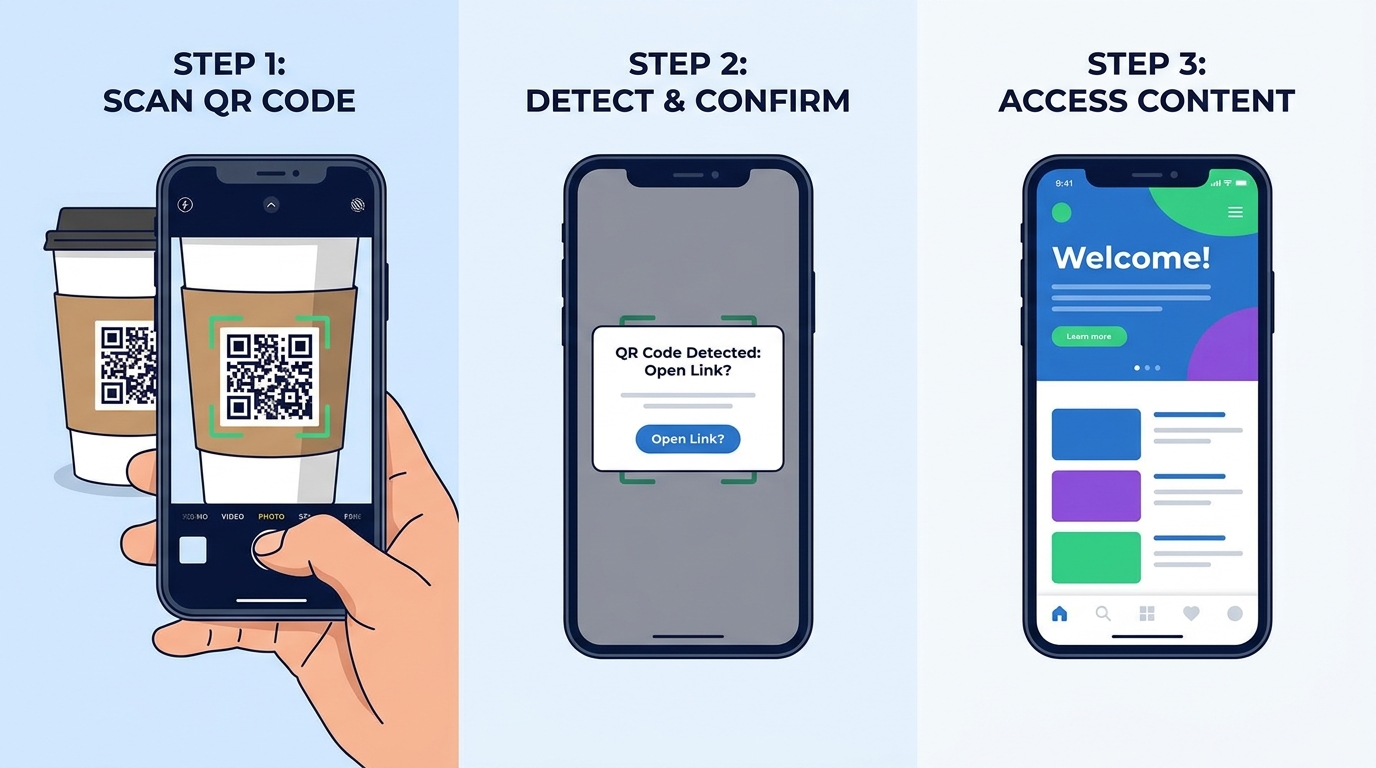
Việc thiết lập eSIM cho chuyến đi tiếp theo của bạn không nên gây căng thẳng. Dù bạn là người dùng lần đầu hay là một du khách thường xuyên, việc tuân theo một trình tự chính xác sẽ đảm bảo bạn luôn kết nối ngay từ khi bạn hạ cánh. Hướng dẫn này sẽ bao gồm mọi thứ từ việc quét mã QR ban đầu đến việc khắc phục các vấn đề tín hiệu tại điểm đến của bạn.
Khi Nào Tôi Nên Cài Đặt eSIM?
Chúng tôi khuyên bạn nên cài đặt eSIM vào ngày khởi hành để bạn có thể kết nối với mạng ngay khi đến nơi.
Quan trọng: Quá trình kích hoạt yêu cầu kết nối internet. Vui lòng đảm bảo bạn có kết nối Wi-Fi hoặc dữ liệu di động ổn định trong suốt quá trình thiết lập.
Cách Kích Hoạt eSIM Trên Thiết Bị iOS
Thực hiện theo bốn bước sau để chuẩn bị iPhone của bạn cho dữ liệu quốc tế.
Bước 1: Quét Mã QR
Nhấn nút kích hoạt do nhà cung cấp của bạn cung cấp hoặc quét mã QR thủ công:
- Đi tới Cài đặt > Di động > Thêm Gói Di Động.
- Chọn Quét Mã QR.
- Quét mã QR được cung cấp trong thông tin eSIM của bạn.
Bước 2: Hoàn Tất Cài Đặt và Cấu Hình
Sau khi quét thành công, thiết bị của bạn sẽ tự động tải xuống hồ sơ.
- Đặt tên cho dòng: Đặt tên là "eSIM" hoặc tên điểm đến (ví dụ: "eSIM Trung Quốc").
- Gán dịch vụ: Chọn dòng này cho Dữ liệu Di động, Giọng nói và SMS.
- Đặt Mặc Định: Đặt eSIM này làm Dòng Dữ liệu Di động Mặc định.
Bước 3: Đặt Tùy Chọn SIM (Trước Khi Khởi Hành)
Để tránh các khoản phí roaming không mong muốn trên SIM chính của bạn:
- Đi tới Cài đặt > Di động > Dữ liệu Di động.
- Đảm bảo SIM Vật Lý (Chính) được chọn làm dòng dữ liệu hoạt động cho đến khi bạn đến nơi.
- Tắt Chuyển Đổi Tự Động: Đi tới Tùy chọn Dữ liệu Di động > Cho phép Chuyển đổi Dữ liệu Di động > Tắt.
Bước 4: Bật Dữ Liệu Sau Khi Đến Nơi
Khi bạn đã đến điểm đến của mình:
- Xác nhận rằng roaming quốc tế đã được kích hoạt với nhà cung cấp của bạn nếu bạn dự định giữ số điện thoại chính cho SMS.
- Đi tới Cài đặt > Di động và chuyển Dữ liệu Di động sang dòng eSIM của bạn.
- Bật Roaming Dữ Liệu: Đi tới Tùy chọn Dữ liệu Di động > Roaming Dữ liệu > Bật.
Câu Hỏi Thường Gặp Về Mã QR
Mã QR có thể được sử dụng trên nhiều thiết bị không?
Không. Mỗi mã QR eSIM chỉ có thể được kích hoạt một lần trên một thiết bị duy nhất. Nó không thể được sử dụng lại hoặc chia sẻ. Vui lòng quét trực tiếp trên thiết bị mà bạn dự định sử dụng cho chuyến đi.
Tôi có cần bật 'Roaming Dữ Liệu' không?
Có. Hầu hết các eSIM du lịch yêu cầu Roaming Dữ liệu phải BẬT trong cài đặt thiết bị của bạn để truy cập các mạng đối tác địa phương ở nước ngoài.
Khắc Phục Các Vấn Đề Thường Gặp
"Không Thể Thêm Gói Di Động Của Nhà Cung Cấp Này"
Điều này thường có nghĩa là thiết bị của bạn đang bị khóa nhà mạng.
- Kiểm tra: Cài đặt > Chung > Giới thiệu > Khóa Nhà Mạng.
- Nó phải hiển thị "Không Có Hạn Chế SIM". Nếu không, hãy liên hệ với nhà cung cấp ban đầu của bạn để mở khóa thiết bị.
"Không Thể Hoàn Tất Thay Đổi Gói Di Động"
Các nguyên nhân có thể:
- Giới Hạn eSIM: Bạn có thể đã đạt đến số lượng eSIM tối đa cho phép trên thiết bị của mình. Gỡ bỏ các hồ sơ cũ, không sử dụng.
- Dữ Liệu Bị Tắt: Đảm bảo dữ liệu di động được bật trong quá trình thiết lập.
- Kích Hoạt Trước: eSIM có thể đã được kích hoạt trên một thiết bị khác.
"Mã Này Không Còn Hợp Lệ"
- Xác nhận rằng eSIM chưa được kích hoạt trước đó.
- Đảm bảo có kết nối internet mạnh và ổn định (Wi-Fi là tốt nhất).
- Thử Nhập Thủ Công bằng cách sử dụng địa chỉ SM-DP+ và mã kích hoạt được cung cấp.
Kết Nối Với Mạng Sau Khi Đến Nơi
Đối Với Thiết Bị iOS
- Mở Cài đặt > Di động.
- Dưới Gói Di Động, chọn eSIM của bạn.
- Nhấn Bật Dòng Này.
- Quay lại Di động, chọn lại eSIM và đảm bảo Roaming Dữ Liệu là BẬT.
Đối Với Thiết Bị Android
- Mở Cài đặt > Mạng & Internet > Mạng Di Động (hoặc SIMs).
- Chọn eSIM du lịch của bạn.
- Bật "Sử Dụng eSIM".
- Đảm bảo Dữ Liệu Di Động và Roaming đều được bật.
Cải Thiện Tín Hiệu và Độ Ổn Định
Nếu kết nối của bạn không ổn định hoặc bạn không thể truy cập internet:
- Chuyển Đổi Chế Độ Máy Bay: Bật chế độ này trong 10 giây, sau đó tắt để làm mới kết nối.
- Chọn Mạng Thủ Công: Nếu tự động không thành công, hãy vào cài đặt Mạng và chọn thủ công một nhà mạng địa phương được hỗ trợ.
- Kiểm Tra Số Dư Dữ Liệu: Số dư hiển thị có thể không cập nhật theo thời gian thực. Đảm bảo bạn chưa sử dụng hết hạn mức.
- Khởi Động Lại Thiết Bị: Cách khắc phục cổ điển—khởi động lại thường giải quyết các vấn đề tạm thời về kết nối mạng.
- Thay Đổi Vị Trí: Di chuyển đến khu vực mở; tránh tầng hầm hoặc các công trình có tường dày.
Bạn đang du lịch đến Trung Quốc? Giữ kết nối với dữ liệu tốc độ cao. Xem Các Gói eSIM Trung Quốc của MollySIM và nhận mã QR của bạn ngay lập tức!