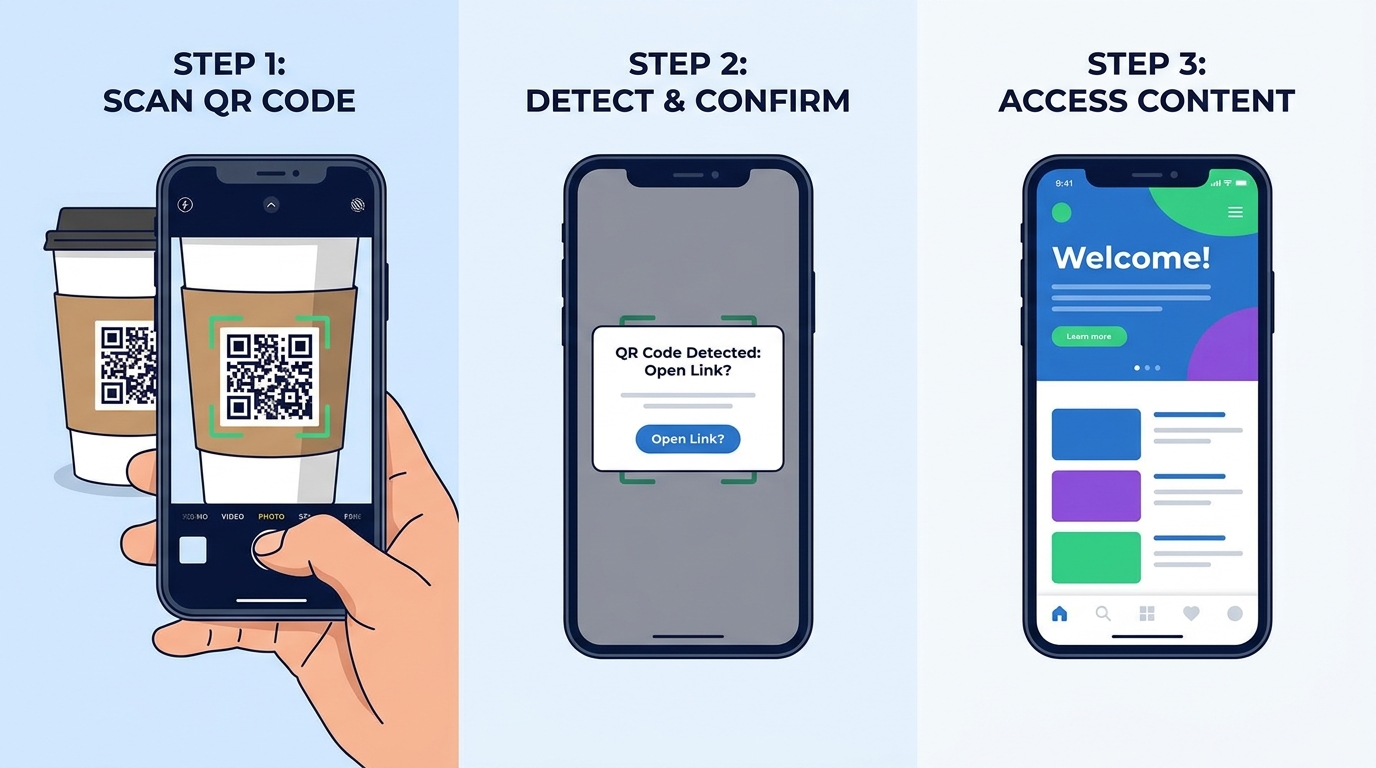
Menyiapkan eSIM untuk perjalanan seterusnya tidak seharusnya menjadi sesuatu yang membebankan. Sama ada anda pengguna kali pertama atau pengembara yang kerap, mengikuti urutan yang tepat memastikan anda tetap terhubung sebaik sahaja anda tiba. Tutorial ini merangkumi segala-galanya dari imbasan awal hingga menyelesaikan masalah isyarat di destinasi anda.
Bilakah Saya Perlu Memasang eSIM?
Kami mengesyorkan agar anda memasang eSIM anda pada hari keberangkatan supaya anda dapat menyambung ke rangkaian sebaik sahaja tiba.
Penting: Proses pengaktifan memerlukan sambungan internet. Sila pastikan anda mempunyai sambungan Wi-Fi atau data selular yang stabil sepanjang proses pemasangan.
Cara Mengaktifkan eSIM pada Peranti iOS
Ikuti empat langkah ini untuk menyediakan iPhone anda bagi data antarabangsa.
Langkah 1: Imbas Kod QR
Ketuk butang pengaktifan yang disediakan oleh penyedia anda atau imbas kod QR secara manual:
- Pergi ke Tetapan > Selular > Tambah Pelan Selular.
- Pilih Imbas Kod QR.
- Imbas kod QR yang diberikan dalam kelayakan eSIM anda.
Langkah 2: Lengkapkan Pemasangan dan Konfigurasi
Setelah imbasan berjaya, peranti anda akan secara automatik memuat turun profil.
- Labelkan talian: Namakan "eSIM" atau nama destinasi (contohnya, "eSIM China").
- Tetapkan perkhidmatan: Pilih talian ini untuk Data Selular, Suara, dan SMS.
- Tetapkan Lalai: Tetapkan eSIM ini sebagai Talian Data Selular Lalai.
Langkah 3: Tetapkan Pilihan SIM (Sebelum Keberangkatan)
Untuk mengelakkan caj roaming yang tidak dijangka pada SIM utama anda:
- Pergi ke Tetapan > Selular > Data Selular.
- Pastikan SIM Fizikal (Utama) dipilih sebagai talian data aktif sehingga anda tiba.
- Matikan Penukaran Automatik: Pergi ke Pilihan Data Selular > Benarkan Penukaran Data Selular > Matikan.
Langkah 4: Aktifkan Data Selepas Tiba
Setelah anda tiba di destinasi:
- Sahkan roaming antarabangsa diaktifkan dengan penyedia anda jika anda merancang untuk mengekalkan talian rumah aktif untuk SMS.
- Pergi ke Tetapan > Selular dan tukar Data Selular kepada talian eSIM anda.
- Aktifkan Roaming Data: Pergi ke Pilihan Data Selular > Roaming Data > Aktifkan.
Soalan Lazim Kod QR
Bolehkah kod QR yang sama digunakan pada pelbagai peranti?
Tidak. Setiap kod QR eSIM hanya boleh diaktifkan sekali pada satu peranti. Ia tidak boleh digunakan semula atau dikongsi. Sila imbas secara langsung pada peranti yang anda berniat untuk gunakan untuk perjalanan.
Adakah saya perlu mengaktifkan 'Roaming Data'?
Ya. Kebanyakan eSIM perjalanan memerlukan Roaming Data diaktifkan ON dalam tetapan peranti anda untuk mengakses rangkaian rakan tempatan di luar negara.
Menyelesaikan Masalah Isu Umum
"Tidak Dapat Menambah Pelan Selular Penyedia Ini"
Ini biasanya bermakna peranti anda terkunci oleh penyedia.
- Semak: Tetapan > Umum > Mengenai > Kunci Penyedia.
- Ia mesti menyatakan "Tiada Sekatan SIM". Jika tidak, hubungi penyedia asal anda untuk membuka kunci peranti.
"Tidak Dapat Menyelesaikan Perubahan Pelan Selular"
Punca yang mungkin:
- Had eSIM: Anda mungkin telah mencapai jumlah maksimum eSIM yang dibenarkan pada peranti anda. Buang profil lama yang tidak digunakan.
- Data Dimatikan: Pastikan data selular dihidupkan semasa pemasangan.
- Pra-pengaktifan: eSIM mungkin telah diaktifkan pada peranti lain sebelum ini.
"Kod Ini Tidak Lagi Sah"
- Sahkan eSIM belum diaktifkan sebelum ini.
- Pastikan sambungan internet yang kuat dan stabil (Wi-Fi adalah yang terbaik).
- Cuba Masukkan Secara Manual menggunakan alamat SM-DP+ dan kod pengaktifan yang diberikan.
Menyambung ke Rangkaian Selepas Tiba
Untuk Peranti iOS
- Buka Tetapan > Selular.
- Di bawah Pelan Selular, pilih eSIM anda.
- Ketuk Aktifkan Talian Ini.
- Kembali ke Selular, pilih eSIM sekali lagi, dan pastikan Roaming Data diaktifkan ON.
Untuk Peranti Android
- Buka Tetapan > Rangkaian & Internet > Rangkaian Mudah Alih (atau SIM).
- Pilih eSIM perjalanan anda.
- Hidupkan "Gunakan eSIM".
- Pastikan Data Mudah Alih dan Roaming kedua-duanya diaktifkan.
Meningkatkan Isyarat dan Kestabilan
Jika sambungan anda tidak stabil atau anda tidak dapat mengakses internet:
- Togol Mod Pesawat: Hidupkan selama 10 saat, kemudian matikan untuk menyegarkan sambungan.
- Pemilihan Rangkaian Manual: Jika automatik gagal, pergi ke tetapan Rangkaian dan pilih penyedia tempatan yang disokong secara manual.
- Semak Baki Data: Baki yang dipaparkan mungkin tidak dikemas kini secara masa nyata. Pastikan anda tidak telah menggunakan kuota anda.
- Mulakan Semula Peranti Anda: Penyelesaian klasik—memulakan semula sering menyelesaikan isu jabat tangan rangkaian sementara.
- Tukar Lokasi: Pindah ke kawasan terbuka; elakkan ruang bawah tanah atau struktur dengan dinding tebal.
Berkunjung ke China? Kekal terhubung dengan data berkelajuan tinggi. Semak Pelan eSIM China MollySIM dan dapatkan kod QR anda dengan segera!