Kailan Ko Dapat I-install ang eSIM?
Inirerekomenda naming i-install ang iyong eSIM sa araw ng iyong pag-alis upang agad kang makakonekta sa network pagkarating mo sa iyong destinasyon.
Mahalaga: Nangangailangan ng koneksyon sa internet ang proseso ng pag-activate. Pakitiyak na mayroon kang matatag na Wi-Fi o cellular data connection sa kabuuan ng setup.
Paano I-activate ang eSIM sa mga iOS Device
🇨🇳 Mainland China High-Speed Travel eSIM & SIM Plans
Instant QR code activation, hotspot enabled, with guaranteed 384kbps fallback speed to keep Maps & Digital Wallets active.
Sundin ang apat na hakbang na ito para maihanda ang iyong iPhone para sa international data.
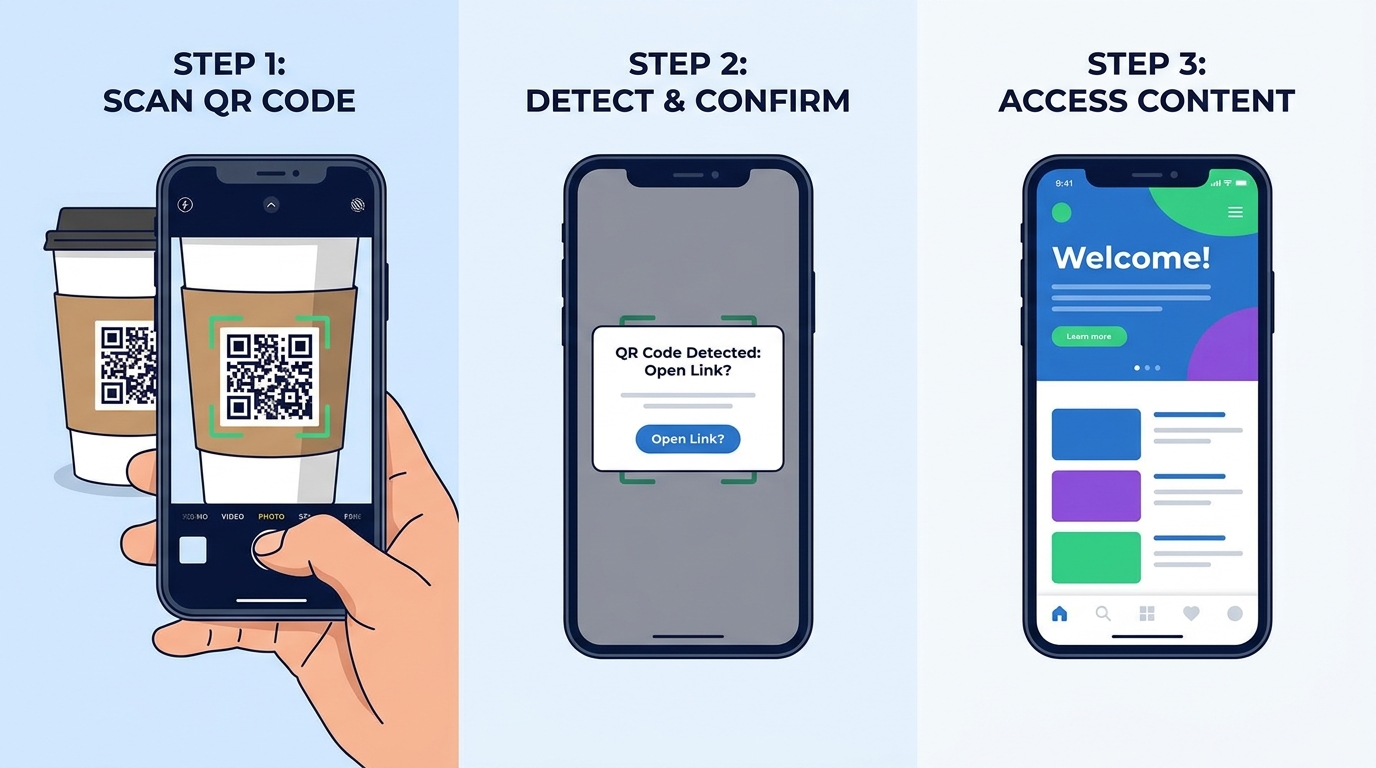
Hakbang 1: I-scan ang QR Code
I-tap ang activation button na ibinigay ng iyong provider o i-scan ang QR code nang manual:
- Pumunta sa Settings > Cellular > Add Cellular Plan (o Add eSIM).
- Piliin ang Scan QR Code.
- I-scan ang QR code na kasama sa iyong eSIM credentials.
Hakbang 2: Kumpletuhin ang Pag-install at Pag-configure
Pagkatapos ng matagumpay na pag-scan, awtomatikong ida-download ng iyong device ang profile.
- Lagyan ng label ang linya: Pangalanan itong "eSIM" o ang pangalan ng destinasyon (hal., "China eSIM").
- I-assign ang mga serbisyo: Piliin ang linyang ito para sa Cellular Data, Voice, at SMS.
- I-set ang Defaults: Itakda ang eSIM na ito bilang Default Cellular Data Line.
Hakbang 3: I-set ang SIM Preferences (Bago Umalis)
Para maiwasan ang hindi inaasahang roaming charges sa iyong primaryang home SIM:
- Pumunta sa Settings > Cellular > Cellular Data.
- Siguraduhing ang iyong Physical SIM (Main) ang napiling aktibong data line hanggang sa makarating ka.
- I-disable ang Automatic Switching: Pumunta sa Cellular Data Options > Allow Switching Cellular Data > I-OFF.
Hakbang 4: I-enable ang Data Pagkarating sa Destinasyon
Kapag nakarating ka na sa iyong destinasyon:
- Kumpirmahin kung naka-enable ang international roaming sa iyong provider kung plano mong panatilihing aktibo ang iyong home line para sa SMS.
- Pumunta sa Settings > Cellular at ilipat ang Cellular Data sa iyong eSIM line.
- I-enable ang Data Roaming: Pumunta sa Cellular Data Options > Data Roaming > I-ON.
Mga FAQ tungkol sa QR Code
Maaari bang gamitin ang parehong QR code sa maraming device?
Hindi. Ang bawat eSIM QR code ay maaari lamang i-activate nang isang beses sa iisang device. Hindi ito maaaring gamitin muli o ibahagi sa iba. Mangyaring i-scan ito nang direkta sa device na balak mong gamitin para sa iyong biyahe.
Kailangan ko bang i-enable ang 'Data Roaming'?
Oo. Karamihan sa mga travel eSIM ay nangangailangan na naka-ON ang Data Roaming sa settings ng iyong device upang makakonekta sa mga lokal na partner network sa ibang bansa.
Pag-troubleshoot ng mga Karaniwang Isyu
"Cannot Add This Carrier's Cellular Plan"
Karaniwang nangangahulugan ito na ang iyong device ay carrier-locked (naka-lock sa isang partikular na network).
- Suriin: Settings > General > About > Carrier Lock.
- Dapat itong magpakita ng "No SIM Restrictions". Kung hindi ito ang nakasaad, makipag-ugnayan sa iyong orihinal na network provider upang ipa-unlock ang device.
"Cannot Complete Cellular Plan Change"
Mga posibleng dahilan:
- Limitasyon sa eSIM: Maaaring naabot mo na ang maximum na bilang ng mga eSIM na pinapayagan sa iyong device. Magbawas o magtanggal ng mga luma at hindi na ginagamit na profile.
- Naka-disable ang Data: Siguraduhing naka-on ang cellular data habang nagse-setup.
- Na-activate na: Maaaring na-activate na ang eSIM sa ibang device.
"This Code is No Longer Valid"
- Kumpirmahing hindi pa na-activate ang eSIM noon.
- Siguraduhing malakas at matatag ang koneksyon sa internet (pinakamainam ang Wi-Fi).
- Subukan ang Manual Entry gamit ang ibinigay na SM-DP+ address at activation code.
Pagkonekta sa Network Pagkarating
Para sa mga iOS Device
- Buksan ang Settings > Cellular.
- Sa ilalim ng Cellular Plans, piliin ang iyong eSIM.
- I-tap ang Enable This Line.
- Bumalik sa Cellular, piliin muli ang eSIM, at tiyaking naka-ON ang Data Roaming.
Para sa mga Android Device
- Buksan ang Settings > Network & Internet > Mobile Network (o SIMs).
- Piliin ang iyong travel eSIM.
- I-ON ang "Use eSIM".
- Siguraduhing parehong naka-enable ang Mobile Data at Roaming.
Pagpapahusay ng Signal at Katatagan ng Koneksyon
Kung hindi matatag ang iyong koneksyon o hindi ka makapag-internet:
- I-toggle ang Airplane Mode: I-on ito nang 10 segundo, pagkatapos ay i-off upang i-refresh ang koneksyon.
- Manual Network Selection: Kung nabigo ang automatic selection, pumunta sa Network settings at manual na pumili ng sinusuportahang lokal na carrier.
- Suriin ang Data Balance: Maaaring hindi mag-update agad ang ipinapakitang balance nang real-time. Siguraduhing may natitira ka pang data allocation.
- I-restart ang Iyong Device: Ang klasikong solusyon—madalas na naaayos ng pag-restart ang mga pansamantalang isyu sa network handshake.
- Lumipat ng Lokasyon: Pumunta sa isang bukas na lugar; iwasan ang mga basement o mga gusaling may makakapal na pader.
Maglalakbay papuntang China? Manatiling konektado gamit ang high-speed data. Tingnan ang MollySIM China eSIM Plans at makuha agad ang iyong QR code!
🇨🇳 Mainland China High-Speed Travel eSIM & SIM Plans
Instant QR code activation, hotspot enabled, with guaranteed 384kbps fallback speed to keep Maps & Digital Wallets active.