Configurar una eSIM para tu próximo viaje no debería ser una fuente de estrés. Tanto si eres un usuario principiante como un viajero frecuente, seguir una secuencia precisa te garantizará que permanezcas conectado desde el momento en que aterrices. Este tutorial abarca todo, desde el escaneo inicial hasta la resolución de problemas de señal en tu destino.
¿Cuándo debo instalar la eSIM?
Recomendamos instalar su eSIM el día de la salida para que pueda conectarse a la red inmediatamente al llegar a su destino.
Importante: El proceso de activación requiere una conexión a Internet. Asegúrese de tener una conexión Wi-Fi o de datos móviles estable durante todo el proceso de configuración.
Cómo activar una eSIM en dispositivos iOS
Siga estos cuatro pasos para preparar su iPhone para el uso de datos en el extranjero.
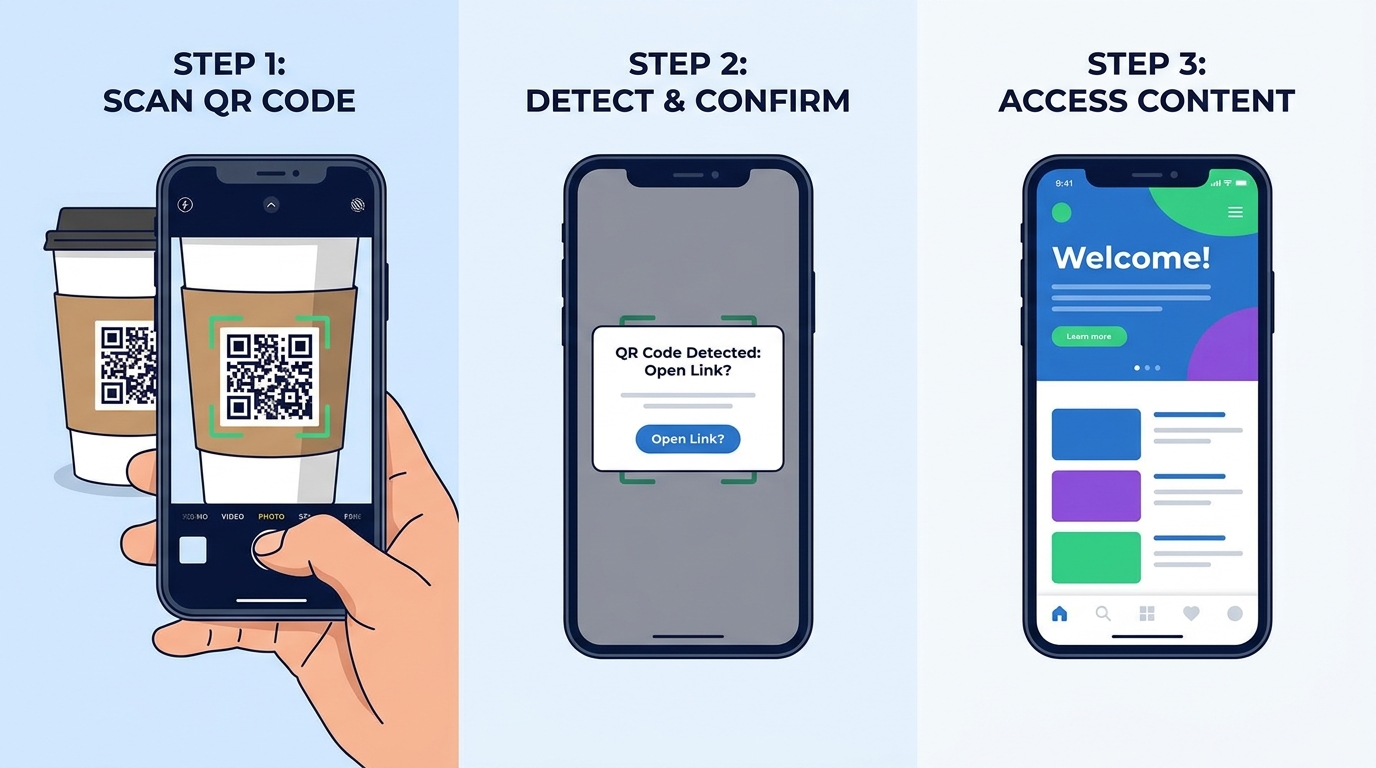
Paso 1: Escanee el código QR
Pulse el botón de activación proporcionado por su proveedor o escanee el código QR manualmente:
- Vaya a Ajustes > Datos móviles > Añadir plan de datos móviles.
- Seleccione Escanear código QR.
- Escanee el código QR proporcionado en sus credenciales de eSIM.
Paso 2: Complete la instalación y configuración
Tras un escaneo exitoso, su dispositivo descargará automáticamente el perfil.
- Etiquete la línea: Asigne el nombre "eSIM" o el nombre del destino (por ejemplo, "eSIM China").
- Asigne servicios: Seleccione esta línea para Datos móviles, Voz y SMS.
- Establezca los valores predeterminados: Configure esta eSIM como la línea de datos móviles predeterminada.
Paso 3: Configure las preferencias de la SIM (antes de la salida)
Para evitar cargos inesperados por roaming en su SIM principal:
- Vaya a Ajustes > Datos móviles > Datos móviles.
- Asegúrese de que su SIM física (principal) esté seleccionada como la línea de datos activa hasta que llegue.
- Desactive el cambio automático: Vaya a Opciones de datos móviles > Permitir el cambio de datos móviles > Desactive.
Paso 4: Active los datos después de la llegada
Una vez que haya llegado a su destino:
- Confirme que el roaming internacional está habilitado con su proveedor si planea mantener activa su línea local para SMS.
- Vaya a Ajustes > Datos móviles y cambie Datos móviles a su línea eSIM.
- Active el roaming de datos: Vaya a Opciones de datos móviles > Roaming de datos > Active.
Preguntas frecuentes sobre los códigos QR
¿Se puede utilizar el mismo código QR en varios dispositivos?
No. Cada código QR de eSIM solo se puede activar una vez en un único dispositivo. No se puede reutilizar ni compartir. Le rogamos que lo escanee directamente en el dispositivo que pretende utilizar durante su viaje.
¿Necesito activar la opción 'Itinerancia de datos'?
Sí. La mayoría de las eSIM para viajes requieren que la opción 'Itinerancia de datos' esté activada en la configuración de su dispositivo para acceder a las redes de socios locales en el extranjero.
Solución de problemas comunes
"No se puede agregar el plan de telefonía móvil de este operador"
Normalmente, esto indica que su dispositivo está bloqueado por el operador.
- Verifique: Configuración > General > Acerca de > Bloqueo del operador.
- Debe indicar "Sin restricciones de SIM". Si no es así, comuníquese con su operador original para desbloquear el dispositivo.
"No se puede completar el cambio de plan de telefonía móvil"
Posibles causas:
- Límite de eSIM: Es posible que haya alcanzado el número máximo de eSIM permitidas en su dispositivo. Elimine los perfiles antiguos que no utilice.
- Datos desactivados: Asegúrese de que los datos móviles estén activados durante la configuración.
- Preactivación: Es posible que la eSIM ya se haya activado en otro dispositivo.
"Este código ya no es válido"
- Confirme que la eSIM no se haya activado previamente.
- Asegúrese de tener una conexión a Internet fuerte y estable (es preferible Wi-Fi).
- Intente la entrada manual utilizando la dirección SM-DP+ y el código de activación proporcionados.
Conectándose a la red tras la llegada
Para dispositivos iOS
- Abra Ajustes > Datos móviles.
- En la sección Planes de datos móviles, seleccione su eSIM.
- Pulse Activar esta línea.
- Vuelva a Datos móviles, seleccione la eSIM de nuevo y asegúrese de que la opción Itinerancia de datos esté activada.
Para dispositivos Android
- Abra Ajustes > Red e Internet > Red móvil (o SIMs).
- Seleccione su eSIM de viaje.
- Active la opción "Usar eSIM".
- Asegúrese de que tanto Datos móviles como Itinerancia estén activadas.
Mejorando la señal y la estabilidad
Si su conexión es inestable o no puede acceder a Internet:
- Active y desactive el modo avión: Actívelo durante 10 segundos y luego desactívelo para restablecer la conexión.
- Selección manual de red: Si la selección automática falla, vaya a la configuración de red y seleccione manualmente un operador local compatible.
- Verifique su saldo de datos: Los saldos mostrados podrían no actualizarse en tiempo real. Asegúrese de no haber agotado su cuota.
- Reinicie su dispositivo: La solución clásica: reiniciar a menudo resuelve problemas temporales de comunicación con la red.
- Cambie de ubicación: Muévase a un área abierta; evite sótanos o estructuras con paredes gruesas.
¿Viaja a China? Manténgase conectado con datos de alta velocidad. Explore los planes eSIM de MollySIM para China y obtenga su código QR al instante.