Når bør jeg installere eSIM?
Vi anbefaler at du installerer eSIM-kortet ditt på avreisedagen, slik at du kan koble deg til mobilnettet umiddelbart ved ankomst.
Viktig: Aktiveringsprosessen krever en internettforbindelse. Sørg for at du har en stabil Wi-Fi- eller mobildatatilkobling under hele oppsettet.
Slik aktiverer du eSIM på iOS-enheter
🇬🇧 United Kingdom High-Speed Travel eSIM & SIM Plans
Instant QR code activation, hotspot enabled, with guaranteed 384kbps fallback speed to keep Maps & Digital Wallets active.
Følg disse fire stegene for å gjøre din iPhone klar for internasjonal mobildata.
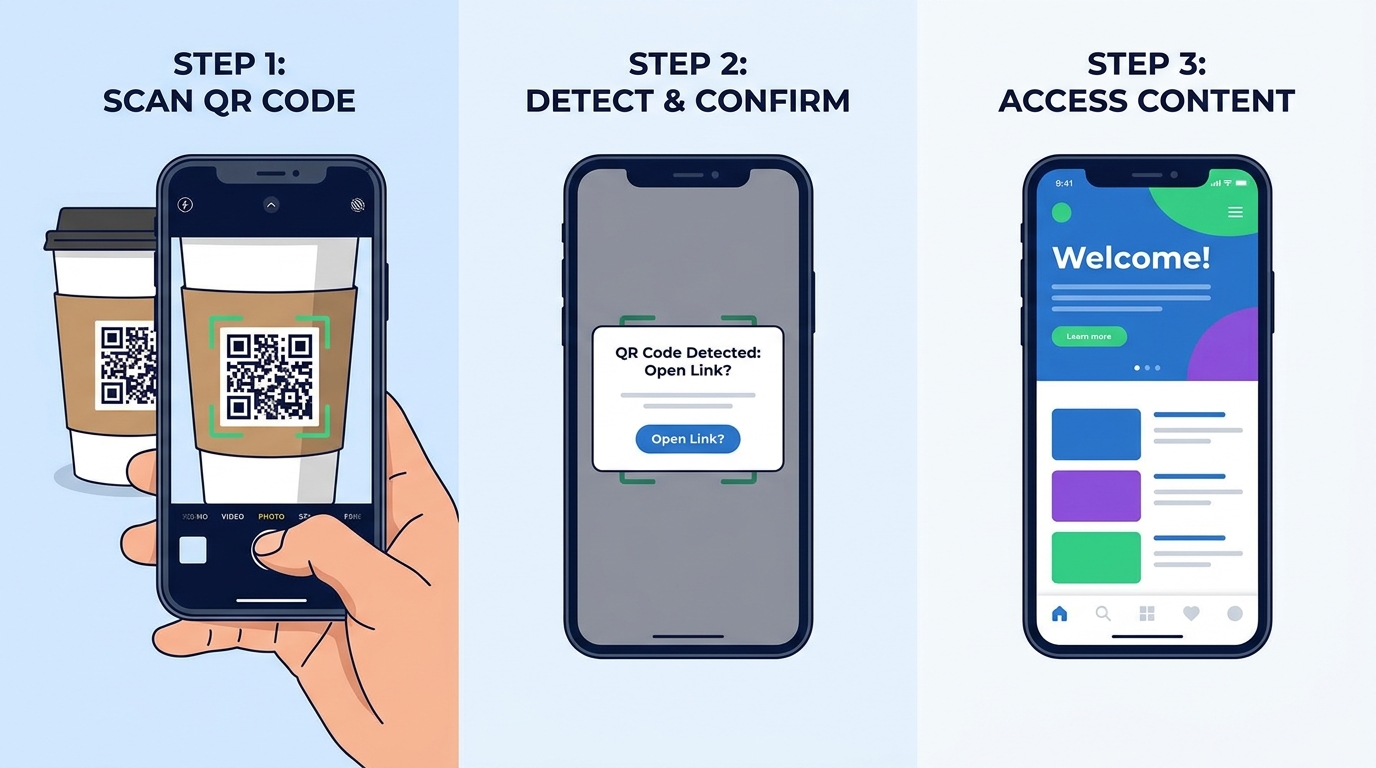
Steg 1: Skann QR-koden
Trykk på aktiveringsknappen fra leverandøren din, eller skann QR-koden manuelt:
- Gå til Innstillinger > Mobilnett > Legg til eSIM (eller Legg til mobilabonnement).
- Velg Bruk QR-kode.
- Skann QR-koden du mottok sammen med eSIM-opplysningene dine.
Steg 2: Fullfør installasjon og konfigurering
Etter en vellykket skanning vil enheten din automatisk laste ned profilen.
- Gi linjen en etikett: Kall den «eSIM» eller navnet på reisemålet (f.eks. «Kina eSIM»).
- Tilordne tjenester: Velg denne linjen for mobildata, tale og SMS.
- Angi standard: Sett dette eSIM-kortet som standardlinje for mobildata.
Steg 3: Angi SIM-innstillinger (før avreise)
For å unngå uventede roamingkostnader på ditt primære SIM-kort:
- Gå til Innstillinger > Mobilnett > Mobildata.
- Sørg for at ditt fysiske SIM-kort (Hovedlinje) er valgt som aktiv datalinje frem til du ankommer reisemålet.
- Deaktiver automatisk veksling: Gå til Mobildata > Tillat veksling av mobildata > Slå AV.
Steg 4: Aktiver data etter ankomst
Når du har ankommet destinasjonen:
- Bekreft at internasjonal roaming er aktivert hos din vanlige mobiloperatør dersom du ønsker å beholde hjemmelinjen aktiv for SMS.
- Gå til Innstillinger > Mobilnett og bytt Mobildata over til din eSIM-linje.
- Aktiver dataroaming: Gå til Mobilnettvalg > Dataroaming > Slå PÅ.
Ofte stilte spørsmål om QR-koder
Kan samme QR-kode brukes på flere enheter?
Nei. Hver eSIM-QR-kode kan kun aktiveres én gang på én enkelt enhet. Den kan ikke gjenbrukes eller deles. Vennligst skann den direkte på den enheten du har tenkt å bruke på reisen.
Må jeg aktivere «Dataroaming»?
Ja. De fleste reise-eSIM krever at dataroaming er slått PÅ i enhetsinnstillingene for å få tilgang til lokale partnernettverk i utlandet.
Feilsøking av vanlige problemer
«Kan ikke legge til mobilabonnement fra denne operatøren»
Dette betyr vanligvis at enheten din er operatørlåst.
- Sjekk: Innstillinger > Generelt > Om > Operatørlås.
- Det må stå «Ingen SIM-begrensninger». Hvis ikke, må du kontakte operatøren din for å låse opp enheten.
«Kan ikke fullføre endring av mobilabonnement»
Mulige årsaker:
- eSIM-grense: Du kan ha nådd maksimalt antall tillatte eSIM-profiler på enheten. Slett gamle, ubrukte profiler.
- Deaktivert mobildata: Sørg for at mobildata eller Wi-Fi er slått på under oppsettet.
- Tidligere aktivert: eSIM-kortet kan allerede ha blitt aktivert på en annen enhet.
«Denne koden er ikke lenger gyldig»
- Bekreft at eSIM-kortet ikke er aktivert tidligere.
- Sørg for en sterk og stabil internettforbindelse (Wi-Fi anbefales).
- Prøv manuell inntasting ved hjelp av den oppgitte SM-DP+-adressen og aktiveringskoden.
Koble til mobilnettet etter ankomst
For iOS-enheter
- Åpne Innstillinger > Mobilnett.
- Under Mobilabonnement / SIM-kort velger du ditt eSIM.
- Trykk på Slå på denne linjen.
- Gå tilbake til Mobilnett, velg eSIM-kortet på nytt, og sørg for at Dataroaming er slått PÅ.
For Android-enheter
- Åpne Innstillinger > Nettverk og internett > Mobilnettverk (eller SIM-kort).
- Velg ditt reise-eSIM.
- Slå PÅ «Bruk eSIM».
- Sørg for at både Mobildata og Roaming er aktivert.
Hvordan forbedre signal og stabilitet
Dersom tilkoblingen er ustabil eller du ikke får tilgang til internett:
- Slå flymodus av og på: Aktiver flymodus i 10 sekunder, og slå den deretter av for å nullstille nettverkstilkoblingen.
- Manuelt nettverksvalg: Hvis automatisk tilkobling mislykkes, går du til nettverksinnstillingene og velger en støttet lokal operatør manuelt.
- Sjekk datakvoten: Datasaldoen som vises oppdateres ikke alltid i sanntid. Sjekk at du ikke har brukt opp datakvoten din.
- Start enheten på nytt: Den klassiske løsningen – en omstart løser ofte midlertidige problemer med nettverkstilkoblingen.
- Bytt plassering: Flytt deg til et åpnere område, og unngå kjellere eller tykke betongkonstruksjoner.
Skal du reise til Kina? Hold deg tilkoblet med lynrask mobildata. Se MollySIMs eSIM-abonnementer for Kina og motta QR-koden din umiddelbart!
🇬🇧 United Kingdom High-Speed Travel eSIM & SIM Plans
Instant QR code activation, hotspot enabled, with guaranteed 384kbps fallback speed to keep Maps & Digital Wallets active.