De Ultieme eSIM-gids 2026: Waarom Fysieke Simkaarten Verleden Tijd Zijn
Het installeren van een eSIM is eenvoudig zodra je de juiste volgorde van stappen begrijpt. De meeste supportproblemen ontstaan niet omdat eSIM-technologie ingewikkeld is. Ze ontstaan doordat mensen de eSIM te vroeg proberen te installeren, installeren zonder wifi, de activatiestap verwarren met dataroaming, of het profiel per ongeluk verwijderen voordat de reis überhaupt is begonnen. Een goede handleiding neemt die verwarring volledig weg.
Dit artikel is een complete handleiding voor zowel nieuwe gebruikers als ervaren reizigers die een soepeler proces willen. We behandelen wat een eSIM is, wat je moet controleren vóór de installatie, hoe je een eSIM installeert op iPhone en Android, wanneer je de lijn inschakelt, hoe je je primaire en secundaire reislijnen correct instelt, en hoe je de meest voorkomende fouten oplost zonder stress. Ga je binnenkort op reis? Lees dan eerst de hele gids door voordat je een aankoop doet en volg vervolgens het stappenplan tijdens de installatie.
Wat een eSIM eigenlijk is
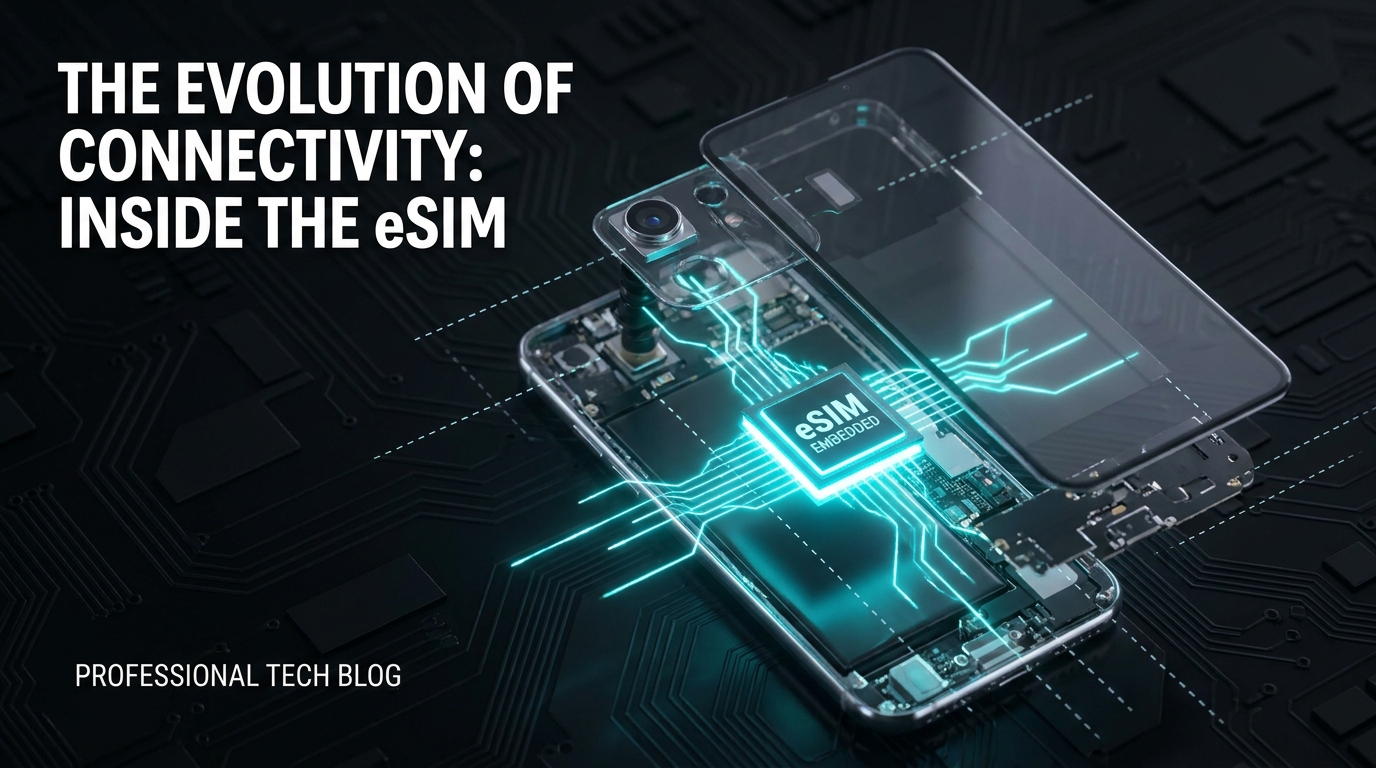
Een eSIM is een digitaal simprofiel dat direct op de chip van je telefoon is opgeslagen. In plaats van een plastic simkaartje in je toestel te schuiven, download je een mobiel data-abonnement naar je apparaat. Zodra de bundel is geïnstalleerd en geactiveerd, maakt je telefoon verbinding met een ondersteund mobiel netwerk, precies zoals bij een traditionele fysieke simkaart.
Dit biedt reizigers drie grote voordelen:
- Je hoeft niet te wachten tot er een plastic simkaart per post arriveert.
- Je kunt je thuissimkaart behouden en tegelijkertijd een reisbundel toevoegen op dezelfde telefoon.
- Je kunt sneller van mobiele bundel wisselen en alles rechtstreeks beheren via de instellingen van je toestel.
Voor de meeste mensen is het ideale gebruiksscenario eenvoudig: behoud je normale nummer voor telefoongesprekken, berichten-apps, bankieren en tweestapsverificatie (2FA), terwijl je een aparte eSIM gebruikt voor lokale of regionale mobiele data tijdens het reizen.
Vóór de installatie: de checklist met 7 punten
🇬🇧 United Kingdom High-Speed Travel eSIM & SIM Plans
Instant QR code activation, hotspot enabled, with guaranteed 384kbps fallback speed to keep Maps & Digital Wallets active.
Sla dit onderdeel niet over. Een snelle controle van vijf minuten voorkomt het merendeel van de installatieproblemen.
1. Controleer of je telefoon eSIM ondersteunt
Niet elke smartphone ondersteunt eSIM, en de ondersteuning kan verschillen per model, land en provider. Over het algemeen geldt:
- Nieuwere iPhones ondersteunen eSIM.
- Google Pixel-toestellen en veel Samsung Galaxy-vlaggenschepen ondersteunen eSIM.
- Sommige regiospecifieke smartphonemodellen ondersteunen het mogelijk niet.
Weet je het niet zeker? Kijk dan in de instellingen van je telefoon naar opties zoals eSIM toevoegen, Mobiel abonnement toevoegen, Simkaartbeheer of Mobiel netwerk. Je kunt dit ook controleren aan de hand van het modelnummer bij de fabrikant of je provider.
2. Controleer of je telefoon simlockvrij is
Een telefoon die geschikt is voor eSIM is niet automatisch simlockvrij. Als je toestel is vergrendeld door één specifieke provider, kan een reis-eSIM van een andere aanbieder mislukken tijdens de activatie of als geïnstalleerd maar onbruikbaar worden weergegeven.
Aanwijzingen dat je telefoon mogelijk een simlock heeft:
- Het toestel is aangeschaft in combinatie met een vast abonnement of afbetalingsregeling.
- Het toestel is rechtstreeks geleverd door een provider in plaats van door de fabrikant.
- De instellingen tonen een providerbeperking (carrier lock).
Twijfel je? Vraag het dan na bij je huidige provider voordat je op reis gaat.
3. Zorg voor een stabiele internetverbinding
Tijdens de installatie heb je een actieve internetverbinding nodig, omdat de telefoon het eSIM-profiel moet downloaden vanaf de servers van de provider. Wifi is hierbij de veiligste keuze. Probeer niet te installeren op een haastig moment met haperende luchthavenwifi, één streepje mobiel bereik of een instabiel hotelnetwerk.
4. Controleer het activatiemoment
Sommige eSIM-bundels worden direct geactiveerd op het moment dat je ze installeert. Andere bundels worden pas actief zodra de eSIM voor het eerst verbinding maakt met een ondersteund netwerk op je bestemming. Dit is een belangrijk verschil.
Als je bundel direct ingaat bij installatie, installeer deze dan niet dagen van tevoren, tenzij de provider expliciet aangeeft dat installatie de geldigheidsduur niet start. Activeert de bundel pas bij aankomst op de bestemming? Dan kun je deze meestal vooraf installeren en uitgeschakeld laten tot je landt.
5. Bewaar de QR-code en handmatige activatiegegevens
Zelfs als de installatie via QR-code direct lukt, is het verstandig om de e-mail of een screenshot te bewaren met daarin:
- de QR-code
- het SM-DP+ adres
- de activatiecode
- de bevestigingscode (indien meegeleverd)
Deze gegevens zijn je vangnet voor het geval de eerste installatiepoging mislukt of wanneer je de gegevens handmatig moet invoeren.
6. Werk je smartphone bij
Een verouderd besturingssysteem kan leiden tot activatiefouten of ontbrekende menu-opties. Doe vóór installatie het volgende:
- werk iOS of Android bij naar de nieuwste versie
- herstart het toestel
- maak wat opslagruimte vrij als het geheugen bijna vol is
Dit is een eenvoudige stap, maar het lost opvallend veel installatieproblemen op.
7. Bepaal wat je thuissimkaart moet blijven doen
Bepaal vóór vertrek hoe je je telefoon wilt configureren:
- Thuissimkaart alleen voor bellen en sms, eSIM voor data
- Thuissimkaart en eSIM beide actief, maar mobiele data geforceerd via de eSIM
- Alleen de reis-eSIM actief in het buitenland
Voor de meeste reizigers is de veiligste configuratie:
- houd de thuissimkaart aan voor belangrijke sms-berichten en verificatiecodes
- schakel mobiele data om naar de reis-eSIM
- zet dataroaming UIT op de thuissimkaart
De drie gebruikelijke manieren om een eSIM te installeren
De meeste eSIM's worden op een van de volgende drie manieren geïnstalleerd.
1. Installatie via QR-code
Dit is de meest gangbare methode. Je scant de QR-code van de provider vanuit je e-mail of app, bevestigt dat je het abonnement wilt toevoegen, waarna de telefoon het eSIM-profiel downloadt.
Ideaal wanneer:
- je een tweede scherm bij de hand hebt
- je provider een QR-code heeft gestuurd
- je de snelste installatiemethode wilt
2. In-app of directe installatie
Sommige providers bieden een 'one-tap' installatie via hun app of direct na het afrekenen. Dit is erg handig omdat je geen tweede apparaat nodig hebt om te scannen.
Ideaal wanneer:
- de provider directe installatie ondersteunt
- je installeert op hetzelfde apparaat waarmee je de bundel hebt gekocht
- je zo min mogelijk handmatige stappen wilt uitvoeren
3. Handmatige installatie
Als het scannen van de QR-code mislukt, kun je de activatiegegevens vaak handmatig invoeren. Meestal heb je hiervoor het SM-DP+ adres en de activatiecode nodig.
Ideaal wanneer:
- je camera de code niet kan scannen
- de QR-code wazig of niet beschikbaar is
- de telefoon vraagt om handmatige abonnementsgegevens
Handmatige invoer betekent niet dat er iets mis is; het is simpelweg de betrouwbare alternatieve route.
Hoe installeer je een eSIM op een iPhone?
Apple houdt het proces vrij overzichtelijk, hoewel menunamen per iOS-versie minimaal kunnen verschillen.
Stap 1: Open de mobiele instellingen
Ga naar:
Instellingen > Mobiel netwerk of Instellingen > Mobiele data
Kies voor Voeg eSIM toe of Voeg mobiel abonnement toe.
Stap 2: Kies de installatiemethode
Afhankelijk van je toestel en provider zie je opties zoals:
- Gebruik QR-code
- Zet over vanaf iPhone in de buurt
- Voer gegevens handmatig in
Als je een reis-eSIM per e-mail hebt ontvangen, is de QR-code meestal de juiste optie.
Stap 3: Scan de QR-code
Gebruik indien mogelijk een tweede scherm, zoals een laptop, tablet of een andere smartphone. Houd de iPhone-camera stabiel boven de QR-code en wacht tot het toestel de bundel herkent.
Herkent de telefoon de code niet?
- verhoog de schermhelderheid van het tweede apparaat
- vergroot de weergave van de QR-code
- voorkom reflecties en schittering
- maak je cameralens schoon
- gebruik de optie voor handmatige invoer
Stap 4: Bevestig de installatie van de bundel
Zodra de telefoon de bundel herkent, doorloop je de bevestigingsstappen om deze toe te voegen. De eSIM wordt nu naar je toestel gedownload. Dit kan een tot twee minuten duren.
Sluit de instellingen niet af en schakel wifi niet uit tijdens deze stap.
Stap 5: Geef je lijnen duidelijke labels
Dit is een van de belangrijkste, maar vaakst vergeten stappen. Geef de lijnen na installatie duidelijke namen om verwarring achteraf te voorkomen.
Goede labels:
- Primair / Reis
- Thuis / China
- Persoonlijk / Europa Trip
Onduidelijke labels:
- Secundair
- eSIM 2
- Lijn 1
Wanneer je vermoeid aankomt na een lange vlucht, maken duidelijke labels echt het verschil.
Stap 6: Stel het standaardgedrag van de lijnen in
Op een iPhone word je mogelijk gevraagd om het volgende in te stellen:
- Standaardlijn voor spraakoproepen
- Standaardlijn voor iMessage en FaceTime
- Lijn voor mobiele data
Voor reizen is de meest praktische configuratie:
- standaard spraaklijn: Primair (je thuisnummer)
- iMessage en FaceTime: je vertrouwde Apple ID en thuisnummer
- mobiele data: Reis-eSIM
Schakel vervolgens Schakelen tussen mobiele data toestaan uit om te voorkomen dat je iPhone stiekem terugschakelt naar je thuissimkaart voor mobiele data.
Stap 7: Schakel dataroaming in voor de reis-eSIM
Deze stap leidt bij veel reizigers tot verwarring. Bij een reis-eSIM moet dataroaming AAN staan voor de reislijn, omdat deze verbinding maakt via partnernetwerken in het land van bestemming. Dit betekent nadrukkelijk niet dat je thuissimkaart moet roamen.
De gouden regel luidt:
- reis-eSIM: dataroaming AAN
- thuissimkaart: dataroaming UIT
Controleer dit zorgvuldig voordat je vertrekt.
Hoe installeer je een eSIM op Android?
Android-menu's verschillen per smartphonemerk, maar de basislogica is identiek: open de mobiele netwerkinstellingen, voeg een eSIM toe, scan de code of vul gegevens in, en stel de lijn in voor data.
Google Pixel installatiestappen
Op veel Pixel-toestellen ga je naar:
Instellingen > Netwerk en internet > Simkaarten
Tik vervolgens op eSIM toevoegen of In plaats daarvan een simkaart downloaden?
Je kunt hier een QR-code scannen of gegevens handmatig invoeren als de QR-scan niet werkt.
Samsung Galaxy installatiestappen
Op veel Galaxy-toestellen ga je naar:
Instellingen > Verbindingen > Simkaartbeheer
Kies voor eSIM toevoegen. Afhankelijk van het apparaat en de provider zie je:
- QR-code scannen
- Toevoegen met activatiecode
- Mobiel abonnement automatisch downloaden
Samsung maakt het beheren van lijnen na installatie erg overzichtelijk, maar controleer altijd goed welke simkaart is geselecteerd voor mobiele data.
Andere Android-telefoons
Fabrikanten gebruiken soms andere benamingen, maar het juiste menu bevindt zich doorgaans onder:
- Netwerk en internet
- Mobiel netwerk
- Simkaarten
- Verbindingen
Zoek naar opties zoals:
- eSIM toevoegen
- Simkaart downloaden
- Mobiel abonnement
- Provider instellen
Kun je het menu niet vinden? Typ dan simpelweg eSIM in de zoekbalk van je instellingen.
Na installatie op Android
Zodra de bundel is geïnstalleerd:
- geef de reislijn een duidelijk label
- stel deze in als de voorkeurssimkaart voor mobiele data
- zet dataroaming aan voor deze specifieke reislijn
- zorg dat roaming op je thuissimkaart uitgeschakeld blijft
- controleer de APN-instellingen alleen als de provider dit expliciet aangeeft
De meeste reis-eSIM's vereisen geen handmatige APN-aanpassingen, maar er zijn uitzonderingen. Als je dataverbinding niet werkt, is het APN een van de eerste dingen om te controleren.
Het beste moment om je reis-eSIM te installeren
Dit hangt af van het activatiebeleid van de bundel, maar dit zijn de veiligste richtlijnen:
Installeer vóór vertrek wanneer:
- de provider aangeeft dat de activatie pas start na de eerste netwerkverbinding
- je voldoende tijd wilt hebben om eventuele problemen rustig op te lossen
- je gegarandeerd zonder zorgen wilt vertrekken
Wacht tot vlak voor vertrek wanneer:
- de provider aangeeft dat de geldigheidsduur ingaat op het moment van installatie
- je reisdata vaststaan en kort zijn
- je geen geldige dagen wilt verspillen
Wacht liever niet tot na de landing, tenzij het echt moet
Vermoeidheid na een vlucht en een drukke luchthaven vormen het slechtste moment om een eSIM-installatie te troubleshooten. Als de bundel het toelaat, installeer deze dan thuis via stabiele wifi en schakel de lijn simpelweg in zodra je landt.
Wat te doen direct na installatie
Veel gebruikers stoppen te snel zodra de eSIM in de instellingen verschijnt. Een grondige controle na installatie voorkomt verrassingen.
Doorloop deze korte checklist:
- Controleer of het eSIM-profiel correct in de instellingen staat.
- Controleer of de lijn is ingeschakeld.
- Controleer of het label duidelijk is.
- Controleer of mobiele data is toegewezen aan de reis-eSIM.
- Controleer of dataroaming aan staat voor de reis-eSIM.
- Controleer of dataroaming uit staat op je thuissimkaart.
- Start de telefoon eenmaal opnieuw op voor een schone configuratie.
Doe je dit vóór vertrek, dan stap je vol vertrouwen en ontspannen het vliegtuig uit.
Veelgemaakte fouten bij eSIM-installatie
Installeren op een toestel met simlock
Dit is nog altijd een van de grootste oorzaken van mislukte installaties. Het toestel accepteert het profiel soms wel of installeert het gedeeltelijk, maar de mobiele dataverbinding zal niet werken.
De QR-code scannen vanaf hetzelfde toestel
Heeft de provider de QR-code gemaild naar de telefoon waarop je de eSIM wilt installeren? Gebruik dan een van deze oplossingen:
- open de QR-code op een ander beeldscherm
- print de QR-code uit
- gebruik de app van de provider voor directe installatie
- vul de gegevens handmatig in
De eSIM te vroeg verwijderen
Sommige bundels zijn voor eenmalig gebruik. Verwijder je het eSIM-profiel, dan kun je het vaak niet opnieuw installeren zonder contact op te nemen met de klantenservice of een nieuwe bundel te kopen.
Verwijder een eSIM pas wanneer:
- je reis definitief voorbij is
- je zeker weet dat je de data niet meer nodig hebt
- de provider heeft bevestigd dat herinstallatie mogelijk is (indien van toepassing)
Vergeten de datalijn om te schakelen
Een geïnstalleerde eSIM fungeert niet automatisch als de actieve datalijn. Als je telefoon je thuissimkaart blijft gebruiken voor mobiele data, kunnen er hoge roamingkosten ontstaan.
Roaming inschakelen voor de verkeerde lijn
Reis-eSIM: meestal aan Thuissimkaart: meestal uit
Verwissel je dit, dan lijkt het alsof de eSIM niet werkt, terwijl je telefoon simpelweg probeert te verbinden via het verkeerde netwerkpad.
Aannemen dat "Geen service" een fout betekent vóór vertrek
Een reis-eSIM kan correct geïnstalleerd zijn, maar "Geen service" of beperkt bereik tonen totdat je in het ondersteunde bestemmingsland aankomt. Installatie en uiteindelijke netwerkactivatie op je bestemming zijn twee verschillende zaken.
Problemen oplossen als de eSIM niet installeert
Mislukt de installatie? Volg dan deze vaste volgorde in plaats van willekeurige instellingen te wijzigen.
Probleem: QR-code scant niet
Probeer het volgende:
- zet de helderheid van het tweede scherm hoger
- maak de weergave van de QR-code groter
- verminder weerspiegeling op het scherm
- voer de gegevens handmatig in
- herstart je telefoon
Probleem: Melding "Kan eSIM niet toevoegen" of vergelijkbare fout
Controleer:
- of je telefoon simlockvrij is
- of je internetverbinding stabiel is
- of je besturingssysteem up-to-date is
- of de QR-code niet al eerder is gebruikt
- of het profiel van de provider nog geldig is
Probleem: eSIM is geïnstalleerd, maar data werkt niet
Controleer:
- of mobiele data staat ingesteld op de reis-eSIM
- of dataroaming is ingeschakeld voor de reis-eSIM
- of dataroaming is uitgeschakeld voor je thuissimkaart
- de APN-instellingen (indien verstrekt door de provider)
- zet de vliegtuigmodus even aan en weer uit
- start het toestel volledig opnieuw op
Probleem: Oproepen en berichten versturen via het verkeerde nummer
Controleer je standaardinstellingen voor:
- spraakoproepen
- sms/berichten
- mobiele data
Dual-sim telefoons zijn bijzonder krachtig, maar alleen als elke lijn het juiste label heeft en correct is toegewezen.
Probleem: Je hebt de eSIM per ongeluk verwijderd
Geen paniek. Controleer eerst of de provider herinstallatie toestaat. Bij sommige aanbieders kan dit direct, bij andere is hulp van de supportafdeling nodig, en sommige beschouwen een QR-code als eenmalig. Daarom is het bewaren van je originele activatiegegevens zo belangrijk.
Best practices voor reizigers die eSIM gebruiken
Reis je regelmatig? Maak er dan een gewoonte van om deze stappen te volgen bij elke reis:
- installeer thuis via stabiele wifi, niet onderweg
- bewaar screenshots van de QR-code en handmatige gegevens
- geef lijnen duidelijke labels op basis van land of doel
- zet dataroaming uit op je thuislijn
- bewaar de instructies van de helpdesk
- herstart je telefoon na de configuratie
- controleer je instellingen vóórdat je het vliegveld of hotel verlaat
Een andere slimme tip is om altijd te zorgen voor een back-upverbinding. Denk hierbij aan hotelwifi, luchthavenwifi of een tweede apparaat met hotspotmogelijkheid. Mocht je eerste poging tot verbinden mislukken, dan maakt een alternatieve verbinding het contacteren van de helpdesk vele malen makkelijker.
Wanneer moet je contact opnemen met de klantenservice?
Neem contact op met support wanneer je de basiscontroles hebt uitgevoerd en een van de volgende situaties van toepassing is:
- de QR-code wordt geweigerd als ongeldig
- de activatiecode werkt niet
- het abonnement staat als geactiveerd, maar de provider kan geen actieve sessie vinden
- het toestel is simlockvrij en compatibel, maar de installatie blijft herhaaldelijk mislukken
- je hebt de bundel verwijderd en hebt hulp nodig bij een herinstallatie
Stuur bij het eerste bericht direct alle relevante gegevens mee:
- model van je telefoon
- versie van het besturingssysteem
- land van bestemming
- exacte foutmelding
- screenshot van het probleem
- bestel- of ordernummer
Hierdoor voorkom je onnodig heen-en-weer mailen en word je aanzienlijk sneller geholpen.
Veelgestelde vragen
Kan ik een eSIM installeren vóór mijn reis?
Meestal wel, mits de provider aangeeft dat de geldigheidsperiode pas start bij de eerste verbinding op je bestemming. Controleer altijd vooraf de voorwaarden van je bundel.
Kan ik mijn fysieke simkaart en eSIM tegelijkertijd gebruiken?
In de meeste gevallen wel. Dit is juist een van de grootste voordelen van een eSIM.
Moet ik mijn fysieke simkaart verwijderen?
Nee. De meeste reizigers laten hun vertrouwde thuissimkaart gewoon in het toestel zitten en voegen de eSIM toe voor dataverbruik.
Waarom geeft de eSIM "roaming" aan?
Veel reis-eSIM's maken gebruik van buitenlandse partnernetwerken. Dataroaming inschakelen is volkomen normaal voor internationale databundels.
Kan ik dezelfde eSIM opnieuw installeren?
Soms. Dit is afhankelijk van de provider en het type bundel. Ga er nooit automatisch vanuit dat herinstallatie mogelijk is, tenzij de aanbieder dit expliciet vermeldt.
Verandert een eSIM mijn WhatsApp-nummer?
Nee, meestal niet. WhatsApp blijft gekoppeld aan het telefoonnummer waarmee je het account oorspronkelijk hebt geregistreerd, tenzij je er zelf voor kiest om het nummer binnen de app te wijzigen.
Belangrijkste conclusie
Een eSIM instellen is niet moeilijk; het vraagt alleen om een logische, zorgvuldige volgorde. Controleer de compatibiliteit van je toestel, zorg dat je telefoon simlockvrij is, installeer via betrouwbare wifi, bewaar de handmatige gegevens, geef je lijnen duidelijke labels, wijs mobiele data toe aan de reis-eSIM en zet dataroaming alléén aan voor die specifieke reislijn. Wie deze stappen volgt, heeft de installatie binnen enkele minuten geregeld.
De belangrijkste les: de installatie is slechts de helft van het werk. De juiste configuratie is de andere helft. Een correct geïnstalleerde eSIM met een verkeerd ingestelde datalijn of onjuiste roaminginstellingen zal niet functioneren. Een correct geconfigureerde eSIM zorgt daarentegen voor een zorgeloze en perfect verbonden reis.
Wil je de allerkortste samenvatting van deze gids? Onthoud dan deze zes woorden: zorgvuldig installeren, duidelijk labelen, data omschakelen.
🇬🇧 United Kingdom High-Speed Travel eSIM & SIM Plans
Instant QR code activation, hotspot enabled, with guaranteed 384kbps fallback speed to keep Maps & Digital Wallets active.