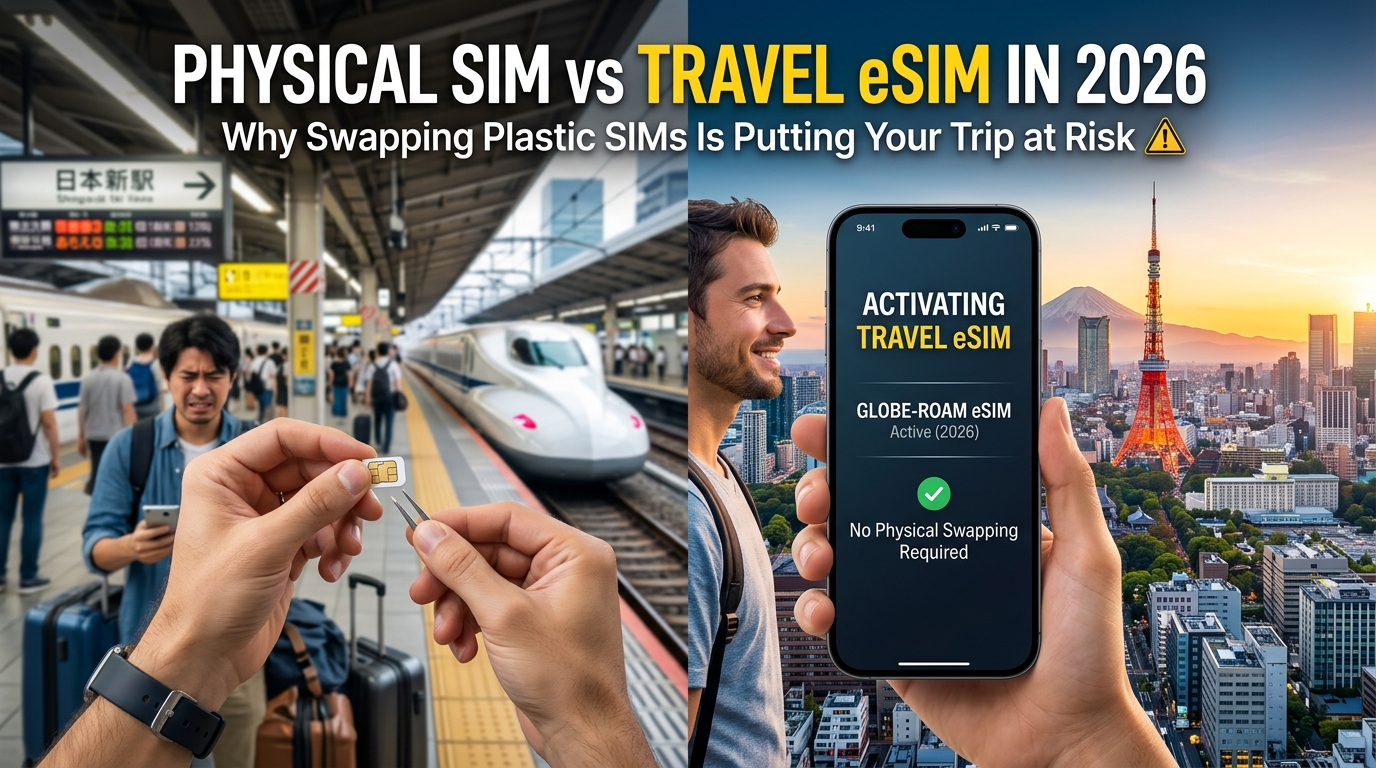
Apex物理eSIMカード完全ガイド:MollySIMアプリでeSIMを直接管理・書き込み・切り替える方法
はじめに:あらゆるデバイスでグローバルeSIMの利便性を実現
モバイル通信が完全なデジタル化へと移行する中、世界中の旅行者やビジネスパーソンからeSIM(組み込み型SIM)が支持されています。物理SIMカードを差し替える手間がなく、渡航先で即座にデータプランを開通でき、国をまたぐローミングも快適そのものです。しかし、中国本土版iPhone、一般的なeSIM非対応Androidスマートフォン、旧型のタブレット端末など、世界中で流通している多くのハードウェアには、内蔵型のeUICCチップが搭載されていません。
この課題を解決するのが「Apex物理eSIMカード(Apex eSIM Physical Card)」です。本製品は、標準的なNano-SIM規格に準拠し、GSMA SGP.22 / SGP.32標準を満たした取り外し可能な物理スマートカードです。通常のSIMスロットに挿入するだけで、eSIM非対応の端末を即座にeSIM対応端末へとアップグレードできます。
さらに、MollySIMアプリには高性能なGSMA SGP.22 LPAプロトコルエンジンがネイティブ統合されているため、複雑なコマンド入力やサードパーティ製ツールの設定は不要です。アプリ内でプランの閲覧、購入、カードへの直接書き込み、プロファイル管理までをワンストップで完結できます。
1. Apex eSIMのハードウェア仕様と主な特徴
🇺🇸 T-Mobile US Prepaid SIM High-Speed Travel eSIM & SIM Plans
Instant QR code activation, hotspot enabled, with guaranteed 384kbps fallback speed to keep Maps & Digital Wallets active.
銀行グレードの高セキュリティ・マイクロコントローラを採用したApex物理eUICCスマートカードのスペックは以下の通りです。
| 項目 | 400KB スタンダード版 | 1MB フラッグシップ版 |
|---|---|---|
| 利用可能ストレージ | 400 KB ユーザーフラッシュメモリ | 1,024 KB 大容量メモリ |
| プロファイル保存数 | 10〜40個のeSIMを保存 | 20〜100個のeSIMを保存 |
| GSMA仕様 | SGP.22 v2.2+ / SGP.32 準拠 | SGP.22 v2.2+ / SGP.32 準拠 |
| キャリア互換性 | 世界99%以上の主要MNO・MVNOに対応 | 世界99%以上の主要MNO・MVNOに対応 |
| 形状規格 | 標準3-in-1 SIM(Mini/Micro/Nano) | 標準3-in-1 SIM(Mini/Micro/Nano) |
| オフライン保持 | ハードウェアによるプロファイル状態ロック | ハードウェアによるプロファイル状態ロック |
MollySIMアプリでApexカードを管理するメリット
- ワンタップで書き込み完了:MollySIMの海外データ定額パッケージや長期維持用SIM(イギリスGiffgaff、アメリカT-Mobile、中国・イギリスデュアルナンバーなど)を購入し、「Apexカードへ書き込む」をタップするだけで、チップへ自動的にプロファイルがインストールされます。
- 他社eSIM用スキャナー搭載:高速カメラスキャンおよび画像読み込み機能を備えており、他社キャリアから発行された
LPA:1$...形式のQRコードも問題なく書き込めます。 - 最適化されたAPDU通信:APDU MTUチャンキングが最適化されており、多様なAndroidメーカーのベースバンドやiOS CryptoTokenKitリーダーとの高い互換性を確保しています。
2. Androidでの設定手順(SIMスロット直接書き込み・リーダー不要)
近年の多くのAndroidスマートフォン(Xiaomi、Huawei、OPPO、vivo、Samsung、OnePlus、Google Pixelなど)は、OSカーネルレベルでOMAPI(Open Mobile API)スマートカードインターフェースをサポートしています。
手順:
- カードを挿入する:Android端末のSIMスロット1にApexカードを挿入します(スロット1が最も高いバス優先度を持ちます)。
- MollySIMアプリを起動する:アプリを開き、OMAPIアクセスに必要な電話・通信権限を許可します。
- カード情報を確認する:「eSIM物理カード」画面を開き、固有の32桁EIDとストレージ容量が表示されていることを確認します。
- プロファイルを書き込む:
- MollySIMで購入した場合:「マイオーダー」から「⚡ Apexカードへ書き込む」をタップします。
- 他社のeSIMの場合:「+」をタップしてQRコードをスキャンするか、LPA文字列を貼り付けます。
- 有効化して通信開始:リスト内のインストール済みプロファイルを有効にし、Androidの設定で「データローミング」をオンにすれば、高速4G/5G通信をご利用いただけます。
(補足:カスタムROMなどでOMAPIが無効化されている場合は、オープンソースのEasyEUICCアプリを補助リーダーとして使用することも可能です。)
3. iPhone / iOSでの設定手順(ポータブルリーダーまたは別端末経由)
iOSのセキュリティサンドボックスの制限により、サードパーティ製アプリからiPhone本体のSIMトレイ内にあるカードへ直接APDUコマンドを送信することはできません。ただし、Apexカードは状態保持機能を備えているため、以下の2つの方法で簡単に利用できます。
方法A:Lightning / Type-C対応ポータブルCCIDリーダー + MollySIM iOSアプリ
- iPhoneの端子に小型CCIDリーダーを接続し、Apexカードを挿入します。
- MollySIM iOSアプリ(または連携ツールのNekokoLPA)を起動します。
- Apple純正のCryptoTokenKitフレームワーク経由でチップが自動認識されます。
- QRコードをスキャンしてeSIMプロファイルを書き込みます。
- インストール完了後、リーダーからApexカードを抜き出し、iPhoneのSIMトレイにセットします。
方法B:Android端末やPCで事前書き込みを行い、iPhoneに挿入する
- お手持ちのAndroid端末やPCを使って、必要な旅行用・維持用eSIMプロファイルをApexカードへあらかじめ書き込んでおきます。
- カードをiPhoneに挿入します。以降はカードを抜き差しすることなく、iOSの設定画面からプロファイルを切り替えることができます。
4. 便利なテクニック:ハードウェアSTKメニューによるアプリ不要のプロファイル切り替え
Apexカードには、チップ内部にSIMアプリケーションツールキット(STK)OSが組み込まれています。
カード内に複数のプロファイルを保存しておけば、外部リーダーやアプリ、インターネット接続を一切使わずに、端末標準の「設定」メニューからアクティブなプロファイルを即座に切り替えることができます。
STKメニューの開き方:
- iPhone:「設定」➔「モバイル通信」➔「Apex SIMを選択」➔「SIM App」
- Android:「設定」➔「モバイルネットワーク」➔「該当SIMを選択」➔「SIMツールキット」
切り替え手順:
- カード内に保存されているeSIMプロファイルのリストが表示されます(現在有効なプロファイルには
**または[√]が表示されます)。 - 使用したいプロファイル名をタップします。
- サブメニューで「Enable(有効化)」を選択します。
- 2〜3秒で端末のモデムがリセットされ、新しい回線へ自動接続されます。
5. PC / Macでの管理方法(Windows、Mac、Linux)
複数回線を一括管理したいヘビーユーザー向けの手順です。
- 一般的なPC/SC対応USBスマートカードリーダーにApexカードをセットし、PCに接続します。
- MiniLPAまたはオープンソースのlpacツールを起動します。
- QRコード画像をドラッグ&ドロップするか、LPA文字列を貼り付けて一括書き込みを行います。
- カードを取り出し、スマートフォン、iPad、モバイルWi-Fiルーターなどに挿入して利用します。
6. よくある質問(FAQ)
Q1: 1枚のApexカードで同時に2つのeSIMプロファイルを使用できますか?
- 回答:Apexカードは10〜100個のプロファイルを保存できますが、同時にアクティブにできるのは1つのプロファイルのみです。デュアルSIM端末であれば、スロット1に普段お使いの物理SIMを入れ、スロット2にApexカードを入れることで、数十種類の海外ローミング回線を自由に切り替えながら併用できます。
Q2: プロファイルのインストール時にタイムアウトエラーが発生した場合はどうすればよいですか?
- 回答:
- リモートのSM-DP+サーバーと通信するため、端末が安定したWi-Fiまたはモバイルデータ通信に接続されているか確認してください。
- eSIMのQRコードが既に使用済みでないか、または有効期限が切れていないか確認してください。
Q3: 端末を入れ替えた後に「圏外」と表示される場合はどうすればよいですか?
- 回答:機内モードを5秒間オンにしてからオフにし、基地局への再接続を試みてください。また、端末の設定で「データローミング」が有効になっていることを必ず確認してください。
まとめ
Apex物理eUICCスマートカードとMollySIMアプリを組み合わせることで、端末の制限にとらわれない完全な通信の自由が手に入ります。お手持ちのスマートフォンをそのまま活用し、世界中どこでも快適なeSIMライフを体験してください。
🇺🇸 T-Mobile US Prepaid SIM High-Speed Travel eSIM & SIM Plans
Instant QR code activation, hotspot enabled, with guaranteed 384kbps fallback speed to keep Maps & Digital Wallets active.