Die Einrichtung einer eSIM für Ihre nächste Reise sollte kein Stressfaktor sein. Egal, ob Sie zum ersten Mal eine eSIM nutzen oder ein erfahrener Reisender sind, die Einhaltung einer klaren Schrittfolge stellt sicher, dass Sie von dem Moment an verbunden bleiben, in dem Sie ankommen. Dieses Tutorial behandelt alles, von der ersten Aktivierung bis zur Fehlerbehebung bei Verbindungsproblemen an Ihrem Zielort.
Wann sollte ich die eSIM installieren?
Wir empfehlen, Ihre eSIM am Tag der Abreise zu installieren, damit Sie nach der Ankunft sofort eine Verbindung zum Netzwerk herstellen können.
Wichtig: Der Aktivierungsprozess erfordert eine Internetverbindung. Bitte stellen Sie sicher, dass Sie während des gesamten Einrichtungsprozesses eine stabile WLAN- oder Mobilfunkdatenverbindung haben.
So aktivieren Sie eine eSIM auf iOS-Geräten
Befolgen Sie diese vier Schritte, um Ihr iPhone für die Nutzung internationaler Daten vorzubereiten.
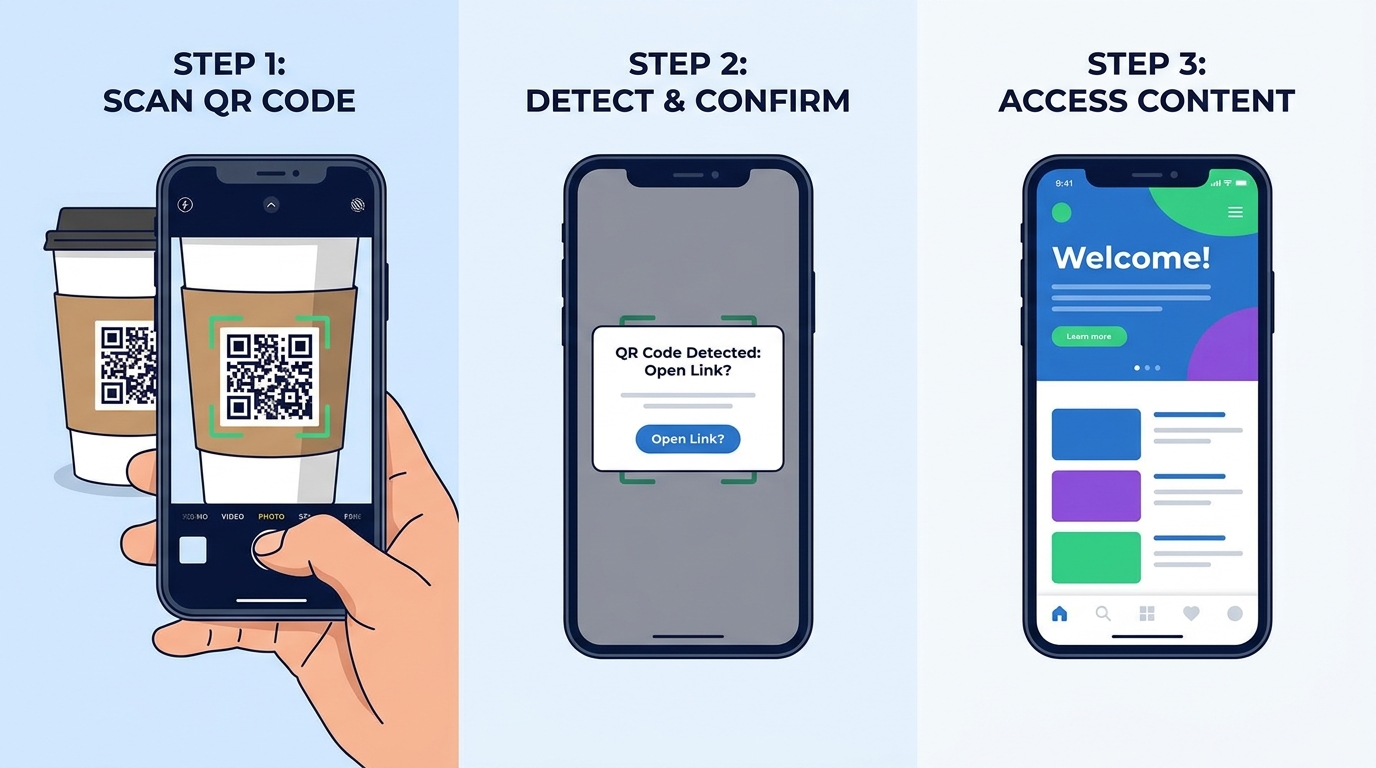
Schritt 1: QR-Code scannen
Tippen Sie auf die vom Anbieter bereitgestellte Aktivierungsschaltfläche oder scannen Sie den QR-Code manuell:
- Gehen Sie zu Einstellungen > Mobilfunk > Mobiles Datenpaket hinzufügen.
- Wählen Sie QR-Code scannen.
- Scannen Sie den in Ihren eSIM-Zugangsdaten enthaltenen QR-Code.
Schritt 2: Installation und Konfiguration abschließen
Nach einem erfolgreichen Scan lädt Ihr Gerät das Profil automatisch herunter.
- Linie benennen: Nennen Sie sie „eSIM“ oder nach dem Zielort (z. B. „China eSIM“).
- Dienste zuweisen: Wählen Sie diese Linie für mobile Daten, Sprache und SMS aus.
- Standard festlegen: Legen Sie diese eSIM als Standard-Mobilfunkdatenlinie fest.
Schritt 3: SIM-Einstellungen vor der Abreise festlegen
Um unerwartete Roaming-Gebühren auf Ihrer primären SIM-Karte zu vermeiden:
- Gehen Sie zu Einstellungen > Mobilfunk > Mobile Daten.
- Stellen Sie sicher, dass Ihre physische SIM-Karte (Hauptkarte) bis zu Ihrer Ankunft als aktive Datenlinie ausgewählt ist.
- Automatisches Umschalten deaktivieren: Gehen Sie zu Mobilfunkdatenoptionen > Umschalten von Mobilfunkdaten zulassen > AUS.
Schritt 4: Daten nach der Ankunft aktivieren
Sobald Sie Ihr Ziel erreicht haben:
- Bestätigen Sie, dass das internationale Roaming bei Ihrem Anbieter aktiviert ist, falls Sie Ihre Hauptlinie für SMS weiterhin aktiv nutzen möchten.
- Gehen Sie zu Einstellungen > Mobilfunk und schalten Sie Mobile Daten auf Ihre eSIM-Linie um.
- Datenroaming aktivieren: Gehen Sie zu Mobilfunkdatenoptionen > Datenroaming > EIN.
FAQ zu QR-Codes
Kann derselbe QR-Code auf mehreren Geräten verwendet werden?
Nein. Jeder eSIM-QR-Code kann nur einmal auf einem einzigen Gerät aktiviert werden. Er kann nicht wiederverwendet oder geteilt werden. Bitte scannen Sie ihn direkt auf dem Gerät, das Sie für Ihre Reise verwenden möchten.
Muss ich „Datenroaming“ aktivieren?
Ja. Die meisten Reise-eSIMs benötigen, dass in den Geräteeinstellungen „Datenroaming“ aktiviert ist, um im Ausland auf lokale Partnernetze zuzugreifen.
Häufige Probleme beheben
„Dieses Mobilfunknetz kann nicht hinzugefügt werden“
Dies bedeutet in der Regel, dass Ihr Gerät an einen bestimmten Anbieter gebunden ist.
- Überprüfen Sie: Einstellungen > Allgemein > Info > Netzbetreiberbindung.
- Dort sollte „Keine SIM-Beschränkungen“ angezeigt werden. Wenn dies nicht der Fall ist, wenden Sie sich an Ihren ursprünglichen Anbieter, um das Gerät zu entsperren.
„Änderung des Mobilfunkplans kann nicht abgeschlossen werden“
Mögliche Ursachen:
- eSIM-Limit: Möglicherweise haben Sie die maximale Anzahl an eSIMs erreicht, die auf Ihrem Gerät zulässig sind. Entfernen Sie alte, nicht mehr verwendete Profile.
- Deaktivierte Daten: Stellen Sie sicher, dass die mobilen Daten während der Einrichtung aktiviert sind.
- Voraktivierung: Die eSIM wurde möglicherweise bereits auf einem anderen Gerät aktiviert.
„Dieser Code ist nicht mehr gültig“
- Stellen Sie sicher, dass die eSIM noch nicht aktiviert wurde.
- Vergewissern Sie sich, dass eine stabile Internetverbindung besteht (Wi-Fi ist am besten).
- Versuchen Sie die manuelle Eingabe mit der bereitgestellten SM-DP+ Adresse und dem Aktivierungscode.
Verbindung zum Netzwerk nach der Ankunft herstellen
Für iOS-Geräte
- Öffnen Sie Einstellungen > Mobilfunk.
- Wählen Sie unter Mobilfunkpläne Ihre eSIM aus.
- Tippen Sie auf Diese Leitung aktivieren.
- Kehren Sie zu Mobilfunk zurück, wählen Sie die eSIM erneut aus und stellen Sie sicher, dass Datenroaming aktiviert ist.
Für Android-Geräte
- Öffnen Sie Einstellungen > Netzwerk & Internet > Mobiles Netzwerk (oder SIM-Karten).
- Wählen Sie Ihre Reise-eSIM aus.
- Aktivieren Sie "eSIM verwenden".
- Stellen Sie sicher, dass sowohl Mobile Daten als auch Roaming aktiviert sind.
Verbesserung von Signal und Stabilität
Wenn Ihre Verbindung instabil ist oder Sie keinen Internetzugang haben:
- Flugzeugmodus aktivieren/deaktivieren: Schalten Sie ihn für 10 Sekunden ein und dann wieder aus, um die Verbindung neu zu starten.
- Manuelle Netzwerkauswahl: Wenn die automatische Auswahl fehlschlägt, gehen Sie zu den Netzwerkeinstellungen und wählen Sie manuell einen unterstützten lokalen Anbieter aus.
- Datenvolumen überprüfen: Angezeigte Datenvolumina werden möglicherweise nicht in Echtzeit aktualisiert. Stellen Sie sicher, dass Sie Ihr Datenkontingent nicht überschritten haben.
- Gerät neu starten: Die bewährte Lösung – ein Neustart behebt oft vorübergehende Netzwerkprobleme.
- Ort wechseln: Bewegen Sie sich an einen offenen Ort; vermeiden Sie Keller oder Gebäude mit dicken Wänden.
Reisen Sie nach China? Bleiben Sie mit schnellem Datenvolumen in Verbindung. Entdecken Sie die MollySIM China eSIM-Pläne und erhalten Sie Ihren QR-Code sofort!