मुझे eSIM कब इंस्टॉल करना चाहिए?
हम आपकी यात्रा के रवानगी वाले दिन (day of departure) eSIM इंस्टॉल करने की सलाह देते हैं ताकि गंतव्य पर पहुँचते ही आप तुरंत नेटवर्क से कनेक्ट हो सकें।
महत्वपूर्ण: एक्टिवेशन प्रक्रिया के लिए एक सक्रिय इंटरनेट कनेक्शन आवश्यक है। कृपया सुनिश्चित करें कि पूरे सेटअप के दौरान आपके पास एक स्थिर वाई-फ़ाई (Wi-Fi) या सेल्युलर डेटा कनेक्शन उपलब्ध हो।
iOS डिवाइसेस पर eSIM कैसे एक्टिवेट करें
🇨🇳 Mainland China High-Speed Travel eSIM & SIM Plans
Instant QR code activation, hotspot enabled, with guaranteed 384kbps fallback speed to keep Maps & Digital Wallets active.
अपने iPhone को इंटरनेशनल डेटा के लिए तैयार करने हेतु इन चार चरणों का पालन करें:
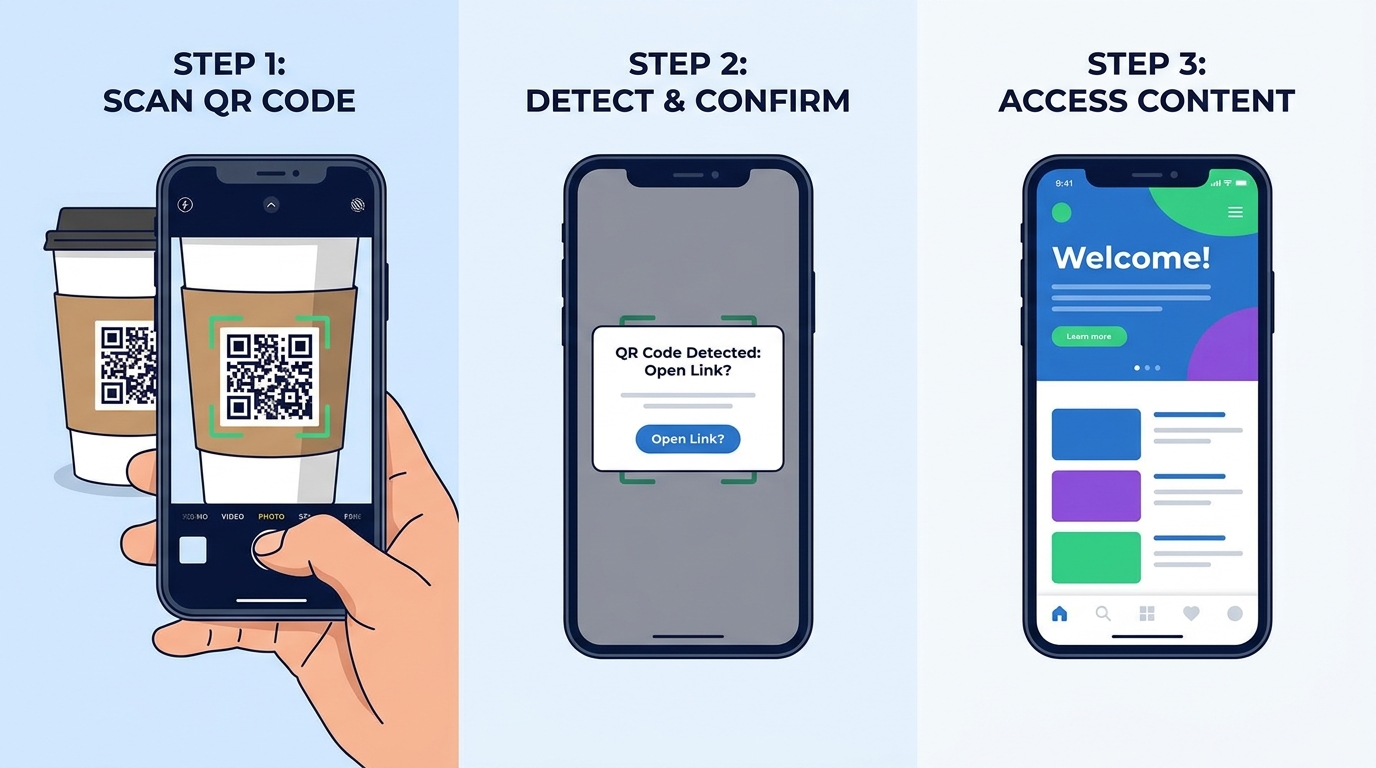
चरण 1: QR कोड स्कैन करें
अपने प्रोवाइडर द्वारा दिए गए एक्टिवेशन बटन पर टैप करें या मैन्युअल रूप से QR कोड स्कैन करें:
- Settings > Cellular > Add Cellular Plan (या Add eSIM) पर जाएं।
- Scan QR Code चुनें।
- अपनी eSIM डिटेल्स में दिए गए QR कोड को स्कैन करें।
चरण 2: इंस्टॉलेशन और कॉन्फ़िगरेशन पूरा करें
सफल स्कैन के बाद, आपका डिवाइस अपने आप प्रोफ़ाइल डाउनलोड कर लेगा।
- लाइन को लेबल करें: इसे "eSIM" या अपने गंतव्य का नाम दें (जैसे, "China eSIM")।
- सेवाएं असाइन करें: सेल्युलर डेटा, वॉइस और SMS के लिए इस लाइन को चुनें।
- डिफ़ॉल्ट सेट करें: इस eSIM को Default Cellular Data Line के रूप में सेट करें।
चरण 3: SIM प्राथमिकताएं सेट करें (रवानगी से पहले)
अपने प्राइमरी होम सिम पर अप्रत्याशित रोमिंग शुल्क (roaming charges) से बचने के लिए:
- Settings > Cellular > Cellular Data पर जाएं।
- सुनिश्चित करें कि पहुँचने तक आपका Physical SIM (Main) ही एक्टिव डेटा लाइन के रूप में चुना गया हो।
- ऑटोमैटिक स्विचिंग बंद करें: Cellular Data Options > Allow Switching Cellular Data > Turn OFF (बंद करें)।
चरण 4: गंतव्य पर पहुँचने के बाद डेटा चालू करें
जब आप अपने गंतव्य पर पहुँच जाएं:
- यदि आप बैंक OTP या SMS प्राप्त करने के लिए अपनी होम लाइन सक्रिय रखना चाहते हैं, तो अपने ऑपरेटर से इंटरनेशनल रोमिंग सक्षम होने की पुष्टि करें।
- Settings > Cellular पर जाएं और Cellular Data को अपनी eSIM लाइन पर स्विच करें।
- डेटा रोमिंग चालू करें: Cellular Data Options > Data Roaming > Turn ON (चालू करें)।
QR कोड से जुड़े अक्सर पूछे जाने वाले सवाल (FAQs)
क्या एक ही QR कोड का इस्तेमाल कई डिवाइसेस पर किया जा सकता है?
नहीं। प्रत्येक eSIM QR कोड केवल एक ही डिवाइस पर एक बार एक्टिवेट किया जा सकता है। इसे दोबारा इस्तेमाल या शेयर नहीं किया जा सकता। कृपया इसे सीधे उसी डिवाइस से स्कैन करें जिसका उपयोग आप यात्रा के दौरान करेंगे।
क्या मुझे 'डेटा रोमिंग' चालू करने की आवश्यकता है?
हाँ। विदेश में स्थानीय पार्टनर नेटवर्क से कनेक्ट होने के लिए अधिकांश ट्रैवल eSIMs में डिवाइस सेटिंग्स के भीतर Data Roaming का चालू (ON) होना आवश्यक है।
सामान्य समस्याओं का समाधान (Troubleshooting)
"Cannot Add This Carrier's Cellular Plan"
इसका आमतौर पर अर्थ है कि आपका डिवाइस कैरियर-लॉक (carrier-locked) है।
- जांचें: Settings > General > About > Carrier Lock।
- यहाँ "No SIM Restrictions" लिखा होना चाहिए। यदि ऐसा नहीं है, तो डिवाइस को अनलॉक करवाने के लिए अपने मूल नेटवर्क ऑपरेटर से संपर्क करें।
"Cannot Complete Cellular Plan Change"
इसके संभावित कारण हो सकते हैं:
- eSIM लिमिट: हो सकता है कि आपने अपने डिवाइस पर अधिकतम eSIMs की सीमा पूरी कर ली हो। पुरानी और अप्रयुक्त प्रोफाइल्स को हटा दें।
- डेटा बंद होना: सुनिश्चित करें कि सेटअप के दौरान सेल्युलर डेटा या वाई-फ़ाई चालू हो।
- पहले से एक्टिवेट होना: संभव है कि यह eSIM पहले से किसी अन्य डिवाइस पर एक्टिवेट हो चुका हो।
"This Code is No Longer Valid"
- पुष्टि करें कि eSIM पहले एक्टिवेट नहीं किया गया है।
- एक मजबूत और स्थिर इंटरनेट कनेक्शन सुनिश्चित करें (वाई-फ़ाई सबसे बेहतर है)।
- दिए गए SM-DP+ एड्रेस और एक्टिवेशन कोड का उपयोग करके मैन्युअल एंट्री (Manual Entry) आज़माएं।
गंतव्य पर पहुँचने के बाद नेटवर्क से कनेक्ट करना
iOS डिवाइसेस के लिए
- Settings > Cellular खोलें।
- Cellular Plans के अंतर्गत अपनी eSIM चुनें।
- Enable This Line पर टैप करें।
- वापस Cellular पर जाएं, फिर से eSIM चुनें और सुनिश्चित करें कि Data Roaming चालू (ON) है।
Android डिवाइसेस के लिए
- Settings > Network & Internet > Mobile Network (या SIMs) खोलें।
- अपनी ट्रैवल eSIM चुनें।
- "Use eSIM" को ON करें।
- सुनिश्चित करें कि Mobile Data और Roaming दोनों चालू हैं।
सिग्नल और नेटवर्क स्थिरता में सुधार कैसे करें
यदि आपका कनेक्शन अस्थिर है या आप इंटरनेट एक्सेस नहीं कर पा रहे हैं:
- एरोप्लेन मोड टॉगल करें: कनेक्शन को रीफ़्रेश करने के लिए इसे 10 सेकंड के लिए ऑन करें और फिर ऑफ कर दें।
- मैन्युअल नेटवर्क चयन: यदि ऑटोमैटिक कनेक्शन काम न करे, तो नेटवर्क सेटिंग्स में जाएं और मैन्युअल रूप से किसी समर्थित स्थानीय ऑपरेटर को चुनें।
- डेटा बैलेंस जांचें: प्रदर्शित डेटा बैलेंस तुरंत अपडेट नहीं हो सकता है। सुनिश्चित करें कि आपका डेटा कोटा समाप्त नहीं हुआ है।
- डिवाइस रीस्टार्ट करें: यह एक आसान व प्रभावी उपाय है—फ़ोन रीस्टार्ट करने से नेटवर्क हैंडशेक से जुड़ी अस्थायी समस्याएं अक्सर हल हो जाती हैं।
- स्थान बदलें: किसी खुले क्षेत्र में जाएं; बेसमेंट या भारी कंक्रीट की दीवारों वाली संरचनाओं से बचें।
चीन की यात्रा कर रहे हैं? हाई-स्पीड डेटा के साथ हमेशा कनेक्टेड रहें। MollySIM चीन eSIM प्लान्स देखें और तुरंत अपना QR कोड प्राप्त करें!
🇨🇳 Mainland China High-Speed Travel eSIM & SIM Plans
Instant QR code activation, hotspot enabled, with guaranteed 384kbps fallback speed to keep Maps & Digital Wallets active.