Milloin eSIM tulisi asentaa?
Suosittelemme asentamaan eSIMin lähtöpäivänä, jotta pääset muodostamaan yhteyden verkkoon heti saavuttuasi kohteeseen.
Tärkeää: Aktivointiprosessi vaatii toimivan internetyhteyden. Varmista, että käytössäsi on vakaa Wi-Fi- tai mobiilidatayhteys koko asennuksen ajan.
Kuinka aktivoida eSIM iOS-laitteilla (iPhone)
🇬🇧 United Kingdom High-Speed Travel eSIM & SIM Plans
Instant QR code activation, hotspot enabled, with guaranteed 384kbps fallback speed to keep Maps & Digital Wallets active.
Seuraa näitä neljää vaihetta valmistellaksesi iPhonesi kansainvälistä mobiilidataa varten.
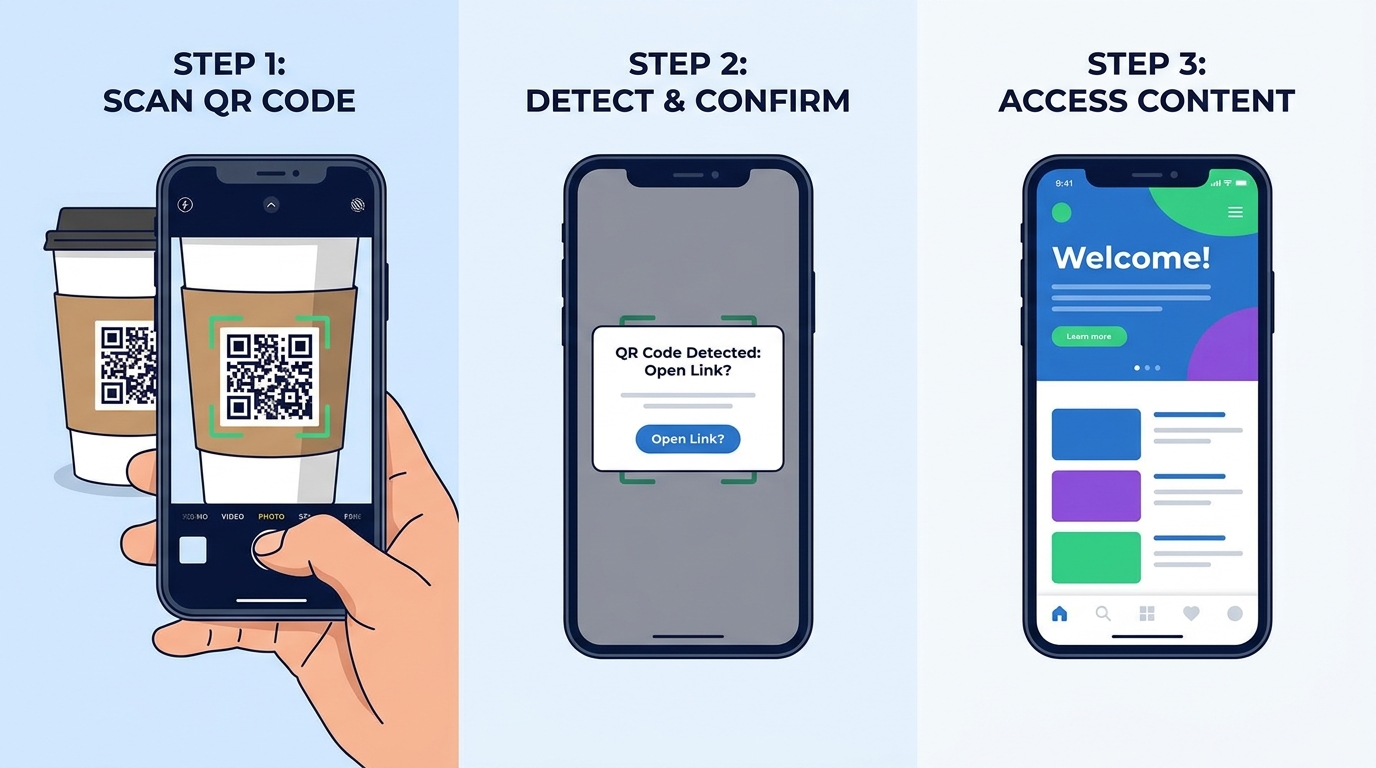
Vaihe 1: Skannaa QR-koodi
Napauta palveluntarjoajasi toimittamaa aktivointipainiketta tai skannaa QR-koodi manuaalisesti:
- Siirry kohtaan Asetukset > Mobiiliverkko > Lisää eSIM / Lisää mobiililiittymä.
- Valitse Käytä QR-koodia.
- Skannaa eSIM-tiedoissasi saamasi QR-koodi.
Vaihe 2: Viimeistele asennus ja määritys
Onnistuneen skannauksen jälkeen laitteesi lataa eSIM-profiilin automaattisesti.
- Nimeä liittymä: Anna profiilille nimeksi "eSIM" tai matkakohteesi nimi (esim. "Kiina eSIM").
- Määritä palvelut: Valitse linja mobiilidatan, puheluiden ja tekstiviestien käyttöön tarpeidesi mukaan.
- Aseta oletukset: Aseta tämä eSIM mobiilidatan oletuslinjaksi.
Vaihe 3: Määritä SIM-kortin asetukset (Ennen lähtöä)
Välttääksesi odottamattomat verkkovierailu- eli roaming-maksut kotimaisella pääliittymälläsi:
- Siirry kohtaan Asetukset > Mobiiliverkko > Mobiilidata.
- Varmista, että Fyysinen SIM (Päälinja) on valittuna aktiiviseksi datalinjaksi aina saapumiseesi saakka.
- Ota automaattinen vaihto pois päältä: Siirry kohtaan Mobiilidatan valinnat > Salli mobiilidatan vaihto > Ota pois päältä (OFF).
Vaihe 4: Ota mobiilidata käyttöön saapumisen jälkeen
Kun olet saapunut matkakohteeseesi:
- Varmista kotimaiselta operaattoriltasi, että kansainvälinen roaming on käytössä, jos aiot pitää kotiliittymäsi aktiivisena SMS-viestien vastaanottamista varten.
- Avaa Asetukset > Mobiiliverkko ja vaihda Mobiilidata käyttämään eSIM-liittymääsi.
- Ota dataroaming käyttöön: Siirry kohtaan Mobiilidatan valinnat > Dataroaming > Ota käyttöön (ON).
Usein kysyttyä QR-koodeista (FAQ)
Voiko samaa QR-koodia käyttää useammassa laitteessa?
Ei voi. Jokainen eSIM QR-koodi voidaan aktivoida vain kerran yhdellä laitteella. Sitä ei voi käyttää uudelleen tai jakaa toiseen puhelimeen. Skannaa koodi suoraan sillä laitteella, jota aiot käyttää matkalla.
Pitääkö "Dataroaming" (verkkovierailu) ottaa käyttöön?
Kyllä. Useimmat matka-eSIMit vaativat, että Dataroaming (dataverkkovierailu) on kytketty päälle laitteen asetuksista, jotta laite voi muodostaa yhteyden paikallisiin yhteistyökumppanien verkkoihin ulkomailla.
Yleisimpien ongelmien vianmääritys
"Tämän operaattorin mobiililiittymää ei voi lisätä" ("Cannot Add This Carrier's Cellular Plan")
Tämä tarkoittaa yleensä sitä, että laitteesi on operaattorilukittu.
- Tarkista: Asetukset > Yleiset > Tietoja > Operaattorilukitus.
- Kohdassa tulee lukea "Ei SIM-rajoituksia". Jos näin ei ole, ota yhteyttä alkuperäiseen operaattoriisi lukituksen avaamiseksi.
"Mobiililiittymän vaihtoa ei voida suorittaa loppuun" ("Cannot Complete Cellular Plan Change")
Mahdollisia syitä:
- eSIM-rajoitus: Laitteesi tallennettujen eSIM-profiilien enimmäismäärä saattaa olla täynnä. Poista vanhat ja käyttämättömät profiilit.
- Mobiilidata pois käytöstä: Varmista, että internetyhteys toimii asennuksen aikana.
- Jo aktivoitu: eSIM on saatettu jo aktivoida toisella laitteella.
"Tämä koodi ei ole enää voimassa" ("This Code is No Longer Valid")
- Varmista, ettei eSIMiä ole asennettu tai aktivoitu aiemmin.
- Varmista vahva ja vakaa internetyhteys (Wi-Fi-verkko on suositeltavin).
- Kokeile manuaalista syöttöä käyttämällä annettua SM-DP+ -osoitetta ja aktivointikoodia.
Yhteyden muodostaminen verkkoon kohteeseen saapumisen jälkeen
iOS-laitteet (iPhone)
- Avaa Asetukset > Mobiiliverkko.
- Valitse Mobiililiittymät-kohdasta matka-eSIM.
- Valitse Ota tämä linja käyttöön.
- Palaa kohtaan Mobiiliverkko, valitse eSIM uudelleen ja varmista, että Dataroaming on PÄÄLLÄ.
Android-laitteet
- Avaa Asetukset > Verkko ja internet > Mobiiliverkko (tai SIM-kortit).
- Valitse matka-eSIMisi.
- Kytke "Käytä eSIMiä" päälle.
- Varmista, että sekä Mobiilidata että Verkkovierailu (Roaming) ovat molemmat käytössä.
Signaalin ja yhteyden vakauden parantaminen
Jos yhteys on epävakaa tai internet ei toimi:
- Käytä lentokonetilaa: Kytke lentokonetila päälle 10 sekunniksi ja laita se sitten pois päältä verkkoyhteyden nollaamiseksi.
- Manuaalinen verkonvalinta: Jos automaattinen haku epäonnistuu, mene verkkoasetuksiin ja valitse tuettu paikallinen operaattori manuaalisesti.
- Tarkista datasaldo: Näytettävä saldo ei välttämättä aina päivity reaaliajassa. Varmista, ettei datapakettisi ole kulunut loppuun.
- Käynnistä laite uudelleen: Klassinen ratkaisu – laitteen uudelleenkäynnistys korjaa usein tilapäiset yhteysongelmat.
- Vaihda sijaintia: Siirry avoimempaan tilaan ja vältä kellaritiloja tai paksujen betoniseinien suojaa.
Matkustatko Kiinaan? Pysy yhteydessä luotettavalla ja nopealla mobiilidatalla. Tutustu MollySIMin Kiina-eSIM-paketteihin ja hanki QR-koodisi heti!
🇬🇧 United Kingdom High-Speed Travel eSIM & SIM Plans
Instant QR code activation, hotspot enabled, with guaranteed 384kbps fallback speed to keep Maps & Digital Wallets active.