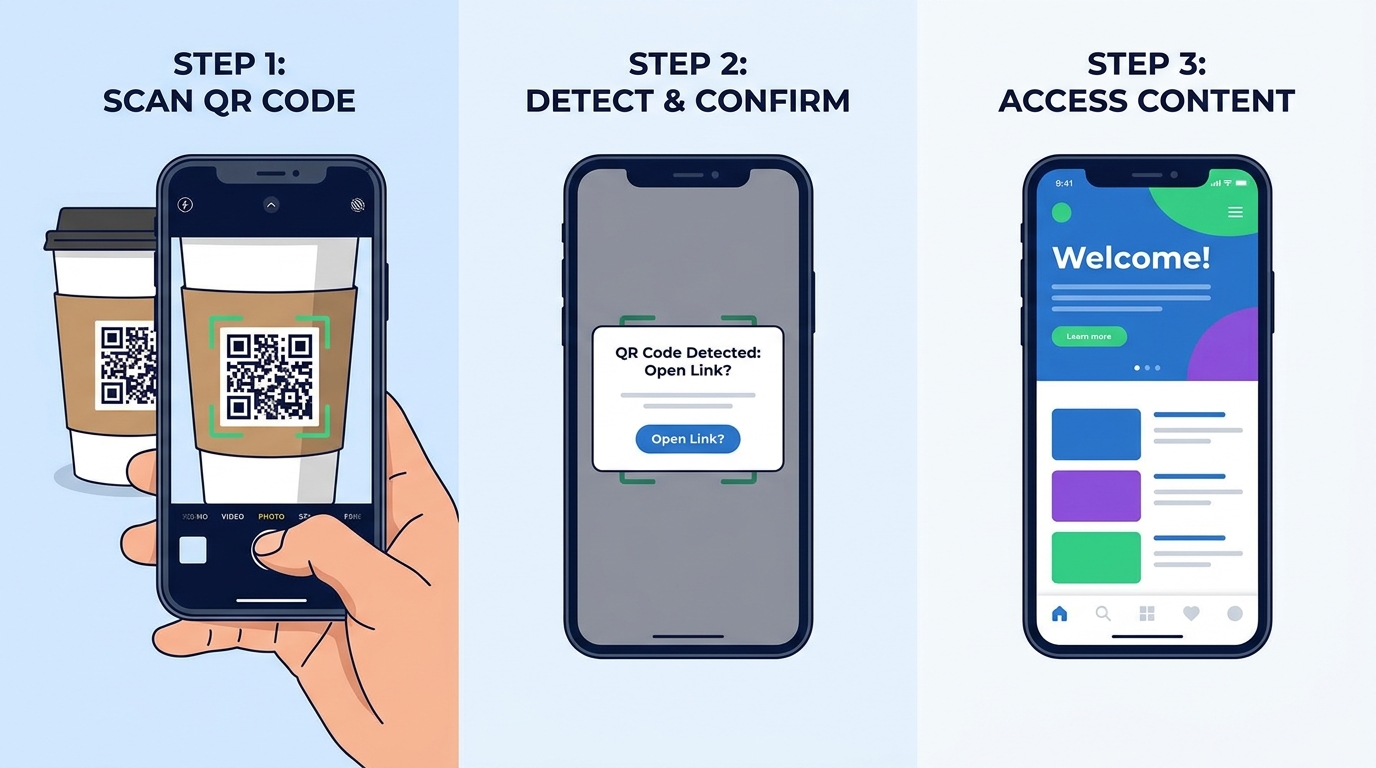
次の旅行のためにeSIMを設定することは、ストレスを感じる必要はありません。初めてのユーザーでも、頻繁に旅行する方でも、正確な手順に従うことで、到着した瞬間から接続を維持できます。このチュートリアルでは、初期のスキャンから目的地での信号問題のトラブルシューティングまで、すべてを網羅しています。
eSIMはいつインストールすべきか?
出発日の当日にeSIMをインストールすることをお勧めします。これにより、到着した瞬間からすぐにネットワークに接続できます。
重要: アクティベーションプロセスにはインターネット接続が必要です。設定プロセス全体を通じて、安定したWi-Fiまたはモバイルデータ接続があることを確認してください。
iOSデバイスでのeSIMのアクティベーション方法
国際データ用にiPhoneを準備するための4つのステップに従ってください。
ステップ1: QRコードをスキャン
プロバイダーから提供されたアクティベーションボタンをタップするか、QRコードを手動でスキャンします:
- 設定 > モバイル通信 > モバイルプランを追加に移動します。
- QRコードをスキャンを選択します。
- eSIMの資格情報に記載されたQRコードをスキャンします。
ステップ2: インストールと設定を完了する
スキャンが成功すると、デバイスは自動的にプロファイルをダウンロードします。
- ラインにラベルを付ける: 「eSIM」または目的地名(例:「中国eSIM」)と名付けます。
- サービスを割り当てる: このラインをモバイルデータ、音声、SMS用に選択します。
- デフォルトを設定: このeSIMをデフォルトのモバイルデータラインとして設定します。
ステップ3: SIMの設定(出発前)
自宅のSIMで予期しないローミング料金を避けるために:
- 設定 > モバイル通信 > モバイルデータに移動します。
- 物理SIM(メイン)がアクティブなデータラインとして選択されていることを確認します到着するまで。
- 自動切り替えを無効にする: モバイルデータオプション > モバイルデータの切り替えを許可 > OFFにする。
ステップ4: 到着後にデータを有効にする
目的地に到着したら:
- SMS用に自宅のラインをアクティブに保つ予定がある場合は、プロバイダーに国際ローミングが有効になっていることを確認します。
- 設定 > モバイル通信に移動し、モバイルデータをeSIMラインに切り替えます。
- データローミングを有効にする: モバイルデータオプション > データローミング > ONにする。
QRコードに関するFAQ
同じQRコードを複数のデバイスで使用できますか?
いいえ。 各eSIM QRコードは、単一のデバイスで一度だけアクティベートできます。再利用や共有はできません。旅行に使用するデバイスで直接スキャンしてください。
「データローミング」を有効にする必要がありますか?
はい。 ほとんどの旅行用eSIMは、海外のローカルパートナーネットワークにアクセスするために、デバイス設定でデータローミングをONにする必要があります。
一般的な問題のトラブルシューティング
「このキャリアのモバイルプランを追加できません」
これは通常、デバイスがキャリアロックされていることを意味します。
- 確認: 設定 > 一般 > 情報 > キャリアロック。
- 「SIM制限なし」と表示されている必要があります。 そうでない場合は、元のキャリアに連絡してデバイスのロックを解除してください。
「モバイルプランの変更を完了できません」
考えられる原因:
- eSIMの制限: デバイスで許可されている最大数のeSIMに達している可能性があります。古い未使用のプロファイルを削除してください。
- データが無効: 設定中にモバイルデータがオンになっていることを確認してください。
- 事前アクティベーション: eSIMがすでに別のデバイスでアクティベートされている可能性があります。
「このコードはもはや有効ではありません」
- eSIMが以前にアクティベートされていないことを確認してください。
- 強力で安定したインターネット接続(Wi-Fiが最適)を確保してください。
- 提供されたSM-DP+アドレスとアクティベーションコードを使用して手動入力を試みてください。
到着後のネットワーク接続
iOSデバイスの場合
- 設定 > モバイル通信を開きます。
- モバイルプランの下で、eSIMを選択します。
- このラインを有効にするをタップします。
- モバイル通信に戻り、再度eSIMを選択し、データローミングがONになっていることを確認します。
Androidデバイスの場合
- 設定 > ネットワークとインターネット > モバイルネットワーク(またはSIM)を開きます。
- 旅行用のeSIMを選択します。
- 「eSIMを使用する」をONにする。
- モバイルデータとローミングの両方が有効になっていることを確認します。
信号と安定性の向上
接続が不安定でインターネットにアクセスできない場合:
- 機内モードを切り替える: 10秒間ONにしてからOFFにして接続をリフレッシュします。
- 手動ネットワーク選択: 自動が失敗した場合は、ネットワーク設定に移動し、サポートされているローカルキャリアを手動で選択します。
- データ残高を確認: 表示される残高はリアルタイムで更新されない場合があります。クォータを使い果たしていないことを確認してください。
- デバイスを再起動: 古典的な修正方法—再起動することで一時的なネットワークハンドシェイクの問題が解決することがよくあります。
- 場所を変える: 開けた場所に移動します。地下室や厚い壁の構造物は避けてください。
中国に旅行しますか? 高速データで接続を維持しましょう。MollySIM中国eSIMプランを閲覧して、QRコードを即座に取得しましょう!