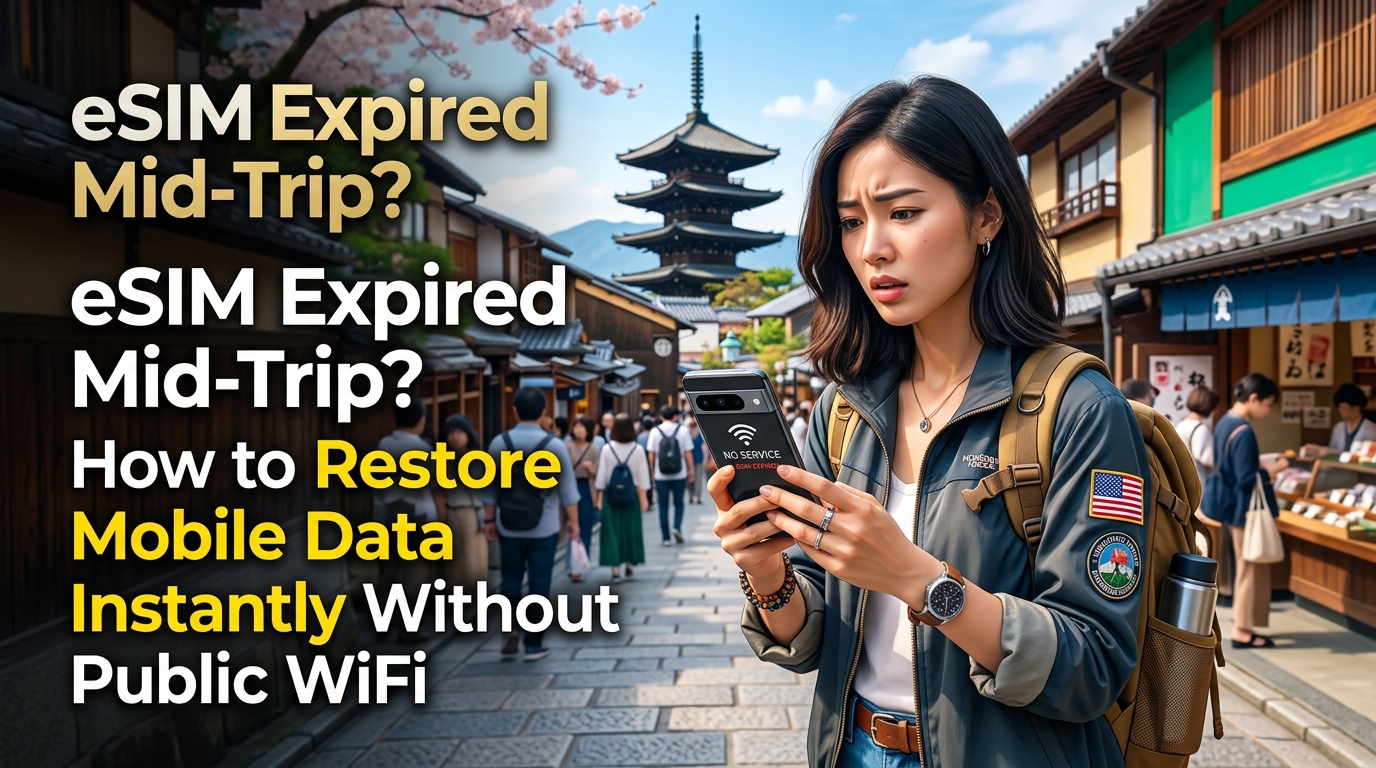
突如其來的「變磚」惡夢:為什麼旅遊 eSIM 會在旅途中突然斷網?
在陌生的城際列車終點站走下月台,或是在午夜的國外機場外嘗試叫 Uber 時,卻發現手機的行動網路完全斷線——這在數位遊牧圈中被稱為進入了「變磚模式」(Brick Mode)。手機頂部的信號格數可能仍然顯示與當地漫遊合作夥伴正常連線,但 DNS 查詢完全失敗、地圖導航卡在載入畫面,通訊軟體也一直顯示「連線中...」。
這種突然斷網的情況極少是硬體故障所致,而是預付型旅遊 eSIM 設定檔背後嚴格運作架構的直接產物。
旅遊行動數據的三大隱形殺手
要理解 eSIM 為什麼會突然斷線,必須深入了解國際虛擬行動網路電信商(MVNO)的後台運作機制:
- 午夜 UTC 效期陷阱: 大多數廉價旅遊 eSIM 嚴格依照世界協調時間(UTC)計算有效期限,而非您所在目的地的當地時區。如果您在東京(UTC+9)或雪梨(UTC+11)啟用了一張 7 天 eSIM,方案很可能會在最後一天的下午突然終止,因為計費伺服器上的 UTC 時間已經跨過了午夜。
- 作業系統隱形遙測與雲端備份: 現代 iOS 與 Android 系統在未手動限制的情況下,會將高速漫遊連線視為標準的不限流量網路。背景排程程式(例如 Google 相簿或 iCloud 的 4K 影片自動備份、App Store 自動更新以及系統診斷遙測數據)在抵達 5G 覆蓋區域後,即使使用者未開啟任何 App,短短數小時內就可能默默消耗 3GB 至 5GB 的流量。
- 二元硬性斷網上限(Binary Hard Data Caps): 傳統旅遊 eSIM 提供商採用嚴格的二元用量限制。一旦您的可用流量達到 0.00 MB,數據連線就會在封包閘道端立即被完全切斷。
將公共 Wi-Fi 當作「緊急解方」的危險盲點
在斷網受困時,直覺反應通常是尋找開放的市政、火車站或咖啡廳 Wi-Fi 來購買流量。但在緊急情況下,這會帶來極大的阻礙與嚴重的資安風險:
- 強制跳轉認證頁面(Captive Portal)卡死: 大多數交通樞紐的 Wi-Fi 網路都需要簡訊(SMS)驗證碼才能取得上網權限。如果您的當地數據已斷線,且國內主要 SIM 卡為了防止高額漫遊費而關閉了漫遊功能,您將完全無法接收驗證碼。
- 中間人攻擊(MitM): 在人流密集的交通樞紐常有惡意的「雙面惡魔(Evil Twin)」偽冒基地台(例如:
Airport_Free_WiFi_Guest)。在未加密的網路上輸入敏感的信用卡資訊以購買緊急流量,會讓您暴露在憑證遭側錄與連線階段被劫持的極高風險中。 - DNS 重新導向與逾時錯誤: 高流量的公共熱點往往無法順利完成與銀行 3D 驗證(3D Secure)門戶的 TLS 握手協定,導致您卡在結帳驗證迴圈中,進退兩難。
| 評估指標 / 實測情境 | 標準廉價旅遊 eSIM | 高韌性 eSIM 架構(MollySIM) |
|---|---|---|
| 流量耗盡處置協定 | 硬性完全斷網(0 kbps) | 持續執行的公平使用原則(FUP)降速 |
| 降速後實測頻寬 | 無(完全斷線)或 128 kbps | 384 kbps 無限流量 |
| TLS/SSL 握手成功率 | 0%(連線直接被切斷) | 100%(具備足夠頻寬完成加密) |
| Google 地圖 / Apple Pay | 完全無法運作 | 運作順暢、反應即時 |
| 公共 Wi-Fi 依賴度 | 必要(極高資安風險) | 完全不需要(本機即可自主恢復連線) |
為了避免陷入依賴公共 Wi-Fi 的恐慌,現代連線技術需要具備容錯架構。舉例來說,MollySIM 等先進服務商採用自動 384 kbps 公平使用原則(FUP)保底機制,而非直接切斷至 0 位元組。傳統業者降速至無法使用的 128 kbps(這種過時的速度在現代安全加密網站上經常觸發連線逾時),而持續穩定的 384 kbps 頻寬提供了三倍的傳輸量。這確保即使高速流量用盡,Google 地圖導航、Apple Pay/Google 錢包代碼化驗證以及 WhatsApp 緊急傳訊等核心功能依然能順暢運作,無需依賴外部網路。
硬性斷網 eSIM vs. MollySIM 384kbps 生命線:底層架構解析
🌐 全球旅行 高速 eSIM & 电话卡套餐
无需插卡开箱即用,支持热点共享,即使高速流量用尽也可维持 Google 地图/移动支付顺畅运行。
要了解跨國旅客為何經常陷入斷網困境,必須檢視傳統旅遊 MVNO 如何管理其 PCRF(策略與計費規則功能)及封包核心路由。多數平價旅遊 eSIM 採用僵化的「硬性斷網(Hard Cutoff)」策略:當數據使用量達到購買配額的 100.00% 時,閘道 GPRS 支援節點(GGSN)會直接中斷 PDP(封包數據協定)上下文。
這會造成數位黑洞——讓您的裝置瞬間變成離線磚頭,甚至無法進行極低頻寬需求的網路交握。相比之下,MollySIM 在核心路由中配置了動態頻寬整形機制,當高速流量用罄時,仍能維持穩定的 384 kbps 公平使用原則(FUP)保底連線。
架構韌性深度對比
| 提供商類型 | 流量歸零時的行為 | WhatsApp / 即時通訊可用性 | 緊急導航能力 | 儲值加購難度 | 資安脆弱度 |
|---|---|---|---|---|---|
| 傳統硬性斷網 eSIM | 連線直接中斷(0 kbps);PDP 上下文終止 | ❌ 完全無法使用 | ❌ 向量圖磚無法載入顯示 | 極高: 必須尋找外部 Wi-Fi 才能開啟結帳頁面 | 高: 需仰賴未加密的開放式 Wi-Fi 網路 |
| 當地預付 SIM 卡 | 立即斷線或扣光餘額以 MB 計費 | ❌ 餘額耗盡後立刻失效 | ❌ 路線重新計算無限期卡住 | 高: 必須尋找實體店面或購買當地簡訊儲值券 | 中: 存在實體 SIM 卡調包或憑證遭竊的風險 |
| 原家電信國際漫遊加購 | 降速至過時的 2G/128 kbps 或收取高額超額費用 | ⚠️ 僅能斷斷續續收文字;語音通話與媒體會中斷 | ⚠️ 延遲極高;重新規劃路線需等待 30 秒以上 | 中低: 可開啟電信商官網,但加購費用昂貴 | 低: 安全的蜂巢式通道,但面臨高額帳單風險 |
| MollySIM 保底生命線架構 | 動態 FUP 頻寬限制至 384 kbps 不限量 | ✅ 100% 正常運作(文字、語音訊息、低位元率 VoIP 通話) | ✅ 功能完全正常(快速 Protobuf 向量渲染與動態路徑規劃) | 零障礙: 直接利用現有行動數據在裝置上完成加購與續約 | 無風險: 全程加密蜂巢式傳輸;完全無公共網路資安風險 |
384 kbps 的數據計算:為何它是維持連線韌性的真正門檻?
許多傳統電信商聲稱 128 kbps 的降速頻寬已足以應付緊急狀況。在現代行動網路環境下,這在技術層面上是不成立的。現代網頁應用程式與旅遊工具不斷演進,最低酬載(Payload)需求已大幅提升:
+--------------------------------------------------------------------------------+
|  頻寬傳輸吞吐量基準(每秒數據傳輸量)                                            |
|                                                                                |
|  128 kbps 降速網速  [ 16 KB/s ]  --> 無法完成現代 TLS/SSL 驗證與向量地圖載入       |
|  384 kbps MollySIM [ 48 KB/s ]  --> 3 倍傳輸量(可穩定支援所有基礎 API 連線)   |
+--------------------------------------------------------------------------------+- Protobuf 向量圖磚載入(Google 地圖 / Apple 地圖):
現代導航應用程式不再載入靜態點陣圖,而是串流傳輸壓縮後的 Protocol Buffer(Protobuf)向量圖磚,每個可視區域區塊平均約 20 KB 至 45 KB。
- 在 128 kbps 連線下(有效傳輸率約 16 KB/s),下載視野區域資料並同時回傳 GPS 定位更新需花費 3.5 至 5 秒以上,經常導致 HTTP 逾時斷線並出現灰色空白地圖。
- 在 MollySIM 的 384 kbps 下(有效傳輸率為 48 KB/s),地圖圖磚可在 800 毫秒內解析完成,確保動態重新規劃路線與搜尋地點順暢不卡頓。
- TLS 1.3 / 3D-Secure 安全驗證交握:
進行加購儲值結帳或驗證銀行登入階段時,需要交換多層安全憑證、代碼化酬載與防詐騙偵測遙測數據(多次雙向傳輸總計約 12 KB 至 28 KB)。
- 當漫遊基地台發生封包遺失時,128 kbps 頻寬極易超出預設的 TCP 視窗逾時時間,導致付款驗證失敗中斷。
- 在 384 kbps 頻寬下,穩定的傳輸速率可在 400 毫秒內通過 3D-Secure 驗證閘門,讓您直接在手機上購買額外的高速流量,完全無需連線到不安全的機場或咖啡廳熱點。
- VoIP 訊號交換與即時通訊:
透過 WhatsApp 或 iMessage 傳送純文字訊息消耗的頻寬極小(每則訊息 <2 KB),但要建立底層持續連線的 WebSocket/MQTT 通道,需要定期發送 Ping 訊號。此外,使用現代音訊編解碼器(如 16–24 kbps 的 Opus)進行低位元率語音通話時,還需要額外的網路頻寬來處理抖動緩衝與封包標頭。MollySIM 的 384 kbps 基準頻寬提供了語音通話所需傳輸量的 15 倍以上,確保與緊急聯絡人或同行旅伴的通話暢通無阻。
實用教學:無需 Wi-Fi 即可一鍵即時儲值與重新啟用
當您的主要數據流量在旅途中用盡時,您不必到處尋找未加密的機場熱點,也不必在大廳登入頁面苦苦掙扎。由於 MollySIM 維持穩定的 384 kbps 基礎連線,而非完全斷網或降速至無法使用的 128 kbps,您的裝置始終能與付款閘道和 SIM 卡佈署伺服器保持直接且加密的連線。
請依照以下緊急處理步驟,在 60 秒內續約高速配額並恢復無限制的 4G/5G 服務。
步驟 1:透過行動網路連線至自主管理門戶
請勿關閉您的 eSIM 號碼。請保持旅遊 eSIM 設定檔的行動數據為開啟狀態,以維持 384 kbps 的備援連線。
- 開啟手機瀏覽器或 MollySIM 網頁版應用程式(mollysim.com/manage)。
- 專為 384 kbps 緊急通道優化的輕量化頁面會在 1.2 秒內快速載入。
- 系統會透過安全的 Session Cookie 自動識別您使用中的 ICCID(eSIM 識別碼),無需繁瑣的電子郵件登入驗證連結。
步驟 2:選擇加購方案並完成付款驗證
- 確認剩餘天數: 檢查您的設定檔是僅需在當前計費週期加購 GB 數,還是需要延長有效天數。
- 選擇方案類型:
- 單國儲值: 如果仍在同一國家,請選擇單一目的地方案(例如:5 GB / 10 天)。
- 跨國區域型: 如果即將跨越國界(例如橫跨歐盟或亞太地區),請選擇跨國區域型方案,以防止在邊境交接時斷網。
- 執行一鍵付款: 點擊 Apple Pay、Google Pay 或使用信用卡結帳。
- 為何無需 Wi-Fi 即可完成: 384 kbps 頻寬能即時完成關鍵的 3D-Secure(3DS)生物辨識代碼交換,避免傳統旅遊 eSIM 在 128 kbps 降速下常見的交易逾時錯誤。
步驟 3:重設裝置網路連線狀態(強制更新 QoS)
付款確認後,歸屬位置暫存器(HLR)會立即更新您的數據設定檔。為了強制讓當地的漫遊基地台(VLR)解除限速並恢復完整的 4G/5G 服務品質(QoS),請按照以下步驟重設手機的行動網路快取:
適用於 Apple iOS 使用者:
- 前往 「設定」>「行動服務」(或「行動數據」)。
- 點擊您的 MollySIM eSIM 號碼,確認 「數據漫遊」 保持為 開啟。
- 從螢幕右上角向下滑動打開 「控制中心」。
- 點擊 「飛航模式」 圖示,等待 8 秒,然後再次點擊關閉。
- 若未立即顯示 5G: 前往 「設定」>「行動服務」>「行動數據選項」>「語音與數據」,將選項從 5G 自動 切換為 開啟 5G,以強制基頻數據機重新連線。
適用於 Android 使用者(Samsung、Google Pixel、小米等):
- 前往 「設定」>「網路和網際網路」(或「連接」)>「SIM 卡」。
- 選擇您的 MollySIM 設定檔,確認 「漫遊」 功能已啟用。
- 下拉快速設定面板,開啟 「飛航模式」 維持 10 秒,然後關閉。
- 若載波聚合未啟動: 前往 「設定」>「網路和網際網路」>「網際網路」> 點擊右上角重設圖示,或將偏好的網路類型從 LTE 切換為 5G/LTE(自動)。
驗證:確認高速網路已完全恢復
| 檢測指標 | 降速 / FUP 狀態 | 恢復後的高速狀態 |
|---|---|---|
| 下載傳輸量 | 384 kbps(約 48 KB/s) | 80 Mbps – 450+ Mbps(4G/5G 第一級頻寬) |
| 延遲 / Ping 值 | 120 ms – 280 ms | 35 ms – 65 ms(當地出口節點 Local Breakout) |
| 使用中網路頻段 | 低頻 LTE(B8/B20) | 高頻 5G/NR(n77/n78/中頻載波聚合) |
| 佈署生效時間 | 付款後即時生效 | 總執行時間 < 45 秒 |
當狀態列重新顯示 LTE/5G 時,代表您的方案已成功重新啟用。您可以繼續使用高畫質地圖導航、上傳未壓縮照片與分享個人熱點,完全不需要重新掃描安裝新的 QR Code 或刪除原本的 eSIM。
在微弱或降速網路環境下安裝備用 eSIM 設定檔
如果您目前的方案已完全耗盡或被降至基礎頻寬,您依然不需要尋找未加密的公共 Wi-Fi 來安裝全新的電信設定檔。現代的遠端 SIM 卡佈署(Remote SIM Provisioning)協定經過高度輕量化設計,即使在極為受限的邊緣網路環境中也能順利完成下載。
深入了解 OTA(空中下載)eSIM 設定檔安裝機制
當您向 MollySIM 等業者購買 eSIM 時,手機下載的並非龐大的電信業者韌體封包,而是由作業系統內建的本機設定檔助理(LPA)與遠端的訂閱管理員資料準備(SM-DP+)伺服器進行安全的雙向身分驗證。
+------------------+          TLS 1.2/1.3 加密通道          +------------------+
|  裝置 LPA 模組    | <====================================> |  SM-DP+ 伺服器   |
| (iOS / Android)  |     傳輸設定檔酬載(<2.5MB)            |  (遠端電信業者)   |
+------------------+ +------------------+- 加密交握: LPA 透過 GSMA 標準 TLS 通道請求加密的設定檔封包。
- 封包大小: 整個設定檔酬載(包含身分驗證演算法、IMSI、Ki 憑證與電信商營運參數)通常只有 1.5 MB 至 2.5 MB。
- 頻寬可行性: 在降速至 128 kbps 的競品網路上,此連線常因 TCP 逾時而失敗;而 MollySIM 維持領先業界的 384 kbps 公平使用原則(FUP)保底網速,降速後仍能提供約 48 KB/s 的穩定傳輸量,可在 45 秒內零封包遺失完成 LPA 下載。
手動啟用代碼 vs. 掃描 QR Code
當身邊沒有第二台螢幕、紙本列印單或其他旅伴的手機可供掃描時,無法使用相機掃描 QR Code 圖片。此時必須略過相機,改為手動輸入 GSMA 原生 LPA 代碼字串。
LPA:1$smdp.address.com$ACTIVATION-CODE-HEX-OR-ALPHANUMERIC| 代碼區段 | 參數名稱 | 說明 |
|---|---|---|
LPA:1$ | 協定標頭 | 指示作業系統 LPA 引擎啟動 GSMA v2/v3 佈署請求。 |
smdp.address.com | SM-DP+ 伺服器位址 | 電信商安全佈署節點的完整網域名稱(FQDN)。 |
ACTIVATION-CODE | 啟用代碼 (Matching ID) | 對應到您專屬 ICCID 與設定檔封包的唯一權杖代碼。 |
複製貼上快速安裝步驟:
- 在 MollySIM 購買確認信或管理後台中,點擊 「複製手動啟用資訊」。
- iOS: 前往 「設定」>「行動服務」>「加入 eSIM」>「使用行動條碼」>「手動輸入詳細資訊」。分別貼上 SM-DP+ 位址 與 啟用代碼。
- Android: 前往 「設定」>「網路和網際網路」>「SIM 卡」>「新增 eSIM」>「改為下載 SIM 卡」>「手動輸入」。將整串
LPA:1$...字串直接貼入單一輸入框中。
雙卡管理架構與防誤刷漫遊設定
為了避免切換到新方案時意外產生國內門號的漫遊費用,安裝完成後請立即檢查雙卡配置:
- 指定行動數據: 將新安裝的設定檔設為預設的 「行動數據」 來源。
- 主要門號僅保留通話/簡訊: 如果需要接收銀行雙重驗證(2FA)簡訊,請保持主要門號開啟,但務必確認該門號底下的 「數據漫遊」已關閉,以防止被原電信商收取單日高額漫遊費(每日約 300–400 元台幣)。
- 關閉「允許切換行動數據」(iOS)/「自動切換數據」(Android): 這可防止手機在行經微弱信號區域或隧道時,自動跳回國內門號上網,確保 100% 的數據流量都由旅遊 eSIM 支出。
緊急流量管理:關閉系統級吃流量怪獸以維持導航運作
當您在旅途中只剩下極少量的緊急流量,或是正依賴降速頻寬上網時,作業系統後台的背景運作程式可能會在幾秒鐘內耗盡您剩餘的寶貴流量。
雖然平價旅遊 eSIM 通常會將用戶降速至無法使用的 128kbps(導致導航 App 頻繁因 SSL 交握失敗而斷線),但 MollySIM 具備強大的 384kbps 公平使用原則(FUP)保底網速。這 3 倍的傳輸優勢讓向量地圖、Apple Pay 驗證與即時通訊在主要流量用完後仍可穩定運作。
儘管如此,為了確保 100% 的可用頻寬都專注於關鍵任務(導航、叫車與通訊),您仍應立即採取系統級流量節流措施。
iOS 緊急數據節流設定
Apple 裝置會在背景默默執行數十項同步作業,遭遇流量危機時請立即關閉:
- 開啟低數據模式: 前往 「設定」>「行動服務」>「行動數據選項」>「數據模式」,勾選 「低數據模式」。這會暫停自動更新、背景照片同步以及系統內建 App 的預先載入功能。
- 關閉 Wi-Fi 輔助: 前往 「設定」>「行動服務」,滑到最底部,將 「Wi-Fi 輔助」關閉。當公共 Wi-Fi 訊號微弱時,這項功能會偷偷消耗行動數據來維持影片播放。
- 關閉背景 App 重新整理: 前往 「設定」>「一般」>「背景 App 重新整理」,將主開關切換為 「關閉」,僅允許您當前開啟使用的 App 存取網路。
- 關閉 iCloud 行動數據同步: 前往 「設定」>「照片」,將 「行動數據」關閉。避免相簿中拍攝的 4K 照片或 HDR 影片在後台自動上傳,瞬間耗光儲值的流量。
Android 系統深度節流設定
現代 Android 系統提供了細緻的背景限制選項,可防止非必要 App 佔用網路頻寬:
- 開啟全域數據節省模式: 前往 「設定」>「網路和網際網路」>「流量節省程式」 並切換為 開啟。點擊 「不受限制的資料」,確認僅保留 Google 地圖、WhatsApp 與叫車軟體(如 Grab、Uber)的權限。
- 關閉 Google Play 自動更新: 開啟 Google Play 商店,點擊右上角個人頭像,前往 「設定」>「網路偏好設定」>「自動更新應用程式」,選擇 「不要自動更新應用程式」 或 「僅透過 Wi-Fi」。
- 限制高耗能 App 背景數據: 針對非必要的社群軟體(Instagram、TikTok、YouTube 等),前往 「設定」>「應用程式」> [選擇該 App] >「行動數據與 Wi-Fi」,將 「背景資料」關閉。
導航與通訊 App 流量優化對策表
| 應用程式 | 優化對策 | 設定路徑 / 操作步驟 | 頻寬節省效益 |
|---|---|---|---|
| Google 地圖 | 下載離線向量圖磚 | 點擊個人頭像 ➔ 「離線地圖」 ➔ 「選取自己的地圖」 ➔ 下載目標城市區域。 | 減少約 95% 的地圖行動數據消耗 |
| Apple 地圖 | 預先下載離線地圖 | 點擊個人頭像 ➔ 「離線地圖」 ➔ 「下載新地圖」 ➔ 選擇當前城市範圍。 | 完全免除即時圖磚載入請求 |
| 關閉媒體自動下載 | 「設定」➔「儲存空間與數據」➔「媒體自動下載」 ➔ 將照片、音訊、影片與文件皆設為 「僅限 Wi-Fi」。 | 杜絕群組中突如其來的 50MB+ 影音檔案消耗 | |
| Telegram | 限制串流媒體快取 | 「設定」➔「數據與儲存空間」 ➔ 關閉行動網路下的 「自動下載媒體」。 | 防止背景默默預先載入影片檔案 |
將作業系統的背景耗能歸零並善用預載離線地圖,即使是 500MB 的緊急加購流量——甚至是 384kbps 的保底連線——也能輕鬆支撐數天的導航與安全通訊需求。
APN 與電信業者手動覆寫:喚醒無回應的行動數據連線
旅途中最令人崩潰的狀況之一就是遇到「假訊號(Ghost Connection)」:手機明明顯示滿格的 4G/5G 信號,儲值或新方案也已
🌐 全球旅行 高速 eSIM & 电话卡套餐
无需插卡开箱即用,支持热点共享,即使高速流量用尽也可维持 Google 地图/移动支付顺畅运行。