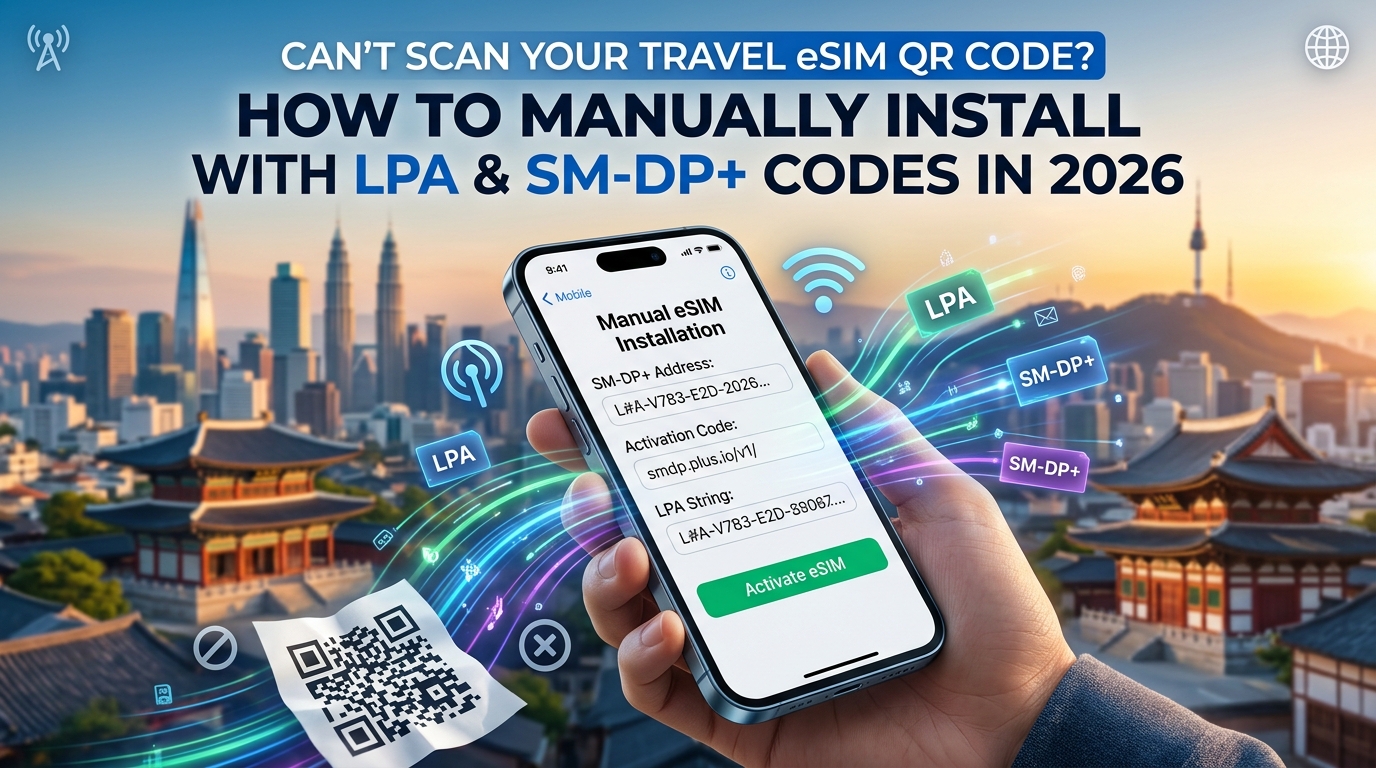
獨旅者的困境:為什麼單支手機無法掃描 QR Code?什麼是 LPA?
經歷了十二小時的長途飛行後,你剛降落在國際機場。走出空橋,你興奮地打開電子郵件準備啟用剛購買的國外旅遊 eSIM,卻立刻碰上一道尷尬的技術障礙:電信商將 eSIM 以 QR Code 圖片的形式夾帶在 PDF 憑證中。
你的手機相機無法直接對準自己的螢幕掃描。除非你身邊剛好有第二台裝置、印好的紙本憑證,或是在入境大廳向陌生的路人求助,否則你就會陷入這個經典的「單機操作困境」。
只要了解 eSIM 背後的佈建運作原理,就能徹底消除這種焦慮。QR Code 並不是什麼高深莫測的專利技術,它只不過是一個符合 GSMA 全球標準規範的純文字「光學捷徑」。
什麼是 GSMA LPA 架構?
根據全球 GSMA 遠端 SIM 卡配置(Remote SIM Provisioning, RSP)規範,現代智慧型手機(如運行 iOS 17.4+ 的 iPhone 或運行 Android 14+ 的 Android 裝置)皆透過作業系統內建的軟體子系統來管理 eSIM,這個子系統稱為 LPA(Local Profile Assistant,本機設定檔助理)。
LPA 在作業系統中扮演核心橋樑的角色,負責連結兩個關鍵端點:
- eUICC(Embedded Universal Integrated Circuit Card): 直接焊接在手機主機板上的實體防篡改微型晶片。
- SM-DP+ 伺服器(Subscription Manager Data Preparation): 電信商端的遠端伺服器,負責安全生成、加密並分發你的 eSIM 設定檔。
當你掃描旅遊 eSIM 的 QR Code 時,相機並不是在直接下載行動數據,而是讀取一串結構化文字,指引手機的 LPA 引擎前往該電信商的 SM-DP+ 伺服器,並認領屬於你的門號訂閱設定檔。
LPA 字串的結構剖析
每一個 eSIM QR Code 解碼後,都會還原為一串符合 GSMA SGP.22 標準、人類可讀的標準化文字公式:
LPA:1$<SM-DP+ 位置>$<啟用碼>[$<確認碼>]| 參數項目 | GSMA 變數名稱 | 實際功能與作用 | 格式範例 |
|---|---|---|---|
| 開頭前綴 | LPA:1$ | 告知作業系統即將啟動 LPA 安裝請求。 | LPA:1$ |
| 伺服器位置 | SM-DP+ Address | 託管你 eSIM 設定檔的電信商伺服器完整網域名稱(FQDN)。 | rsp.globalprovider.com |
| 設定檔憑據 | Activation Code | 指派給你該筆方案的專屬單次加密識別碼(啟用碼)。 | AB12-CD34-EF56-7890 |
| 安全密碼 | Confirmation Code (選填) | 額外的使用者身分驗證 PIN 碼(不到 5% 的旅遊 eSIM 會使用)。 | 1234 |
手動輸入 vs. 掃描 QR Code:底層運作毫無差異
手動輸入 SM-DP+ 位置(SM-DP+ Address) 與 啟用碼(Activation Code),本質上只是繞過相機鏡頭,將完全相同的參數直接送入作業系統的佈建管道中。兩者在網路效能、路由優先權與安全性上完全沒有任何區別:
- 加密交握(Handshake)程序完全相同。
- 設定檔下載與安裝速度完全一致。
- 訊號接收、APN 路由設定以及 5G/LTE 頻段連線支援度 100% 相同。
走在技術前沿的品牌從一開始就替旅客消除了這種摩擦。舉例來說,MollySIM 在寄發 eSIM 的同時,都會在 QR Code 旁清楚提供獨立的 SM-DP+ 位置與啟用碼文字欄位,讓你在單支手機上透過簡單的複製貼上,數秒內即可完成安裝。
此外,完成安裝後,MollySIM 透過業界領先的 384 kbps 公平使用原則(FUP) 基礎網速,確保旅客即便在用量超額時依然連網不中斷。相較於傳統旅遊 SIM 卡將速度驟降至無法使用的 128 kbps,384 kbps 的速度快上 3 倍——足以確保 Google 地圖導航、叫車 App 確認行程、以及 Apple Pay / Google 錢包感應支付驗證 在陌生的交通轉運站中順暢運作,絕不卡關。
解碼 LPA 字串:深入了解 SM-DP+ 位置、啟用碼與確認碼
🌐 全球旅行 高速 eSIM & 电话卡套餐
无需插卡开箱即用,支持热点共享,即使高速流量用尽也可维持 Google 地图/移动支付顺畅运行。
在每個國外旅遊 eSIM QR Code 的背後,都是一段由全球行動通訊系統協會(GSMA)依據 SGP.22 遠端 SIM 卡配置規範 所制定的標準化文字字串。當你的手機鏡頭無法順利掃描 QR Code 時,你只需略過光學讀取步驟,將這串標準文字直接輸入到手機的 LPA(本機設定檔助理) 即可。
搞懂這串文字的組成結構,出國上網設定就能徹底告別手忙腳亂。
GSMA 標準 LPA 語法結構
一個完整的標準 LPA 啟用字串採用嚴格的分隔符號結構:
LPA:1$<SM-DP+ 位置>$<啟用碼 / Matching ID>$<確認碼旗標>┌────────┬───┬─────────────────────────┬───┬──────────────────────┬───┬───────────────────┐
│ LPA:1 │ $ │ SM-DP+ 位置 │ $ │ 啟用碼 │ $ │ 確認碼 │
│ (前綴) │ │ (例:rsp.domain.com) │ │ (方案專屬識別碼) │ │ (選填) │
└────────┴───┴─────────────────────────┴───┴──────────────────────┴───┴───────────────────┘每個由錢字號($)分隔的區段都代表特定的技術功能:
| 語法元素 | 技術參數 | 功能說明與實際範例 |
|---|---|---|
LPA:1 | 架構識別碼 | 告知手機作業系統的 LPA 引擎啟動第 1 版配置通訊協定。 |
SM-DP+ Address | 伺服器主機名稱 | 託管你 eSIM 設定檔的 Subscription Manager Data Preparation 伺服器完整網域名稱(FQDN)。<br>(例如:rsp.esim-cloud.com) |
Activation Code | 配對識別碼 (Matching ID) | 唯一的英數組合識別碼,用來將你購買的方案與伺服器中準備好的 eSIM 設定檔進行精準配對。<br>(例如:B4A9E2-7718-45F0-91CA) |
Confirmation Code | 安全 PIN 碼 | (選填) 部分企業或高安全規格電信商要求的二次驗證碼。一般旅遊 eSIM 通常為空白。 |
為什麼各家業者提供的代碼格式有所不同?
根據各家電信廠商的技術成熟度,你收到的旅遊 eSIM 啟用資訊通常分為以下兩種格式:
- 已拆分欄位: 業者的用戶中心或確認信中,已貼心地將 SM-DP+ 位置 與 啟用碼 獨立分開為不同欄位,並提供一鍵複製按鈕。
- 原始 LPA 字串: 業者直接提供未經處理的完整 QR Code 編碼字串(例如:
LPA:1$rsp.provider.net$ABCD-1234-EFGH$1)。
優質的服務品牌如 MollySIM,其憑證設計特別經過優化,能完全避免手機螢幕上的複製貼上錯誤。除了提供高對比度的清晰 QR Code 外,更貼心提供 SM-DP+ 位置與啟用碼的獨立「一鍵複製」欄位。
這種無痛的使用體驗更延伸至啟用後的網路連線品質:即便在旅途中不小心用盡了高速流量,MollySIM 依然提供業界領先的 384 kbps(FUP) 基礎網速——比傳統業者嚴苛的 128 kbps 降速足足快上 3 倍。這能確保 Google 地圖定位導航、Apple Pay 與 Google 錢包等即時交易驗證隨時在線,絕不斷訊。
如何手動解析原始 LPA 字串?
若你的訂單確認信中只包含一整串原始的 LPA:1$... 字串,你可以透過錢字號($)分隔符號,在幾秒鐘內自行拆解:
原始字串:
LPA:1$rsp.globalconnectivity.net$US-90812-PLN3456$

拆解為手機設定輸入內容:
├── SM-DP+ 位置(SM-DP+ Address):rsp.globalconnectivity.net
└── 啟用碼(Activation Code):US-90812-PLN3456
拆解規則:
- 去除前綴: 完全刪除
LPA:1$。這只是給相機解碼器讀取的識別指令,並非伺服器網址的一部分。 - 找出欄位 1(SM-DP+ 位置): 第一個與第二個
$符號之間的字串即為伺服器網址。請勿在前面加上https://或在結尾加上斜線。 - 找出欄位 2(啟用碼): 第二個與第三個
$符號之間的英數代碼即為你的專屬配對碼。 - 處理末尾符號: 若字串以
$結尾(例如...PLN3456$),且業者未特別提供確認密碼,在手機設定時將「確認碼」欄位留空即可。
iOS、Samsung Galaxy、Google Pixel 與小米手機手動安裝逐步教學
在任何智慧型手機上進行手動輸入設定前,請務必確認裝置已連接至穩定的 Wi-Fi 網路或既有的行動網路。手動設定過程並非透過尚未啟用的 eSIM 傳輸數據,而是手機的 LPA 系統需要透過你目前的網路連線,與遠端的 SM-DP+ 伺服器建立安全的 TLS 加密連線,以下載專屬的數位憑證設定檔。
以下為 2026 年各大主流手機系統的詳細操作路徑與欄位對應教學。
1. Apple iOS(運行 iOS 17、iOS 18 及更新版本的 iPhone)
Apple 在手動設定流程中,將 SM-DP+ 位置與啟用碼分為兩個獨立的輸入欄位。
設定 ➔ 行動服務(或行動數據) ➔ 加入 eSIM ➔ 使用行動條碼 ➔ 手動輸入詳細資訊- 開啟 設定,點選 行動服務(部分地區顯示為 行動數據)。
- 點選 加入 eSIM(或 設定行動服務)。
- 當相機掃描視窗出現時,點擊螢幕下方的 使用行動條碼。
- 接著點選掃描畫面最下方的 手動輸入詳細資訊。
- 將解析出的 LPA 資料依序填入對應欄位:
- SM-DP+ 位址: 輸入伺服器網域名稱(例如:
rsp.globalconnectivity.net或 MollySIM 所提供的專屬網址)。請勿包含https://或任何空白。 - 啟用碼: 輸入專屬的英數配對代碼。
- 確認碼: 除非業者有特別提供 4 至 8 位的 PIN 碼,否則直接留空即可。
- 點擊右上角的 下一步,依照螢幕指示完成設定並為此標籤命名(例如「旅遊」或「MollySIM 數據」)。
2. Samsung Galaxy(One UI 6.x / One UI 7.x)
三星的 One UI 支援直接將完整的原始 LPA 字串貼入單一欄位,亦支援分開手動輸入。
設定 ➔ 連線 ➔ SIM 卡管理工具 ➔ 新增 eSIM ➔ 掃描電信業者提供的 QR 碼 ➔ 輸入啟用碼- 前往 設定 並點選 連線。
- 選擇 SIM 卡管理工具。
- 在 eSIM 區塊下方,點選 新增 eSIM。
- 點選 掃描電信業者提供的 QR 碼。
- 相機開啟後,點擊掃描外框下方的 輸入啟用碼。
- 將整串原始 LPA 字串(例如:
LPA:1$rsp.example.com$MATCHING-CODE$)直接貼上至輸入框,或分別手動鍵入 SM-DP+ 伺服器與配對碼。 - 點選 連線(或 完成)。手機將與伺服器進行驗證並提示確認安裝設定檔。
3. Google Pixel(原生 Android 14、15 與 16)
Google 將手動輸入選項設計在網路設定選單內的輔助連結中。
設定 ➔ 網路和網際網路 ➔ SIM 卡 ➔ 新增 SIM 卡 (+) ➔ 改為下載 SIM 卡 ➔ 下一步 ➔ 需要協助嗎? ➔ 手動輸入- 開啟 設定,點選 網路和網際網路。
- 點擊 SIM 卡 旁的 +(新增)圖示。
- 選擇 改為下載 SIM 卡?(單 SIM 卡裝置請直接按 下一步)。
- 當相機掃描框出現時,點擊左下角的 需要協助嗎?。
- 在彈出的說明視窗中,點選藍色的 手動輸入 連結。
- 貼上完整的
LPA:1$...字串,或依指示填入啟用碼與 SM-DP+ 位置。 - 點選 繼續,系統隨即會將 eSIM 設定檔下載至 eUICC 晶片中。
4. 小米 Xiaomi(HyperOS 澎湃 OS 與 MIUI 全球版)
搭載最新 HyperOS 的小米手機,在輸入設定檔字串前需先啟用 eUICC 管理層。
設定 ➔ 行動網路 ➔ 管理 eSIM ➔ 新增 eSIM 設定檔 ➔ 手動輸入代碼- 開啟 設定 並選擇 行動網路(或 SIM 卡與行動網路)。
- 點選 管理 eSIM(若有提示,請確認已開啟 eSIM 開關)。
- 點選 新增 eSIM 設定檔 或 + 按鈕。
- 當系統提示掃描條碼時,點選 手動輸入代碼(或 輸入 LPA 字串)。
- 輸入完整的
LPA:1$...代碼序列,或依序填寫 SM-DP+ 伺服器網址與啟用碼。 - 點擊 下載,將設定檔安裝至手機中。
各大作業系統路徑與輸入格式對照表
| 作業系統 | 設定捷徑路徑 | 手動輸入觸發按鈕 | 支援格式需求 |
|---|---|---|---|
| iOS (Apple) | 設定 > 行動服務 > 加入 eSIM | 「手動輸入詳細資訊」 | 需分開輸入 SM-DP+ 與啟用碼 |
| Samsung One UI | 設定 > 連線 > SIM 卡管理工具 | 「輸入啟用碼」 | 支援完整 LPA 字串或分開輸入 |
| Google Pixel | 設定 > 網路和網際網路 > SIM 卡 | 「需要協助嗎? > 手動輸入」 | 支援完整 LPA 字串 |
| 小米 HyperOS | 設定 > 行動網路 > 管理 eSIM | 「手動輸入代碼」 | 支援完整 LPA 字串 |
當設定檔順利下載後,請為該方案清楚命名標籤,並在抵達國外目的地時將 數據漫遊 切換為 開啟。選擇像 MollySIM 這類優質的旅遊服務商,能讓你在抵達當地後直接連上優質的第一類(Tier-1)在地電信網路。更重要的是,即使高速流量用盡,MollySIM 的 384 kbps 公平使用原則(FUP) 也能確保你的 Google 地圖、WhatsApp 訊息與 Apple Pay 認證持續運作,徹底告別傳統 128 kbps 龜速斷網的惡夢。
比較評比:手動輸入 LPA vs. QR Code 掃描 vs. App 一鍵直裝
雖然所有 eSIM 交易底層的 GSMA RSP(遠端 SIM 卡配置)架構完全標準化,但消費者觸發下載的方式,將極大程度影響整體的設定體驗。旅客抵達繁忙的國際機場轉運站時,不同的啟用方式將帶來截然不同的便利度。
下表詳細比較三種主流啟用方式的操作差異:
| 評估指標 | QR Code 條碼掃描 | 手動 LPA / SM-DP+ 輸入 | App 內 / Universal Link 一鍵直裝 |
|---|---|---|---|
| 平均設定耗時 | 45–90 秒 | 60–120 秒 | 15 秒以內 |
| 是否需要第二台裝置? | 需要(筆電、平板或列印紙本) | 免(直接剪貼簿貼上) | 免(點擊深度連結直接觸發) |
| 打字/輸入錯誤率 | 低(僅光學讀取異常) | 中(格式或空格貼錯) | 零錯誤(系統自動傳遞資料) |
| 連網依賴度 | 需連線 Wi-Fi 或既有數據 | 需連線 Wi-Fi 或既有數據 | 需連線 Wi-Fi 或既有數據 |
| 操作阻力評分 | 偏高(需額外螢幕或紙張) | 中等(需複製貼上多個欄位) | 極低(1 鍵完成系統交握) |
| 作業系統支援度 | 所有支援 eSIM 裝置通用 | 所有支援 eSIM 裝置通用 | iOS 17.4+ / 具備原廠支援之 Android 13+ |
| 故障救援價值 | 鏡頭或光線不佳時即失效 | 最高(終極救命備援方案) | 中等(失敗時需退回手動 LPA) |
架構演進:從光學掃描到 Universal Link 通用連結
在消費型 eSIM 技術發展初期,GSMA SGP.22 規範幾乎完全依賴 QR Code。雖然在數學演算法上十分嚴謹,但 QR Code 對於單機操作的獨旅者來說存在根本性的體驗瓶頸:智慧型手機無法直接用相機鏡頭掃描自身螢幕上的條碼,往往需要透過相簿掃描工具或列印紙本等繁瑣步驟。
為了消除這個痛點,現代化的領導品牌如 MollySIM 開始導入原生作業系統的 Universal Link(通用連結)與專屬 API 對接技術。旅客只要在購買憑證或瀏覽器中點擊啟用連結,作業系統便會直接攔截 GSMA 數據封包(iOS 上的 esimsetup.apple.com 或現代 Android 的專屬 Intent 機制),並立即與 SM-DP+ 伺服器啟動安全的 TLS 交握。這徹底免除了尋找第二台螢幕或手動輸入長串英數代碼的麻煩。
為什麼手動輸入 LPA 仍是不可或缺的緊急備援?
儘管一鍵直裝速度極快,但在跨國通訊領域中,手動 LPA 輸入依然是不可取代的核心備援方案,原因如下:
- 企業控管與特定地區韌體限制: 某些電信商綁約機或特定區域版本的 Android ROM(例如亞洲與歐洲特定市場的 multi-CSC 版本),為了保護本國漫遊協議,可能會封鎖自動深層連結(Deep-link)。在這些手機上,只有透過系統設定手動輸入,才能取得 LPA 下載權限。
- 受限的瀏覽器環境與應用程式沙盒機制: 當旅客使用機場的公共 Wi-Fi 登入頁面,或是透過特定 App 內建瀏覽器(如郵件軟體內嵌視窗)嘗試啟用時,系統沙盒的安全限制往往會阻止深度連結觸發系統級的 SIM 卡管理選單。
- 剪貼簿離線靈活性: 手動 LPA 字串解析允許旅客在出發前,先將啟用憑據安全地存放在離線筆記本中,到了目的地入境時,完全不會因為網頁連結失效或轉址問題而卡關。
超越啟用:連線持續性與網路彈性
順利完成安裝只是第一步;在整個旅程中維持穩定不斷線的連線品質,才是完美旅遊體驗的關鍵。許多廉價 eSIM 方案在高速流量用盡後會直接斷網,或是將網速降至無法動彈的 128 kbps,而 MollySIM 則為旗下所有數據方案打造了 384 kbps 公平使用原則(FUP) 降速防護機制。此頻寬是傳統競品限制的 3 倍,能確保即便是網路尖峰時段,Google 地圖的即時 GPS 導航、WhatsApp 文字與語音通話,以及 Apple Pay 感應支付驗證等核心功能,依然穩定運行、絕不斷線。
手動輸入常見失敗疑難排解:隱藏空格、易混淆字元與機場 Wi-Fi 陷阱
即使採用手動輸入,作業系統有時仍會跳出令人挫折的通用錯誤訊息,例如「無法完成行動方案變更」、「設定檔下載失敗」或「啟用碼無效」。由於行動作業系統將 GSMA 遠端佈建視為高安全級別的加密交易,只要語法或網路傳輸過程中出現些微瑕疵,系統就會立刻中斷 LPA 連線。
了解這些錯誤背後的技術成因,能幫助你在幾秒鐘內迅速排除問題。
1. 剪貼簿污染:多餘空格與隱形字元
手動輸入失敗最常見的原因,就是在複製貼上過程中產生了字元污染。當你從 PDF 憑證、網頁後台或手機郵件中複製 SM-DP+ 位置或啟用碼時,剪貼簿常常會不小心夾帶尾隨的空白字元( )、換行符號(\r\n)或不換行空格( )。
- 失敗原因: 手機的 LPA 解析器極其嚴格地依據 GSMA SGP.22 規範運作。若網址後面多了一個空白(例如變成
rsp.mollysim.com),原本合法的完整網域名稱(FQDN)就會變成無法解析的主機名稱,導致系統直接判定語法錯誤。 - 解決方法: 先將代碼貼到純文字備忘錄(如 Apple 備忘錄或 Google Keep)中,檢查游標前後是否有空格並手動刪除,確認只選取純英數字元後再複製貼上。
❌ 錯誤字串:" rsp.global-lpa.com "  -> [DNS 解析失敗]
✔️ 正確字串:"rsp.global-lpa.com"     -> [LPA 成功連線 SM-DP+]
2. 手動輸入錯誤:易混淆英數字符號
若你是看著第二台螢幕或紙本憑證手動逐字敲入鍵盤,肉眼極容易看錯外觀相似的字元,進而導致佈建失敗。
| 目標字元 | 常見誤植字元 | 判斷技巧與上下文對應 |
|---|---|---|
| 0(數字零) | O(大寫英文字母 O) | 配對碼中的數字通常字型較窄;字母則遵循特定編碼規範。 |
| 1(數字一) | I(大寫 i)/ l(小寫 L) | 大多數 SM-DP+ 配對碼採用標準十六進位或 Base32,通常會以連字號(-)分隔。 |
| 8(數字八) | B(大寫字母 B) | 注意十六進位組合模式(通常僅出現 0-9 與 A-F)。 |
| -(連字號) | _(底線)/ –(破折號) | 切勿將標準連字號(-)誤替換為文書處理軟體 |
🌐 全球旅行 高速 eSIM & 电话卡套餐
无需插卡开箱即用,支持热点共享,即使高速流量用尽也可维持 Google 地图/移动支付顺畅运行。