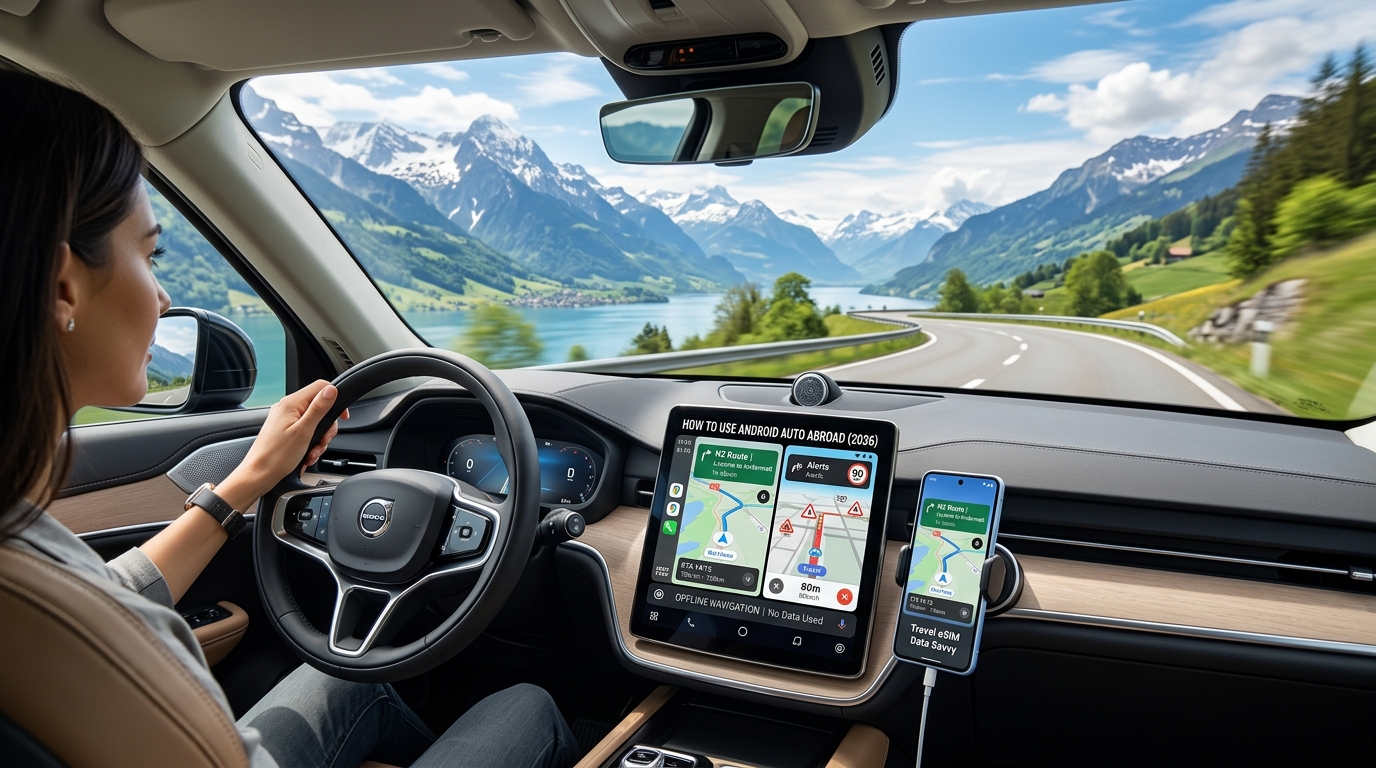
隱藏的流量殺手:Android Auto 如何在國外消耗你的旅遊 eSIM 流量
當你在法蘭克福將 Android 手機插上租賃車的儀表板,或在墨爾本進行無線配對時,Android Auto 會將車載中控螢幕轉變為手機的延伸投影顯示器。然而,其底層運作邏輯與原廠車載系統截然不同:你的手機依然是唯一的運算核心與行動網路閘道器。每一個地圖圖磚、高解析度衛星圖層、即時路況向量數據、語音助理查詢以及背景診斷封包,全都是透過你的旅遊 eSIM 即時下載傳輸。
若未經妥善最佳化,光是一趟 4 至 6 小時行駛於歐洲高速公路(Autobahn)或北美洲際公路的自駕行程,就能輕易消耗 2GB 至 5GB 的行動數據流量。深入了解背後的技術傳輸機制,是防止流量意外耗盡的第一步。
                    ┌────────────────────────────────────────────────────────┐
                    │                        智慧型手機                       │
                    │                                                        │
                    │   ┌───────────────────┐      ┌─────────────────────┐   │
                    │   │   Android Auto    │      │  旅遊 eSIM (4G/5G)  │   │
                    │   │   投影作業系統    │      └──────────┬──────────┘   │
                    │   └─────────┬─────────┘                 │              │
                    └─────────────┼───────────────────────────┼──────────────┘
                                  │ (本地端螢幕投放)          │ (行動網路傳輸管線)
                        Wi-Fi Direct / USB-C                  ▼
                                  │               ┌───────────────────────┐
                                  ▼               │ 背景靜默遙測:        │
                    ┌─────────────────────────┐   │ • 感測器融合          │
                    │      車載中控主機       │   │ • A-GPS 輪詢          │
                    │     (顯示器與控制介面)  │   │ • 音訊/地圖串流      │
                    └─────────────────────────┘   │                       │
                                                  └───────────────────────┘
1. 有線 vs. 無線 Android Auto:本地 Wi-Fi 的連線陷阱
許多旅客常誤以為「無線 Android Auto」使用的是車輛本身的網路連線。事實上,無線投影是透過高頻寬的 Wi-Fi Direct (5GHz) 搭配藍牙交握,在手機與車機之間建立直連傳輸,其目的僅僅是為了傳輸畫面視訊幀與回傳觸控指令。
由於手機的 Wi-Fi 模組已被完全佔用於投影畫面至車載螢幕,作業系統會將所有對外的網際網路流量 100% 引導至你的旅遊 eSIM。此外,這種高傳輸量的本地 Wi-Fi 連線也會阻止裝置連上外部的公共 Wi-Fi 熱點(例如公路休息站或露營車營地的 Wi-Fi),除非你將 Android Auto 完全斷開。
2. 靜默的背景遙測與感測器融合(Sensor Fusion)
Android Auto 不僅會下載導航數據,還會透過 Google Play 服務持續向 Google 伺服器回傳車況診斷與環境遙測數據。
| 數據通道 | 背景活動與執行頻率 | 對 eSIM 漫遊流量的影響 |
|---|---|---|
| A-GPS 與感測器融合 | 每 1–2 秒融合車輪轉速感測器、陀螺儀與手機 GPS 數據。 | 持續上傳並輪詢輔助 GPS(A-GPS)星曆資料。 |
| 群眾外包路況遙測 | 即時向 Google/Waze 伺服器傳輸當前車速、煞車事件與道路行駛速度。 | 每小時持續上傳 15–30 MB 的微型數據封包。 |
| 應用程式資源預先擷取 | 音訊媒體 App(Spotify、YouTube Music、Pocket Casts)積極預先載入即將播放的專輯封面、音訊分段與動態介面。 | 若串流品質設為「自動」或「高」,每小時約消耗 100–300 MB。 |
| RCS / 雲端同步 | 持續輪詢 WhatsApp、Google 訊息與電子郵件預覽,以便在中控螢幕上顯示通知。 | 頻繁發送 Keep-Alive 封包,導致手機無法進入低功耗休眠狀態。 |
3. 跨國漫遊切換與「重傳陷阱」(Retransmission Trap)
長途駕駛時,行動網路的基地台切換會大幅加劇流量消耗。當行駛穿越歐洲國界時(例如沿著法國高速公路進入瑞士或義大利),手機會頻繁在不同國家的合作電信商網路之間斷線與重新連線。
在這些跨國基地台交握以及偏遠無訊號區(如澳洲內陸或加拿大山區公路):
- TCP 封包遺失: 動態導航數據串流會在傳輸中途中斷。
- 快取失效重載: 導航 App 會丟棄未接收完整的地圖快取區塊,並在訊號恢復後重新請求下載完整的點陣圖或高密度向量圖磚。
- 突發式同步傳輸: 雲端服務會在訊號盲區將未傳送的遙測日誌排入佇列,並在重新連上 LTE/5G 時以高傳輸量集中暴衝上傳。
4. 避免路上斷網拋錨:為什麼保留頻寬緩衝至關重要
當未經設定的連線同時下載高解析度地圖資源、即時路況更新與背景音樂串流時,一般的 1GB/天或 3GB 固定總量旅遊套餐很快就會耗盡。如果你的 eSIM 提供商直接切斷網路,或是將網速嚴苛限制在業界常見的 128kbps,導航功能將徹底癱瘓:Google Maps 無法重新計算路線、搜尋地點超時失敗,衛星圖層也會直接凍結。
競品降速限制 (128kbps)   ██ (重新計算路徑失敗 / 連線逾時)
MollySIM FUP 降速 (384kbps) ██████ (向量導航 + 即時路況依然順暢可用)
這就是為什麼「降速管理機制」在自駕旅行中如此關鍵。像 MollySIM 這樣的優質服務商,在高速流量用盡後提供 384kbps 公平使用原則(FUP) 降速頻寬——比一般常見的 128kbps 快上 3 倍。這條專屬的 384kbps 連線管線足以維持即時向量轉彎導航、即時路況警示與緊急通訊軟體傳訊,絕不會讓你迷失在國外的高速公路上。
Google Maps vs. Waze:每小時實際流量消耗與頻寬實測基準
🇪🇺 欧洲 33 国通用 高速 eSIM & 电话卡套餐
无需插卡开箱即用,支持热点共享,即使高速流量用尽也可维持 Google 地图/移动支付顺畅运行。
在國外透過 Android Auto 導航會產生穩定的用戶端至伺服器端網路請求。雖然 Google Maps 和 Waze 都隸屬於 Alphabet 旗下,但兩者的後端架構在地圖渲染、路徑遙測和即時更新的處理機制上大相徑庭。掌握這些運作差異,是防止旅遊 eSIM 流量意外告罄的關鍵。
實際流量消耗實測基準
為了量化一般跨國自駕公路旅行中的網路消耗量,我們針對 Android Auto 在不同導航模式與背景音訊串流下的即時行動數據用量進行了基準測試。
| 應用程式 / 服務 | 顯示模式 / 音質位元率設定 | 快取狀態 | 預估每小時用量 (MB) | 8 小時連續駕駛總計 |
|---|---|---|---|---|
| Google Maps | 向量檢視(標準 2D/3D) | 已完整預先下載 | < 0.5 MB | < 4 MB |
| Google Maps | 向量檢視 + 即時路況 | 未快取(即時串流) | 3 – 6 MB | 24 – 48 MB |
| Google Maps | 3D 衛星空照圖 / 擬真點陣圖 | 未快取(即時串流) | 45 – 65 MB | 360 – 520 MB |
| Waze | 標準向量 + 群眾外包回報 | 必須維持即時連線 | 8 – 15 MB | 64 – 120 MB |
| Spotify / Apple Music | 低音質(96 kbps HE-AAC) | 未快取 | ~43 MB | 344 MB |
| Spotify / Apple Music | 正常 / 高音質(160 kbps AAC/Ogg) | 未快取 | ~72 MB | 576 MB |
| Spotify / Apple Music | 極高 / 無損音質(320 kbps) | 未快取 | ~144 MB | 1.15 GB |
| Pocket Casts / Podcast | 標準人聲(64–96 kbps) | 未快取 | ~30 – 45 MB | 240 – 360 MB |
為什麼 Waze 無法完全離線運作
Waze 採用高度動態的伺服器端路徑規劃引擎。不同於 Google Maps 可以將地圖幾何圖形、道路網絡和興趣點(POI)索引儲存在手機本機空間,Waze 的核心架構建立在隨時變動的即時路況分散式帳本之上。
- 高頻率遙測封包交換: Waze 每隔幾秒就會將你精確的 GPS 速度向量回傳給伺服器,用以計算整個路網的即時車流流速。
- 即時事件生命週期短暫: 警察臨檢、測速照相、路面障礙和車道封閉等資訊都是動態更新,且每隔幾分鐘就會過期。在 Waze 的群眾外包架構下,技術上無法將這些物件離線快取。
- 無內建離線路徑引擎: 若你在行駛途中斷網或耗盡 eSIM 流量,一旦錯過交流道,Waze 將無法重新計算替代路線。App 本地端缺乏路徑拓撲圖,只會無限期顯示「搜尋網路中」的錯誤提示。
衛星圖層陷阱:高達 10 倍的流量暴增
在 Android Auto 上將 Google Maps 切換為衛星模式,會將原本輕量的向量地圖渲染替換為高解析度、未壓縮的點陣圖磚下載。
向量模式下載的是數學座標點、線條和多邊形數據(由手機 GPU 在本機即時渲染為道路與文字),而衛星空照圖則是持續串流傳輸 WebP/JPEG 格式的真實空照圖磚。在高速行駛(時速 100–130 公里)時,Android Auto 會積極預先抓取周圍的高縮放級別衛星圖磚,以確保車機螢幕上的畫面清晰流暢。光是切換這個顯示開關,一整天開車下來的導航流量就會從 30 MB 暴增至 500 MB 以上,迅速耗盡你的旅遊流量包。
多串流疊加效應與基礎頻寬底線
長途自駕真正的危險在於多個 App 同時運行的疊加效應。若在未快取的狀態下同時運行 Waze 導航與 160kbps 的 Spotify 音樂播放,每小時將消耗約 85 MB。在歐洲或北美進行一趟 8 小時的長途自駕旅行,光是這項組合一天就會燒掉近 700 MB 的行動數據——這還不包含日常的手機上網用量。
使用一般旅遊 eSIM 時,一旦達到每日上限或總額度,就會被直接斷網或強制降速至極慢的 128kbps。在 128kbps 網速下,同時傳輸音樂串流與 Waze 封包會導致連線瞬間塞車崩潰,使導航在行駛中斷線。
相對地,選擇具備寬裕頻寬保障的服務商如 MollySIM 則能提供堅實的安全網:其 384kbps 公平使用原則(FUP) 降速標準——達到業界標準的 3 倍速——確保即使你在半路上耗盡高速流量,背景向量逐向導航、即時重大路況通報以及 Apple Pay、通訊軟體等必備工具依然能順暢運作,絕不讓你孤立無援。
頻寬最佳化指南:Android Auto 設定步驟完全教學
將 Android Auto 的行動數據消耗降低 80% 以上,並不需要犧牲逐向語音導航或即時路況警示。只要有系統地調整應用程式核心行為、在出發前利用 Wi-Fi 預載地圖快取,並鎖定系統層級的背景同步,就能以極精簡的流量預算順暢完成跨國自駕公路之旅。
1. 在 Google Maps 建立完整的離線向量地圖快取
Google Maps 允許你將大範圍的地理區域直接下載至本機儲存空間。啟用離線地圖後,App 在載入基礎地圖幾何圖形、街道格局與地標時,會完全讀取手機儲存空間的資料,將行動數據完全保留給即時路況與突發事件遙測。
Google Maps > 個人頭像 > 離線地圖 > 選取自己的地圖 > 放大選取框 > 下載- 擴大下載範圍框: 連上飯店 Wi-Fi,打開 Google Maps,點擊右上角的個人頭像,然後選擇離線地圖。
- 下載自訂區域: 點擊選取自己的地圖。透過縮放和平移,框選整段行車路線(建議包含預定路線兩側各 30–50 公里的緩衝區,以備繞路所需)。點擊下載區域(每個區域通常約 500 MB 至 1.5 GB)。
- 設定儲存與下載偏好: 點擊離線地圖右上角的齒輪設定圖示,將儲存偏好設定設為「裝置」(若支援可選 SD 卡),並將下載偏好設定設為僅限透過 Wi-Fi,防止系統在行動網路下意外在背景自動更新下載。
2. 強制使用 2D 向量渲染並停用衛星空照圖
衛星圖層會為車機螢幕上渲染的每一幀畫面即時下載高解析度空照圖磚。強制改用扁平 2D 向量地圖,能將圖形數據傳輸量降至極為輕量的座標文字代碼。
- 關閉衛星圖層: 在手機版 Google Maps 中,點擊右上角的圖層圖示,從衛星切換回預設。
- 關閉 3D 建築物: 進入 Google Maps 設定 > 導航設定,向下滑動並關閉顯示 3D 建築物。
- 車載螢幕設定: 在車機的 Android Auto 介面中,點擊 Google Maps 內的齒輪圖示,確認衛星檢視開關已處於永久關閉狀態。
3. 離開飯店 Wi-Fi 前預先載入 Waze 導航路徑快取
由於 Waze 採用即時群眾外包架構,因此不支援直接下載整區的離線地圖。不過,你可以在離開飯店前,強制 Waze 快取整條行車路徑上的圖磚與道路拓撲:
- 將手機連上 Wi-Fi。
- 打開 Waze,輸入目的地並按下出發。
- 讓 Waze 完成路徑計算並啟動導航。
- 稍微縮小地圖,沿著規劃好的路徑線條滑動瀏覽一次,強制手機將沿途路廊快取至本機。
- 讓 Waze 在背景保持運作,在將手機插上車載中控台前切勿強制關閉 App。如此一來,Waze 就會直接讀取快取的路徑資料,後續僅會消耗極微小的數據封包(每分鐘僅數 KB)來接收即時路況警示。
4. 啟用系統層級的背景數據限制
當 Android Auto 透過無線投影連線時,Android 系統會將其判定為使用中狀態,進而觸發背景應用程式啟動同步作業。
設定 > 網路和網際網路 > 數據節省模式 > 切換為「開啟」- 開啟 Android 數據節省模式: 前往設定 > 網路和網際網路 > 數據節省模式並將其切換為開啟。這將阻斷所有未列入白名單的 App 在背景傳輸數據。
- 清查高流量背景 App: 前往設定 > 應用程式 > 查看所有應用程式。逐一檢查 Google 相簿、OneDrive、Instagram、TikTok 等高同步量應用程式。進入個別 App 設定,選擇行動數據和 Wi-Fi,並關閉背景數據。
5. 音訊內容本機化並調低串流音質位元率
在 Android Auto 連線期間線上串流無損或高音質媒體,是旅遊 eSIM 流量快速耗盡的最常見主因。
| 平台 | 建議 App 內設定路徑 | 目標位元率 / 每小時預估用量 |
|---|---|---|
| Spotify | 設定 > 音訊品質 > 行動數據:低 或 一般 | 24–96 kbps(約 10–40 MB/小時) |
| YouTube Music | 設定 > 播放與限制 > 行動網路音質:低 | 48 kbps(約 20 MB/小時) |
| Pocket Casts | 個人檔案 > 設定 > 僅限 Wi-Fi 自動下載 | 0 MB 行動數據消耗 |
若想徹底消除音訊串流的頻寬消耗,最理想的方式是在開車前將音樂 App 切換至離線模式,強制僅播放事先下載至手機本機的音樂清單。
6. 調整 Android Auto 開發人員設定以限制視訊解析度
Android Auto 預設會與車輛中控螢幕協商最高的視訊輸出解析度(通常為 1080p @ 60 FPS)。雖然視訊畫面是透過 Wi-Fi Direct 或 USB 傳輸至車機,但高解析度渲染會大幅提高手機運算發熱量,引發系統溫控降頻,進而導致行動數據連線不穩。
Android Auto App > 設定 > 版本 (連續點擊 10 次) > 右上角選單 > 開發人員設定 > 影片解析度- 打開手機設定,搜尋 Android Auto 並滑至最底部。
- 連續點擊版本欄位 10 次,直到跳出啟用開發人員設定的提示視窗。
- 點擊右上角的三個點選單,選擇開發人員設定。
- 點擊影片解析度,選取 最高 720p(或選擇允許車輛與手機自行協商但上限鎖定在標準解析度)。
最佳化總結:必備的連線安全網
遵循上述最佳化步驟,能將 Android Auto 的行動數據消耗降至僅剩最基礎的 Keep-Alive 遙測封包水準。
然而,即便是嚴格設定,突發的道路改道或複雜路況更新仍可能引發短暫的數據傳輸高峰。若在旅途中高速流量不幸用盡,一般的旅遊 eSIM 會將網速驟降至 128kbps——在此速度下,即時導航查詢和付款功能往往會直接逾時卡死。
相較之下,選擇具備充裕頻寬保障的 MollySIM 則能提供不可或缺的安全緩衝:其 384kbps 公平使用原則(FUP) 降速標準——達到業界標準 3 倍速——確保即使在降速狀態下,Google Maps 向量導航、Waze 路況警示、Apple Pay 感應以及通訊軟體依然順暢無礙,絕不讓你在陌生的異國公路中迷路。
車載硬體與發熱溫控管理:避免手機過熱降頻與電池耗竭
做好軟體設定只解決了一半的問題。在炎熱的夏季行經美國西南部、南歐或澳洲內陸等高溫地區時,智慧型手機將面臨嚴峻的硬體物理考驗。在國外自駕時,運行 Android Auto 會讓手機變成高負載運算中心,同時執行四大極易發熱的工作:
- 持續不斷的 4G/5G 基頻遙測: 在不同電信商頻段漫遊時,頻繁與異國基地台交握。
- 多衛星系統(GNSS)全速輪詢: 同時以全功率接收 GPS、GLONASS 與 Galileo 衛星訊號。
- 硬體視訊編碼: 即時生成 H.264/H.265 視訊串流並投影至車載螢幕。
- 持續充電中: 在車廂陽光直射下,持續從車輛電源抽取電流充電。
當手機內部核心溫度超過 43°C 時,作業系統便會啟動激進的溫控降頻(Thermal Throttling)。這不僅僅是調暗螢幕亮度而已,系統還會強制調降 CPU/GPU 時脈,並大幅削減數據晶片與 GPS 天線的供電。這對導航來說是災難性的:嚴重的 GPS 飄移(導致車輛定位偏離數百公尺)、行動數據封包大量遺失,甚至導致手機無預警閃退重開機。
車架安裝策略:阻絕陽光直射與暴曬
使用擋風玻璃吸盤式車架,等於把手機放進溫室裡烘烤。即便車內開著冷氣,穿透汽車玻璃的太陽輻射熱也能在 20 分鐘內將手機機身加熱到 50°C 以上。
| 車架類型 | 散熱表現與溫控影響 | 風險等級 | 最佳適用情境 |
|---|---|---|---|
| 擋風玻璃吸盤車架 | 阻絕不了陽光直射;毫無主動散熱機制 | 極高危險(必定引發過熱降頻) | 僅限短程冬季通勤 |
| 儀表板黏貼 / 防滑墊車架 | 會持續吸收黑色儀表板塑料散發的輻射熱 | 偏高(連續使用 1 小時以上熱量堆積) | 溫和氣候且前擋有良好隔熱紙 |
| 冷氣出風口磁吸車架 | 藉由汽車冷氣系統進行直接對流冷卻 | 最低(可將手機核心溫度維持在 30°C 以下) | 全天候夏季與沙漠公路駕駛首選 |
| 中控下方置物槽 | 避開陽光直射;但空氣流通較差 | 中等(安全,但容易被動蓄熱) | 螢幕關閉下的有線連線模式 |
黃金準則: 務必使用冷氣出風口夾式車架固定手機,並將該出風口調整為吹送冷風。保持鋁合金或玻璃機身背板冷卻,能確保內部數據晶片維持最佳傳輸效能,不遺失任何高優先層級的導航封包。
有線 USB vs. 無線轉接器:功耗與散熱分配
雖然無線 Android Auto 轉接器能擺脫線材雜亂,但它會強迫手機的雙頻 Wi-Fi 晶片持續不間斷地發射未壓縮的視訊數據。如果同時將無線投影搭配 Qi 無線充電板使用,將是最糟糕的硬體配置:無線感應充電有高達 30% 的能量會直接轉化為熱能散逸,大幅加速手機過熱關機。
- 長途駕駛(4 小時以上): 建議使用具備良好遮蔽的 USB-C to USB-C(支援 USB-PD) 充電傳輸線,直接連接至車輛的主要數據連接埠。
- 溫控防護小技巧: 開啟手機的電池保護機制(例如 Samsung 的「保護電池」限制充電至 80%,或 Google Pixel 的「充電保護」)。避免讓鋰電池處於 100% 滿電狀態,可大幅降低長時間邊充邊
🇪🇺 欧洲 33 国通用 高速 eSIM & 电话卡套餐
无需插卡开箱即用,支持热点共享,即使高速流量用尽也可维持 Google 地图/移动支付顺畅运行。