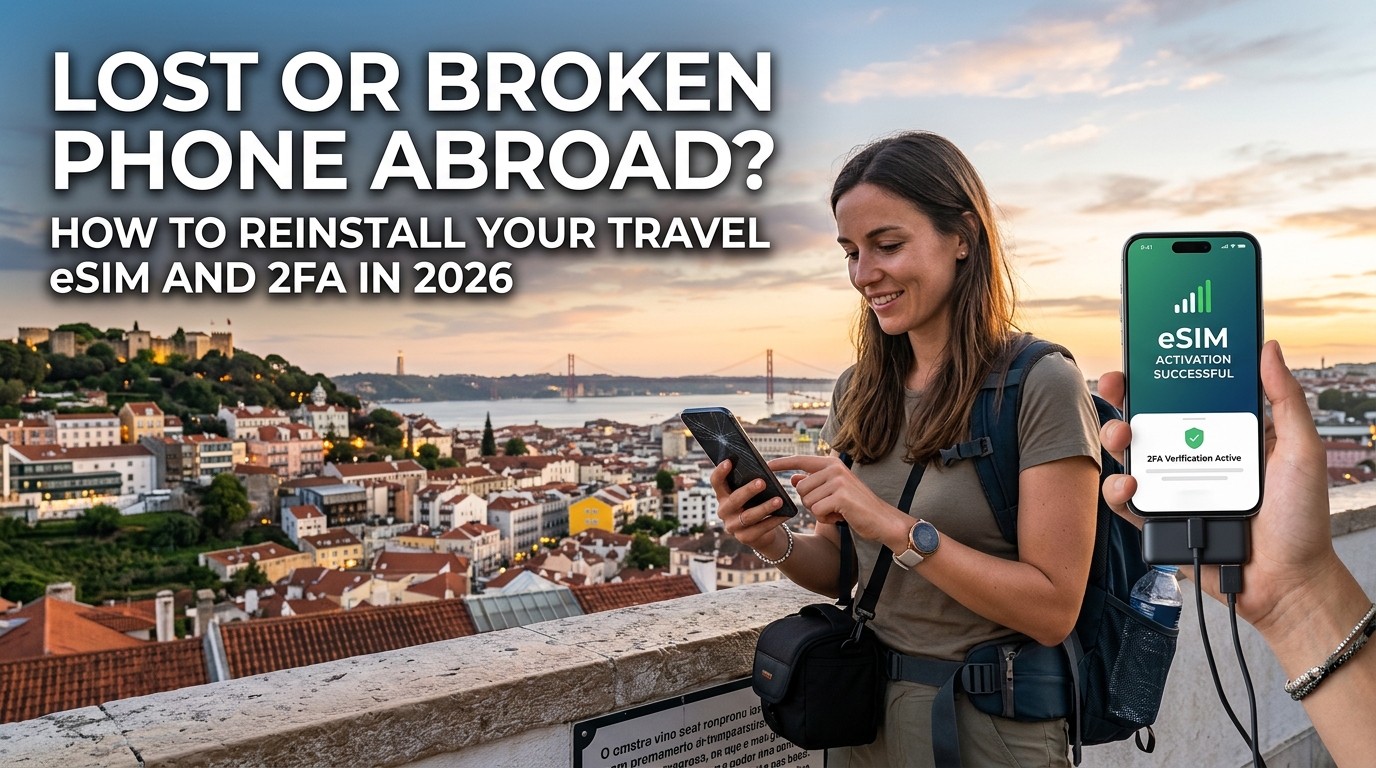
首 30 分鐘:緊急鎖機、遠端清除資料與保障海外數碼身份
在異國他鄉突然發現智能手機遺失或損壞,瞬間必定心跳加速、不知所措。身處陌生環境,手機絕不僅僅是一部相機——它更是你的護照身份驗證工具、交通卡、流動銀行門戶以及最核心的聯絡渠道。此時若慌亂行事,往往會引發致命失誤,例如胡亂刪除帳戶,或在治安欠佳的交通樞紐盲目游走尋找硬件。
事發後的首 30 分鐘,必須嚴格執行應急防護流程。在考慮重新安裝旅遊數據或設定當地交通 App 之前,你的唯一首要目標,就是徹底鎖定數碼身份,防止個人財務遭受侵害。
第一階段:即時遠端控制(透過借用裝置進行緊急處理)
請立即尋找安全的網絡終端——例如酒店禮賓部電腦或同行旅伴的智能手機。務必開啟無痕/私密瀏覽模式,防止個人登入憑證殘留在他人裝置上。
適用於 Apple 生態系統 (iOS / iPadOS)
- 直接前往 icloud.com/find。Apple 允許用戶直接輸入 Apple ID 與密碼登入尋找(Find My)門戶,無需遺失裝置接收 SMS 驗證碼或硬件 2FA 提示。
- 選擇遺失的 iPhone,並啟用「標記為遺失」(Mark As Lost)。此操作會立即以自訂密碼鎖定螢幕、在本地停用 Apple Pay 卡片,並屏蔽所有來電及通知橫額。
- 若確認手機被盜或無法找回,請選擇「清除此裝置」(Erase This Device)。
- 關鍵準則: 切勿點擊「從帳戶中移除」(Remove from Account)。一旦移除,將會關閉 Activation Lock(啟用鎖定),等於替竊賊解除硬件防線,讓對方得以將手機重設並當作正常二手機轉售。
適用於 Android 生態系統 (Google / Samsung)
- 前往 google.com/android/find(Samsung 裝置可前往
smartthingsfind.samsung.com)。 - 選擇「保護裝置」(Secure Device) 以鎖定螢幕並強制登出系統內所有 Google 帳戶,同時保留定位功能。
- 選擇「清除裝置」(Erase Device / Factory Reset Device),當手機下次連上流動網絡或 Wi-Fi 時,便會立即觸發遠端重設。
- 務必讓裝置保持綁定在你的 Google 帳戶下,以保留 Factory Reset Protection (FRP) 防盜機制,讓未經授權的第三方完全無法使用該手機。
第二階段:防範高風險的 SMS 驗證碼攔截
現代跨國盜竊集團的首要目標往往不是硬件本身,而是為了截取你的 SMS 一次性驗證碼 (OTP)。如果你在旅途中使用的是原居地電訊商的實體 SIM 卡,竊賊只需拔出 SIM 卡托盤,將 SIM 卡插入另一部解鎖手機,就能在幾分鐘內攔截你的銀行 App、電郵信箱及電子支付平台的密碼重設短訊。
| 威脅途徑 | 攻擊手法 | 即時應對措施 |
|---|---|---|
| 實體 SIM 卡被拔出 | 竊賊將 SIM 卡轉移至其他手機,攔截傳入的 SMS 驗證碼。 | 立即致電原居地電訊商緊急熱線,要求暫停該 SIM 卡的流動網絡服務。 |
| 流動錢包盜用 | 在未加密裝置上嘗試繞過生物辨識或強行破解密碼。 | 遠端觸發「遺失模式」,自動撤銷所有綁定信用卡/扣帳卡的數碼 Token。 |
| 連線階段劫持 | 存取處於登入狀態的瀏覽器分頁、雲端儲存空間及未加密筆記。 | 在 Google、Apple 及 Microsoft 安全中心內強制執行「全局登出」。 |
要消除上述威脅:
- 透過網頁即時通訊、VoIP 網絡電話或酒店前台電話,聯絡原居地電訊商的防欺詐專線。指示對方暫停該張實體 SIM / eSIM 設定檔的通訊服務,防止短訊被攔截,同時保持你的網上帳戶有效,以便日後重新補發設定檔。
- 透過桌面電腦瀏覽器登入網上銀行,暫時凍結主要關聯銀行卡。雖然遠端清除指令會刪除手機本地的 Apple Pay / Google Wallet 代碼,但如果你的實體銀包與手機一同遺失,凍結底層銀行卡可全面杜絕離線盜刷風險。
第三階段:過渡至數碼身份恢復
在 2026 年的今天,只要第一時間做好應急隔離,現代數碼架構已具備強大的容災能力。普及的雲端同步 Passkey、硬件級端對端加密備份以及遠端憑證撤銷功能,確保硬件損毀或遺失絕不等於數碼身份終結。
當第一道防線穩固後,下一步便是建立備用操作環境。不論是購買臨時替換手機,還是借用旅伴的備用機,高速穩定的數據網絡都是下載數 GB 雲端備份與重新認證安全 App 的必備條件。
使用如 MollySIM 這類即開即用的國際旅遊 eSIM 服務,能令這個過渡期格外順暢:即使在下載龐大系統還原檔時耗盡高速數據,MollySIM 的 384kbps 公平使用原則 (FUP) 基準限速 依然比市場常見的 128kbps 限速標準快上整整三倍。這確保了在你在海外重建流動工作環境的過程中,Google 地圖導航、安全 2FA 推送驗證以及 Apple Pay 重新綁定等核心數據通道依然順暢運作。
採購替代硬件:在海外市場選購無鎖版(Unlocked)且支援 eSIM 的手機
🌐 全球旅行 高速 eSIM & 电话卡方案
无需插卡开箱即用,支持热点共享,即使高速流量用尽也可维持 Google 地图/移动支付顺畅运行。
在海外購買替換手機,必須在時間緊迫性與嚴格的硬件規格核對之間取得平衡。如果不小心買到有網絡鎖或制式不相容的機型,你將陷入無法連接流動網絡、無法接收驗證碼或無法完成雲端同步的困局。
採購渠道:官方授權零售商 vs 開放式科技賣場
選購地點直接決定了硬件的風險程度:
- 歐洲(西歐與中歐): 優先選擇大型連鎖電器店,例如 MediaMarkt、Saturn、Fnac 或 El Corte Inglés。根據歐盟開放網絡法規,這些店舖陳列的現貨手機依法必須為原廠無鎖版(SIM-free),全面保證 Dual-SIM / eSIM 相容性。
- 東南亞: 大型數碼商場如新加坡森林商業中心 (Sim Lim Square)、曼谷 MBK Center 或吉隆坡劉蝶廣場 (Low Yat Plaza) 雖然現貨充足且價格具競爭力,但切記只光顧官方認證的主力專門店(如 Samsung Experience Store、Apple 授權經銷商或小米之家),避免光顧第三方小攤檔,以免誤買鎖區水貨或經過非正規改裝的翻新機。
- 拉丁美洲: 由於電子產品進口關稅較高,當地零售價可能顯著偏貴。建議前往機場免稅區(如巴拿馬 Tocumen PTY、波哥大 BOG)或官方特約經銷商如 iShop 或 Claro/Movistar 直營門市(明確要求購買 "Equipo Libre de Fábrica",即原廠無鎖版)。
硬件規格審查:射頻頻段、eUICC 晶片與網絡鎖陷阱
在付款前,務必對展示機或開箱手機的系統設定進行嚴格檢查:
| 硬件規格 | 2026 年最低必備標準 | 檢查步驟 |
|---|---|---|
| eSIM (eUICC) 晶片 | 硬件級整合 eUICC(符合 SGP.22 / SGP.32 標準) | 系統內必須原生顯示 設定 > 流動網絡/流動數據 > 加入 SIM / 加入 eSIM 選項。 |
| 4G LTE 頻段 | 頻段 Band 1 (2100MHz), 3 (1800MHz), 7 (2600MHz), 20 (800MHz) | 在包裝盒上查看具體型號代碼(例如 A3106 vs. A3108),並透過 GSM Arena 等網站核對。 |
| 5G NR Sub-6GHz 頻段 | Band n78(全球主流 C-band)與 Band n28(700MHz 廣覆蓋頻段) | 這對跨國漫遊網速及低延遲 2FA 數據傳輸至關重要。 |
| 網絡鎖狀態 | 無網絡鎖(Unlocked / No SIM restrictions) | iOS: 設定 > 一般 > 關於本機 > 網絡供應商鎖定(必須顯示 沒有 SIM 卡限制)。<br>Android: 設定 > 連線 > 流動網絡 > 網絡營運商(手動搜尋能顯示所有電訊商)。 |
⚠️ 注意:地區性硬件版本差異
在中國大陸、香港及澳門地區銷售的某些特定 iPhone 型號,配備的是雙實體 Nano-SIM 卡槽,完全不具備硬件 eUICC (eSIM) 功能。付款前請務必核對型號代碼。
在無數據網絡狀態下進行開箱初始化
身處國外且沒有本地 SIM 卡時,開箱設定新手機需要講求策略:
- 尋找安全獨立的 Wi-Fi 網絡: 連接至酒店的商務級 Wi-Fi,或連接旅伴的個人熱點。切勿使用機場或咖啡店等未加密的公共 Wi-Fi,除非你的裝置具備硬件層級自動啟動的 VPN。
- 跳過初始雲端備份還原: 在初始設定精靈中,當系統詢問是否還原數十 GB 的完整雲端備份時,請選擇「設定為新裝置」或「暫時略過」。當前的首要任務是盡快進入主畫面,恢復核心通訊(SMS、驗證器、銀行存取權),而非同步相片庫。
- 安裝即開即用旅遊 eSIM: 進入主畫面後,打開瀏覽器或掃描數碼啟用檔。使用如 MollySIM 的數據服務,即可透過 QR Code 或手動輸入代碼即時寫入 eSIM 設定檔。即使手機在開機初期觸發龐大的後台系統更新,MollySIM 內建的 384kbps 公平使用原則 (FUP) 底層限速 亦能確保網絡不會徹底斷線——其頻寬是傳統競爭對手 128kbps 的三倍以上,保障即時地圖導航、Passkey 驗證與流動錢包綁定在背景更新進行時依然順暢無阻。
破解 2FA 認證困局:無需 SMS 短訊驗證碼恢復 Apple ID、Google 與銀行帳戶
在海外設定新手機時,最令人頭痛的技術瓶頸莫過於雙重認證(2FA)死循環:登入雲端帳戶需要驗證碼,但驗證碼偏偏發送到了遺失或損壞手機內的 SIM 卡中。
如果你無法立即使用原居地電訊商的實體 SIM 卡或漫遊服務,就必須轉用帶外加密驗證器、預先生成的應急備用碼或硬件安全密鑰來恢復身份權限。
1. Apple 生態系統:恢復 Apple ID 與 iCloud 鑰匙圈
如果你的新機是 iPhone,若未能通過 Apple 帳戶驗證,就無法存取儲存的 App 密碼或 Passkey。要繞過預設的 SMS 驗證:
- 途徑 A:FIDO2 硬件安全密鑰: 如果你的 Apple ID 預先綁定了實體安全密鑰(例如 YubiKey 5Ci 或 5 NFC),只需將 NFC 密鑰輕觸 iPhone 頂部背面,或直接插入 Lightning/USB-C 接口,即可在完全無網絡訊號的情況下瞬間完成多重認證。
- 途徑 B:28 位元復原密鑰 (Recovery Key): 如果未設定硬件密鑰,可選擇「使用復原密鑰驗證」。輸入當初開啟「進階資料保護」時所生成的 28 位英數混合密鑰。
- 途徑 C:受信任裝置生態系統推送: 如果你隨身攜帶了連接著酒店 Wi-Fi 的 iPad、Apple Watch 或 MacBook,Apple 會直接向該台輔助裝置發送 6 位數彈出式驗證碼,無需依賴 SMS。
                    ┌───────────────────────────────┐
                    │          新更換的手機         │
                    └───────────────┬───────────────┘
                                    │
                            提示需要 SMS 驗證碼
                                    │
                    ┌───────────────▼───────────────┐
                    │ 點選「沒有收到驗證碼?」/ 選項│
                    └───────┬───────────────┬───────┘
                            │               │
            ┌───────────────▼──┐         ┌──▼────────────────┐
            │  FIDO2 / Passkey │         │   預先生成的備用碼 │
            │ (YubiKey/密碼庫) │         │   (8/28 位元代碼)  │
            └──────────────────┘         └───────────────────┘
2. Google 生態系統:恢復 Google Authenticator 與 Workspace
Google 帳戶掌握著數以千計關聯第三方平台的同步總鑰匙。要在沒有原居地 SIM 卡的新裝置上登入 Google 帳戶:
- 使用 8 位元備用驗證碼: 在 Google 登入畫面點擊「嘗試其他方式」,然後選擇「輸入你的 8 位數備用驗證碼」。這些單次使用的數碼金鑰可立即完成身份驗證,完全不依賴網絡交握或電訊商驗證。
- 存取雲端同步的 Google Authenticator: 自 2026 年起,Google Authenticator 已原生支援將 TOTP(基於時間的一次性密碼)種子同步至 Google 雲端帳戶。新手機登入 Google 帳戶後,所有 2FA 驗證碼(包括銀行 Token、加密貨幣交易所金鑰、VPN 存取碼)都會自動完整載入。
- 備用電郵驗證: 如果手頭沒有備用驗證碼,可選擇將驗證連結發送至出發前已設定好的獨立工作電郵或高安全性 Proton 備用信箱。
3. 跨平台 Passkey 與密碼管理工具 (1Password 及 Bitwarden)
在跨系統遷移時(例如從壞掉的 iPhone 轉用在當地購買的 Android 機),第三方加密密碼庫是最可靠的恢復媒介。
- Emergency Kit 存取: 1Password 用戶只需使用 Emergency Kit PDF(內含 34 位元 Secret Key 及 Master Password),即可直接登入,全程不需 SMS 驗證。
- 獨立 FIDO2 Passkey: 如果你的銀行或金融帳戶(如 Revolut、Charles Schwab、Wise)使用儲存在 Bitwarden 或 1Password 內的 FIDO2 WebAuthn Passkey,這些帳戶就不會受制於當地發射站或漫遊網絡。只要密碼庫在新機上認證完畢,Passkey 挑戰即可在本地透過加密金鑰對直接完成。
+-------------------------+----------------------------------+--------------------------------------+
| 恢復途徑                | 核心依賴條件                     | 海外失效機率                         |
+-------------------------+----------------------------------+--------------------------------------+
| 電訊商 SMS 短訊網關     | 原居地 SIM 卡 / 漫遊功能正常     | 極高危:若 SIM 卡遺失,失敗率達 95%   |
| FIDO2 硬件安全密鑰      | 實體 USB-C/Lightning/NFC 密鑰    | 零風險:支援完全離線運作             |
| 列印的實體緊急備用碼    | 離線紙本 / PDF 文件              | 零風險:即時完成密碼學繞過           |
| 雲端密碼庫 (Vault)      | 主密碼 + Emergency Secret        | 極低:只需有網絡連線即可             |
+-------------------------+----------------------------------+--------------------------------------+
4. 確保加密驗證傳輸期間的網絡穩定性
在新裝置上綁定金融帳戶、授權 Apple Pay 虛擬卡以及執行跨國銀行 API 加密交握時,都需要持續且低延遲的網絡連線。不穩定的公共 Wi-Fi 極易在 Passkey 註冊期間中斷 TLS/SSL 連線階段,進而觸發銀行防欺詐風控機制,導致帳戶被暫時凍結。
透過 MollySIM 啟用即時數據連線,可徹底避免這種斷線風險。傳統旅遊數據卡一旦耗盡高速用量,往往會被大幅限速至難以使用的 128kbps;而 MollySIM 提供 384kbps 公平使用原則 (FUP) 底層限速——傳輸頻寬高達傳統對手的 3 倍。這項專屬頻寬保障能確保即使裝置正在背景下載還原 App,關鍵的加密認證、Apple Pay 綁定以及 Google 地圖即時定位錨定亦能穩定完成,不會發生逾時中斷。
海外新手機恢復 eSIM 逐步教學:雲端重新發行與設定檔啟用
在海外遇上手機遺失、被盜或嚴重損壞,傳統電訊商往往令人愛莫能助。一般流動營運商通常要求客戶親身前往門市出示身分證明文件,或者要求接收 SMS 驗證碼——偏偏你的 SIM 卡才剛遺失。
要在海外迅速恢復連線,必須依賴原生雲端架構。MollySIM 的現代旅遊設定檔將上網憑證與實體硬件徹底解綁,讓你無需前往當地門市或等待原居地電訊商辦公時間,即可在 3 分鐘內將數據計劃重新發行並下載至替換手機上。
以下是在全球任何地方為新手機恢復數據連線的標準流程:
第一步:建立安全加密的個人熱點或酒店 Wi-Fi 連線
開啟替換的 iPhone 或 Android 手機,完成初始開箱設定精靈。連接至經過驗證的私人 Wi-Fi(例如酒店寬頻或同行旅伴的個人熱點)。切勿使用開放式公共 Wi-Fi,以免在裝置設定期間未加密的連線憑證遭到側錄。
第二步:無需 SMS 驗證即可登入雲端控制台
打開手機瀏覽器(Safari、Chrome 或 Firefox),進入 MollySIM 網頁控制台。
- 擺脫 SMS 驗證枷鎖: 使用註冊電郵及主密碼、Email Magic Link 登入連結,或透過已同步的 Passkey 登入帳戶。
- 由於 MollySIM 採用現代非同步網頁認證,而非傳統電訊商的 SMS 短訊驗證,因此絕不會因手機遺失而陷入無法登入的死循環。
- 前往「我的 eSIM」,選取你目前生效中的區域或全球數據計劃。
第三步:獲取動態啟用 QR Code 或 LPA 字串
在控制台內,為你的新手機生成全新的數碼安裝憑證:
- 鏡頭掃描(若有第二個螢幕): 將動態 eSIM 啟用 QR Code 顯示在手提電腦、平板電腦或酒店前台電腦螢幕上以供掃描。
- 手動輸入(單機直接恢復): 如果身邊沒有第二部裝置,只需直接複製標準 GSMA LPA 啟用字串至剪貼簿:
LPA:1$smdp.mollysim.net$MATCHING-ID-TOKEN-HERE第四步:執行系統級別設定檔安裝
| 操作系統 | 設定路徑 | 具體執行步驟 |
|---|---|---|
| Apple iOS (iPhone 11 – 16 Pro / Air) | 設定 > 流動網絡(或 流動數據)> 加入 eSIM | 點擊「使用 QR 碼」。若沒有第二個螢幕,點擊底部的「手動輸入詳細資料」。在 SM-DP+ 地址一欄貼上 smdp.mollysim.net,並在啟用碼一欄貼上你的專屬英數代碼。 |
| Google Android (Pixel, Samsung Galaxy, Xiaomi) | 設定 > 網絡和互聯網 > SIM 卡 > 新增 SIM 卡(或 +) | 選擇「改為下載 SIM 卡」。當系統提示掃描時,點選「需要協助?」或「手動輸入」。將完整 LPA 字串貼入電訊商設定視窗並確認。 |
自動網絡交握與本地 Tier-1 5G 網絡連接
設定檔下載完成後,請在新 eSIM 設定中開啟「數據漫遊」。
內置的 Subscription Manager Data Preparation (SM-DP+) 引擎會立即與最近的合作夥伴發射站執行自動加密交握。MollySIM 的智能多 IMSI 路由架構會瞬間將裝置接入當地的 Tier-1 頂級 5G/4G 電訊商網絡(例如歐洲的 Orange、日本的 NTT Docomo 或北美的 AT&T/T-Mobile)。
即使在背景程式重新下載重要資料時耗盡了高速數據配額,MollySIM 的 384kbps 公平使用原則 (FUP) 底層限速 也能防止網絡完全中斷。憑藉傳統 128kbps 限速標準的三倍傳輸速度,這項基礎連線能保證 Apple Pay 憑證更新、Google 地圖實時路徑渲染及銀行安全 TLS 連線穩定運作,助你從容完成所有數碼身份恢復程序。
災難級恢復 vs 無縫重連:傳統電訊商補發實體 SIM 卡 vs MollySIM
在海外遭遇手機損毀或被盜,能否順利重建數碼基礎設施,完全取決於你的網絡連接計劃。傳統電訊商的補發機制圍繞實體物流和嚴苛的本地監管法規而設計,在跨國緊急情況下往往會帶來巨大的行政阻礙。
下表詳細對比了傳統網絡計劃與 MollySIM 雲端原生架構在緊急應變時的表現差異:
| 關鍵復原指標 | 傳統原居地電訊商漫遊 SIM | 外地當地實體 SIM 卡 | 租借 Wi-Fi 蛋(Pocket Wi-Fi) | MollySIM 即時雲端 eSIM |
|---|---|---|---|---|
| 身分驗證繁瑣度 | 需經多重身分審查、原居地電話確認,或透過網頁提交經公證的護照副本。 | 必須親身出示護照掃描、登記當地住址,甚至採集生物辨識(如印度、 |
🌐 全球旅行 高速 eSIM & 电话卡方案
无需插卡开箱即用,支持热点共享,即使高速流量用尽也可维持 Google 地图/移动支付顺畅运行。