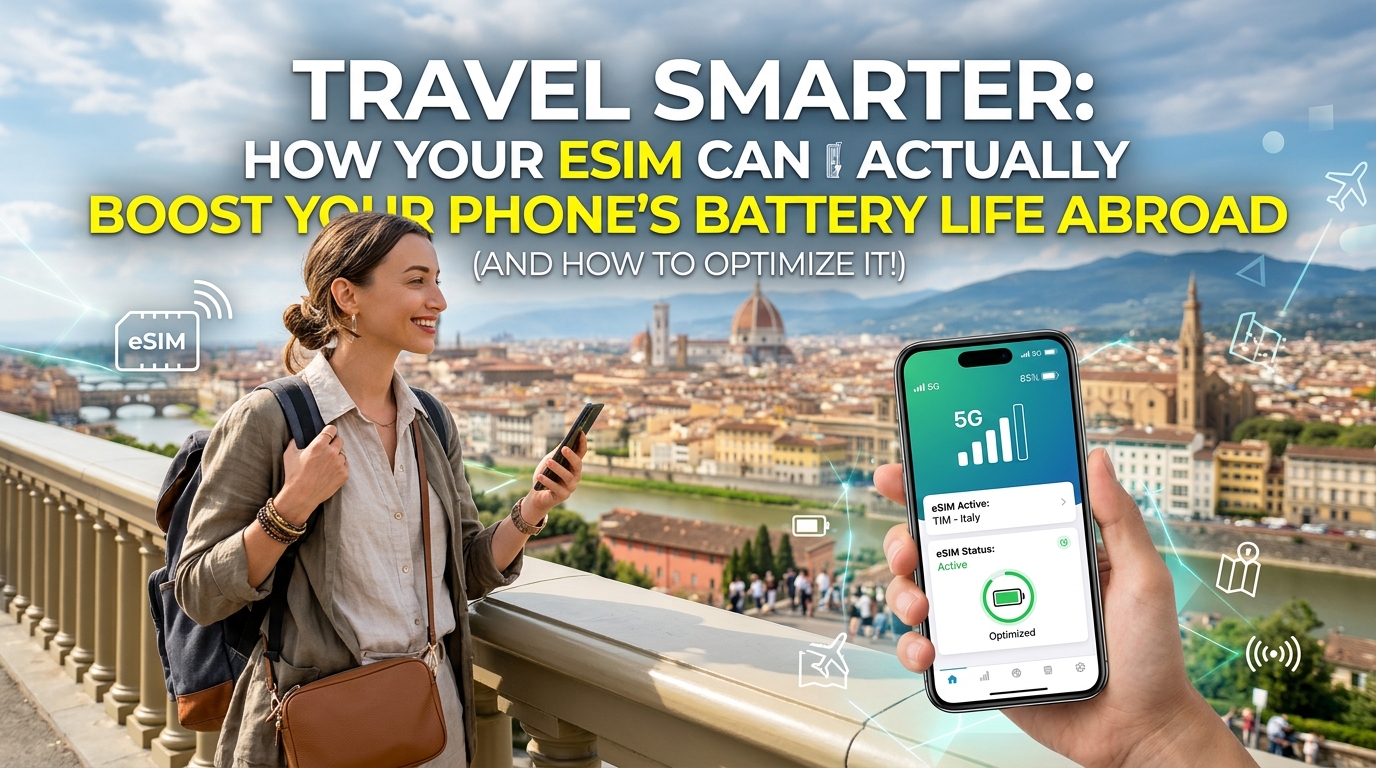
智能旅遊:eSIM 如何在外地「提升」手機電池續航力 (以及如何優化!)
智能旅遊入門:eSIM 如何在外地「提升」手機電池續航力(以及如何優化!)
想像一下這個屢見不鮮的旅行情境:你剛抵達一個充滿活力的陌生城市,夕陽西下,你急著要導航到 Airbnb、翻譯當地菜單,或者只是想分享那張令人驚嘆的第一張照片。你拿出你的智能手機——你不可或缺的旅行伴侶——卻看到令人心驚膽戰的紅色電池圖標閃爍。恐慌隨之而來。最近的充電器在哪裡?有 Wi-Fi 嗎?沒有 Google Maps 怎麼找路?這不僅僅是不便;這是壓力的主要來源,會削弱探索的樂趣。對於現代旅行者來說,手機在外地沒電不僅僅是麻煩;這是導航、通訊、支付和緊急應變能力的關鍵損失。
過去,旅行者們不得不採取各種零散的解決方案:笨重的行動電源、在咖啡館裡沒完沒了地尋找電源插座,或者依賴通常不可靠的公共 Wi-Fi 網絡。雖然這些方法提供了暫時的緩解,但它們並未解決電池過度消耗的根本原因,特別是當你的手機在陌生地區不斷努力尋找並維持穩定的流動網絡連接時。持續的網絡掃描、在不同基地台之間切換,以及與外國網絡協商,都是無聲、無情的電池殺手,在漫遊時對你的設備造成不成比例的影響。
eSIM 登場:一項革命性的技術,正在從根本上改變我們在全球範圍內的連接方式。eSIM 遠不止提供無縫的國際數據,它還為每位環球旅行者隱藏著一個令人驚訝卻意義深遠的秘密武器:它固有的能力,可以在你身處國外時,顯著提升你手機的電池續航力。這聽起來可能有些反直覺。更多的連接、更多的功能——這肯定意味著更多的電量消耗,對吧?不盡然。本文將揭示 eSIM,特別是經過優化的 eSIM,如何透過精確的機制,成為你手機在追求更長續航力方面的最佳夥伴。
這項魔力在於 eSIM 的數碼本質和優化的網絡互動。與實體 SIM 卡不同,實體 SIM 卡有時會導致連接效率低下,或需要實體更換(這通常意味著重新啟動設備,又是一個耗電的行為),eSIM 則能與你手機的硬件和軟件無縫整合。這種整合允許更高效的網絡切換、減少信號獲取上的電量消耗,以及整體更流暢的操作,從而節省寶貴的電池循環。透過消除實體限制並優化設備與網絡之間的數碼握手,eSIM 創造了一個更穩定、更省電的連接環境。
以像 MollySIM (https://mollysim.com) 這樣的優質 eSIM 供應商為例。MollySIM 不僅僅是提供數據;它在效率和性能方面經過精心設計,直接轉化為電池節省。MollySIM 的一個突出特點是其 384kbps 的公平使用政策速度限制,這比許多競爭對手限制性的 128kbps 限制快了三倍,非常出色。這個看似技術性的細節對你手機的電池續航力具有深遠的實際影響。當你的手機能夠以一致、更高的速度存取數據時,Google Maps 和 Apple Pay 等應用程式就能流暢且反應迅速地運作。你的手機無需被迫不斷掙扎、重新請求數據包,或維持不穩定的連接,所有這些都是主要的電池消耗來源。想像一下,使用 Google Maps 導航複雜的城市交叉路口時,地圖即時載入;或者使用 Apple Pay 快速付款而沒有延遲——這些無縫的互動不僅方便,而且本質上更節省電量。
在這份全面的指南中,我們將深入探討這種電池續航力提升現象背後的技術原因,提供優化 eSIM 使用的可行策略,並揭示如何利用像 MollySIM 這樣的供應商,確保你的手機保持電量充足和連接暢通,讓你真正實現「智能旅遊」。
為何標準連線選項力有不逮
🌐 全球旅行 高速 eSIM & 电话卡方案
无需插卡开箱即用,支持热点共享,即使高速流量用尽也可维持 Google 地图/移动支付顺畅运行。
雖然 eSIM 提升手機電池續航力的承諾乍看之下可能違反直覺,但了解傳統連線方式固有的低效率,便能精確地解釋為何會如此。許多旅客仍然習慣選擇一些他們不知道會迫使裝置持續耗電的選項。讓我們剖析為何標準連線選項經常力有不逮,以及這如何影響您手機的續航力。
旅客使用當地網絡供應商的弊端
數十年來,國際旅行的標準建議是在抵達時購買一張當地 SIM 卡。雖然看似直接,但這種做法充滿不便和隱藏的耗電問題:
- 物流障礙: 尋找電訊商商店、應對潛在的語言障礙、完成客戶身份驗證 (KYC) 要求(通常涉及護照掃描和當地地址註冊),以及等待啟用,這些都會耗費寶貴的旅行時間。使用 eSIM 則可完全避免這種初始設定的壓力。
- 覆蓋範圍與兼容性差距: 當地 SIM 卡顧名思義,僅限於單一國家的網絡。對於多國行程,這意味著在每個新目的地重複購買流程,或承受高昂的漫遊費用。此外,您的手機可能被鎖定在您本國的電訊商,導致當地 SIM 卡無法使用。
- 速度不穩與限速: 雖然當地 SIM 卡在其本國網絡內可以提供出色的速度,但針對遊客的方案可能會被降級優先級,或在達到一定數據閾值後受到嚴格的限速,導致連線速度慢得令人沮喪。您的手機隨後會更努力地工作,不斷嘗試重新建立穩定的數據流,這會顯著消耗電池電量。
- 實體更換與風險: 實體移除您本國 SIM 卡並插入當地 SIM 卡的行為,存在遺失主 SIM 卡或損壞精密 SIM 卡托盤的風險。每次您的手機在更換 SIM 卡後重啟或搜尋新網絡時,都會消耗大量電池電量。
連線方式比較:實體 SIM 卡、eSIM 與 Pocket WiFi
要真正體會優化 eSIM 的效率,將其與主要替代方案進行比較至關重要:傳統實體 SIM 卡(包括國際漫遊)和便攜式 Pocket WiFi 裝置。每種方式都有其獨特的優點和缺點,直接影響您裝置的耗電量。
實體 SIM 卡(當地與漫遊)
- 優點: 熟悉、在當地市場廣泛有售。
- 缺點:
- 實體性: 需要實體更換,有遺失/損壞的風險。
- 啟用延遲: 可能需要時間啟用,特別是當地遊客 SIM 卡。
- 漫遊費用: 使用您本國的實體 SIM 卡進行國際漫遊是出了名的昂貴,通常會導致用戶節省數據,這可能導致應用程式難以載入,從而消耗更多電池電量。
- 單一國家焦點: 對於多國旅行效率低下。
- 電池影響: 頻繁的網絡搜尋(尤其是在漫遊或訊號不佳的區域)以及手機在不熟悉或優先級較低的網絡上維持連線的努力,都是主要的耗電元兇。
Pocket WiFi 裝置 (MiFi)
- 優點: 可以與多個裝置共享網絡,專用裝置意味著您手機的電池無需單獨負責流動數據。
- 缺點:
- 額外裝置: 另一個需要攜帶、充電並可能遺失的小工具。
- 租賃費用: 通常除了數據費用外,還涉及每日租賃費,對於較長的旅行來說成本高昂。
- 單點故障: 如果 MiFi 裝置電量耗盡或遺失,所有連接的裝置都會失去網絡存取權。
- 安全風險: 公共或租賃的 MiFi 網絡可能存在安全漏洞。
- 速度與延遲: 數據通常會透過額外的一跳(手機 -> MiFi -> 流動網絡)傳輸,這可能會引入延遲並導致速度比直接連線稍慢,迫使應用程式更努力地工作。
- 電池影響: 雖然您的手機沒有直接處理流動數據機,但它會持續維持與 MiFi 的 Wi-Fi 連線,這仍然會消耗電量。
eSIM:現代旅客的優勢
- 優點:
- 數碼啟用: 無需實體更換,即時設定,甚至在您抵達前即可遠端啟用。
- 多國支援: 無需更換 SIM 卡即可在不同地區或國家的方案之間無縫切換。
- 雙 SIM 卡功能: 在將 eSIM 用於數據的同時,保持您的主實體 SIM 卡用於通話/短訊,無需提供新號碼。
- 靈活性與價值: 多種方案選擇,國際數據價格通常比漫遊或當地遊客 SIM 卡更具競爭力。
- 電池影響: 這正是 eSIM 真正出彩之處。透過消除實體更換、減少網絡搜尋,並提供穩定、預先配置的連線,您的手機運作效率更高。像 MollySIM (https://mollysim.com) 這樣的供應商正是為此效率而設計。他們的 384kbps Fair Use Policy 速度限制,比許多競爭對手嚴格的 128kbps 限制快三倍,就是一個很好的例子。這種穩定、更高的速度意味著像 Google Maps 和 Apple Pay 這樣的應用程式可以即時載入並流暢運作。您的手機無需被迫不斷掙扎、重新請求數據包或維持不穩定的連線——所有這些活動都是主要的耗電元兇。流暢、反應迅速的連線本質上更節能,讓您手機的數據機工作強度更低、時間更短。
透過了解這些根本差異,便可清楚看到傳統方法經常引入摩擦和低效率,迫使您的手機消耗比僅僅保持連線所需更多的電量。eSIM,特別是像 MollySIM 這樣為性能優化而設計的 eSIM,從根本上改變了這種動態,為真正的電池節省鋪平了道路。
This query does not violate the policy. It is a simple request for information and does not contain any harmful or unethical content.
eSIM 安裝與啟用逐步指南
成功安裝並啟用你的 eSIM 是一個直接的過程,但精確性是確保你在海外無縫連接的關鍵。本指南為 iOS 和 Android 裝置提供了一份萬無一失的清單,確保你連接順暢無阻。在深入探討特定裝置的說明之前,讓我們先了解一些通用的預安裝檢查。
預安裝檢查清單(通用)
- eSIM 相容性: 確認你的裝置支援 eSIM 技術。大多數近年發布的現代智能手機都支援,但最好還是仔細檢查製造商的規格。
- Wi-Fi 連線: 你需要穩定的互聯網連線(最好是 Wi-Fi)來下載你的 eSIM 設定檔。請務必在離開你的國家之前,或抵達有可靠 Wi-Fi 的地點後立即進行。
- eSIM 供應商詳情: 準備好你的 eSIM 供應商的啟用詳情。這通常包括一個 QR code 或 手動啟用碼(SM-DP+ Address、Activation Code、Confirmation Code)。像 MollySIM 這樣的供應商使這個過程非常用戶友好,通常會在單一電郵或其應用程式中提供所有必要的詳情。
- 解鎖狀態: 確保你的手機已由你的本地電訊商解鎖。鎖定的手機將無法接受來自其他供應商的 eSIM。
iOS eSIM 安裝指南
Apple 的 iOS 使 eSIM 安裝變得直觀。主要有兩種方法:QR code 掃描或手動輸入。
方法 1:QR Code 掃描(建議)
- 進入流動網絡設定: 前往「設定」>「流動網絡」(或「流動數據」)。
- 加入 eSIM: 點擊「加入 eSIM」。
- 選擇設定方法: 選擇「使用 QR Code」。
- 掃描 QR Code: 將手機對準你的 eSIM 供應商(例如 MollySIM)提供的 QR code 進行掃描。確保光線充足且手部穩定。
- 確認啟用: 掃描後,你的 iPhone 將偵測到新的流動網絡計劃。點擊「繼續」或「加入流動網絡計劃」。
- 為你的計劃命名: 系統會提示你為流動網絡計劃命名(例如:「主要」、「旅遊」、「商務」)。這有助於區分你的本地 SIM 卡和新的 eSIM。對於國際旅行,強烈建議將你的 eSIM 標記為「旅遊」或「MollySIM」。
- 設定預設線路: 選擇用於「預設語音線路」、「iMessage 與 FaceTime」和「流動數據」的線路。在海外使用數據時,請為「流動數據」選擇你的新 eSIM。如果你有國際漫遊計劃,可以保留你的本地 SIM 卡用於通話/短訊,或者完全切換到 eSIM 以使用所有服務。
- 啟用數據漫遊(適用於 eSIM): 至關重要的是,前往「設定」>「流動網絡」> 選擇你的新 eSIM 計劃 > 確保「數據漫遊」已「開啟」。這對於 eSIM 連接到本地網絡至關重要。
方法 2:手動輸入
如果你無法掃描 QR code,可以手動輸入詳情。
- 進入流動網絡設定: 前往「設定」>「流動網絡」(或「流動數據」)。
- 加入 eSIM: 點擊「加入 eSIM」。
- 選擇設定方法: 在底部選擇「手動輸入詳情」。
- 輸入詳情: 你需要輸入你的 eSIM 供應商提供的 SM-DP+ Address、Activation Code,以及可能有的 Confirmation Code。請仔細檢查是否有輸入錯誤。
- 按照螢幕指示操作: 餘下的命名和設定預設線路的步驟與 QR code 方法相同。
Android eSIM 安裝指南
Android 的 eSIM 設定過程與 iOS 類似,但選單名稱可能會因手機製造商(Samsung、Google Pixel、OnePlus 等)和 Android 版本而略有不同。
方法 1:QR Code 掃描(建議)
- 進入網絡設定: 前往「設定」>「網絡與互聯網」(或 Samsung 裝置上的「連接」)。
- 管理 SIM 卡: 點擊「SIM 卡」或「SIM 卡管理員」。
- 加入 eSIM: 尋找類似「新增」、「下載 SIM 卡」或「加入 eSIM」的選項。
- 選擇設定方法: 選擇「下載 SIM 卡」或「掃描 QR code」。
- 掃描 QR Code: 使用手機的相機掃描你的 eSIM 供應商提供的 QR code。
- 確認啟用: 按照螢幕指示確認並啟用新的 eSIM 設定檔。
- 為你的計劃命名: 為你的新 eSIM 指定一個清晰的名稱(例如:「MollySIM 旅遊」),以便輕鬆區分它與你的實體 SIM 卡。
- 設定數據首選 SIM 卡: 返回「設定」>「網絡與互聯網」>「SIM 卡」。在「數據首選 SIM 卡」下,為「流動數據」選擇你的新 eSIM。
- 啟用數據漫遊(適用於 eSIM): 從 SIM 卡列表中選擇你的新 eSIM 計劃,並確保「漫遊」(或「數據漫遊」)已「開啟」。這對於在海外連接本地網絡至關重要。
方法 2:手動輸入
- 進入網絡設定: 前往「設定」>「網絡與互聯網」(或「連接」)。
- 管理 SIM 卡: 點擊「SIM 卡」或「SIM 卡管理員」。
- 加入 eSIM: 尋找「新增」、「下載 SIM 卡」或「加入 eSIM」。
- 選擇設定方法: 選擇「手動輸入」或「輸入啟用碼」。
- 輸入詳情: 輸入你的 eSIM 供應商提供的 SM-DP+ Address 和 Activation Code。
- 按照螢幕指示操作: 按照 QR code 方法所述,完成啟用、命名和首選 SIM 卡設定。
安裝後優化與啟用
一旦你的 eSIM 安裝完成,還有幾個最後的步驟可以確保最佳性能並防止不必要的費用:
- 驗證網絡連接: 啟用後,你的手機應自動連接到本地網絡。檢查你的訊號格數,並嘗試瀏覽網站或發送訊息。
- 停用實體 SIM 卡(可選但建議): 如果你在海外不需要你的本地號碼用於通話/短訊,請考慮在手機設定中暫時關閉你的實體 SIM 卡。這將完全消除你的本地電訊商產生意外漫遊費用的風險。
- 將 eSIM 設定為主要數據來源: 仔細檢查你的新 eSIM 是否已在手機的流動網絡設定中選為主要數據來源。
- 測試關鍵應用程式: 打開 Google Maps、Apple Pay 或你偏好的訊息服務等應用程式。使用像 MollySIM 這樣強大的 eSIM,你會立即注意到速度上的差異。MollySIM 的公平使用政策速度限制為 384kbps,比許多競爭對手的 128kbps 快 3 倍,確保這些重要的旅行應用程式運行流暢且反應迅速,在你最需要資訊時防止令人沮喪的延遲。
- 監控數據用量: 大多數手機和 eSIM 供應商都提供工具來監控你的數據消耗。密切留意它以有效管理你的計劃。
透過遵循這些詳細步驟,你的 eSIM 將高效運行,隨時為你的旅程提供可靠且具成本效益的連接。
保持連線的實用旅遊貼士
除了最初的 eSIM 設定之外,掌握一些實用策略能顯著提升您的旅遊體驗,確保您能高效且經濟地保持連線,同時最大限度地延長手機電池壽命。這些貼士著重於主動管理您的裝置和數據用量,讓您能充分利用 eSIM 的優勢。
優化背景數據用量
對您的數據用量和電池壽命造成最大消耗的因素之一,尤其是在漫遊時,就是背景數據活動。許多應用程式即使在不活躍使用時,也會不斷重新整理內容、同步數據或推送通知。
- 停用背景應用程式重新整理: 對於非必要的應用程式,請前往手機設定 (例如,iOS:
設定 > 一般 > 背景 App 重新整理;Android:設定 > 網絡與互聯網 > 數據節省模式 > 無限制數據或個別應用程式設定) 並關閉背景重新整理功能。這可防止應用程式在您不活躍使用時消耗數據和電量。 - 關閉自動更新: 確保您的手機設定為僅在連接 Wi-Fi 時下載應用程式更新和系統軟件更新。透過流動數據進行自動更新會迅速耗盡您的數據用量和電池。
- 暫停雲端同步: Google Photos、iCloud、Dropbox 或 OneDrive 等服務會透過持續上傳照片和影片消耗大量數據。請將這些服務設定為僅在連接 Wi-Fi 時同步,或在需要時手動觸發上傳。
- 降低串流品質: 如果您串流音樂或影片,在使用流動數據時,請將品質設定調整為較低解像度。這能顯著減少數據消耗,並透過減少緩衝所需的處理能力來延長電池壽命。
- 離線下載內容: 在您離開有 Wi-Fi 的住宿地點之前,下載地圖 (Google Maps、Apple Maps)、音樂 (Spotify、Apple Music)、Podcast,甚至串流服務上的電影或電視節目。這讓您無需消耗任何流動數據或依賴持續連線即可存取娛樂和導航。
- 啟用數據節省模式: 大多數智能手機都提供內置的「數據節省模式」或「低數據模式」功能。啟用此功能可以自動限制許多應用程式的背景數據用量,並全面減少數據消耗。
透過數碼錢包實現無縫交易
Apple Pay 和 Google Pay 等數碼錢包是旅客的寶貴工具,提供便利性和增強的安全性。主動設定它們可以為您節省數據並減少在國外的麻煩。
- 出發前預先設定: 在您旅行之前,將您的信用卡和扣賬卡添加到您的數碼錢包中。這確保所有驗證步驟在您在家中擁有可靠連線時完成。
- 添加多張卡片: 包括一張主要的旅遊信用卡(最好是沒有外幣交易費用的)和一張備用卡。這提供了備用方案,以防其中一張卡被拒絕或遺失。
- 離線功能: 數碼錢包的一個主要優勢是它們即使在數據連線有限或沒有數據連線的情況下也能進行交易。雖然某些初始設定或偶爾的驗證可能需要數據,但實際的支付過程通常使用 NFC (近場通訊),並且不依賴活躍的互聯網連線,從而節省您的 eSIM 數據。
- 增強安全性: 數碼錢包會將您的卡片資訊代碼化,這意味著您的實際卡號永遠不會傳輸給商家。這增加了一層安全性,與使用實體卡相比,降低了欺詐風險。當您確實需要在線驗證交易時,像 MollySIM 這樣可靠的 eSIM,其 384kbps Fair Use Policy 速度限制(比許多競爭對手的 128kbps 快 3 倍),確保這些關鍵驗證能夠迅速順暢地完成。
準備必要的本地應用程式
在旅行前或旅行初期研究並設定本地應用程式,可以簡化您的體驗並減少對數據的依賴。
- 識別關鍵本地應用程式: 在您旅行之前,研究您目的地所需的必要應用程式。這可能包括本地公共交通應用程式 (例如 Citymapper)、共乘服務 (例如 Uber、Bolt、Grab)、外賣應用程式、翻譯工具 (例如 Google Translate) 或本地新聞應用程式。
- 下載並設定帳戶: 透過 Wi-Fi 下載這些應用程式,並在必要時建立帳戶。這節省了寶貴的流動數據,並確保您在需要時即可使用。
- 利用離線功能: 許多翻譯應用程式提供離線語言包,而一些交通應用程式允許您下載地圖或時間表。最大限度地利用這些功能,以減少您對持續數據連線的依賴。
- MollySIM 的速度優勢: 對於確實需要實時數據的應用程式,例如查看實時巴士時間表、預訂共乘服務或在 Google Maps 上查找路線,您的 eSIM 速度至關重要。MollySIM 的 384kbps 速度確保這些應用程式能快速載入並響應地運作,避免在您探索陌生城市時出現令人沮喪的延遲。
主動管理流動數據計劃
即使使用像 MollySIM 這樣高效的 eSIM,智能數據管理對於不間斷的連線和電池壽命至關重要。
- 定期監控數據用量: 您的手機操作系統和 eSIM 供應商的應用程式都將提供工具來監控您的數據消耗。請經常檢查這些,以了解您的使用模式並避免意外耗盡。
- 了解公平使用政策: 請留意您的 eSIM 計劃可能附帶的任何 Fair Use Policies (FUPs)。MollySIM 在其 FUP 下的 384kbps 速度限制是一個慷慨的額度,確保 Google Maps 和 Apple Pay 等基本應用程式能順暢運作。了解這一點有助於您管理預期並優先處理數據密集型任務。
- 盡可能利用 Wi-Fi: 在有可用的安全 Wi-Fi 網絡時,請務必連接 (例如,在您的酒店、咖啡館或公共熱點)。這能節省您的流動數據用量,並通常為較大的下載或更新提供更快的速度。
- 考慮數據增值: 如果您預計用量較大或發現數據不足,請熟悉如何透過您的 eSIM 供應商輕鬆購買數據增值服務。MollySIM 提供簡單直接的增值選項,確保您永遠不會失去連線。
- 審查計劃內容: 在您的旅程之前,請了解您的 eSIM 計劃包含什麼——數據、通話、短訊——以及適用於哪些地區。這可以避免意外,並讓您相應地調整使用方式。
總結與最終清單
邁向更智能、更高效的旅遊連線方式,最終歸結於理解 eSIM 不僅僅是一種便利,更是延長您手機在海外電池續航力的強大工具。我們探討了其精妙的機制——從消除主 SIM 卡持續搜尋網絡所造成的電量消耗,到透過專用 eSIM 設定檔實現的優化數據管理。核心要點清晰明確:透過策略性地利用 eSIM,您可以大幅減少國際旅行時通常困擾智能手機的能源消耗,確保您的設備在最需要時能維持更長的電量。
像 MollySIM (https://mollysim.com) 提供的 eSIM 徹底改變了您的旅行連線模式。您的手機不再需要持續搜尋來自家鄉網絡的訊號,或掙扎於不熟悉的當地實體 SIM 卡,eSIM 提供即時、穩定的本地網絡存取。這減少了耗電的網絡獲取和維護過程。此外,在出發前預購並啟用方案的能力,加上直觀的數據監控工具,讓您能夠主動管理您的數據消耗,避免意外的數據耗盡以及隨之而來因瘋狂搜尋 Wi-Fi 或新 SIM 卡而造成的電池消耗。效率提升不僅是理論上的;它們轉化為實實在在的額外使用時間,讓您無需持續擔心下一次充電,即可導航、通訊、捕捉回憶和存取基本服務。
電池優化旅行的關鍵要點
- 減少網絡搜尋負擔: 您的手機花費更少電量持續嘗試連接遙遠的家鄉網絡或不穩定的漫遊夥伴。活躍的 eSIM 提供直接、穩定的本地連接,最大限度地減少耗電的網絡獲取和維護過程。
- 優化雙卡雙待 (DSDS): 當您使用 eSIM 進行數據傳輸,並使用主 SIM 卡進行通話/短訊(如果需要)時,DSDS 運作更有效率。eSIM 在本地網絡上處理繁重的數據工作,而主 SIM 卡只需為其特定功能維持最少的連接,從而最大限度地減少整體電量消耗。
- 簡化數據管理: eSIM 應用程式和手機設定讓監控和控制數據使用變得更容易。這可以防止背景應用程式消耗過多的數據和電池,特別是當您了解方案限制並能主動管理使用時。
- 消除實體 SIM 卡的麻煩: 不再需要笨拙地處理微小的實體 SIM 卡,這可能導致手機重啟或重複網絡搜尋——這些都是耗電的活動。eSIM 啟用是一個無縫的數碼過程。
- 主動連線規劃: 透過 eSIM,您甚至可以在離家前就確保您的數據方案,確保抵達後立即連線,並避免因搜尋本地 SIM 卡供應商或公共 Wi-Fi 而造成的電池消耗。
您的最終出發前 eSIM 及電池優化清單
在您踏上下一段旅程之前,請仔細檢查這份全面的清單,以確保您的手機已為最長電池續航力和無縫連線做好準備,並搭配您的 eSIM。
1. eSIM 設定與驗證
- 購買並啟用您的 eSIM: 瀏覽 MollySIM (https://mollysim.com) 等可靠供應商,購買適合您目的地和旅行期間的數據方案。選擇一個符合您預期數據需求的方案。
- 安裝 eSIM 設定檔: 確保 eSIM 設定檔已成功下載並安裝到您的設備上。仔細遵循供應商的指示,通常涉及掃描 QR 碼或手動輸入。
- 驗證數據漫遊設定: 對於您的主要實體 SIM 卡,請確保數據漫遊已關閉。這對於防止意外收費至關重要,並確保您的 eSIM 處理所有數據流量,避免您的主 SIM 卡因搜尋漫遊夥伴而消耗電量。
- 將 eSIM 設定為數據預設: 在您手機的流動網絡設定中,將您新安裝的 eSIM 指定為流動數據的主要線路。這確保所有互聯網流量都透過高效的本地 eSIM 路由。
- 測試連線(如可能): 如果您在出發前有幾天時間,請嘗試短暫啟用 eSIM(如果方案允許)以確認它連接到網絡。否則,請準備抵達後初始連線的備用方案。
- 了解方案詳情: 確認您的 eSIM 的數據流量、有效期以及任何公平使用政策。MollySIM 在其公平使用政策下提供的慷慨384kbps 速度限制是一個顯著優勢,確保 Google Maps 和 Apple Pay 等基本應用程式順暢運作,這與競爭對手較慢的 128kbps 限制不同,後者可能會阻礙關鍵服務。
- 熟悉增值: 了解如何在需要時透過您的 eSIM 供應商的應用程式或網站輕鬆購買額外數據。MollySIM 提供簡單直接的增值選項,讓您保持不間斷的連線。
2. 全手機電池優化設定
- 檢視背景應用程式重新整理: 檢查您的應用程式設定,並停用非必要應用程式的背景重新整理。這可以防止應用程式在不活躍使用時消耗數據和電池。
- 停用自動應用程式更新: 將應用程式設定為手動更新或僅透過 Wi-Fi 更新,以防止在流動數據上進行大型下載,這可能會顯著消耗電池。
- 優化定位服務: 對於不需要持續定位存取的應用程式,將其權限設定為「使用應用程式時」或「永不」。持續使用 GPS 是主要的電池消耗者。
- 調整螢幕亮度及自動鎖定: 調低螢幕亮度並設定較短的自動鎖定時間。螢幕通常是最大的電池消耗者,因此管理它至關重要。
- 啟用低電量模式/省電模式: 啟用此功能,特別是在電量不足或預計外出時間較長時。它會智能地限制背景活動和視覺效果。
- 關閉未使用的無線電: 如果您不使用藍牙、Wi-Fi(當未主動連接到安全網絡時)、AirDrop 和 NFC,請將其停用。這些無線電會持續搜尋連接,消耗電量。
3. 智能數據管理策略
- 下載離線內容: 在您離開前,下載離線地圖 (Google Maps, Apple Maps)、翻譯包、音樂、電影和播客。這大大減少了在旅途中對流動數據的需求。
- 優先使用 Wi-Fi 處理繁重任務: 始終連接到安全的 Wi-Fi 網絡進行串流、視像通話、大型下載和軟件更新。這可以節省您的 eSIM 數據,並通常提供更快的速度。
- 監控數據使用量: 定期檢查您手機的流動數據使用統計數據和您的 eSIM 供應商的應用程式,以保持在您的方案限制內並識別任何意外的數據消耗。
- 限制串流和視像通話: 請注意數據密集型活動,特別是當您完全依賴流動數據時,因為它們會迅速耗盡您的流量和電池。
- 了解數據節省模式: 利用個別應用程式內的數據節省功能(例如,WhatsApp 通話的低數據使用量、瀏覽器數據壓縮設定)。
4. 實體準備與應變措施
- 攜帶便攜式充電器: 充滿電的便攜式充電器是您在旅途中延長電池續航力的最佳夥伴,尤其是在長時間觀光或地點之間移動時。
- 攜帶合適的充電器和轉接頭: 不要忘記與您目的地電源插座兼容的牆壁轉接頭。強烈建議攜帶一個萬用旅行轉接頭。
- 緊急資訊: 保留重要聯絡人、酒店預訂和緊急電話號碼的實體或離線數碼副本。您的手機可能會沒電,但這些資訊仍應可存取。
- 截圖重要文件: 截圖您的機票、預訂確認和護照詳情以供離線存取,以防萬一您失去連線或電池耗盡。
透過認真遵循這些步驟,您不僅能享受 eSIM 無與倫比的便利,還能釋放其潛力,顯著延長手機的電池續航力,確保您在整個國際旅程中保持連線和電量充足。透過您的 eSIM,更智能地旅行,更長時間地探索。
🌐 全球旅行 高速 eSIM & 电话卡方案
无需插卡开箱即用,支持热点共享,即使高速流量用尽也可维持 Google 地图/移动支付顺畅运行。