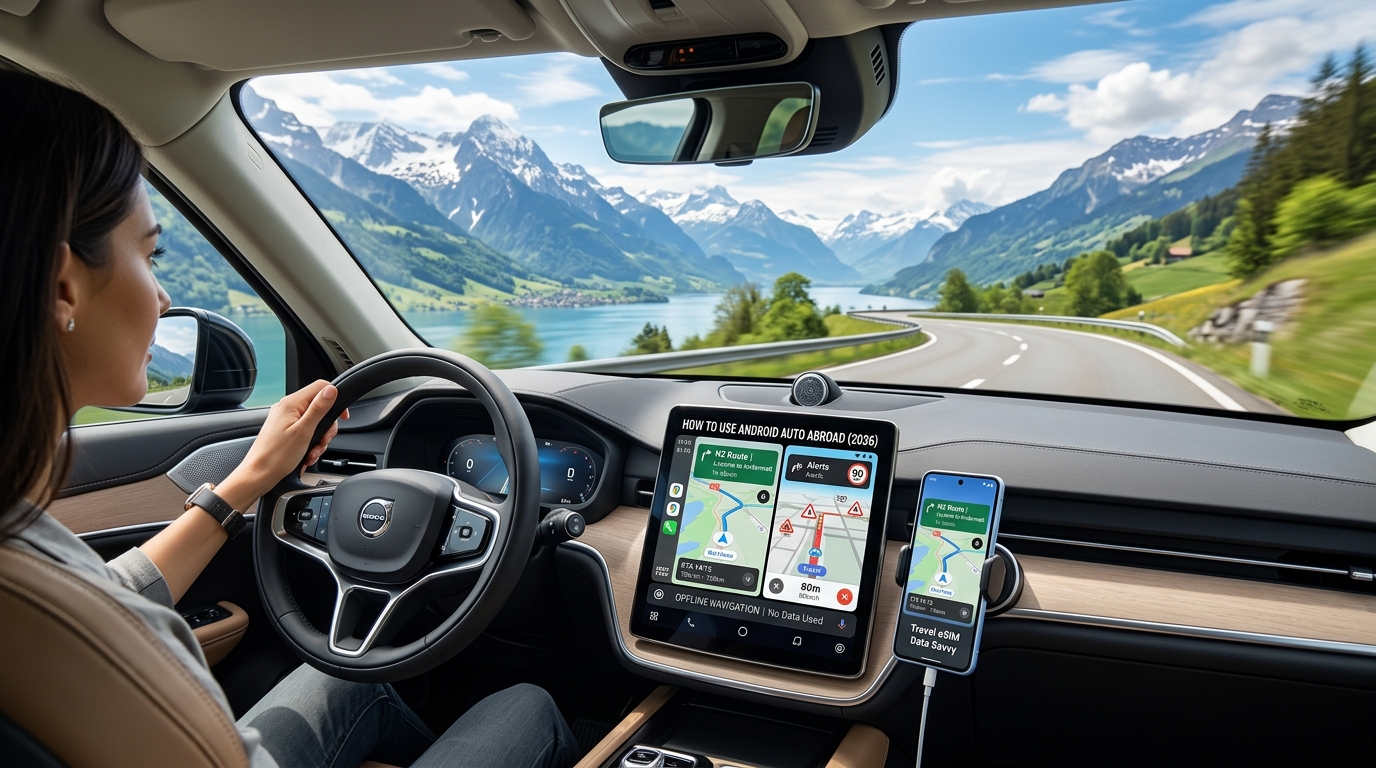
隱形數據殺手:Android Auto 如何在海外消耗你的旅遊 eSIM 流量
當你在法蘭克福租車插上 Android 手機,或在墨爾本進行無線連接時,Android Auto 會將汽車的中控台屏幕變成手機的延伸顯示屏。然而,從底層技術架構來看,它與汽車原生車載系統有著本質上的不同:你的手機仍然是唯一的運算核心和流動網絡閘道。每一塊地圖圖磚、高解像度衛星圖層、即時路況數據、語音助理查詢以及背景診斷封包,全都是直接透過你的旅遊 eSIM 實時下載。
如果沒有事前妥善設定,單是在歐洲高速公路(Autobahn)或北美州際公路上進行一趟 4 至 6 小時的自駕車程,就足以輕易蒸發 2GB 至 5GB 的流動數據。了解背後的數據消耗機制,是防止「爆 Data」的第一步。
                    ┌────────────────────────────────────────────────────────┐
                    │                      智能手機 (SMARTPHONE)              │
                    │                                                        │
                    │   ┌───────────────────┐      ┌─────────────────────┐   │
                    │   │   Android Auto    │      │   旅遊 eSIM (4G/5G) │   │
                    │   │   投影作業系統    │      └──────────┬──────────┘   │
                    │   └─────────┬─────────┘                 │              │
                    └─────────────┼───────────────────────────┼──────────────┘
                                  │ (本地屏幕投影)            │ (流動數據傳輸)
                        Wi-Fi Direct / USB-C                  ▼
                                  │               ┌───────────────────────┐
                                  ▼               │ 隱藏背景遙測數據:     │
                    ┌─────────────────────────┐   │ • 感應器融合 (Fusion) │
                    │     汽車中控台車機      │   │ • A-GPS 訊號輪詢      │
                    │    (Display & 操控)     │   │ • 音訊/地圖即時串流  │
                    └─────────────────────────┘   │                       │
                                                  └───────────────────────┘
1. 有線 vs. 無線 Android Auto:本地 Wi-Fi 的陷阱
不少旅客都有一個誤解,以為「無線 Android Auto」是使用汽車本身的網絡連線。事實上,無線投影是透過手機與車機之間建立高頻寬的 Wi-Fi Direct (5GHz) 網絡,配合藍牙配對,純粹用作傳輸畫面幀數及接收觸控指令。
由於手機的 Wi-Fi 模組已完全被車機投影佔用,作業系統會將所有對外的網絡流量 100% 導向你的旅遊 eSIM。此外,這種高傳輸量的本地 Wi-Fi 投影會令手機無法連接外部的公共 Wi-Fi 熱點(例如公路休息站或露營車營地的 Wi-Fi),除非你完全斷開 Android Auto 連線。
2. 背景默默運行的遙測數據與感應器融合
Android Auto 不只會下載導航數據,還會透過 Google Play 服務 持續將車輛診斷及環境數據回傳至 Google 伺服器。
| 數據通道 | 背景活動與頻率 | 對 eSIM 漫遊數據的影響 |
|---|---|---|
| A-GPS 與感應器融合 | 每 1–2 秒整合汽車輪速感應器、陀螺儀與手機 GPS 數據。 | 持續上載輔助 GPS 星曆(Ephemeris)查詢數據。 |
| 群眾外包路況遙測 | 即時將當前車速、煞車事件及路段速度數據回傳至 Google/Waze 伺服器。 | 每小時產生 15–30 MB 的持續上載微型封包。 |
| 應用程式資源預先載入 | 音樂串流 App(Spotify、YouTube Music、Pocket Casts)會主動預載即將播放的專輯封面、音訊分段及動態介面。 | 若串流質素設為「自動」或「高」,每小時消耗 100–300 MB。 |
| RCS / 雲端同步 | 持續為車載屏幕輪詢 WhatsApp、Google 訊息及電郵預覽通知。 | 不斷發送保持連線(Keep-alive)訊號,阻止基頻晶片進入低功耗模式。 |
3. 跨國網絡切換與「重複傳輸陷阱」
長途跨國自駕會因為基站漫遊切換(Handover)而加速數據消耗。例如在歐洲自駕,由法國高速公路駛入瑞士或意大利時,手機會頻繁在不同國家的合作電訊商網絡之間斷線及重新連線。
在這些跨國切換以及偏遠盲區(例如澳洲內陸 Outback 或加拿大山區公路)期間:
- TCP 封包遺失: 動態導航數據串流在中途斷開。
- 快取失效重載: 導航 App 會捨棄未下載完整的地圖快取區塊,並在訊號恢復後重新請求下載完整的光柵圖層或高密度向量圖磚。
- 突發同步(Burst Sync): 雲端服務在失去訊號期間會積壓遙測日誌,並在重新連接 LTE/5G 時以最高傳輸率集中爆發式上載。
4. 預防公路斷網危機:為何「保底頻寬」至關重要
當高解像度地圖、即時路況更新以及背景音樂串流同時消耗未經設定的網絡連線時,一般的 1GB/日 或 3GB 固定旅遊數據用量很快便會耗盡。如果你的 eSIM 供應商直接中斷連線,或將速度嚴格限制在 128kbps,導航便會完全癱瘓:Google Maps 無法重新計算路線、搜尋地點超時失敗,衛星圖層亦會卡死。
其他供應商限速 (128kbps)   ██ (重新計算路線失敗 / 連線超時)
MollySIM FUP 限速 (384kbps) ██████ (向量導航 + 即時路況依然順暢運行)
因此,網絡降速管理對於海外自駕遊至關重要。優質供應商如 MollySIM 在用戶達到高速數據上限後,仍提供 384kbps 的公平使用政策(FUP) 保底速度——比市場常見的 128kbps 快 3 倍。這個專屬的 384kbps 通道足以維持向量轉向導航、即時突發路況警報及緊急通訊軟件運作,確保你絕不會在異國的高速公路上陷入迷路困境。
Google Maps vs. Waze:每小時真實數據消耗與頻寬實測
🇪🇺 欧洲 33 国通用 高速 eSIM & 电话卡方案
无需插卡开箱即用,支持热点共享,即使高速流量用尽也可维持 Google 地图/移动支付顺畅运行。
在 Android Auto 上使用導航時,手機會持續向伺服器發送網絡請求。雖然 Google Maps 和 Waze 同屬 Alphabet 旗下,但兩者的後端架構在地圖渲染、路徑遙測和即時更新方面截然不同。了解這些運作機制,是避免海外旅遊 eSIM 數據無故見底的關鍵。
實際數據消耗實測基準
為了量化海外自駕遊時的網絡用量,我們在 Android Auto 環境下,針對各種常見導航模式及背景音樂串流進行了實時數據消耗測試。
| 應用程式/服務 | 顯示模式/音質設定 | 快取狀態 | 估計每小時用量 | 8 小時自駕總用量 |
|---|---|---|---|---|
| Google Maps | 向量視圖(標準 2D/3D) | 已完整預先下載 | < 0.5 MB | < 4 MB |
| Google Maps | 向量視圖 + 即時路況 | 未快取(即時串流) | 3 – 6 MB | 24 – 48 MB |
| Google Maps | 3D 衛星航拍圖 | 未快取(即時串流) | 45 – 65 MB | 360 – 520 MB |
| Waze | 標準向量 + 社群即時路況 | 必須持續連線 | 8 – 15 MB | 64 – 120 MB |
| Spotify / Apple Music | 低音質 (96 kbps HE-AAC) | 未下載(串流) | ~43 MB | 344 MB |
| Spotify / Apple Music | 正常/高音質 (160 kbps AAC/Ogg) | 未下載(串流) | ~72 MB | 576 MB |
| Spotify / Apple Music | 極高/無損音質 (320 kbps) | 未下載(串流) | ~144 MB | 1.15 GB |
| Pocket Casts / Podcast | 標準語音 (64–96 kbps) | 未下載(串流) | ~30 – 45 MB | 240 – 360 MB |
為什麼 Waze 無法完全離線運作?
Waze 採用高度動態的伺服器端路徑規劃引擎。Google Maps 可以將地圖幾何架構、道路網絡和地標景點(POI)直接儲存在手機本地儲存空間,但 Waze 的核心架構是建立在中央即時路況資料庫之上。
- 持續的遙測封包交換: Waze 每隔幾秒就會將你精細的 GPS 速度向量傳回伺服器,用以計算整個網絡的即時車流。
- 即時突發路況架構: 警車出沒、測速相機、路面障礙物及封路警示都是即時動態更新,幾分鐘後便會過期失效。在 Waze 的社群共創架構下,這類資料根本無法離線儲存。
- 缺乏離線路徑引擎: 如果你在中途失去流動數據連線或用盡 eSIM 流量,一旦錯過路口,Waze 將無法為你重新規劃替代路線。由於 App 本地沒有離線路徑資料庫,畫面只會持續顯示 「正在搜尋網絡...」 的錯誤訊息。
衛星航拍圖陷阱:頻寬消耗暴增 10 倍
在 Android Auto 上將 Google Maps 切換為 衛星模式,會將原本輕量的向量地圖渲染,變成下載高解像度、未經壓縮的光柵圖磚(Raster Tiles)。
向量模式下載的是數學坐標、線條和多邊形數據(由手機 GPU 在本地渲染成道路和文字),而衛星視圖則需要持續串流下載 WebP/JPEG 格式的高解像度航拍相片。在高速公路行駛時(時速 100–130 公里),Android Auto 會積極預載周邊的高倍率衛星圖磚,以維持車載屏幕畫面的細緻度。僅僅這一個視覺設定,就會將你整天開車的導航數據消耗從 30 MB 暴增至超過 500 MB,迅速吃光你的固定數據方案。
多工串流的疊加效應與頻寬底線
在長途自駕中,最危險的是多個 App 同時運行帶來的疊加效應。在 Android Auto 上同時運行未快取的 Waze 與 160kbps 的 Spotify 音樂串流,每小時消耗約 85 MB。在歐洲或北美進行一趟 8 小時的自駕遊,單日就會消耗接近 700 MB 的流動數據——這還未計算你平時的手機上網用量。
使用一般的旅遊 eSIM 時,一旦達到每日上限或方案總額,就會面臨直接斷網或被限速至極慢的 128kbps。在 128kbps 之下,音樂串流和 Waze 數據查詢會瞬間塞爆網絡通道,導致導航在中途直接當機。
相反,選用提供足夠保底頻寬的 MollySIM 則能為你提供安全保障:其 384kbps 公平使用政策(FUP) 限速——比業界標準快 3 倍——確保即使你在行車中途用盡高速數據,背景的向量路線指引、突發路況警報,以至 Apple Pay 及通訊軟件依然能穩定運作,絕不會讓你孤立無援。
頻寬最佳化設定教學:一步步為 Android Auto 減省流量
要減少 Android Auto 超過 80% 的數據消耗,完全不需要犧牲語音導航或即時路況警示。只要有系統地調整應用程式設定、預先透過酒店 Wi-Fi 下載地圖快取,並限制手機作業系統的背景同步,你就能以極精簡的數據預算順暢完成整趟海外自駕行程。
1. 在 Google Maps 建立高精度離線向量地圖
Google Maps 支援將大範圍的地理區域直接下載至手機儲存空間。啟用離線地圖後,App 會完全依賴手機本機儲存來讀取基礎地圖結構、街道佈局及地標景點——流動數據只會專門用於接收即時交通路況及事故資訊。
Google Maps > 個人頭像 > 離線地圖 > 選取自己的地圖 > 放大選取框 > 下載- 擴大選取範圍: 連接酒店的 Wi-Fi。開啟 Google Maps,點擊右上角的個人頭像,然後選擇 離線地圖。
- 下載自訂區域: 點擊 選取自己的地圖。縮放並移動地圖,涵蓋你整趟自駕路線(建議在規劃路線兩側額外預留 30 至 50 公里的緩衝區,以應對臨時改道)。確認後下載該區域(每個區域通常約 500 MB 至 1.5 GB)。
- 調整儲存設定: 點擊離線地圖頁面右上角的設定齒輪圖示,將 儲存偏好設定 設為「裝置」(如有支援亦可選「SD 卡」),並將 下載偏好設定 改為 僅透過 Wi-Fi,防止在流動網絡下意外自動更新。
2. 強制使用 2D 向量渲染並關閉衛星圖層
衛星圖層會為車機屏幕渲染的每一個畫面下載高解像度相片。強制使用 2D 平面向量地圖能將圖形數據縮減為極輕量的坐標代碼。
- 停用衛星圖層: 在手機版 Google Maps 中,點擊右上角 圖層 圖示,將地圖類型由 衛星 切換為 預設。
- 關閉 3D 建築物: 進入 Google Maps 設定 > 導航設定,向下滑動並關閉 顯示 3D 建築物。
- Android Auto 車載屏幕設定: 在汽車的 Android Auto 介面中,點擊 Google Maps 內的設定齒輪,確保 衛星檢視 開關維持在關閉狀態。
3. 出發前預先加載 Waze 路線快取
與 Google Maps 不同,Waze 由於依賴即時社群回報數據,因此不支援明確的區域離線地圖下載。不過,你可以在離開酒店前,利用 Wi-Fi 強制 Waze 快取沿途的路線圖磚與道路幾何資訊:
- 將手機連接至 Wi-Fi。
- 開啟 Waze,輸入目的地並點擊 出發。
- 讓 Waze 完成路線計算並開始導航。
- 稍微縮小地圖,沿著規劃好的路線滑動預覽一次,強制手機在本地快取該行車路段。
- 保持 Waze 在背景運行;在插上車機前切勿強制關閉 App。這樣 Waze 就會直接讀取快取資料,行車時每分鐘只需消耗極少的數據微封包(僅數 KB)來接收即時路況與警報。
4. 啟用系統級「數據省電模式」以限制背景傳輸
當 Android Auto 透過無線投影連接時,Android 系統會將其視為「正在使用中」,從而觸發其他背景 App 開始進行雲端同步。
設定 > 網絡和互聯網 > 數據省電模式 > 開啟- 開啟 Android 數據省電模式: 前往 設定 > 網絡和互聯網 > 數據省電模式 並將其 開啟。這將阻截所有未列入白名單的 App 在背景傳輸數據。
- 檢查高用量背景 App: 前往 設定 > 應用程式 > 查看所有應用程式。檢查如 Google 相簿、OneDrive、Instagram 及 TikTok 等大量同步數據的服務。在每個 App 的設定頁面中,點擊 流動數據和 Wi-Fi 並關閉 背景數據。
5. 離線下載音樂及調低串流音質
在 Android Auto 連線期間即時串流播放無損或高音質音樂,是用盡旅遊 eSIM 最快的方式。
| 平台 | 建議 App 內設定 | 目標位元率/數據用量 |
|---|---|---|
| Spotify | 設定 > 音訊質素 > 流動網絡:低 或 一般 | 24–96 kbps(約 10–40 MB/小時) |
| YouTube Music | 設定 > 播放與限制 > 流動網絡音訊質素:低 | 48 kbps(約 20 MB/小時) |
| Pocket Casts | 個人檔案 > 設定 > 僅透過 Wi-Fi 自動下載 | 0 MB 流動數據用量 |
若想徹底杜絕音樂串流的頻寬消耗,最理想的做法是在開車前將音樂 App 切換至 離線模式,強制只播放預先在本地下載好的歌曲。
6. 調整 Android Auto 開發人員設定以限制視訊解像度
Android Auto 預設會嘗試與車機協商最高輸出解像度(通常為 1080p @ 60 FPS)。雖然視訊渲染主要是透過 Wi-Fi Direct 或 USB 傳輸,但高解像度投影會令手機溫度顯著上升,容易引發過熱降頻(Thermal Throttling),進而影響流動數據連線的穩定度。
Android Auto App > 設定 > 版本 (連續點擊 10 次) > 右上角選單 > 開發人員設定 > 影片解析度- 開啟手機 設定,搜尋 Android Auto 並滑動至最底部。
- 連續點擊 版本 欄位 10 次,直至彈出提示詢問是否啟用開發人員設定。
- 點擊右上角的三點選單,選擇 開發人員設定。
- 點擊 影片解析度,選擇 最高 720p(或選擇 允許車輛和手機協商 並限制在標準解像度)。
最佳化總結:你的連線安全網
完成上述設定後,Android Auto 的流動數據消耗將大幅降至最低限度。
然而,在長途旅程中,臨時改道或重新搜尋周邊景點仍可能引發突發的數據傳輸。如果你的高速流量不幸在中途耗盡,傳統旅遊 eSIM 會直接將速度降至 128kbps——在這個速度下,即時導航查詢和電子支付往往會直接超時卡死。
相比之下,選擇提供足夠頻寬的 MollySIM 就能為你提供極具價值的保障:其 384kbps 公平使用政策(FUP) 限速——比一般標準快 3 倍——確保即使在降速狀態下,Google Maps 向量導航、Waze 突發路況、Apple Pay 及各類通訊 App 依然能夠順暢運作,確保自駕旅途安全無憂。
車廂硬件與散熱管理:防止手機過熱降頻及電池損耗
搞定軟件設定只是成功了一半。在美國西南部、南歐或澳洲內陸的高溫氣候下進行長途夏季自駕遊,會對智能手機帶來極大的物理負荷。在海外自駕時運行 Android Auto,會使手機變成一個同時處理四項高發熱任務的運算中樞:
- 持續的 4G/5G 基頻漫遊: 在不同漫遊營運商頻段與基站之間頻繁進行訊號交接。
- 多衛星系統 GNSS 運算: 以全功率同時追蹤 GPS、GLONASS 及 Galileo 衛星定位訊號。
- 硬件視訊即時編碼: 即時生成 H.264/H.265 視訊串流並投影至汽車中控屏幕。
- 陽光直射下持續充電: 在車廂陽光直射的環境下,持續由車載電源獲取電力。
當手機內部溫度超過 43°C(109°F)時,作業系統會強制執行積極的溫控降頻(Thermal Throttling)。這不單會調暗手機屏幕,更會降低 CPU/GPU 運作時脈,並削減數據晶片及 GPS 天線的供電。這對導航來說是災難性的:會導致 嚴重的 GPS 定位漂移(將你的車輛位置判定在幾百米外的其他道路)、流動數據封包遺失,甚至手機無故自動重新開機。
手機架選擇策略:避開陽光直射
將手機固定在擋風玻璃的吸盤支架上,無異於將手機置於溫室中烘烤。透過車窗玻璃的陽光直射,可以在不到 20 分鐘內將手機機身加熱至超過 50°C,就算車內冷氣全開也無濟於事。
| 手機支架類型 | 散熱效果與影響 | 風險等級 | 最佳使用場景 |
|---|---|---|---|
| 擋風玻璃吸盤支架 | 困住陽光直射熱量;零主動散熱效果 | 極高危(必然引發過熱降頻) | 僅限冬季短途代步 |
| 中控台黏貼/防滑墊 | 吸收深色中控台塑膠發出的輻射熱 | 偏高(連續使用 1 小時以上積熱嚴重) | 天氣溫和且貼有隔熱紙的車輛 |
| 冷氣出風口磁吸支架 | 透過汽車冷氣進行直接對流冷卻 | 最低(可將核心溫度維持在 30°C 以下) | 夏季及沙漠地區全天長途自駕 |
| 中央扶手下層儲物格 | 避開陽光直射;但空氣流通較差 | 中等(安全,但容易累積被動熱量) | 熄屏狀態下的有線連接 |
黃金法則: 請務必使用 冷氣出風口夾式支架,並將該出風口調整為吹出冷風。保持手機鋁金屬或玻璃背板冷卻,可確保內部基頻數據晶片發揮最大效能,避免遺失高優先級的導航封包。
有線 USB vs. 無線轉接器:功耗與發熱平衡
雖然無線 Android Auto 轉接器能免除接線的雜亂,但它會迫使手機的雙頻 Wi-Fi 晶片持續全速傳輸未經壓縮的視訊畫面。如果將無線投影與 Qi 無線充電板同時使用,將是最差的硬件組合:無線充電有高達 30% 的能量會直接轉化為廢熱,加速手機過熱關機。
- 長途自駕(4 小時以上): 建議使用優質的 USB-C to USB-C (USB-PD) 充電傳輸線,直接連接車輛的主要數據傳輸插孔。
- 散熱防護小技巧: 開啟手機的電池保護功能(例如 Samsung 的 「保護電池」將上限設為 80%,或 Pixel 的 「電池保護」)。防止鋰電池處於 100% 滿電狀態,能顯著降低充電時的內部阻抗與化學發熱。
極端環境下的網絡穩定性
當手機面臨車廂高溫時,流動數據晶片會自動降至低功耗模式以保護硬件,這會降低理論傳輸速度,容易導致一般的 eSIM 連線完全停滯。
選用高穩定性的旅遊 eSIM 服務如 MollySIM 有助抵禦這些外在環境影響。即使因過熱降頻或偏遠山區訊號微弱而降至基礎速度,MollySIM 的 384kbps 公平使用政策(FUP)——提供 3 倍於標準 128kbps 的速度——依然能提供足夠的頻寬餘裕,確保導航遙測數據、車道指引及付款驗證順利完成,不會出現連線超時。
絕不錯過高速公路出口:MollySIM 384kbps 保底頻寬的關鍵優勢
以時速 120 公里在多線道高速公路或阿爾卑斯山區分岔路口行駛時,錯過一個出口絕不僅僅是不便——它可能讓你繞路多花 45 分鐘、增加額外的公路收費,並為駕駛帶來極大壓力。在異國自駕,導航系統絕不能有延遲。然而,這正是傳統旅遊 eSIM 最容易失靈的時刻。
當你用盡每日高速流量或方案總額時,傳統 eSIM 供應商通常會根據嚴苛的公平使用政策(FUP),將連線速度大幅閹割至 64kbps 或 128kbps。在這種過時的速度下,現代導航系統的運作將全面崩潰。
一般 128kbps FUP:  [ 128 kbps ] -> 封包遺失嚴重,重新計算需時 20-30 秒 (容易錯過路口)
MollySIM 384kbps FUP: [ ======= 384 kbps (3倍速度) ======= ] -> 即時 Protobuf 同步 (<3秒完成重新計算)
重新規劃路線卡死的技術成因
現代導航 App 不再傳輸死板的圖片圖磚,而是傳輸壓縮後的向量數據、高度模型,以及封裝在 Protocol Buffers (Protobuf) 中的即時路況資訊。雖然在正常連線下非常節省頻寬,但一旦需要即時重新規劃路線,手機就會在瞬間發送大量網絡請求:
- DNS 解析與 TLS 握手: 與導航伺服器建立安全加密通道。
- 遙測數據上傳: 回傳你當前的精確 GPS 坐標、行車方向與車速向量。
- 路徑引擎運算: 下載首選的三條替代路線及沿途突發路況。
- 向量圖磚下載: 下載新路線周邊的地圖圖層。
在 64kbps 或 128kbps 的限速環境 下,網絡佇列會瞬間塞車。單是在擠塞的漫遊網絡中完成 TLS 加密握手,就可能耗費數秒。當導航引擎好不容易解析完新的路線封包(通常為 40KB 至 120KB 的未壓縮向量及元數據)時,你的車輛早就衝過了轉彎路口,使導航系統陷入無止境的「重新計算中」旋轉圈圈。
為何 384kbps 是車載導航的「黃金頻寬」?
為防止導航當機而無須浪費昂貴的流動數據,MollySIM 在設計旅遊數據計劃時,採用了領先市場的 384kbps FUP 保底速度——提供 3 倍於傳統 128kbps 限制的傳輸速度。
+------------------------------------+---------------+----------------+-----------------------+
| 導航/車載遙測指標 |🇪🇺 欧洲 33 国通用 高速 eSIM & 电话卡方案
无需插卡开箱即用,支持热点共享,即使高速流量用尽也可维持 Google 地图/移动支付顺畅运行。