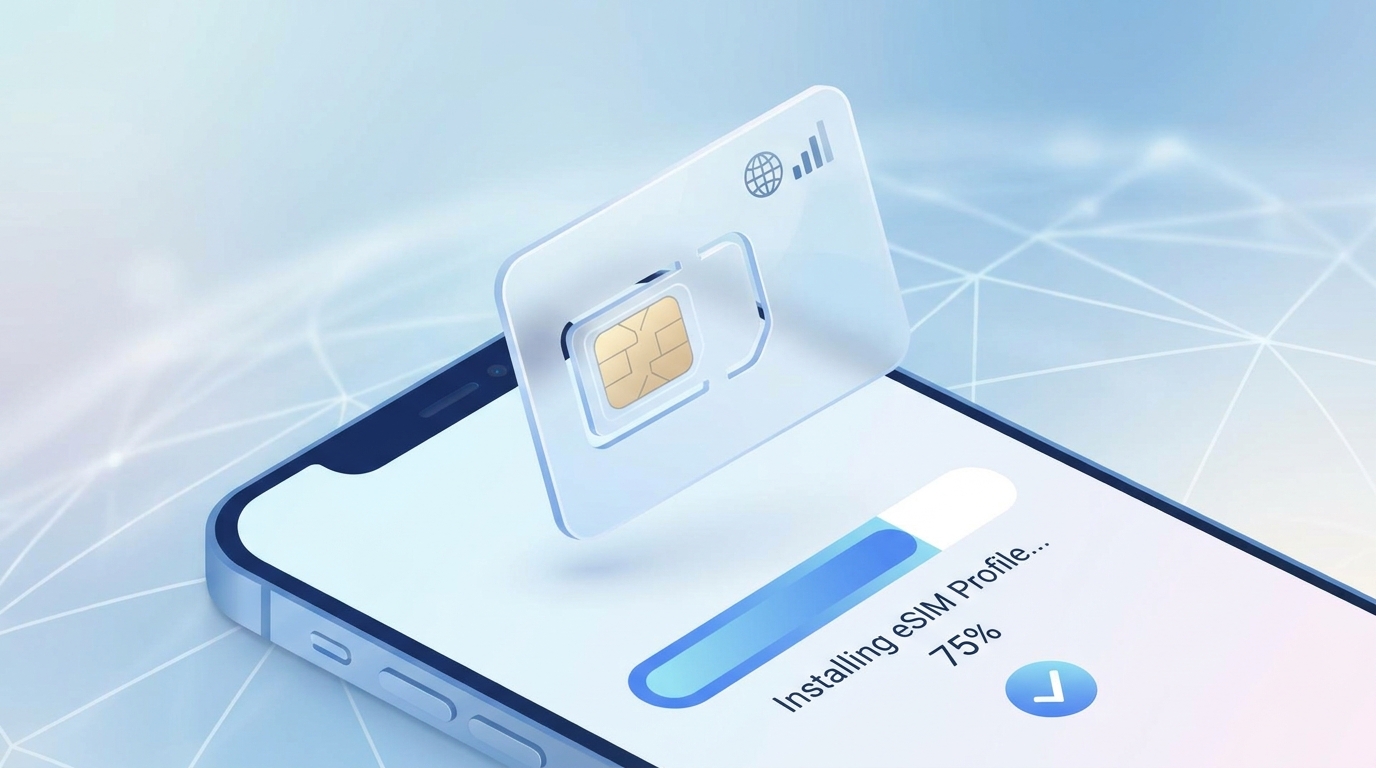
eSIMのインストールは、手順を理解すれば非常に簡単です。多くのサポート問題は、eSIMが複雑だからではなく、早すぎるインストールやWi-Fiなしでのインストール、アクティベーションステップとデータローミングステップの混同、旅行前にプロファイルを誤って削除することから発生します。良いガイドは、その混乱を取り除くべきです。
この記事は、初めてのユーザーや、よりスムーズなプロセスを求めるリピーターの旅行者向けの完全な手順を提供します。eSIMとは何か、インストール前に確認すべきこと、iPhoneとAndroidでのインストール方法、ラインをオンにするタイミング、プライマリラインと旅行用ラインの正しい設定方法、そして最も一般的なエラーをパニックせずに修正する方法について詳しく説明します。旅行が近い方は、購入前に全体を一度読み、その後インストール中にステップバイステップのセクションを参照してください。
eSIMとは何か
eSIMは、スマートフォン内に保存されたデジタルSIMプロファイルです。プラスチック製のSIMカードを挿入する代わりに、モバイルプランをデバイスにダウンロードします。プランがインストールされ、アクティベートされると、スマートフォンは物理SIMと同じようにサポートされているキャリアネットワークに接続できます。
これにより、旅行者には以下の三つの大きな利点があります。
- プラスチックSIMカードが届くのを待つ必要がない。
- 自宅のSIMを保持しつつ、同じ電話で旅行用プランを追加できる。
- プランを迅速に切り替え、デバイスの設定から直接管理できる。
ほとんどの人にとって、最もシンプルな使い方は、自分の通常の番号を通話、メッセージアプリ、銀行ログイン、二段階認証に利用し、別のeSIMを地域の旅行データ用に使用することです。
インストール前の7ポイントチェックリスト
このセクションは飛ばさないでください。ここでの5分間のチェックが、ほとんどのセットアップ失敗を防ぎます。
1. スマートフォンがeSIMをサポートしているか確認
すべてのスマートフォンがeSIMをサポートしているわけではなく、モデル、国、キャリアによってサポート状況が異なる場合があります。一般的には:
- 新しいiPhoneはeSIMをサポートしています。
- Google Pixelデバイスや多くのSamsung GalaxyのフラッグシップモデルもeSIMをサポートしています。
- 一部の地域特有の電話モデルはサポートしていない場合があります。
不明な場合は、スマートフォンの設定メニューで「eSIMを追加」、「携帯プランを追加」、「SIMマネージャー」、「モバイルネットワーク」などの項目を探してください。デバイスメーカーやキャリアにモデル番号で確認することもできます。
2. スマートフォンがロックされていないか確認
eSIM対応のスマートフォンは、自動的にキャリアのロックが解除されているわけではありません。デバイスが特定のキャリアにロックされている場合、他のプロバイダーからの旅行用eSIMがアクティベーション中に失敗したり、インストールされているが使用できない状態になることがあります。
スマートフォンがロックされている可能性があるサイン:
- 契約や分割払いで購入した。
- キャリアから直接購入したのではなく、製造元から購入した。
- 設定メニューにキャリアロックの制限が表示されている。
不明な場合は、旅行前に現在のキャリアに確認してください。
3. 安定したインターネット接続を確保
インストール中は通常、インターネット接続が必要です。スマートフォンはプロバイダーからeSIMプロファイルをダウンロードします。Wi-Fiが最も安全なオプションです。弱い空港のWi-Fi、1本のセルラー信号、または不安定なホテルのネットワークで急いでインストールしないでください。
4. アクティベーションのタイミングを確認
一部のeSIMプランは、インストール時にアクティベートされます。他のプランは、eSIMが目的地でサポートされているネットワークに初めて接続したときにのみアクティベートされます。これは非常に重要です。
プランがインストールした瞬間に開始される場合、プロバイダーが明確に「インストールが有効期間を開始しない」と言わない限り、数日も早くインストールしないでください。プランが目的地での初回接続時にのみアクティベートされる場合、通常は事前にインストールしておき、到着までオフにしておくことができます。
5. QRコードと手動の詳細を保持
QRセットアップがうまくいった場合でも、以下の情報を含むメールやスクリーンショットを保存してください:
- QRコード
- SM-DP+アドレス
- アクティベーションコード
- 確認コード(提供されている場合)
これらの詳細は、最初のインストール試行が失敗した場合や手動入力が必要な場合のバックアップになります。
6. スマートフォンを更新
古いオペレーティングシステムは、アクティベーションエラーやメニューオプションの欠如を引き起こす可能性があります。インストール前に:
- iOSまたはAndroidを更新
- デバイスを再起動
- ストレージがほぼ満杯の場合は空き容量を確保
この簡単なステップですが、驚くほど多くのセットアップ問題を解決します。
7. 自宅のSIMが何をするべきか決める
旅行前に、スマートフォンの設定方法を決めてください:
- 自宅のSIMは通話とSMSのみ、eSIMはデータ用
- 自宅のSIMとeSIMの両方をアクティブにするが、データはeSIMに強制
- 海外では旅行用eSIMのみ
ほとんどの旅行者にとって、安全な設定は:
- 重要なテキストや確認コードのために自宅のSIMをオンにしておく
- セルラーデータを旅行用eSIMに切り替える
- 自宅のSIMのデータローミングをオフにする
eSIMをインストールする3つの一般的な方法
ほとんどのeSIMは、以下の3つの方法のいずれかでインストールされます。
1. QRコードインストール
これは最も一般的な方法です。プロバイダーのQRコードをメールやアプリからスキャンし、プランを追加することを確認すると、スマートフォンがeSIMプロファイルをダウンロードします。
最適な状況:
- 2台目の画面が利用可能
- プロバイダーからQRコードが送信されている
- 最も迅速なセットアップを希望する
2. アプリ内または直接インストール
一部のプロバイダーは、アプリやチェックアウトフローからワンタッチインストールを提供しています。これにより、スキャン用の別のデバイスが不要になります。
最適な状況:
- プロバイダーが直接インストールをサポートしている
- プランを購入したのと同じデバイスでインストールしている
- 手動ステップを最小限に抑えたい
3. 手動インストール
QRスキャンが失敗した場合、通常はアクティベーションの詳細を手動で入力できます。通常、SM-DP+アドレスとアクティベーションコードが必要です。
最適な状況:
- カメラがスキャンできない
- QRコードがぼやけているか利用できない
- スマートフォンが手動プランの詳細を要求している
手動入力は、何かが間違っているサインではありません。単にバックアップのルートです。
iPhoneでのeSIMのインストール方法
Appleはプロセスを比較的簡単に保っていますが、メニュー名はiOSのバージョンによってわずかに異なる場合があります。
ステップ1:セルラー設定を開く
次のいずれかに移動します:
設定 > セルラー または 設定 > モバイルデータ
「eSIMを追加」または「携帯プランを追加」を探します。
ステップ2:インストール方法を選択
デバイスやプロバイダーによっては、次のようなオプションが表示されることがあります:
- QRコードを使用
- 近くのiPhoneから転送
- 詳細を手動で入力
旅行用eSIMをメールで受け取った場合、通常はQRコードが適切な選択です。
ステップ3:QRコードをスキャン
可能であれば、ラップトップ、タブレット、または別のスマートフォンなど、2台目の画面を使用します。iPhoneのカメラをQRコードの上にしっかりと保持し、デバイスがプランを認識するのを待ちます。
スマートフォンがコードを検出しない場合:
- 2台目のデバイスの画面の明るさを上げる
- QRコードを拡大する
- グレアを避ける
- カメラレンズを清掃する
- 手動入力を使用する
ステップ4:プランのインストールを確認
スマートフォンがプランを認識したら、確認プロンプトをタップして追加します。eSIMがデバイスにダウンロードされます。これには1分か2分かかることがあります。
このステップ中は設定を閉じたり、Wi-Fiをオフにしたりしないでください。
ステップ5:ラインに明確なラベルを付ける
これは最も重要だが、最も無視されがちなステップの一つです。インストール後、後でのミスを減らすためにラインに名前を付けます。
良いラベル:
- プライマリ / 旅行
- 自宅 / 中国
- 個人 / ヨーロッパ旅行
悪いラベル:
- セカンダリ
- eSIM 2
- ライン 1
フライト後に疲れているとき、良いラベルは重要です。
ステップ6:デフォルトのライン動作を設定
iPhoneでは、次のように選択を求められることがあります:
- 通話のデフォルトライン
- iMessageとFaceTimeのデフォルトライン
- セルラーデータライン
旅行の場合、最も実用的な設定は通常:
- デフォルトの音声:プライマリまたは自宅のライン
- iMessageとFaceTime:必要に応じて通常のApple IDと自宅の番号
- セルラーデータ:旅行用eSIM
その後、iPhoneがデータ用に自宅のSIMに静かに戻るのを防ぐために、「セルラーデータの切り替えを許可」を無効にします。
ステップ7:旅行用eSIMのデータローミングをオンにする
このステップは多くの旅行者を混乱させます。旅行用eSIMは、目的地のパートナーネットワークを通じて接続するため、旅行ラインにはデータローミングをオンにする必要があることがよくあります。これは、自宅のSIMがローミングする必要があることを意味しません。
したがって、ルールは次のとおりです:
- 旅行用eSIM:データローミングオン
- 自宅のSIM:データローミングオフ
出発前にこれを慎重に確認してください。
AndroidでのeSIMのインストール方法
Androidのメニューはブランドによって異なりますが、ロジックは同じです:モバイルネットワーク設定を開き、eSIMを追加し、詳細をスキャンまたは入力し、その後データ用にラインを設定します。
Pixelの設定フロー
多くのPixelデバイスでは、次のように移動します:
設定 > ネットワークとインターネット > SIMs
その後、「eSIMを追加」または「代わりにSIMをダウンロードしますか?」をタップします。
通常、QRコードをスキャンするか、QRが機能しない場合は手動で詳細を入力できます。
Samsung Galaxyの設定フロー
多くのGalaxyデバイスでは、次のように移動します:
設定 > 接続 > SIMマネージャー
その後、「eSIMを追加」を選択します。デバイスやプロバイダーによっては、次のようなオプションが表示されることがあります:
- QRコードをスキャン
- アクティベーションコードを使用して追加
- 自動プランダウンロード
Samsungは通常、インストール後のライン管理を簡単にしますが、どのSIMがモバイルデータ用に設定されているかを再確認する必要があります。
その他のAndroidフォン
メーカーによって異なる名前が使用されますが、正しいメニューは通常次のいずれかにあります:
- ネットワークとインターネット
- モバイルネットワーク
- SIMカード
- 接続
次のような項目を探してください:
- eSIMを追加
- SIMをダウンロード
- モバイルプラン
- キャリア設定
メニューが見つけにくい場合は、設定の検索バーで「eSIM」を検索してください。
Androidでのインストール後
プランがインストールされたら:
- 旅行ラインにラベルを付ける
- 優先データSIMとして設定する
- その旅行ラインのデータローミングをオンにする
- 自宅のSIMのローミングをオフにする
- プロバイダーから指示があった場合のみAPN設定を確認する
ほとんどの旅行用eSIMは手動でのAPN変更を必要としませんが、一部は必要です。データが機能しない場合、APNは最初に確認すべき項目です。
旅行用eSIMをインストールする最適なタイミング
これはプランのアクティベーションポリシーによりますが、以下の安全なルールがあります:
出発前にインストールすべき場合:
- プロバイダーがアクティベーションが最初のネットワーク接続後に開始されると言っている場合
- 旅行日までにトラブルシューティングする時間が必要な場合
- 心の平穏が必要な場合
出発直前まで待つべき場合:
- プロバイダーが有効期間がインストール時に開始されると言っている場合
- 旅行日程が固定されていて短い場合
- 無駄な日を過ごしたくない場合
降りた後まで待たないべき場合
空港での疲労は、eSIMインストールのトラブルシューティングを行う最悪のタイミングです。プランが許可する場合は、まだ自宅の安定したWi-Fiで事前にインストールし、到着時にラインをオンにするだけで済みます。
インストール直後にやるべきこと
多くのユーザーは、eSIMが設定に表示された後、早くも手を止めてしまいます。クリーンなインストール後のチェックがより良いです。
このミニチェックリストを実行してください:
- eSIMプロファイルが設定に表示されていることを確認。
- それがオンになっていることを確認。
- ラベルが明確であることを確認。
- セルラーデータが旅行用eSIMに割り当てられていることを確認。
- 旅行用eSIMのデータローミングがオンになっていることを確認。
- 自宅のSIMのデータローミングがオフになっていることを確認。
- クリーンな引き継ぎを望む場合は、スマートフォンを一度再起動します。
出発前にこれを行えば、到着時のストレスが大幅に軽減されます。
一般的なeSIMインストールの間違い
ロックされた電話でのインストール
これは依然として失敗の最大の原因の一つです。デバイスはプロファイルを受け入れたり部分的にインストールしたりすることがありますが、サービスは正しく機能しません。
同じデバイスからQRコードをスキャン
プロバイダーがQRコードをインストールしたいのと同じ電話にメールで送信した場合、回避策が必要です:
- 別の画面でQRを開く
- 印刷する
- プロバイダーアプリを使用して直接インストールする
- 手動詳細を使用する
早すぎるeSIMの削除
一部のプランは単一使用または制限使用です。eSIMプロファイルを削除すると、サポートに連絡するか新しいプランを購入しない限り、再インストールできなくなる場合があります。
eSIMを削除するのは次のときだけです:
- 旅行が終了したとき
- もう必要ないと確信しているとき
- プロバイダーが再インストールのルールを確認しているとき(該当する場合)
データラインの切り替えを忘れる
インストールされたeSIMが常にアクティブなデータラインではありません。スマートフォンがまだ自宅のSIMをセルラーデータに使用している場合、ローミング料金が発生する可能性があります。
間違ったラインのローミングをオンにする
旅行用eSIM:通常ははい 自宅のSIM:通常はいいえ
これを間違えると、eSIMが失敗したと思うかもしれませんが、実際にはスマートフォンが間違ったネットワークパスを使用しているだけです。
旅行前に「サービスなし」が失敗を意味すると思い込む
旅行用eSIMは正しくインストールされる場合がありますが、サポートされている国に到達するまで制限されたサービスまたはサービスなしと表示されることがあります。インストールと目的地でのアクティベーションは別のものです。
eSIMがインストールできないときのトラブルシューティング
インストールが失敗した場合は、ランダムな修正を試すのではなく、この順序を使用してください。
問題:QRコードがスキャンできない
試してください:
- より明るい2台目の画面
- より大きなQRコード
- グレアを減らす
- 手動入力
- スマートフォンを再起動
問題:「eSIMを追加できません」または類似のエラー
確認してください:
- スマートフォンのロック解除状況
- インターネット接続
- オペレーティングシステムのバージョン
- QRコードがすでに使用されているか
- プロバイダーのプロファイルがまだ有効か
問題:eSIMがインストールされているがデータが機能しない
確認してください:
- セルラーデータが旅行用eSIMに割り当てられていること
- 旅行用eSIMのデータローミングがオンになっていること
- 自宅のSIMのデータローミングがオフになっていること
- キャリアから提供されたAPN設定
- 機内モードの切り替えをオンとオフ
- デバイスを完全に再起動
問題:通話やテキストが間違った番号から来ている
デフォルトのライン設定を確認してください:
- 音声
- メッセージ
- セルラーデータ
デュアルSIMフォンは強力ですが、各ラインが正しくラベル付けされ、割り当てられているときだけです。
問題:誤ってeSIMを削除した
パニックにならないでください。まず、プロバイダーが再インストールを許可しているか確認してください。許可するプロバイダーもあれば、支援が必要な場合もあり、QRを単一使用として扱うプロバイダーもあります。これが、元のアクティベーション詳細を保存することが非常に重要な理由です。
eSIMを使用する旅行者のベストプラクティス
頻繁に旅行する場合、これらの習慣が毎回の旅行で時間を節約します:
- 移動中ではなく、自宅のWi-Fiでインストールする
- QRと手動の詳細のスクリーンショットを保存する
- 国や目的ごとにラインにラベルを付ける
- 自宅ラインのデータローミングをオフにする
- プロバイダーのサポート指示のコピーを保持する
- セットアップ後にスマートフォンを再起動する
- 空港やホテルを出る前に設定をテストする
もう一つの賢い習慣は、バックアップ接続オプションを一つ保持することです。それはホテルのWi-Fi、空港のWi-Fi、またはテザリング用の別のデバイスかもしれません。最初の接続試行が失敗した場合、バックアップ接続がサポートをはるかに容易にします。
サポートに連絡すべきとき
基本を確認した後、次のいずれかが当てはまる場合はサポートに連絡してください:
- QRコードが無効として拒否される
- アクティベーションコードが機能しない
- プランがアクティベートされたと表示されるが、プロバイダーに一致する記録がない
- デバイスがロック解除されていて互換性があるが、インストールが繰り返し失敗する
- プランを削除し、再インストールの助けが必要
サポートに連絡する際は、最初のメッセージで完全な情報を送信してください:
- 電話モデル
- オペレーティングシステムのバージョン
- 目的地
- エラーメッセージ
- 失敗のスクリーンショット
- 注文番号
これにより、やり取りが減り、解決が迅速化します。
よくある質問
旅行前にeSIMをインストールできますか?
通常は可能ですが、プロバイダーがインストールが有効期間を開始しないと言っている場合のみです。常にプランのルールを最初に確認してください。
物理SIMとeSIMを一緒に使用できますか?
ほとんどの場合、はい。それがeSIMの主な利点の一つです。
物理SIMを取り外す必要がありますか?
いいえ。ほとんどの旅行者は自宅のSIMを挿入したままにし、データ用にeSIMを追加します。
なぜeSIMがローミングと表示されるのですか?
多くの旅行用eSIMがパートナーネットワークを通じて運用されるためです。これは国際旅行データプランでは通常のことです。
同じeSIMを再インストールできますか?
時々。プロバイダーと特定のプランによります。プロバイダーが言わない限り、再インストールできると仮定しないでください。
eSIMはWhatsApp番号を変更しますか?
通常はいいえ。WhatsAppは、登録した番号に関連付けられたままであり、アプリの番号を意図的に変更しない限り変わりません。
最後のポイント
eSIMのセットアップは難しくありません。慎重な手順を踏むことで成功します。デバイスの互換性を確認し、スマートフォンがロックされていないことを確認し、安定したWi-Fiでインストールし、手動の詳細を保存し、ラインに明確なラベルを付け、セルラーデータを旅行用eSIMに割り当て、旅行ラインのローミングのみをオンにします。その順序に従えば、ほとんどのインストールは数分で完了します。
最大のマインドセットの変化は、インストールは成功の最初の半分に過ぎないということです。二番目の半分は設定です。正しくインストールされたeSIMが間違ったデフォルトデータラインや間違ったローミング設定を持っていると、依然として壊れているように感じます。正しく設定されたeSIMが旅行をスムーズにします。
このガイドの最も短いバージョンを覚えておくためには、次の6語を思い出してください:慎重にインストールし、明確にラベル付けし、データを正しく切り替える。