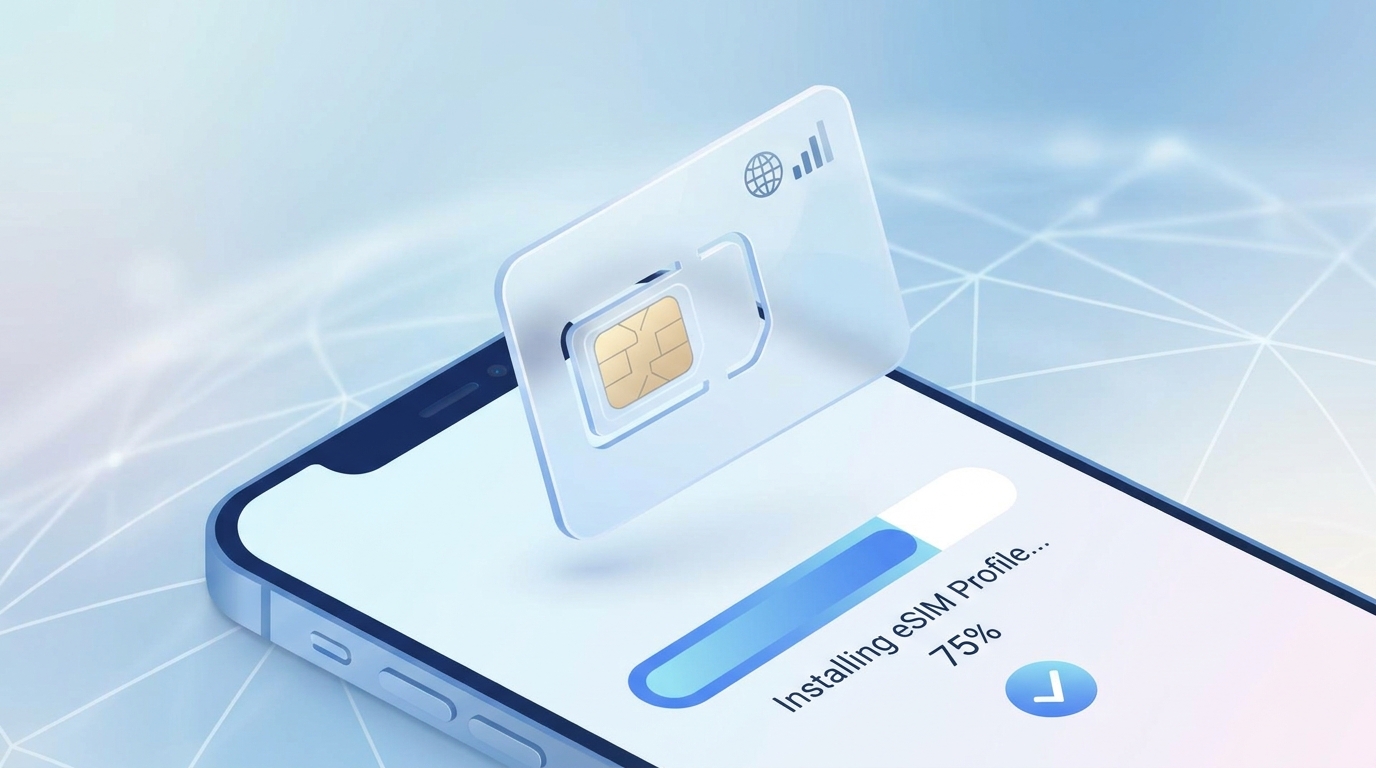
Installare un'eSIM è facile una volta che si comprende l'ordine delle operazioni. La maggior parte dei problemi di supporto non si verifica perché l'eSIM è complicata. Si verificano perché le persone cercano di installare troppo presto, installano senza Wi-Fi, confondono il passaggio di attivazione con quello del roaming dati, o cancellano accidentalmente il profilo prima dell'inizio del viaggio. Una buona guida dovrebbe eliminare questa confusione.
Questo articolo è una guida completa per gli utenti alle prime armi e per i viaggiatori abituali che desiderano un processo più semplice. Copre cos'è un'eSIM, cosa controllare prima dell'installazione, come installare su iPhone e Android, quando attivare la linea, come impostare correttamente le linee primarie e di viaggio, e come risolvere gli errori più comuni senza panico. Se stai per viaggiare, leggi l'intera guida una volta prima di acquistare e poi utilizza la sezione passo-passo mentre installi.
Cos'è realmente un'eSIM
Un'eSIM è un profilo SIM digitale memorizzato all'interno del tuo telefono. Invece di inserire una scheda SIM in plastica, scarichi un piano mobile sul tuo dispositivo. Una volta che il piano è installato e attivato, il tuo telefono può connettersi a una rete di carrier supportata nello stesso modo in cui farebbe con una SIM fisica.
Questo offre ai viaggiatori tre grandi vantaggi:
- Non devi aspettare l'arrivo di una scheda SIM in plastica.
- Puoi mantenere la tua SIM di casa e aggiungere un piano di viaggio sullo stesso telefono.
- Puoi cambiare piano più rapidamente e gestirli direttamente dalle impostazioni del dispositivo.
Per la maggior parte delle persone, il miglior caso d'uso è semplice: mantenere il proprio numero normale per chiamate, app di messaggistica, accessi bancari e autenticazione a due fattori, mentre si utilizza un'eSIM separata per i dati di viaggio locali o regionali.
Prima di installare: la checklist in 7 punti
Non saltare questa sezione. Un controllo di cinque minuti qui previene la maggior parte dei fallimenti di configurazione.
1. Conferma che il tuo telefono supporti l'eSIM
Non tutti i telefoni supportano l'eSIM, e il supporto può variare per modello, paese e operatore. In generale:
- Gli iPhone più recenti supportano l'eSIM.
- I dispositivi Google Pixel e molti smartphone Samsung Galaxy di fascia alta supportano l'eSIM.
- Alcuni modelli di telefoni specifici per regione potrebbero non supportarla.
Se non sei sicuro, controlla le impostazioni del tuo telefono per un menu come Aggiungi eSIM, Aggiungi Piano Cellulare, Gestore SIM o Rete Mobile. Puoi anche confermare per numero di modello con il produttore del dispositivo o il tuo operatore.
2. Conferma che il tuo telefono sia sbloccato
Un telefono compatibile con eSIM non è automaticamente sbloccato per tutti gli operatori. Se il tuo dispositivo è bloccato su un operatore, un'eSIM di viaggio di un altro fornitore potrebbe non attivarsi correttamente o apparire come installata ma inutilizzabile.
Segni che il tuo telefono potrebbe essere bloccato:
- È stato acquistato con un contratto o un piano rateale.
- Proviene da un operatore piuttosto che direttamente dal produttore.
- Il menu delle impostazioni mostra una restrizione di blocco dell'operatore.
Se non sei sicuro, chiedi al tuo operatore attuale prima di viaggiare.
3. Avere una connessione internet stabile
Di solito hai bisogno di accesso a internet durante l'installazione perché il telefono scarica il profilo eSIM dal fornitore. Il Wi-Fi è l'opzione più sicura. Non cercare di installare in fretta con un Wi-Fi debole in aeroporto, una sola tacca di segnale cellulare o una rete di hotel instabile.
4. Leggi il momento di attivazione
Alcuni piani eSIM si attivano quando li installi. Altri si attivano solo quando l'eSIM si connette per la prima volta a una rete supportata nella destinazione. Questo è molto importante.
Se il tuo piano inizia nel momento in cui lo installi, non installarlo giorni prima a meno che il fornitore non dica chiaramente che l'installazione non avvia il periodo di validità. Se il piano si attiva solo al primo collegamento nella destinazione, di solito puoi installarlo in anticipo e tenerlo spento fino all'arrivo.
5. Conserva il codice QR e i dettagli manuali
Anche se la configurazione QR funziona, salva l'email o lo screenshot che contiene:
- il codice QR
- l'indirizzo SM-DP+
- il codice di attivazione
- il codice di conferma, se fornito
Questi dettagli sono il tuo backup se il primo tentativo di installazione fallisce o se hai bisogno di inserimento manuale.
6. Aggiorna il tuo telefono
Un sistema operativo obsoleto può causare errori di attivazione o opzioni di menu mancanti. Prima di installare:
- aggiorna iOS o Android
- riavvia il dispositivo
- libera spazio se la memoria è quasi piena
Questo è un passaggio semplice, ma risolve un numero sorprendente di problemi di configurazione.
7. Decidi cosa deve ancora fare la tua SIM di casa
Prima di viaggiare, decidi come vuoi configurare il tuo telefono:
- SIM di casa solo per chiamate e SMS, eSIM per dati
- SIM di casa e eSIM entrambe attive, ma dati forzati su eSIM
- Solo eSIM di viaggio mentre sei all'estero
Per la maggior parte dei viaggiatori, la configurazione più sicura è:
- mantenere la SIM di casa attiva per messaggi importanti e codici di verifica
- passare i dati cellulari all'eSIM di viaggio
- disattivare il roaming dati sulla SIM di casa
I tre modi comuni per installare un'eSIM
La maggior parte delle eSIM viene installata in uno di questi tre modi.
1. Installazione tramite codice QR
Questo è il metodo più comune. Scansiona il codice QR del fornitore dalla tua email o app, conferma che vuoi aggiungere il piano e il telefono scarica il profilo eSIM.
Migliore quando:
- hai a disposizione un secondo schermo
- il tuo fornitore ha inviato un codice QR
- vuoi il percorso di configurazione più veloce
2. Installazione in-app o diretta
Alcuni fornitori offrono installazione con un solo tocco dalla loro app o flusso di checkout. Questo è comodo perché non hai bisogno di un secondo dispositivo per la scansione.
Migliore quando:
- il fornitore supporta l'installazione diretta
- stai installando sullo stesso dispositivo che hai usato per acquistare il piano
- vuoi il minor numero di passaggi manuali
3. Installazione manuale
Se la scansione del QR fallisce, puoi spesso inserire manualmente i dettagli di attivazione. Di solito avrai bisogno dell'indirizzo SM-DP+ e del codice di attivazione.
Migliore quando:
- la tua fotocamera non scansiona
- il codice QR è sfocato o non disponibile
- il telefono richiede dettagli manuali del piano
L'inserimento manuale non è un segno che ci sia qualcosa di sbagliato. È solo il percorso di backup.
Come installare un'eSIM su iPhone
Apple mantiene il processo abbastanza semplice, anche se i nomi dei menu possono variare leggermente a seconda della versione di iOS.
Passo 1: Apri le impostazioni cellulari
Vai su:
Impostazioni > Cellulare oppure Impostazioni > Dati Mobili
Cerca Aggiungi eSIM o Aggiungi Piano Cellulare.
Passo 2: Scegli il metodo di installazione
A seconda del tuo dispositivo e fornitore, potresti vedere opzioni come:
- Usa codice QR
- Trasferisci da iPhone nelle vicinanze
- Inserisci dettagli manualmente
Se hai ricevuto un'eSIM di viaggio via email, il codice QR è di solito la scelta giusta.
Passo 3: Scansiona il codice QR
Usa un secondo schermo se possibile, come un laptop, un tablet o un altro telefono. Tieni la fotocamera dell'iPhone ferma sopra il codice QR e aspetta che il dispositivo riconosca il piano.
Se il telefono non rileva il codice:
- aumenta la luminosità dello schermo sul secondo dispositivo
- ingrandisci il codice QR
- evita i riflessi
- pulisci l'obiettivo della fotocamera
- usa l'inserimento manuale invece
Passo 4: Conferma l'installazione del piano
Una volta che il telefono riconosce il piano, tocca attraverso i prompt di conferma per aggiungerlo. L'eSIM verrà scaricata sul tuo dispositivo. Questo potrebbe richiedere un minuto o due.
Non chiudere le impostazioni o spegnere il Wi-Fi durante questo passaggio.
Passo 5: Etichetta chiaramente le tue linee
Questo è uno dei passaggi più importanti ma più trascurati. Dopo l'installazione, nomina le linee in modo da ridurre gli errori in seguito.
Buone etichette:
- Primaria / Viaggio
- Casa / Cina
- Personale / Viaggio in Europa
Cattive etichette:
- Secondaria
- eSIM 2
- Linea 1
Quando sei stanco dopo un volo, buone etichette fanno la differenza.
Passo 6: Imposta il comportamento predefinito della linea
Su iPhone potresti essere invitato a scegliere:
- Linea predefinita per le chiamate
- Linea predefinita per iMessage e FaceTime
- Linea dati cellulare
Per i viaggi, la configurazione più pratica è spesso:
- voce predefinita: Primaria o la tua linea di casa
- iMessage e FaceTime: il tuo normale ID Apple e numero di casa se necessario
- dati cellulari: eSIM di viaggio
Poi disabilita Consenti commutazione dati cellulari se vuoi impedire all'iPhone di tornare silenziosamente alla tua SIM di casa per i dati.
Passo 7: Attiva il roaming dati per l'eSIM di viaggio
Questo passaggio confonde molti viaggiatori. Un'eSIM di viaggio richiede spesso roaming dati ATTIVO per la linea di viaggio perché si connette attraverso reti partner nel paese di destinazione. Questo non significa che la tua SIM di casa debba fare roaming.
Quindi la regola è:
- eSIM di viaggio: roaming dati ATTIVO
- SIM di casa: roaming dati DISATTIVO
Controlla attentamente questo prima di partire.
Come installare un'eSIM su Android
I menu Android variano a seconda del marchio, ma la logica è la stessa: apri le impostazioni della rete mobile, aggiungi un'eSIM, scansiona o inserisci i dettagli, quindi configura la linea per i dati.
Flusso di configurazione Pixel
Su molti dispositivi Pixel, vai su:
Impostazioni > Rete e Internet > SIM
Poi tocca Aggiungi eSIM o Scarica una SIM invece?
Di solito puoi scansionare un codice QR o inserire manualmente i dettagli se il QR non funziona.
Flusso di configurazione Samsung Galaxy
Su molti dispositivi Galaxy, vai su:
Impostazioni > Connessioni > Gestore SIM
Poi scegli Aggiungi eSIM. A seconda del dispositivo e del fornitore, potresti vedere:
- Scansiona codice QR
- Aggiungi utilizzando il codice di attivazione
- Download automatico del piano
Samsung di solito rende facile la gestione delle linee dopo l'installazione, ma devi comunque controllare quale SIM è impostata per i dati mobili.
Altri telefoni Android
I produttori usano nomi diversi, ma il menu giusto è di solito sotto:
- Rete e Internet
- Rete Mobile
- Schede SIM
- Connessioni
Cerca qualsiasi cosa che dica:
- Aggiungi eSIM
- Scarica SIM
- Piano mobile
- Configurazione operatore
Se il menu è difficile da trovare, cerca eSIM nella barra di ricerca delle Impostazioni.
Dopo l'installazione su Android
Una volta che il piano è installato:
- etichetta la linea di viaggio
- impostala come SIM dati preferita
- attiva il roaming dati per quella linea di viaggio
- lascia la tua SIM di casa con il roaming disattivato
- conferma le impostazioni APN solo se il fornitore te lo dice
La maggior parte delle eSIM di viaggio non richiede modifiche manuali all'APN, ma alcune sì. Se i dati non funzionano, l'APN è una delle prime cose da controllare.
Il momento migliore per installare la tua eSIM di viaggio
Questo dipende dalla politica di attivazione del piano, ma queste sono le regole più sicure:
Installa prima della partenza quando:
- il fornitore dice che l'attivazione inizia solo dopo il primo collegamento alla rete
- vuoi tempo per risolvere problemi prima del giorno di viaggio
- hai bisogno di tranquillità
Aspetta fino a poco prima della partenza quando:
- il fornitore dice che il periodo di validità inizia all'installazione
- le tue date di viaggio sono fisse e brevi
- non vuoi sprecare giorni
Non aspettare fino a dopo l'atterraggio a meno che non sia necessario
La fatica da aeroporto è il momento peggiore per risolvere l'installazione dell'eSIM. Se il piano lo consente, pre-installa mentre sei ancora a casa su Wi-Fi stabile e semplicemente attiva la linea quando arrivi.
Cosa fare subito dopo l'installazione
Molti utenti si fermano troppo presto una volta che l'eSIM appare nelle impostazioni. Un controllo post-installazione pulito è migliore.
Esegui questo mini checklist:
- Conferma che il profilo eSIM appaia nelle impostazioni.
- Conferma che sia attivato.
- Conferma che l'etichetta sia chiara.
- Conferma che i dati cellulari siano assegnati all'eSIM di viaggio.
- Conferma che il roaming dati sia attivo per l'eSIM di viaggio.
- Conferma che la tua SIM di casa abbia il roaming dati disattivato.
- Riavvia il telefono una volta se vuoi il passaggio più pulito.
Se fai questo prima della partenza, ti sentirai molto meno stressato all'arrivo.
Errori comuni nell'installazione dell'eSIM
Installazione su un telefono bloccato
Questo è ancora uno dei maggiori motivi di fallimento. Il dispositivo potrebbe accettare il profilo o installarlo parzialmente, ma il servizio non funzionerà correttamente.
Scansione del codice QR dallo stesso dispositivo
Se il tuo fornitore ha inviato il codice QR allo stesso telefono su cui vuoi installare l'eSIM, hai bisogno di una soluzione alternativa:
- apri il QR su un altro schermo
- stampalo
- usa l'app del fornitore per installazione diretta
- usa i dettagli manuali
Cancellazione dell'eSIM troppo presto
Alcuni piani sono monouso o a uso limitato. Se cancelli il profilo eSIM, potresti non essere in grado di reinstallarlo senza contattare il supporto o acquistare un nuovo piano.
Cancellare un'eSIM solo quando:
- il viaggio è finito
- sei sicuro di non averne più bisogno
- il fornitore conferma le regole di reinstallazione se rilevanti
Dimenticare di cambiare la linea dati
Un'eSIM installata non è sempre la linea dati attiva. Se il tuo telefono continua a utilizzare la SIM di casa per i dati cellulari, potresti attivare costi di roaming.
Attivare il roaming per la linea sbagliata
eSIM di viaggio: di solito sì SIM di casa: di solito no
Se sbagli, potresti pensare che l'eSIM non abbia funzionato quando il telefono sta semplicemente utilizzando il percorso di rete sbagliato.
Assumere che "Nessun Servizio" significhi fallimento prima del viaggio
Un'eSIM di viaggio potrebbe installarsi correttamente ma mostrare servizio limitato o nessun servizio fino a quando non raggiunge un paese supportato. L'installazione e l'attivazione nella destinazione sono cose separate.
Risoluzione dei problemi quando l'eSIM non si installa
Se l'installazione fallisce, utilizza questo ordine invece di provare soluzioni casuali.
Problema: il codice QR non si scansiona
Prova:
- uno schermo secondario più luminoso
- un codice QR più grande
- meno riflessi
- inserimento manuale
- riavviare il telefono
Problema: "Impossibile aggiungere eSIM" o errore simile
Controlla:
- stato di sblocco del telefono
- connessione internet
- versione del sistema operativo
- se il codice QR è già stato utilizzato
- se il profilo del fornitore è ancora valido
Problema: eSIM è installata, ma i dati non funzionano
Controlla:
- i dati cellulari sono assegnati all'eSIM di viaggio
- il roaming dati è attivo per l'eSIM di viaggio
- il roaming dati della SIM di casa è disattivato
- impostazioni APN se fornite dall'operatore
- attiva e disattiva la modalità aereo
- riavvio completo del dispositivo
Problema: chiamate e messaggi provengono dal numero sbagliato
Controlla le impostazioni della tua linea predefinita per:
- voce
- messaggi
- dati cellulari
I telefoni Dual-SIM sono potenti, ma solo quando ogni linea è etichettata e assegnata correttamente.
Problema: hai cancellato l'eSIM per errore
Non farti prendere dal panico. Controlla prima se il fornitore consente la reinstallazione. Alcuni lo fanno, alcuni richiedono assistenza e alcuni trattano il QR come monouso. Questo è il motivo per cui salvare i dettagli di attivazione originali è così importante.
Migliori pratiche per i viaggiatori che utilizzano eSIM
Se viaggi spesso, queste abitudini ti faranno risparmiare tempo ad ogni singolo viaggio:
- installa su Wi-Fi di casa, non in transito
- conserva screenshot di QR e dettagli manuali
- etichetta le linee per paese o scopo
- disattiva il roaming dati della linea di casa
- conserva una copia delle istruzioni di supporto del fornitore
- riavvia il telefono dopo la configurazione
- testa le impostazioni prima di lasciare l'aeroporto o l'hotel
Un'altra abitudine intelligente è mantenere un'opzione di connessione di backup. Potrebbe essere il Wi-Fi dell'hotel, il Wi-Fi dell'aeroporto o un secondo dispositivo con tethering. Quando il tuo primo tentativo di connessione fallisce, una connessione di backup rende il supporto molto più facile.
Quando contattare il supporto
Contatta il supporto quando hai già controllato le basi e una di queste si applica:
- il codice QR è rifiutato come non valido
- il codice di attivazione non funziona
- il piano risulta attivato, ma il fornitore non ha alcun record corrispondente
- il dispositivo è sbloccato e compatibile, ma l'installazione continua a fallire ripetutamente
- hai cancellato un piano e hai bisogno di aiuto per la reinstallazione
Quando contatti il supporto, invia informazioni complete nel primo messaggio:
- modello del telefono
- versione del sistema operativo
- destinazione
- messaggio di errore
- screenshot del fallimento
- numero d'ordine
Questo riduce il ping-pong e accelera la risoluzione.
Domande frequenti
Posso installare un'eSIM prima del mio viaggio?
Di solito sì, ma solo se il fornitore dice che l'installazione non avvia il periodo di validità. Controlla sempre prima le regole del piano.
Posso usare la mia SIM fisica e l'eSIM insieme?
Nella maggior parte dei casi, sì. Questo è uno dei principali vantaggi dell'eSIM.
Devo rimuovere la mia SIM fisica?
No. La maggior parte dei viaggiatori mantiene la SIM di casa inserita e aggiunge l'eSIM per i dati.
Perché l'eSIM dice roaming?
Perché molte eSIM di viaggio operano attraverso reti partner. Questo è normale per i piani di dati di viaggio internazionali.
Posso reinstallare la stessa eSIM?
A volte. Dipende dal fornitore e dal piano specifico. Non presumere mai di poter reinstallare a meno che il fornitore non lo dica.
L'eSIM cambia il mio numero WhatsApp?
Di solito no. WhatsApp rimane collegato al numero con cui lo hai registrato a meno che tu non cambi deliberatamente il numero dell'app.
Conclusione finale
La configurazione dell'eSIM non è difficile. Premia solo una sequenza attenta. Conferma la compatibilità del dispositivo, conferma che il telefono sia sbloccato, installa su Wi-Fi stabile, salva i dettagli manuali, etichetta chiaramente le tue linee, assegna i dati cellulari all'eSIM di viaggio e attiva il roaming solo per quella linea di viaggio. Se segui quest'ordine, la maggior parte delle installazioni richiede solo pochi minuti.
Il più grande cambiamento di mentalità è questo: l'installazione è solo la prima metà del successo. La seconda metà è la configurazione. Un'eSIM installata correttamente con la linea dati predefinita sbagliata o la configurazione di roaming errata sembrerà comunque rotta. Un'eSIM configurata correttamente è ciò che rende il viaggio fluido.
Se vuoi la versione più breve di questa guida, ricorda queste sei parole: installa con attenzione, etichetta chiaramente, commuta i dati correttamente.