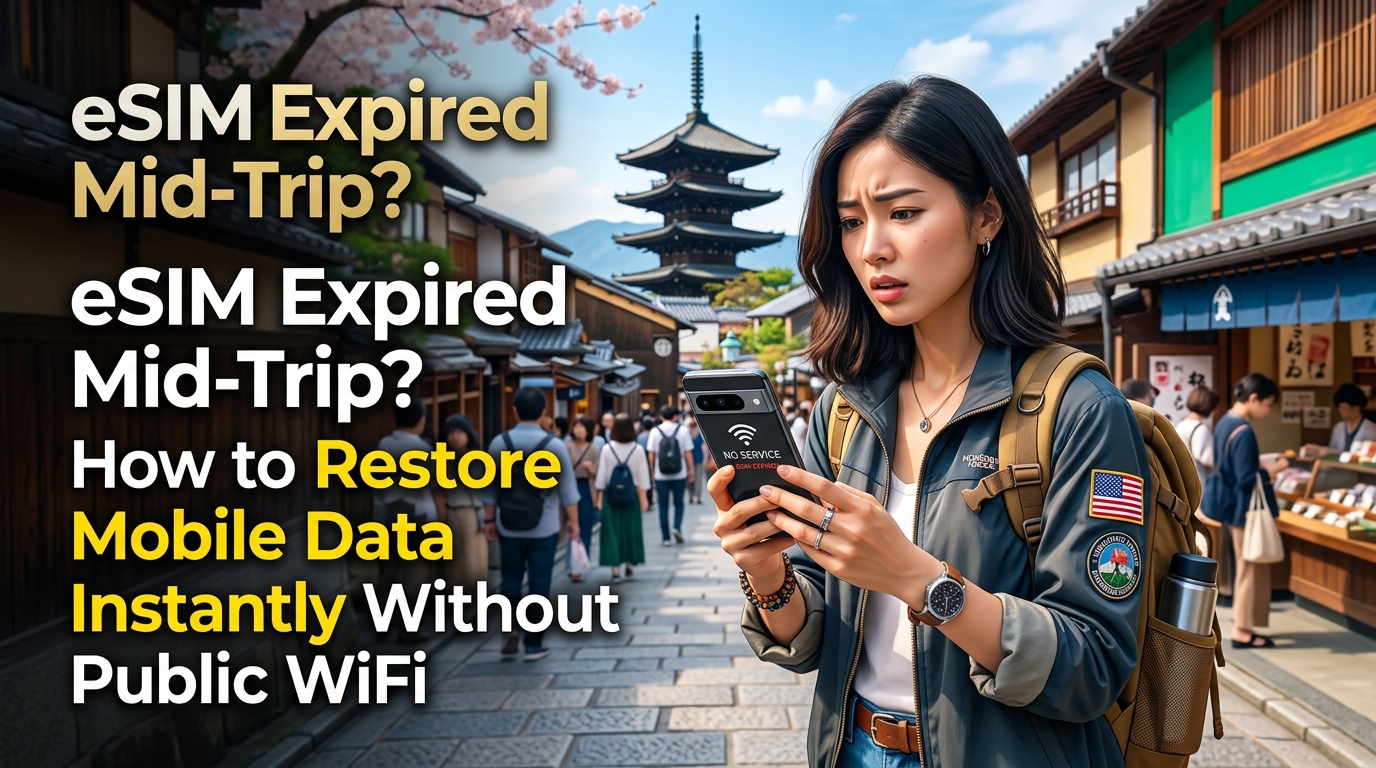
“手机变砖”的噩梦:为何境外旅游 eSIM 会在半路突然断网?
在陌生城市的城际火车站走下站台,或是午夜降落异国机场准备叫 Uber 时,突然发现手机移动网络彻底瘫痪——这在数字游民圈子里被称为“手机变砖模式”(Brick Mode)。此时,手机顶部的信号格可能依然显示与当地漫游运营商正常连接,但 DNS 解析却彻底失效,地图导航卡死在加载界面,即时通讯软件也一直显示“正在连接...”。
这种突发性断网极少是硬件故障所致,其本质是预付费境外旅游 eSIM 配置背后僵化的计费与路由架构造成的。
吞噬境外旅游流量的三大“隐形杀手”
要理解 eSIM 为何会毫无征兆地断网,我们需要从国际移动虚拟网络运营商(MVNO)的底层机制说起:
- UTC 午夜清零陷阱: 大多数廉价旅游 eSIM 严格按照协调世界时(UTC)计算有效期,而非您所在目的地的当地时间。如果您在东京(UTC+9)或悉尼(UTC+11)激活了一张 7 天套餐,该卡很可能会在最后一天的下午突然失效——因为计费服务器上的 UTC 时间刚好跨过了午夜零点。
- 操作系统后台遥测与云端静默备份: 现代 iOS 和 Android 系统在接入高速漫游网络时,默认将其视为无限制的普通网络。后端的系统守护进程(例如 Google 相册或 iCloud 的 4K 视频自动上传、App Store 自动更新、系统遥测日志等)在进入 5G 覆盖区后,短短数小时内就能悄无声息地吞掉 3GB 至 5GB 流量,而此时您甚至还没主动打开过任何一个 App。
- “一刀切”式硬性流量切断: 传统的境外旅游 eSIM 采用极其绝对的用量封顶机制。一旦套餐额度消耗至 0.00 MB,分组数据网关(Packet Gateway)就会立即在底层切断数据会话。
将公共 Wi-Fi 当作“应急解药”的危险误区
一旦陷入断网绝境,多数人的本能反应是寻找市政、火车站或咖啡馆的开放 Wi-Fi 来购买流量续费。然而在紧急情况下,这会带来极大的阻碍和严重的安全隐患:
- 强制认证门户(Captive Portal)死锁: 大多数交通枢纽的 Wi-Fi 都要求通过短信验证码(SMS)生成访问令牌。如果您的境外流量已死,而国内主卡为了防止高额漫游费关闭了数据漫游,您将根本无法接收验证短信。
- 中间人攻击(MitM): 在高人流交通枢纽,常常潜伏着恶意的“伪造热点(Evil Twin)”(例如伪装成
Airport_Free_WiFi_Guest)。在完全未加密的公共网络上输入敏感信用卡信息购买应急流量,极易导致凭证被盗甚至账号被劫持。 - DNS 重定向与超时错误: 拥挤的高并发公共网络经常无法与银行安全认证网关(3D Secure)完成 TLS 握手,导致您卡在支付结算循环中,彻底失去连接。
| 评估指标 / 场景 | 传统廉价旅游 eSIM | 具备高韧性架构的 eSIM(如 MollySIM) |
|---|---|---|
| 流量耗尽处理协议 | 硬性断网(0 kbps) | 持续的公平使用原则(FUP)降速保活 |
| 降速后吞吐量 | 无法使用(彻底断网)或 128 kbps | 384 kbps 无限流量 |
| TLS/SSL 握手成功率 | 0%(连接直接被丢弃) | 100%(带宽足以完成全链路加密) |
| Google 地图 / Apple Pay | 完全无法运行 | 流畅稳定响应 |
| 对公共 Wi-Fi 的依赖度 | 必须依赖(高安全风险) | 零依赖(完全可在本机独立自愈恢复) |
为了消除在公共 Wi-Fi 面前的焦虑与无助,现代网络连接标准亟需引入故障保底机制。例如,MollySIM 采用自动 384 kbps 公平使用原则(FUP)保底带宽,而非直接归零断网。传统服务商常降速至形同虚设的 128 kbps(该速度在当今现代加密网页中极易触发超时错误),而持续稳定的 384 kbps 管道提供了整整 3 倍的有效吞吐量。这确保了即便高速流量彻底耗尽,Google 地图导航、Apple Pay / Google 钱包令牌化鉴权以及 WhatsApp 紧急通讯等核心工具依然能够稳定运行,无需借助任何外部网络。
传统硬切断 eSIM 与 MollySIM 384kbps 生命线架构深度对比
🌐 全球旅行 高速 eSIM & 电话卡套餐
无需插卡开箱即用,支持热点共享,即使高速流量用尽也可维持 Google 地图/移动支付顺畅运行。
要弄清楚跨境旅客为何频频遭遇“断网失联”,必须深入分析传统旅游 MVNO 是如何管理其 PCRF(策略与计费规则功能)及分组核心网路由的。大多数廉价 eSIM 平台实行严苛的“硬切断”(Hard Cutoff)策略:一旦消耗量达到购买配额的 100.00%,网关 GPRS 支持节点(GGSN)就会直接终止 PDP(分组数据协议)上下文。
这会制造一个数字化黑洞——让您的手机瞬间变成离线砖头,甚至连低开销的网络握手请求都被拒之门外。与此相反,MollySIM 在核心路由层配置了动态带宽整形机制,当高速流量用尽时,会自动维持一条 384 kbps(FUP)生命线通道。
网络韧性架构对比
| 运营商类型 | 流量耗尽后的网络状态 | WhatsApp / 文本收发 | 紧急导航能力 | 充值续费摩擦力 | 安全隐患等级 |
|---|---|---|---|---|---|
| 传统硬切断 eSIM | 彻底断网(0 kbps);PDP 上下文被直接终止 | ❌ 无法使用 | ❌ 矢量地图瓦片加载失败 | 极高: 必须寻找外部 Wi-Fi 才能打开收银台 | 高: 高度依赖未加密的开放式公共 Wi-Fi |
| 当地实体预付费卡 | 立即停机,或按 MB 扣费迅速耗尽余额 | ❌ 余额归零后立即失效 | ❌ 路线重新规划无限卡死 | 高: 需前往实体便利店或购买当地 SMS 充值卡 | 中: 存在物理换卡损坏或个人信息泄露风险 |
| 国内运营商漫游包 | 降速至落后的 2G/128 kbps 或收取高昂超额费 | ⚠️ 仅勉强接收纯文字;语音/图片频频中断 | ⚠️ 高延迟;路线计算延迟高达 30 秒以上 | 中低: 可打开运营商 App,但续订资费高昂 | 低: 蜂窝链路安全,但面临潜在的账单冲击 |
| MollySIM 生命线架构 | 动态 FUP 限速,维持 384 kbps 无限流量 | ✅ 100% 正常运行(文本、语音消息、低码率 VoIP) | ✅ 完整功能(极速加载 Protobuf 矢量瓦片与动态寻路) | 零摩擦: 依靠自带数据链路直接在设备上一键续费 | 无风险: 全程蜂窝链路加密;无需接触不安全网络 |
384 kbps 背后的网络数学逻辑:为何它是韧性体验的“黄金分割点”
许多传统运营商坚称 128 kbps 足够应对紧急情况。但在当今的移动互联网生态下,这种说法完全脱离了实际。随着现代网页与旅行类 App 的演进,基础载荷体积已大幅增长:
+--------------------------------------------------------------------------------+
|  带宽吞吐量基准对比(每秒数据传输速率)                                        |
|                                                                                |
|  128 kbps 限速  [ 16 KB/s ]  --> 极易导致现代 TLS/SSL 握手超时与矢量地图加载失败 |
|  384 kbps MollySIM  [ 48 KB/s ]  --> 3 倍有效带宽(完美支撑所有核心 API 交互)   |
+--------------------------------------------------------------------------------+- Protobuf 矢量瓦片渲染(Google 地图 / Apple 地图):
现代地图导航 App 不再加载静态栅格图片,而是流式传输经过压缩的 Protocol Buffer(Protobuf)矢量瓦片,每个可视区域数据块平均大小为 20 KB 至 45 KB。
- 在 128 kbps 速率下(实际吞吐量约为 16 KB/s),下载当前视野数据并同步 GPS 遥测需要 3.5 到 5 秒以上,极易触发 HTTP 超时并导致地图大面积灰屏。
- 在 MollySIM 的 384 kbps 速率下(实际吞吐量达到 48 KB/s),地图数据块可在 800 毫秒以内完成解析,确保动态路线重新规划与地点搜索流畅无卡顿。
- TLS 1.3 / 3D-Secure 支付验证握手:
发起充值结账或进行银行身份验证时,需要多次往返交换多层安全证书、令牌化载荷以及反欺诈遥测数据(累计交互数据量约 12 KB 至 28 KB)。
- 一旦漫游基站发生拥塞丢包,128 kbps 管道极易超出默认的 TCP 窗口超时时间,导致支付进程彻底中断。
- 在 384 kbps 下,充沛的吞吐量可在 400 毫秒内跑完 3D-Secure 认证流程,让您直接在手机上顺畅完成流量续订,彻底免除连接未知公共 Wi-Fi 的风险。
- VoIP 信令与实时通信:
通过 WhatsApp 或 iMessage 发送纯文本消耗的带宽极低(每条消息 < 2 KB),但维持底层的持久 WebSocket/MQTT 长连接需要周期性地发送心跳包(Ping)。此外,采用现代音频编解码器(如 16–24 kbps 的 Opus)进行低码率语音通话时,还需要足够的网络冗余以应对抖动缓冲和包头开销。MollySIM 提供的 384 kbps 基准带宽达到了语音通话所需带宽的 15 倍以上,确保与紧急联系人或同伴的通话永不掉线。
实战步骤:无 Wi-Fi 环境下一键充值与网络自愈指南
当您在旅途中高速流量见底时,完全无需四处寻找机场热点或为咖啡馆复杂的登录验证头疼。得益于 MollySIM 提供的 384 kbps 基础保活通道,您的设备始终与支付网关和 SIM 卡远程配置服务器保持着端到端加密连接。
按照以下应急步骤操作,即可在 60 秒内补充高速流量配额并恢复无限制的 4G/5G 服务:
第一阶段:通过蜂窝网络访问自助管理门户
切勿关闭 eSIM 线路。 请保持旅行 eSIM 的蜂窝数据处于开启状态,以维持 384 kbps 的后备连接。
- 打开手机浏览器或进入 MollySIM Web App(mollysim.com/manage)。
- 得益于针对 384 kbps 应急通道的轻量化资源分发优化,页面将在 1.2 秒内极速加载完毕。
- 系统将通过加密会话 Cookie 自动识别您正在使用的 ICCID(eSIM 识别码),无需接收复杂的邮件验证链接。
第二阶段:选择充值档位并完成支付认证
- 核对剩余有效期: 确认您只需在当前计费周期内追加流量包(GB),还是需要同步延长有效天数。
- 选择套餐类型:
- 单一国家/地区充值: 若行程不跨国,选择单目的地流量包(例如:5 GB / 10 天)。
- 跨国区域套餐: 若即将跨越国境(例如欧洲多国或亚太漫游),请选择区域扩展包,防止过境时因运营商切换导致网络中断。
- 完成一键快速支付: 点击 Apple Pay、Google Pay 或输入信用卡信息直接结算。
- 为何断网状态下也能顺利支付: 384 kbps 的保活带宽能够瞬间完成 3D-Secure(3DS)生物识别令牌交换,彻底杜绝了传统旅行 eSIM 在 128 kbps 严重限速下频繁遭遇的交易超时报错。
第三阶段:跨平台网络重新鉴权与 QoS 状态刷新
支付确认后,归属位置寄存器(HLR)会实时更新您的数据配置。为了促使当地漫游基站(VLR)解除限速并下发完整的 4G/5G 服务质量(QoS)策略,请按照以下步骤清除蜂窝网络缓存:
Apple iOS 用户操作步骤:
- 前往 设置 > 蜂窝网络(或移动通信)。
- 点击您的 MollySIM eSIM 线路,确认数据漫游保持在开启状态。
- 从屏幕右上角向下滑动呼出控制中心。
- 点击飞行模式图标,等待 8 秒,然后再次点击关闭。
- 若未立即恢复 5G: 前往 设置 > 蜂窝网络 > 蜂窝数据选项 > 语音与数据,将选项从 自动 5G 切换为 启用 5G,强制基带芯片重新搜网。
Android 用户操作步骤(三星、Google Pixel、小米等):
- 进入 设置 > 网络和互联网(或连接) > SIM 卡。
- 选择您的 MollySIM 配置,确认漫游已开启。
- 下拉快捷设置面板,开启飞行模式保持 10 秒,随后关闭。
- 若载波聚合仍未激活: 进入 设置 > 网络和互联网 > 互联网 > 点击右上角网络重置图标,或将首选网络类型从 LTE 切换为 5G/LTE(自动)。
状态验证:确认高速网络已完全恢复
| 监控指标 | 限速 / FUP 状态 | 恢复后的高速状态 |
|---|---|---|
| 下载吞吐量 | 384 kbps(约 48 KB/s) | 80 Mbps – 450+ Mbps(4G/5G 一线网络) |
| 网络延迟 / Ping 值 | 120 ms – 280 ms | 35 ms – 65 ms(本地分流 Local Breakout) |
| 活跃网络频段 | 低频 LTE(B8/B20) | 高频 5G/NR(n77/n78/中频载波聚合) |
| 下发配置耗时 | 支付成功后即刻生效 | 总耗时 < 45 秒 |
一旦状态栏图标变回 LTE/5G,表明您的 eSIM 策略已全额刷新。您可以继续畅享高清视频导航、原图上传和开启个人热点,全程无需扫描新的二维码,也无需删除现有配置。
在弱网或限速状态下安装备用 eSIM
如果原有的流量套餐已彻底失效或被压制到基带底速,您依然无需连接不安全的开放 Wi-Fi 来下载新的运营商配置文件。现代远程 SIM 配置协议(RSP)经过深度轻量化设计,即便在狭窄受限的网络环境下也能稳健完成交互。
OTA 空中发卡机制的技术原理
当您从 MollySIM 等服务商获取 eSIM 时,手机下载的并不是臃肿的固件包。手机操作系统的本地配置文件助手(LPA)会直接与远端的订阅管理器数据准备系统(SM-DP+)建立安全的双向认证会话。
+------------------+          TLS 1.2/1.3 加密会话          +------------------+
|  设备端 LPA      | <====================================> |   SM-DP+ 服务器  |
| (iOS / Android)  |      传输配置文件载荷 (< 2.5MB)        | (远端运营商平台) |
+------------------+ +------------------+- 加密握手验证: LPA 引擎通过 GSMA 标准的 TLS 通道请求加密的配置文件包(Profile Package)。
- 极小的载荷体积: 包含认证算法、IMSI、Ki 鉴权密钥以及运营商网络参数在内的完整载荷,体积通常仅有 1.5 MB 至 2.5 MB。
- 带宽可行性验证: 在传统竞品限速至 128 kbps 的网络中,该握手过程极易因 TCP 超时而频繁中断。而 MollySIM 拥有 384 kbps(FUP)的保底速率,能够稳定输出约 48 KB/s 的数据流,在 45 秒内即可无损下载并完成 LPA 配置安装。
手动激活字符串 vs 二维码扫描
当手头没有第二块屏幕、打印凭证或同行同伴的手机来展示二维码时,使用 GSMA 原生 LPA 激活代码串可以绕过相机取景器直接安装。
LPA:1$smdp.address.com$ACTIVATION-CODE-HEX-OR-ALPHANUMERIC| 字段段落 | 参数属性 | 技术说明 |
|---|---|---|
LPA:1$ | 协议标头 | 指示操作系统 LPA 引擎唤醒 GSMA v2/v3 远程配置流程。 |
smdp.address.com | SM-DP+ 服务器地址 | 运营商安全发卡节点的完全限定域名(FQDN)。 |
ACTIVATION-CODE | 匹配 ID(Matching ID) | 映射到您名下专属 ICCID 与网络配置包的唯一认证令牌。 |
复制粘贴快速部署流程:
- 在 MollySIM 发送的订单确认邮件或管理后台中,点击复制手动激活信息。
- iOS: 前往 设置 > 蜂窝网络 > 添加 eSIM > 使用二维码 > 手动输入详细信息。分别粘贴 SM-DP+ 地址 与 激活代码。
- Android: 前往 设置 > 网络和互联网 > SIM 卡 > 添加 eSIM > 改为下载 SIM 卡 > 手动输入。将完整的
LPA:1$...字符串整行粘贴至输入框中。
双卡分工策略与“零账单泄漏”设置
为了在切换至新 eSIM 的同时彻底规避国内主卡的意外漫游扣费,请在安装完成后立即规范双卡的分工角色:
- 指定蜂窝数据: 将新安装的境外 eSIM 设为默认的蜂窝数据 / 移动数据上网卡。
- 主卡限制为仅通话/短信: 保留国内主卡处于激活状态,以便接收银行 2FA 双重认证短信验证码,但务必在设置中关闭主卡的数据漫游,防止触发每天数十元的无意漫游扣费。
- 关闭“允许切换蜂窝数据”(iOS)/“智能切换移动数据”(Android): 防止手机在经过隧道或弱信号区域时自动回退到国内主卡消耗漫游流量,确保所有网络请求 100% 走在旅游 eSIM 通道上。
应急带宽分流管控:关闭系统隐形吸血进程,守护导航网络
当您在旅途中仅剩少量应急流量包,或处于降速保活状态时,操作系统的后台进程可能会在几秒内将您宝贵的剩余流量蚕食殆尽。
虽然市面上许多廉价 eSIM 会直接将用户限速至形同断网的 128 kbps(导致导航 App 频繁握手失败),但 MollySIM 提供了强劲的 384 kbps 基础安全带。这一 3 倍速率优势足以支持矢量地图、Apple Pay 验签以及即时通讯软件的顺畅使用。
不过,为了确保 100% 的带宽优先供给核心任务(导航、打车与紧急联络),必须立即对系统后台流量进行强力管控。
iOS 紧急流量限制方案
Apple 设备后台运行着数十个静默同步任务,在紧急状态下应立即将其压制:
- 开启低数据模式: 前往 设置 > 蜂窝网络 > 蜂窝数据选项 > 数据模式,勾选 低数据模式。这将全面暂停系统自动更新、后台照片同步以及自带 App 的静默预加载。
- 关闭无线局域网助理(Wi-Fi 助理): 前往 设置 > 蜂窝网络,滑至页面最底部,关闭 无线局域网助理。防止在连接微弱 Wi-Fi 信号断开时,系统悄悄调用蜂窝流量补充视频流。
- 停用后台 App 刷新: 进入 设置 > 通用 > 后台 App 刷新,将其总开关直接置为 关闭。确保网络吞吐只服务于前台正在运行的 App。
- 切断 iCloud 蜂窝同步: 前往 设置 > 照片,关闭 蜂窝数据。防止手机拍摄的 4K 照片或 HDR 视频在后台自动同步到云端,迅速耗尽流量。
Android 深度冻结策略
现代 Android 系统提供了精细的后台联网权限控制,可防止无关应用在后台建立 Socket 链路:
- 开启系统级流量节省程序: 进入 设置 > 网络和互联网 > 流量节省程序,开启 使用流量节省程序。点击 无限制数据 菜单,仅对 Google 地图、WhatsApp 以及打车软件(如 Grab、Uber)授予放行权限。
- 锁死 Google Play 自动更新: 打开 Google Play 商店,点击右上角头像进入 设置 > 网络偏好设置 > 自动更新应用,修改为 仅通过 Wi-Fi 或 不要自动更新应用。
- 限制高耗能应用后台联网: 针对非核心的社交软件(Instagram、TikTok、YouTube 等),前往 设置 > 应用 > [选择具体应用] > 移动数据和 WLAN,关闭 后台数据 权限。
导航与通讯应用省流优化矩阵
| 应用工具 | 优化动作 | 设置路径 / 操作规范 | 节流效果 |
|---|---|---|---|
| Google 地图 | 离线矢量瓦片缓存 | 点击右上角头像 ➔ 离线地图 ➔ 选择自己的地图 ➔ 下载当前所在城市区域。 | 减少约 95% 的地图蜂窝流量消耗 |
| Apple 地图 | 预载离线地图包 | 点击用户头像卡片 ➔ 离线地图 ➔ 下载新地图 ➔ 锁定当前城市范围。 | 完全免除动态渲染瓦片的流量开销 |
| 关闭媒体自动下载 | 设置 ➔ 存储和数据 ➔ 媒体自动下载 ➔ 将 照片、音频、视频 和 文档 全选为 仅 Wi-Fi。 | 拦截群聊中突发的大体积视频下载 | |
| Telegram | 限制流媒体预加载 | 设置 ➔ 数据和存储 ➔ 关闭使用蜂窝网络时的 自动下载媒体。 | 杜绝后台自动预加载视频与高清原图 |
通过将系统的后台消耗压制归零,并配合预载的离线矢量地图,即便是一个 500MB 的小型应急补充包,或是 384 kbps 的保活链路,也能充裕支撑数天的精准导航与安全联络需求。
APN 接入点与网络运营商手动覆盖:挽救“假信号”连接
旅行中极易遇到一种令人抓狂的“幽灵网络”(Ghost Connection)故障:手机顶部明明显示着满格的 4G/5G 信号,充值或新买的套餐也已生效,但浏览器访问却始终报错 “PDP 身份验证失败” 或 “未连接到互联网”。
这通常是由于设备未能与当地基站成功建立分组数据协议(PDP)上下文所导致的,常见诱因包括缓存了国内运营商陈旧的接入点名称(APN),或是自动漫游关联到了非合作方的基站。在自动协商失效时,必须通过手动配置进行网络覆盖修复。
1. 手动 APN 诊断与 PDP 上下文配置
境外旅游 eSIM 依靠虚拟运营商网关(MVNO Backbone)进行数据分流。如果手机操作系统未能正确切换并覆盖原有的国内 APN 配置,发出的数据包将在当地交换中心被直接丢弃。
手动修正 APN 操作步骤:
- iOS(iPhone / iPad):
- 前往 设置 > 蜂窝网络(或移动通信) > [您的旅游 eSIM]。
- 点击 蜂窝数据网络。
- 在 蜂窝数据 和 LTE 设置 两栏中,确认
APN名称与 eSIM 安装指南所提供的参数完全一致(常见参数如globaldata、mobile或特定服务商指定的 APN 字符串)。 - 除非另有说明,用户名和密码一律留空。
- 返回上一级菜单,确认该配置下的数据漫游保持开启。
- Android(三星、Pixel、小米等):
- 前往 设置 > 网络和互联网 > SIM 卡 > [您的旅游 eSIM]。
- 滚至底部,点击 接入点名称 (APN)。
- 点击右上角 + 号新建一个干净的 APN 配置。
- 将 名称 和 APN 严格修改为服务商给出的技术参数。
- 将 APN 协议 与 APN 漫游协议 设置为 IPv4/IPv6(双栈模式)。注意:如果在东亚或欧洲部分网络遇到无法解析的情况,建议强制切换为 IPv4,因为部分老旧的跨国漫游网关在处理封装的 IPv6 握手包时容易发生丢包。
- 点击右上角三个点 ➔ 保存,并在列表中勾选新建的 APN。
2. 关闭“自动选择网络”(手动锁定一线漫游合作方)
默认情况下,智能手机会优先搜寻无线电信号最强的基站信标,但这并不代表该运营商与您的 eSIM 提供商签署了数据漫游协议。如果手机附着到了非合作方的公共陆地移动网络(PLMN),虽然能完成基础信令握手显示信号格,但 IP 数据路由会被完全阻断。
手动锁定一线运营商流程:
- 打开 设置 > 蜂窝网络 / 移动网络 > [旅游 eSIM]。
- 找到 网络选择,关闭 自动 开关。
- 耐心等待 60 至 90 秒,让手机完整列出当前区域内广播的所有移动网络运营商(MNO)列表。
- 对照 eSIM 服务商提供的合作网络支持清单,手动点击选择当地的一线基础运营商(例如:日本的 NTT Docomo / SoftBank、德国的 Telekom / Vodafone、泰国的 AIS / TrueMove)。
| 目标旅行区域 | 推荐手动锁定的一线运营商 | 常见的 PDP / 握手排错技巧 |
|---|---|---|
| 欧盟地区 (EU) | Vodafone、Orange、Deutsche Telekom | APN |
🌐 全球旅行 高速 eSIM & 电话卡套餐
无需插卡开箱即用,支持热点共享,即使高速流量用尽也可维持 Google 地图/移动支付顺畅运行。