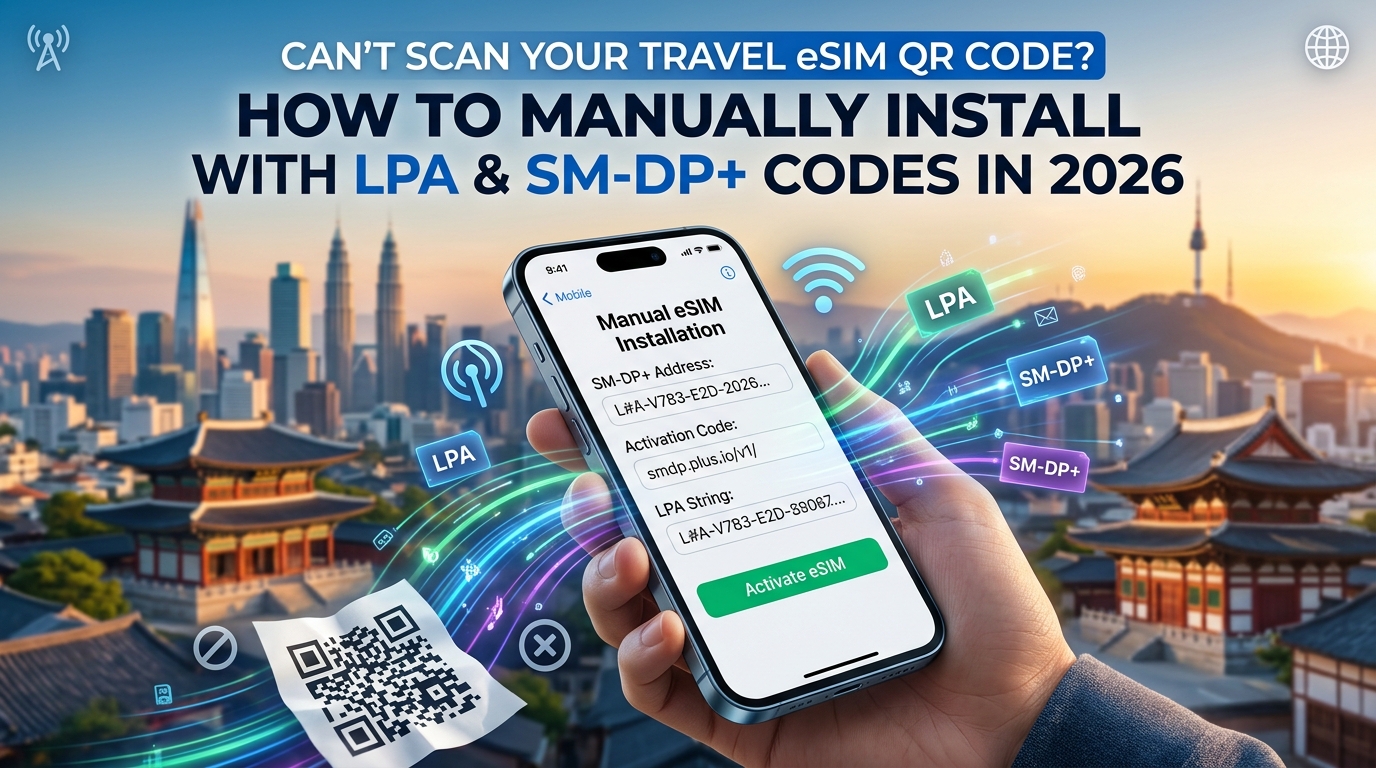
独自旅行者的困境:为何单设备无法扫描二维码?什么是 LPA?
刚经历了长达 12 小时的红眼航班,你降落在一个国际交通枢纽。走下廊桥,打开邮件准备提取刚买的境外旅游 eSIM,却瞬间遭遇了操作瓶颈:服务商将你的 eSIM 作为图形二维码直接嵌入了 PDF 文件中。
智能手机的摄像头显然无法扫描自身屏幕上显示的图像。除非你手头刚好有第二台设备、一张打印出来的纸质文件,或者在到达大厅向好心的陌生人借用屏幕求助,否则你就会陷入经典的“单设备安装悖论”。
只要理解了 eSIM 后台的配置下发机制,这种困扰就能迎刃而解。二维码并非什么不可替代的黑科技,它本质上只是遵循 GSMA 标准的一段纯文本代码的光学快捷方式。
什么是 GSMA LPA 架构?
根据全球 GSMA 远程 SIM 配置(Remote SIM Provisioning, RSP)规范,现代智能手机(如运行 iOS 17.4+ 的 iPhone 或运行 Android 14+ 的安卓设备)都通过一个内置的软件子系统来管理 eSIM,该子系统被称为 LPA(Local Profile Assistant,本地配置文件助手)。
LPA 相当于操作系统的桥梁,连接着两个核心组件:
- eUICC(嵌入式通用集成电路卡): 直接焊接在手机主板上的微型物理安全防篡改芯片。
- SM-DP+ 服务器(Subscription Manager Data Preparation): 运营商端的远程服务器,负责安全生成、加密并分发你的 eSIM 配置文件。
当你扫描旅游 eSIM 二维码时,摄像头并不会下载蜂窝数据,而是读取一串结构化文本,用以告知手机的 LPA 引擎去哪里找到运营商的 SM-DP+ 服务器,以及认领哪一个订阅数据槽位。
LPA 字符串的结构解析
每个 eSIM 二维码都可以解析为符合 GSMA SGP.22 标准的统一、人类可读的文本公式:
LPA:1$<SM-DP+ Address>$<Activation Code>[$<Confirmation Code>]| 参数 | GSMA 变量 | 实际作用 | 格式示例 |
|---|---|---|---|
| 标头 | LPA:1$ | 告知操作系统正在发起 LPA 安装请求。 | LPA:1$ |
| 服务器地址 | SM-DP+ Address | 托管配置文件的运营商服务器完全限定域名 (FQDN)。 | rsp.globalprovider.com |
| 配置文件凭据 | Activation Code | 分配给你所购套餐的唯一一次性加密识别码。 | AB12-CD34-EF56-7890 |
| 安全 PIN 码 | Confirmation Code (可选) | 额外的用户身份验证层(在不到 5% 的旅游 eSIM 中使用)。 | 1234 |
手动输入 vs 二维码扫描:底层逻辑毫无二致
手动输入 SM-DP+ 地址 和 激活码(Activation Code) 可以直接跳过相机扫描层,将完全相同的参数传递给操作系统的配置管道。在网络性能、路由优先级或安全性方面,两者没有任何区别:
- 加密握手流程完全相同。
- 配置文件下载与安装速度完全一致。
- 信号接收能力、APN 路由以及 5G/LTE 频段访问权限 100% 对等。
具有前瞻性的服务商从一开始就帮用户规避了这种操作麻烦。例如,MollySIM 在提供二维码的同时,还会为 SM-DP+ 地址和激活码提供清晰、独立的文本框,让你只需复制粘贴,几秒钟即可完成安装。
此外,配置完成后,MollySIM 还通过行业领先的 384 kbps 公平使用原则 (FUP) 基准网速,确保旅行者在高频使用下依然网络在线。相比传统旅游 SIM 卡将限速直接降至无法使用的 128 kbps,384 kbps 的速度快了 3 倍——确保 Google 地图导航、网约车叫车确认以及 Apple Pay / Google 钱包无接触支付验证 等核心旅行功能在陌生的航站楼或转运中心稳定运行,绝不卡壳。
深度解码 LPA 字符串:透彻理解 SM-DP+ 地址、激活码与确认码
🌐 全球旅行 高速 eSIM & 电话卡套餐
无需插卡开箱即用,支持热点共享,即使高速流量用尽也可维持 Google 地图/移动支付顺畅运行。
每个旅游 eSIM 二维码的背后,都是由 GSMA(全球移动通信系统协会)在 SGP.22 远程 SIM 配置规范 中定义的一串标准化纯文本。当手机摄像头无法扫描二维码时,你只需绕过光学识别步骤,将这段标准文本直接输入到设备的 本地配置文件助手 (LPA) 中即可。
搞清楚这段字符串的构造,就能彻底消除在海外配置移动数据时的盲猜与焦虑。
GSMA 标准 LPA 语法
一个完全限定的 LPA 激活字符串遵循严格的分隔符结构:
LPA:1$<SM-DP+ Address>$<Activation Code / Matching ID>$<Confirmation Code Flag>┌────────┬───┬─────────────────────────┬───┬──────────────────────┬───┬───────────────────┐
│ LPA:1 │ $ │ SM-DP+ 地址 │ $ │ 激活码 │ $ │ 确认码 │
│ (前缀) │ │ (例如: rsp.domain.com) │ │ (唯一套餐识别码) │ │ (可选) │
└────────┴───┴─────────────────────────┴───┴──────────────────────┴───┴───────────────────┘由美元符号($)分隔的每个部分都承载着独特的功能信息:
| 语法元素 | 技术参数 | 功能与实际示例 |
|---|---|---|
LPA:1 | 架构标识符 | 告知操作系统的本地配置文件助手启动第 1 版配置协议。 |
SM-DP+ Address | 服务器主机名 | 托管你配置文件的 Subscription Manager Data Preparation 服务器的完全限定域名 (FQDN)。<br>(例如:rsp.esim-cloud.com) |
Activation Code | 匹配识别码 (Matching ID) | 唯一的字母数字标识符,用于将你购买的具体流量套餐与服务器中准备好的 eSIM 配置文件进行匹配。<br>(例如:B4A9E2-7718-45F0-91CA) |
Confirmation Code | 安全 PIN 码 | (可选) 某些企业或高安全性运营商配置文件要求的强制性二次验证密钥。在标准旅游 eSIM 中通常留空。 |
为什么各服务商提供的代码格式不同
根据服务商技术架构的不同,你收到的旅游 eSIM 激活信息通常采用以下两种格式之一:
- 预拆分字段: 服务商后台或确认邮件已将 SM-DP+ 地址 和 激活码 清晰隔离在单独的文本框中,并带有“一键复制”按钮。
- 原始 LPA 字符串: 服务商直接提供单条完整的编码字符串(例如:
LPA:1$rsp.provider.net$ABCD-1234-EFGH$1)。
像 MollySIM 这样的优质服务商在交付内容时专门针对移动端屏幕进行了防错优化。除了高对比度二维码之外,还提供独立的一键复制文本字段。
这种无缝的接入体验还伴随着出色的激活后性能保障:即使你在旅途中耗尽了高速流量配额,MollySIM 仍会提供行业领先的 384 kbps 公平使用原则 (FUP) 连接速率——比传统服务商常见的 128 kbps 限速快 3 倍。这能确保 Google 地图等导航工具以及 Apple Pay / Google 钱包等关键交易应用始终正常运行,绝不中断。
如何手动解析原始 LPA 字符串
如果你的确认邮件中只有一行原始的 LPA:1$... 字符串,你可以通过美元符号($)分隔符在几秒内自行提取核心字段:
原始字符串:
LPA:1$rsp.globalconnectivity.net$US-90812-PLN3456$

拆解供手机系统输入:
├── SM-DP+ 地址:  rsp.globalconnectivity.net
└── 激活码:        US-90812-PLN3456
解析规则:
- 去除前缀: 彻底删掉
LPA:1$。它是供相机解码器识别的路由指令,并不属于服务器网址的一部分。 - 提取字段 1(SM-DP+ 地址): 第一个和第二个
$符号之间的内容即为服务器网址。切勿添加https://或末尾斜杠。 - 提取字段 2(激活码): 第二个和第三个
$符号之间的字母数字组合即为你的专属匹配码。 - 处理尾随值: 如果字符串以另一个
$结尾(例如...PLN3456$),除非邮件中明确列出了特定 PIN 码,否则在手机设置中将“确认码”字段直接留空即可。
iOS、三星 Galaxy、Google Pixel 及小米手机分步手动安装指南
在任何操作系统上开始手动输入之前,请确保手机已连接到稳定的 Wi-Fi 网络或既有的蜂窝移动数据。手动安装过程并不会通过尚未配置好的 eSIM 传输数据;你的设备本地配置文件助手 (LPA) 会使用当前的可用网络与远程 SM-DP+ 服务器建立安全的 TLS 握手,从而下载加密配置文件。
以下是 2026 年主流智能手机操作系统的精确操作路径与字段填写说明。
1. Apple iOS(运行 iOS 17、iOS 18 及更高版本的 iPhone)
Apple 在手动设置过程中将 SM-DP+ 地址和激活码拆分为两个独立的输入框。
设置 ➔ 蜂窝网络 (或移动数据) ➔ 添加 eSIM ➔ 使用二维码 ➔ 手动输入详细信息- 打开设置,点击蜂窝网络(部分地区显示为移动数据)。
- 点击添加 eSIM(或设置蜂窝网络)。
- 当相机取景框弹出时,点击屏幕底部的使用二维码。
- 在取景框界面底部,点击手动输入详细信息。
- 填入解析出的 LPA 数据:
- SM-DP+ 地址: 输入解析出的域名(例如
rsp.globalconnectivity.net或 MollySIM 提供的直接地址)。切勿包含https://或空格。 - 激活码: 输入你的唯一字母数字匹配码。
- 确认码: 除非服务商明确提供了 4 到 8 位数的 PIN 码,否则保持留空。
- 点击右上角的下一步,按照屏幕提示为配置文件设置标签(例如“旅行”或“MollySIM 数据”)。
2. 三星 Galaxy (Samsung One UI 6.x / One UI 7.x)
三星的 One UI 允许你直接将整段原始 LPA 字符串粘贴到单个输入框中,也可以分别填入 SM-DP+ 地址和激活码。
设置 ➔ 连接 ➔ SIM 卡管理器 ➔ 添加 eSIM ➔ 扫描服务提供商提供的二维码 ➔ 输入激活码- 进入设置,点击连接。
- 选择 SIM 卡管理器。
- 在 eSIM 板块下方,点击添加 eSIM。
- 点击扫描服务提供商提供的二维码。
- 扫描器开启后,点击相机框下方的输入激活码。
- 将完整的原始 LPA 字符串(例如
LPA:1$rsp.example.com$MATCHING-CODE$)直接粘贴到输入框中,或者手动填入 SM-DP+ 服务器地址和匹配码。 - 点击连接(或完成)。设备将向服务器发起身份验证,并提示确认安装配置文件。
3. Google Pixel (原生 Android 14、15 与 16)
Google 将手动输入入口放置在网络配置界面的帮助链接中。
设置 ➔ 网络和互联网 ➔ SIM 卡 ➔ 添加 SIM 卡 (+) ➔ 改为下载 SIM 卡 ➔ 下一步 ➔ 需要帮助? ➔ 手动输入- 打开设置,点击网络和互联网。
- 点击 SIM 卡 旁边的 +(添加)图标。
- 选择改为下载 SIM 卡?(单 SIM 卡设备直接点击下一步)。
- 当相机取景框激活后,点击左下角的需要帮助?。
- 在弹出的帮助对话框中,点击蓝色的手动输入文字链接。
- 粘贴完整的
LPA:1$...字符串,或按提示分别输入激活码和 SM-DP+ 地址。 - 点击继续,将 eSIM 配置文件下载至 eUICC 芯片。
4. 小米 (Xiaomi HyperOS 与 MIUI 国际版)
运行最新 HyperOS 的小米设备在输入配置文件字符串前,需确保已启用 eUICC 管理层。
设置 ➔ 移动网络 ➔ 管理 eSIM ➔ 添加 eSIM 配置文件 ➔ 手动输入代码- 打开设置,选择移动网络(或 SIM 卡与移动网络)。
- 点击管理 eSIM(如出现提示,请确保 eSIM 开关已打开)。
- 点击添加 eSIM 配置文件或 + 按钮。
- 提示扫描二维码时,点击手动输入代码(或输入 LPA 字符串)。
- 输入完整的
LPA:1$...字符串,或填写 SM-DP+ 服务器网址与激活码。 - 点击下载,将配置文件拉取到手机中。
各操作系统操作路径与格式要求速查表
| 操作系统 | 导航快捷路径 | 手动触发按钮 | 格式要求 |
|---|---|---|---|
| iOS (Apple) | 设置 > 蜂窝网络 > 添加 eSIM | “手动输入详细信息” | 需分别填写 SM-DP+ 与激活码 |
| 三星 One UI | 设置 > 连接 > SIM 卡管理器 | “输入激活码” | 支持完整 LPA 字符串或分拆字段 |
| Google Pixel | 设置 > 网络和互联网 > SIM 卡 | “需要帮助? > 手动输入” | 支持完整 LPA 字符串 |
| 小米 HyperOS | 设置 > 移动网络 > 管理 eSIM | “手动输入代码” | 支持完整 LPA 字符串 |
配置文件下载成功后,为其设置清晰的标签,并在抵达目的地后将数据漫游切换为开启。MollySIM 等优质出境网络提供商通过接入当地顶级 Tier-1 运营商,消除了配置后的后顾之忧。此外,即便流量超出高速额度,MollySIM 的 384 kbps 公平使用原则 (FUP) 也能保证你的 Google 地图、WhatsApp 消息和 Apple Pay 认证持续可用,绝不会像业内常见的 128 kbps 限速那样直接断网瘫痪。
全方位对比:手动 LPA 输入 vs 二维码扫描 vs 应用内一键安装
尽管所有 eSIM 业务背后的 GSMA RSP(远程 SIM 配置)架构标准完全一致,但用户触发下载的方式会极大影响整体配置体验。旅行者抵达国际交通枢纽时面临的操作阻力,往往取决于具体的安装方式。
下表对比了三种主流激活方式的实际操作差异:
| 评估指标 | 二维码扫描 | 手动 LPA / SM-DP+ 输入 | 应用内 / 通用链接一键直接安装 |
|---|---|---|---|
| 平均设置耗时 | 45–90 秒 | 60–120 秒 | 15 秒以内 |
| 是否需要第二台设备? | 是(笔记本、平板或打印件) | 否(直接剪贴板粘贴) | 否(直接调用系统深层链接) |
| 打字 / 输入错误率 | 极低(仅限光学识别错误) | 中等(易出现排版/空格错误) | 零错误(自动化数据载荷传输) |
| 本地网络依赖 | 需要可用 Wi-Fi 或蜂窝数据 | 需要可用 Wi-Fi 或蜂窝数据 | 需要可用 Wi-Fi 或蜂窝数据 |
| 用户操作摩擦度 | 较高(依赖外部载体显示) | 中等(需跨字段复制粘贴) | 极低(1 次点击即可唤醒系统握手) |
| 系统支持广度 | 所有支持 eSIM 的设备通用 | 所有支持 eSIM 的设备通用 | iOS 17.4+ / Android 13+ 且需厂商适配 |
| 故障兜底实用性 | 较差(相机故障或光线不足时失效) | 极佳(终极容灾备用方案) | 中等(出现异常需回退至 LPA) |
架构演进:从光学识别到通用链接 (Universal Links)
在消费级 eSIM 技术早期,GSMA SGP.22 规范几乎完全依赖二维码。虽然数学逻辑严密,但二维码给独行旅客带来了难以克服的用户体验瓶颈:手机无法原生扫描自身屏幕上显示的代码,只能借助多设备、第三方图库扫描插件或纸质打印单。
为了消除这层阻碍,像 MollySIM 这样的现代服务商开始利用系统原生 Universal Links(通用链接)和直接 API 接口。用户只需在购买确认邮件或浏览器中点击激活链接,操作系统就会直接拦截 GSMA 数据载荷(iOS 端为 esimsetup.apple.com,现代 Android 则为专属运营商 Intent),并立刻与 SM-DP+ 服务器发起安全 TLS 握手。这一过程彻底省去了借助第二块屏幕或手动复制字母代码的繁琐步骤。
为什么手动 LPA 仍是不可替代的旅行安全兜底方案
尽管一键直装速度极快,但在全球漫游通信领域,手动 LPA 输入依然是不可或缺的兜底方案,原因在于:
- 企业策略与区域固件限制: 某些运营商定制版机型或特定区域的安卓 ROM(如亚洲和欧洲某些多 CSC 版本)会屏蔽自动深层链接调用,以保护本地漫游协议。在这些设备上,只有通过系统设置进行手动授权输入,才能通过 LPA 下载许可。
- 受限浏览器环境与 Webview 沙盒: 当旅行者在机场强制认证 Wi-Fi 登录页面或应用内置浏览器(如邮件客户端内)尝试激活时,由于沙盒安全限制,深层链接往往无法顺利唤起系统级 SIM 卡管理菜单。
- 离线剪贴板便携性: 提前将 LPA 字符串保存在离线备忘录中,旅行者就能在出发前做好准备,彻底避开到达目的地后因链接解析失败导致的断网问题。
超越激活:网络连续性与容灾能力
完成无缝安装只是第一步;在整个行程中保持网络不断联,才是决定旅行体验的关键。MollySIM 的网络配置文件均设定了 384 kbps 公平使用原则 (FUP) 网速下限,远胜于廉价 eSIM 服务商在流量耗尽后直接断网或限速至 128 kbps 瘫痪状态的做法。384 kbps 的下限速率是传统标准的 3 倍,足以保证 Google 地图实时导航、WhatsApp 文字与语音通讯、Apple Pay 生物识别支付等核心数据流顺畅运行,即使在网络高峰期也不会掉线。
手动输入常见故障排查:隐藏空格、易混淆字符与机场公共 Wi-Fi 陷阱
即便采用手动输入,系统有时仍会弹出让人抓狂的通用报错,例如 “无法完成蜂窝网络套餐更改”、“配置文件下载失败” 或 “激活码无效”。由于手机操作系统将 GSMA 远程配置视为高安全级别的加密交易,语法格式或网络传输中的任何微小偏差都会导致本地配置文件助手 (LPA) 立即中断会话。
了解这些报错背后的技术诱因,便能在几秒钟内排除故障。
1. 剪贴板污染:首尾空格与不可见字符
手动输入失败最常见的原因是复制粘贴过程中的格式污染。从 PDF、网页或手机邮件客户端复制 SM-DP+ 地址或激活码时,剪贴板极易捕获末尾空格( )、换行符(\r\n)或不换行空格( )。
- 失败原因: LPA 解析器会严格根据 GSMA SGP.22 规范校验字符。在
rsp.mollysim.com后面多带一个空格,就会导致原本合法的完全限定域名 (FQDN) 变成无法解析的主机名,触发系统语法拦截。 - 解决方法: 先将代码粘贴到纯文本备忘录(如 Apple 备忘录或 Google Keep)中,检查并删除前后空格,只复制纯净的字母与数字。
❌ 错误格式: " rsp.global-lpa.com "  -> [DNS 查询失败]
✔️ 正确格式: "rsp.global-lpa.com"     -> [LPA 顺利解析 SM-DP+]
2. 手动输入陷阱:容易混淆的字母与数字
如果你是从另一台设备或纸质凭证上手动照抄代码,字符混淆极易导致配置失败。
| 目标字符 | 常见误抄字符 | 辨识技巧 |
|---|---|---|
| 0 (数字零) | O (大写字母 O) | 匹配码中的数字通常比字母更窄;可结合服务商的特定格式规律判断。 |
| 1 (数字一) | I (大写字母 i) / l (小写字母 L) | 大多数 SM-DP+ 匹配码使用标准十六进制或 Base32 编码,各组字符之间通常由连字符 (-) 隔开。 |
| 8 (数字八) | B (大写字母 B) | 根据配置文件规则,观察是否符合十六进制模式 (0-9, A-F)。 |
| - (连字符) | _ (下划线) / – (短破折号) | 切勿使用富文本编辑器自动转换的长破折号,只能使用标准连字符 (-)。 |
🌐 全球旅行 高速 eSIM & 电话卡套餐
无需插卡开箱即用,支持热点共享,即使高速流量用尽也可维持 Google 地图/移动支付顺畅运行。