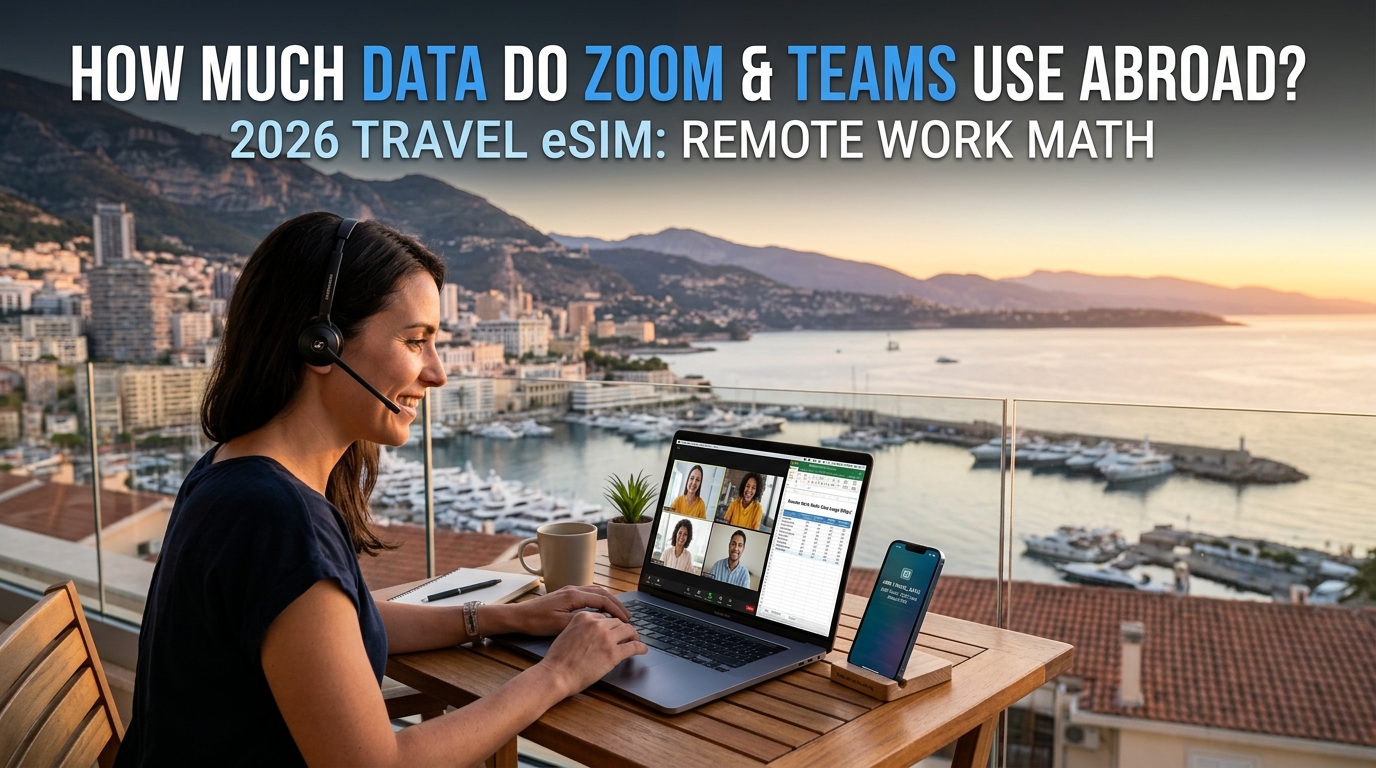
Zoom & Microsoft Teams Tốn Bao Nhiêu Data Khi Ở Nước Ngoài? Bài Toán eSIM 2026 Cho Remote Work
Chi Phí Dữ Liệu Thực Tế Khi Làm Việc Từ Xa Ở Nước Ngoài: Vì Sao Cuộc Gọi Video "Đốt" Dung Lượng Chuyển Vùng
Bước sang năm 2026, ranh giới giữa "kỳ nghỉ" và "bàn làm việc" gần như đã bị xóa nhòa hoàn toàn. Cho dù bạn đang chủ trì một cuộc họp đồng bộ sản phẩm từ chuyến tàu cao tốc tại Nhật Bản hay xử lý sự cố hệ thống tại một quán cà phê ở Lisbon, những chuyến công tác kết hợp du lịch luôn đòi hỏi kết nối không độ trễ với chất lượng phát sóng sắc nét. Khi không thể tiếp cận mạng cáp quang ổn định, các chuyên gia làm việc xuyên biên giới phụ thuộc hoàn toàn vào dữ liệu di động thông qua eSIM du lịch.
Tuy nhiên, những người làm việc từ xa thường gặp phải một cú sốc thực tế: gói dung lượng quốc tế 10 GB hoặc 20 GB được tính toán kỹ lưỡng bỗng "bốc hơi" chỉ sau vài ngày. Thủ phạm chính hầu như luôn là các cuộc họp video trực tuyến (video conference).
Các ước tính tĩnh thông thường—chẳng hạn như "Zoom tốn 500 MB mỗi giờ"—thường sai lệch rất lớn trong các tình huống du lịch thực tế. Để quản lý ngân sách dữ liệu di động hiệu quả, bạn cần hiểu rõ cơ chế hoạt động của các giao thức truyền thông thời gian thực khi tương tác với mạng di động.
+-----------------------------------------------------------------------------------+
|                        ĐƯỜNG TRUYỀN DỮ LIỆU HAI CHIỀU                             |
|                                                                                   |
|  TẢI XUỐNG (Luồng Nhiều Bên + Chia Sẻ Màn Hình + Âm Thanh Không Gian)             |
|  [ Máy Chủ Cloud ] ===========================================> [ Thiết Bị ]      |
|                                                                                   |
|  TẢI LÊN (Luồng Camera Gốc Chưa Nén + Mic + Dữ Liệu Đo Đạc Hệ Thống)              |
|  [ Thiết Bị ] ===========================================> [ Máy Chủ Cloud ]      |
+-----------------------------------------------------------------------------------+
Hệ Số Nhân Hai Chiều: Tải Lên (Upstream) vs. Tải Xuống (Downstream)
Không giống như việc tiêu thụ nội dung giải trí một chiều (như xem Netflix 4K hoặc YouTube), hội nghị truyền hình vốn dĩ mang tính chất hai chiều và tương tác trực tiếp.
- Truyền video thụ động (Bất đối xứng): Thiết bị của bạn chỉ tải dữ liệu xuống. Ứng dụng sẽ tạo một bộ đệm khổng lồ (tải trước 30–60 giây video), cho phép trình phát nén mạnh các phân đoạn và làm mượt hiện tượng gián đoạn mạng di động.
- Hội nghị video thời gian thực (Đối xứng): Các nền tảng như Zoom, Microsoft Teams và Google Meet hoạt động trên các giao thức thời gian thực (chủ yếu là WebRTC qua UDP). Do độ trễ bắt buộc phải duy trì dưới 150 mili-giây để tránh gián đoạn hội thoại, hoàn toàn không có bộ đệm lưu trước. Thiết bị của bạn phải liên tục mã hóa và tải lên luồng camera 1080p cùng âm thanh gốc, đồng thời liên tục tải xuống, giải mã và hiển thị nhiều luồng video gửi về từ các đồng nghiệp khác.
Khi bạn bật chế độ xem lưới (gallery view) với 12 người tham gia, eSIM của bạn không chỉ xử lý một luồng video duy nhất; nó đang giải mã một ma trận hình ảnh phức tạp gửi về song song với quá trình truyền phát liên tục của chính bạn.
Tự Động Điều Chỉnh Bitrate (ABR) Trên Mạng 5G Không Giới Hạn
Các ứng dụng làm việc hiện đại đều trang bị cơ chế tự động điều chỉnh tốc độ bit thích ứng (Adaptive Bitrate - ABR) cực kỳ nhạy bén. Khi bạn kết nối laptop hoặc điện thoại với cấu hình chuyển vùng 5G tốc độ cao, phần mềm họp trực tuyến sẽ nhận diện băng thông dồi dào và độ trễ cục bộ thấp. Ngay lập tức, nó sẽ tự động tăng tối đa:
- Độ phân giải & Tốc độ khung hình: Đẩy luồng video từ 720p ở 15 fps lên 1080p ở 30 fps hoặc 60 fps.
- Độ trung thực của âm thanh: Kích hoạt chế độ âm nhạc chất lượng cao, âm thanh vòm (stereo) và các thuật toán khử tiếng ồn bằng AI nâng cao.
- Phí tổn giao thức truyền tải: Nhằm ngăn chặn hiện tượng rớt khung hình khi sóng di động qua các trạm phát sóng chập chờn, các giao thức sẽ nhân bản một số gói tin qua cơ chế Sửa lỗi chuyển tiếp (Forward Error Correction - FEC). Điều này âm thầm tạo thêm từ 15% đến 30% dung lượng phụ trội đè lên luồng dữ liệu gốc.
Trên kết nối chuyển vùng di động tốc độ cao, một buổi họp ngắn 30 phút không kiểm soát kèm chia sẻ màn hình có thể âm thầm "ngốn" từ 1,2 GB đến 2,5 GB dung lượng. Chỉ cần 3 đến 4 cuộc họp đột xuất trong một buổi chiều, một nửa dung lượng chuyển vùng cả tháng của bạn sẽ biến mất.
Giảm Thiểu Rủi Ro Cạn Kiệt Dữ Liệu Giữa Chuyến Đi
Khi một cuộc gọi video ngốn sạch gói dung lượng chính, các dòng eSIM du lịch truyền thống sẽ ngắt kết nối hoàn toàn hoặc bóp băng thông xuống mức gần như vô dụng 128 kbps—tốc độ này thậm chí không thể hoàn tất quá trình bắt tay SSL hiện đại và khiến bạn mắc kẹt vì không thể mở bản đồ chỉ đường.
Đó là lý do các chuyên gia làm việc từ xa ngày càng ưu tiên kết hợp các cài đặt họp tiết kiệm dữ liệu với các nhà cung cấp kết nối tiên tiến như MollySIM. Khi các gói dữ liệu tốc độ cao cạn kiệt do gọi video nhiều, Chính sách sử dụng hợp lý (FUP) của MollySIM vẫn duy trì một mức băng thông sàn an toàn không giới hạn là 384 kbps. Tốc độ này nhanh gấp 3 lần so với mức ngắt 128 kbps thông thường trên thị trường, đảm bảo các tiện ích du lịch thiết yếu như Google Maps, Apple Pay, Grab/Uber và các ứng dụng nhắn tin vẫn hoạt động mượt mà ngay cả sau một buổi chiều họp Zoom căng thẳng.
Bảng Đo Dung Lượng Tiêu Thụ Mỗi Giờ: So Sánh Zoom, MS Teams, Google Meet và Slack Huddles
🇺🇸 United States High-Speed Travel eSIM & SIM Plans
Instant QR code activation, hotspot enabled, with guaranteed 384kbps fallback speed to keep Maps & Digital Wallets active.
Lượng dữ liệu di động thực tế tiêu thụ thay đổi rất lớn tùy thuộc vào việc ứng dụng của bạn đang xử lý một cuộc gọi thoại 1:1 đơn giản hay một buổi họp toàn đội ngũ phân tán. Khi kết nối với mạng chuyển vùng 5G dung lượng cao, các phần mềm hội nghị doanh nghiệp sẽ tự động đẩy chất lượng luồng lên mức tối đa trừ khi được điều chỉnh thủ công.
Dưới đây là số liệu đo kiểm thực tế của 4 nền tảng làm việc phổ biến trong các tình huống họp thông thường, được đo lường trong điều kiện mạng không giới hạn:
Bảng Đo Mức Tiêu Thụ Dữ Liệu Mỗi Giờ (Kiểm Thử 2026)
| Nền tảng | Chế độ chỉ dùng âm thanh (MB/giờ) | Video SD 1:1 (360p/480p) (MB/giờ) | Video HD 1:1 (720p/1080p) (GB/giờ) | Xem chế độ lưới nhiều người (Tối đa 49 khung hình) (GB/giờ) |
|---|---|---|---|---|
| Zoom Workplace | 35 – 55 MB | 540 – 810 MB | 1,1 – 2,4 GB | 1,8 – 3,2 GB |
| Microsoft Teams | 40 – 65 MB | 450 – 720 MB | 1,3 – 2,7 GB | 2,1 – 3,6 GB |
| Google Meet | 45 – 75 MB | 520 – 900 MB | 1,4 – 2,3 GB | 1,9 – 3,0 GB |
| Slack Huddles | 28 – 45 MB | 360 – 600 MB | 0,9 – 1,8 GB | 1,4 – 2,4 GB |
Hiệu Quả Của Codec: VP9, AV1, H.264 SVC và Opus
Dung lượng dữ liệu thuần của một cuộc gọi video được quyết định chủ yếu bởi kiến trúc nén và công cụ xử lý phương tiện bên dưới:
- Đường truyền âm thanh (Opus): Cả 4 nền tảng đều sử dụng codec âm thanh mã nguồn mở Opus. Opus tự động điều chỉnh linh hoạt từ 6 kbps đến 510 kbps. Trong cấu hình VoIP tiêu chuẩn, nó hoạt động ở mức 24–32 kbps mỗi luồng, tạo ra tải mạng không đáng kể trừ khi các tính năng nâng cao (như Original Sound for Musicians của Zoom hoặc âm thanh không gian AI) ghi đè lên các thông số cơ bản.
- H.264 SVC (Scalable Video Coding): Được Zoom và Microsoft Teams khai thác triệt để, H.264 SVC chia nhỏ luồng video thành lớp cơ sở và các lớp nâng cao (về độ phân giải, tốc độ khung hình và chất lượng). Nếu tín hiệu di động yếu đi khi bạn đổi trạm phát sóng, ứng dụng sẽ chủ động cắt bỏ các lớp nâng cao thay vì ngắt cuộc gọi, giúp tiết kiệm băng thông nhưng giảm độ nét hình ảnh.
- Tích hợp VP9 và AV1: Google Meet mặc định sử dụng codec VP9 của Google và đang dần triển khai mã hóa AV1 trên các trình duyệt WebRTC hỗ trợ. AV1 mang lại hiệu quả nén tốt hơn khoảng 30% so với H.264 tiêu chuẩn ở cùng một mức chất lượng cảm nhận. Tuy nhiên, AV1 đòi hỏi năng lực xử lý phần cứng cao hơn, có thể làm laptop nhanh hết pin hơn khi phát hotspot di động.
Cấu Trúc Chế Độ Xem Lưới: Vì Sao Bố Cục Grid Lại Ngốn Data
Nhiều người làm việc từ xa thường lầm tưởng rằng một cuộc họp 25 người tiêu tốn dung lượng bằng một cuộc gọi 1:1 vì diện tích màn hình hiển thị không đổi. Trên thực tế, việc lựa chọn bố cục hiển thị sẽ làm thay đổi hoàn toàn lưu lượng dữ liệu vào/ra mạng:
[ Chế Độ Người Đang Nói (Active Speaker) ]
Máy Chủ (SFU) ---> 1 Luồng Video Chính Duy Nhất (720p/1080p) ---> Thiết Bị
              ---> (Chỉ gửi Âm thanh + Dữ liệu phụ cho người tham gia khác)
              Tổng Tải Xuống: ~1,2 - 1,5 GB/giờ

[ Chế Độ Xem Lưới Nhiều Người (Gallery View) ]
Máy Chủ (SFU) ---> 16 đến 49 Luồng Video Riêng Biệt (180p/360p mỗi luồng) ---> Thiết Bị
              ---> Giải mã đồng thời nhiều luồng thời gian thực
Tổng Tải Xuống: ~2,5 - 3,6 GB/giờ- Bộ chuyển tiếp chọn lọc (SFUs - Selective Forwarding Units): Các nền tảng hiện đại không gộp các luồng video trên máy chủ thành một khung hình duy nhất trước khi gửi về cho bạn. Thay vào đó, các SFU trên đám mây định tuyến từng luồng RTP (Real-time Transport Protocol) riêng lẻ đã được hạ độ phân giải cho mỗi người tham gia hiển thị trên lưới của bạn.
- Gia tăng gói tin theo cấp số nhân: Khi chuyển từ Active Speaker sang Gallery View, thiết bị của bạn chuyển từ việc giải mã một luồng HD duy nhất sang giải mã đồng thời tới 49 luồng thu nhỏ riêng biệt. Dù mỗi ô hình thu nhỏ đều bị giảm chất lượng (thường là 180p hoặc 240p ở 15 fps), tổng chi phí giao thức, khóa mã hóa, tiêu đề gói tin và hệ số sửa lỗi FEC sẽ đẩy mức tiêu thụ dữ liệu thực tế vượt ngưỡng 3,5 GB mỗi giờ.
Góc Nhìn Thực Tế Về Chuyển Vùng Dữ Liệu
Chỉ cần hai cuộc họp đồng bộ nhóm kéo dài một giờ ở chế độ xem lưới đầy đủ có thể xóa sổ hoàn toàn gói cước du lịch 5 GB tiêu chuẩn chỉ trong một buổi chiều. Khi một cuộc họp kéo dài đột xuất làm cạn kiệt dung lượng tốc độ cao, các nhà cung cấp eSIM truyền thống sẽ khóa chặt tốc độ ở mức 128 kbps—khiến điện thoại của bạn không thể tải bản đồ điều hướng từng chặng hay thực hiện giao dịch thanh toán số.
Sử dụng eSIM từ MollySIM sẽ loại bỏ hoàn toàn rủi ro này: Chính sách sử dụng hợp lý (FUP) tích hợp sẵn đảm bảo mức tốc độ sàn an toàn 384 kbps sau khi hết dung lượng chính. Tốc độ này nhanh gấp 3 lần so với mức 128 kbps thông thường, đảm bảo các dịch vụ thiết yếu như Google Maps, nhắn tin văn bản trên Slack và Apple Pay vẫn hoạt động bình thường ngay cả khi cuộc họp Teams nhiều bên đã dùng hết hạn mức dung lượng cao của bạn.
Những "Kẻ Giấu Mặt" Ngốn Băng Thông: Nền Ảo AI, Chia Sẻ Màn Hình và Chế Độ Lưới
Trong khi độ phân giải video cơ bản thiết lập mức tiêu thụ dữ liệu lý thuyết tối thiểu, các tính năng phần mềm phía người dùng thường đẩy mức sử dụng thực tế vượt xa các con số tiêu chuẩn. Khi hoạt động trên mạng chuyển vùng quốc tế, những lựa chọn hiển thị tưởng chừng nhỏ nhặt trong Zoom và Microsoft Teams có thể làm tăng gấp đôi hoặc gấp ba lượng dữ liệu tiêu thụ mỗi giờ mà không mang lại sự khác biệt rõ rệt nào về chất lượng hiển thị.
+-----------------------------------------------------------------------------------+
|                        CÁC YẾU TỐ NHÂN BĂNG THÔNG ẨN                             |
+-----------------------------------------------------------------------------------+
| [Luồng 720p Tiêu Chuẩn] ~1,2 GB/giờ                                               |
|   + Làm Mờ Nền Bằng AI (Nhiễu Viền / Phá Vỡ Nén Khung Delta)        --> +30-40%   |
|   + Chia Sẻ Màn Hình Động (Giao diện chuyển động 1080p/60fps/Video) --> +50-80%   |
|   + Âm Thanh Chất Lượng Cao (Không nén 48 kHz + Dự phòng FEC)       --> +15-20%   |
| = Mức Tiêu Thụ Chuyển Vùng Đỉnh Điểm: Lên Tới 2,8 - 3,6 GB/giờ                    |
+-----------------------------------------------------------------------------------+
1. "Gánh Nặng" Nén Dữ Liệu Từ Nền Ảo AI và Làm Mờ Nền
Các codec video hiện đại—chủ yếu là H.264, H.265 và AV1—phụ thuộc rất lớn vào kỹ thuật nén delta giữa các khung hình (inter-frame delta compression). Thay vì truyền toàn bộ hình ảnh ở mỗi khung hình (I-frame), bộ mã hóa chỉ truyền các pixel có sự thay đổi giữa các khung hình tiếp theo (P-frame và B-frame).
Khi bạn bật tính năng làm mờ nền bằng AI hoặc thay nền ảo:
- Hiện tượng rung vi mô & Nhiễu tần số cao: Mô hình phân đoạn nơ-ron liên tục tính toán lại đường biên quanh tóc, bàn tay và vai của bạn ở tốc độ 30 khung hình/giây, tạo ra hiện tượng viền chập chờn liên tục.
- Vô hiệu hóa vectơ chuyển động: Bộ mã hóa video hiểu nhầm hiện tượng chập chờn ở đường biên này là chuyển động pixel liên tục trên toàn bộ khung hình.
- Làm phình dung lượng truyền tải: Do bộ mã hóa không thể thiết lập các vectơ chuyển động ổn định theo thời gian, nó buộc phải truyền các khối macroblock dư thừa dung lượng lớn hoặc liên tục làm mới toàn bộ khung hình (keyframe). Chỉ riêng việc bật tính năng này đã làm tăng băng thông tải lên từ 25% đến 40% so với việc ngồi trước một bức tường tĩnh thực tế.
2. Chia Sẻ Màn Hình Tĩnh vs. Màn Hình Động
Chia sẻ màn hình không tiêu tốn một mức dữ liệu cố định; mức tiêu thụ phụ thuộc hoàn toàn vào tốc độ thay đổi nội dung trên màn hình.
- Trang trình chiếu tĩnh (PowerPoint / PDF): Ứng dụng sử dụng tốc độ khung hình biến thiên (VFR), giảm tốc độ chụp xuống chỉ còn 1–5 fps. Mức tiêu thụ bitrate giảm xuống dưới 300 kbps (135 MB/giờ) vì các khối macroblock gần như bất động.
- Nội dung động (Figma, Bảng điều khiển tương tác, Video Clip): Bật tùy chọn "Tối ưu hóa cho video clip" hoặc cuộn qua các giao diện UI phức tạp sẽ ép bộ mã hóa chạy ở mức 1080p tại 30–60 fps. Bitrate sẽ ngay lập tức chạm trần mức tối đa của phần mềm—thường dao động từ 2,5 Mbps đến 4,0 Mbps liên tục.
Một quản lý dự án đang thuyết trình một bản mẫu UX chuyển động nhanh qua kết nối chuyển vùng sẽ tiêu tốn nhiều dữ liệu tốc độ cao trong 20 phút hơn là một giám đốc trình bày bộ slide tĩnh 50 trang trong suốt 2 giờ.
3. Âm Thanh Phòng Thu (Studio) vs. Nén Opus Thích Ứng
Việc truyền tải giọng nói thường bị bỏ qua khi tính toán dung lượng làm việc từ xa. Ở điều kiện tiêu chuẩn, Microsoft Teams và Zoom sử dụng codec âm thanh Opus với bitrate linh hoạt từ 24 kbps đến 36 kbps, giảm thiểu tối đa dung lượng di động.
Tuy nhiên, việc bật tính năng "Chế độ âm nhạc độ trung thực cao" trên Zoom hoặc "Âm thanh phòng thu" trên Teams sẽ tắt tính năng khử tiếng vang thích ứng và giảm mẫu theo thời gian, khóa luồng âm thanh ở mức stereo 48 kHz không nén tại 128–256 kbps.
Opus Tiêu Chuẩn:          |██| 24-36 kbps
Hi-Fi / Studio Audio:     |████████████████| 128-256 kbps + Phụ Phí FEC Lớn
Khi truyền qua các đường hầm chuyển vùng xuyên lục địa có độ mất gói tin nhỏ, cơ chế Sửa lỗi chuyển tiếp (FEC) chủ động sẽ nhân bản tới 50% dữ liệu âm thanh để chống ngắt quãng. Điều này biến một luồng thoại thông thường chỉ tốn 15 MB/giờ thành một luồng dữ liệu ngầm ngốn hơn 150+ MB/giờ mà bạn không hề hay biết.
Bảng Ma Trận Tác Động Đến Băng Thông
| Tính năng / Cài đặt | Mức tăng Data điển hình | Nguyên nhân nén chính | Mức độ rủi ro chuyển vùng |
|---|---|---|---|
| Làm mờ AI / Nền ảo | +300–450 MB/giờ | Mất khả năng dự đoán khung hình; biến động macroblock viền | Trung bình |
| Chia sẻ màn hình chuyển động | +1,0–1,8 GB/giờ | Chạm trần bitrate RTP ở 1080p/60fps | Rất cao |
| Xem lưới 49 người | +1,5–2,2 GB/giờ | Nhân bản tiêu đề gói tin SFU và phụ phí FEC nhiều luồng | Rất cao |
| Âm thanh Studio / Hi-Fi | +100–140 MB/giờ | Lấy mẫu không nén 48 kHz + trùng lặp FEC | Thấp |
Giảm Thiểu Rủi Ro Khi Chuyển Vùng
Do các tính năng ngốn dung lượng này thường hoạt động cùng lúc, một buổi đánh giá công việc kéo dài 90 phút ngoài dự kiến có thể âm thầm đốt sạch gói 5 GB dung lượng cao trước khi ngày làm việc kết thúc.
Nếu dung lượng chính cạn kiệt giữa cuộc gọi, các nhà cung cấp cũ sẽ lập tức hạ tốc độ xuống mức 128 kbps không thể làm việc được. Lựa chọn eSIM du lịch từ MollySIM sẽ loại bỏ nguy cơ gián đoạn này: băng thông sàn 384 kbps theo Chính sách sử dụng hợp lý (FUP) mang lại tốc độ nhanh gấp 3 lần các giải pháp thay thế thông thường.
Ngay cả khi cuộc họp toàn đội ở chế độ lưới làm cạn sạch hạn mức dữ liệu chính, tốc độ sàn 384 kbps vẫn đảm bảo đủ băng thông duy trì các hạ tầng quan trọng—như dẫn đường Google Maps, xác thực Apple Pay và nhắn tin trao đổi công việc trên Slack—hoạt động trơn tru.
"Thực Đơn Ăn Kiêng" Băng Thông Cho Digital Nomad: Cài Đặt Ứng Dụng và Hệ Điều Hành Giúp Giảm Tới 70% Data Video
Cắt giảm dung lượng gọi video ở nước ngoài không đồng nghĩa với việc phải bỏ lỡ cuộc họp hay chấp nhận âm thanh rè gián đoạn. Bằng cách chủ động tắt các tính năng xử lý hình ảnh không cần thiết và áp dụng các giới hạn tầng truyền tải nghiêm ngặt trên thiết bị, bạn có thể giảm mức tiêu hao dữ liệu từ mức báo động 2,5 GB/giờ xuống dưới 150 MB/giờ—vừa giữ được âm thanh giọng nói rõ ràng vừa bảo toàn dung lượng chuyển vùng quý giá.
1. Zoom: Vô Hiệu Hóa Các Tác Nhân Khuếch Đại Codec
Ứng dụng Zoom trên máy tính và điện thoại được thiết lập mặc định để tối đa hóa chất lượng hình ảnh bất kể băng thông tiêu tốn. Việc tắt chỉ 3 tùy chọn sau sẽ giúp giảm hơn một nửa tốc độ bit video tải lên của bạn:
- Tắt "Enable HD": Giảm luồng tải lên từ 720p/1080p (lên tới 2,4 Mbps) xuống chuẩn SD 360p (khoảng 450–600 kbps), lập tức tiết kiệm tới 800 MB/giờ.
- Tắt "Adjust for low light" và "Touch up my appearance": Các bộ lọc thời gian thực này chèn thêm nhiễu nhân tạo và các thay đổi pixel liên tục vào bộ đệm video, khiến codec H.264/H.265 không thể áp dụng nén liên khung. Tắt chúng đi sẽ giảm tải mã hóa macroblock dư thừa từ 15–20%.
- Chặn Video Tải Xuống (Stop Incoming Video): Trong các buổi họp toàn công ty quy mô lớn mà chỉ cần xem người thuyết trình, hãy chuyển sang Speaker View hoặc nhấp vào biểu tượng Khác (
...) trên khung video và chọn Hide Non-Video Participants để tắt các luồng tải xuống không cần thiết.
2. Microsoft Teams: Ép Dùng Chế Độ Tiết Kiệm Băng Thông
Microsoft Teams tích hợp sẵn các công cụ điều tiết mạng được thiết kế chuyên biệt cho môi trường mạng di động và kết nối bị giới hạn dung lượng:
- Kích hoạt "Reduce Data Usage": Truy cập Settings > Data and network (hoặc Calls trên máy tính) và chuyển mục Reduce data usage sang Always. Thao tác này sẽ giới hạn băng thông video xuống một mức nghiêm ngặt (thường dưới 500 kbps tổng cộng).
- Tắt Video Người Khác Khi Đang Xem Thuyết Trình: Khi đồng nghiệp chia sẻ màn hình, luồng camera của họ vẫn tiếp tục tải ngầm nếu không được tắt. Hãy nhấp vào menu More actions (
...) ở đầu cửa sổ cuộc gọi và chọn Turn off incoming video. Teams sẽ ngay lập tức ngắt toàn bộ gói tin video RTP tải xuống trong khi vẫn duy trì âm thanh và luồng chia sẻ màn hình, giúp tiết kiệm khoảng 600–900 MB/giờ.
3. Thiết Lập Ở Cấp Độ Hệ Điều Hành: Metered Connections & Low Data Mode
Kiểm soát dữ liệu từ cấp độ hệ điều hành đảm bảo các dịch vụ chạy ngầm (như OneDrive, Google Drive, Adobe Creative Cloud và các bản cập nhật hệ thống tự động) không làm nghẽn đường truyền trong lúc bạn đang họp.
| Hệ điều hành | Đường dẫn cài đặt chính xác | Tác động kỹ thuật cốt lõi |
|---|---|---|
| Windows 11 | Settings > Network & internet > Wi-Fi (hoặc Cellular) > Chọn mạng > Bật Metered connection sang ON | Tạm dừng cập nhật Windows Update ngầm, dừng đồng bộ OneDrive, chặn ứng dụng ngầm tự lấy dữ liệu. |
| macOS (Sonoma / Sequoia) | System Settings > Wi-Fi > Nhấp Details... cạnh mạng đang dùng > Bật Low Data Mode sang ON | Tạm dừng đồng bộ iCloud Photos, ngừng cập nhật App Store tự động và dừng tải trước bản cập nhật macOS. |
| iOS / iPadOS | Cài đặt > Di động > `Tùy chọn |
🇺🇸 United States High-Speed Travel eSIM & SIM Plans
Instant QR code activation, hotspot enabled, with guaranteed 384kbps fallback speed to keep Maps & Digital Wallets active.