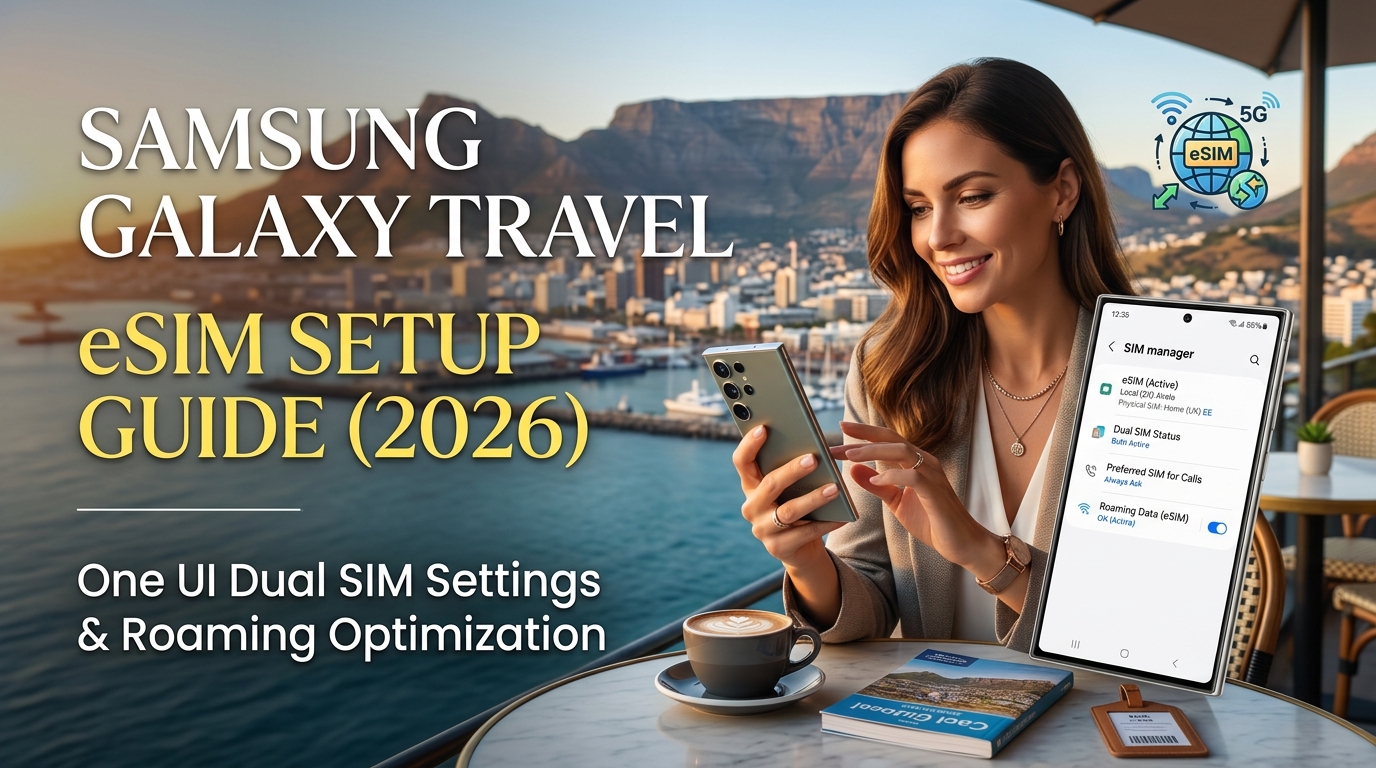
Kiến Trúc SIM Trên Samsung One UI: Chuẩn Bị Cho Galaxy S23, S24 Hoặc S25 Khi Đi Nước Ngoài
Sự phát triển của cơ chế Dual SIM Dual Standby (DSDS) trên giao diện One UI 6.x và One UI 7.x biến các thiết bị Galaxy cao cấp trở thành một trong những người bạn đồng hành đa năng nhất trên thị trường. Tuy nhiên, để đảm bảo kết nối xuyên biên giới mượt mà, bạn cần hiểu rõ cách các thiết bị Galaxy hiện đại quản lý SIM vật lý (pSIM), Đa hồ sơ kích hoạt (Multiple Enabled Profiles - MEP) và các giới hạn firmware nhà mạng theo từng khu vực trước khi ra sân bay.
Khả Năng Hỗ Trợ eSIM Của Các Dòng Galaxy Flagship Theo Từng Thế Hệ
Bắt đầu từ dòng Galaxy S23, Samsung đã tích hợp khả năng lưu trữ nhiều hồ sơ cục bộ. Đến dòng S24 và S25, tính năng Dual eSIM ở cấp độ phần cứng đã loại bỏ hoàn toàn nhu cầu sử dụng khay SIM vật lý khi đi du lịch.
| Dòng Máy Galaxy | Phiên Bản One UI Gốc | Số SIM Hoạt Động Đồng Thời | Dung Lượng Hồ Sơ Chờ | Hỗ Trợ MEP (Dual eSIM) |
|---|---|---|---|---|
| Galaxy S23 / S23+ / Ultra | One UI 5.1 → 6.1 | 1 pSIM + 1 eSIM hoặc 2 pSIM | Lên đến 5 Hồ sơ | Giới hạn tùy baseband khu vực |
| Galaxy S24 / S24+ / Ultra | One UI 6.1 → 7.0 | 1 pSIM + 1 eSIM hoặc 2 eSIM | Lên đến 8 Hồ sơ | Hỗ trợ gốc (Bản Quốc Tế & Mỹ Quốc Tế) |
| Galaxy S25 / S25+ / Ultra | One UI 7.0+ | 1 pSIM + 1 eSIM hoặc 2 eSIM | Lên đến 8 Hồ sơ | Hỗ trợ gốc MEP Băng Thông Siêu Rộng |
Bước 1: Kiểm Tra Trạng Thái Khóa Mạng Trước Chuyến Bay
Trước khi cài đặt hồ sơ du lịch, hãy đảm bảo thiết bị Galaxy của bạn đã được mở khóa mạng (quốc tế) và cấu hình phần mềm khu vực (CSC) cho phép đăng ký hồ sơ phụ:
- Kiểm Tra Trạng Thái Khóa Mạng: Truy cập Cài đặt > Kết nối > Cài đặt kết nối khác > Mở khóa mạng (Settings > Connections > More connection settings > Network unlock). Đảm bảo trạng thái hiển thị là Đã mở khóa (Unlocked). Nếu thiết bị được mua theo hợp đồng nhà mạng trả góp (như AT&T, Verizon, T-Mobile, Viettel, v.v.), hãy gửi yêu cầu mở khóa trước giờ khởi hành ít nhất 72 giờ.
- Kiểm Tra Mã CSC: Vào Cài đặt > Thông tin điện thoại > Thông tin phần mềm > Phiên bản phần mềm nhà cung cấp dịch vụ. Các thiết bị dùng firmware riêng của nhà mạng (ví dụ
ATT/ATT/XAU) có thể ẩn một số tính năng Dual SIM cho đến khi phát hiện thấy hồ sơ chuyển vùng đang hoạt động. Các phiên bản quốc tế mở khóa (OXMhoặcXAA) sẽ cho phép truy cập đầy đủ ngay lập tức vào bộ công cụ Quản lý SIM trên One UI.
Bước 2: Tối Ưu Cài Đặt Modem & Tiết Kiệm Pin
Chuyển vùng quốc tế thường gây tốn pin hơn do modem baseband phải liên tục quét các tần số sóng vô tuyến của các nhà mạng nước ngoài. Hãy ngăn chặn tình trạng hao pin bất thường bằng các tinh chỉnh sau trên One UI:
- Tắt Tìm Kiếm 5G Standalone Trên SIM Phụ/Chờ: Truy cập Cài đặt > Kết nối > Các mạng di động > Chế độ mạng. Nếu bạn chỉ giữ SIM chính ở Việt Nam để nhận tin nhắn SMS xác thực ngân hàng và mã OTP 2FA, hãy đặt chế độ mạng của SIM đó thành LTE/3G/2G (tự động kết nối). Thao tác này giúp modem baseband không phải liên tục dò tìm các băng tần 5G tần số cao.
- Cấu Hình Bảo Vệ Cho Tính Năng Chuyển Đổi Dữ Liệu Tự Động: Trong Cài đặt > Kết nối > Trình quản lý SIM, chuyển mục Chuyển đổi dữ liệu tự động (Auto data switching) sang trạng thái Tắt (Off) trừ khi thật sự cần thiết. Nếu bật tính năng này, Galaxy có thể tự động lấy dữ liệu nền từ SIM chính với giá cước chuyển vùng đắt đỏ khi eSIM du lịch gặp điểm mất sóng tạm thời.
Bước 3: Cấp Phát SIM Từ Xa (RSP) Qua MollySIM
Các gói cước eSIM du lịch hiện đại không còn yêu cầu cấu hình phức tạp hay phải khởi động lại máy. Các nhà cung cấp như MollySIM sử dụng kiến trúc Cấp phát SIM từ xa (Remote SIM Provisioning - RSP v2.2/v3.0) đạt chuẩn GSMA.
Khi bạn thêm hồ sơ qua mã QR hoặc chuỗi ký tự LPA, Khu vực Bảo mật (Secure Element) của One UI sẽ thiết lập kết nối mã hóa trực tiếp với máy chủ SM-DP+ từ xa. Hồ sơ sẽ được nạp vào chip eUICC của Galaxy chỉ trong vài giây—sẵn sàng xác thực ngay khi máy bay hạ cánh.
Khác với các eSIM du lịch thông thường sẽ bóp băng thông xuống mức 128kbps chậm chạp khi hết dung lượng tốc độ cao, MollySIM áp dụng Chính sách Sử dụng Hợp lý (FUP) ở mức 384kbps. Tốc độ này nhanh gấp 3 lần so với tiêu chuẩn của đối thủ, đảm bảo các ứng dụng thiết yếu như dẫn đường Google Maps, đặt xe Grab/Uber và xác thực thanh toán di động vẫn hoạt động trơn tru mà không bị lỗi gián đoạn mạng (timeout).
Hướng Dẫn Cài Đặt Từng Bước: Thêm và Kích Hoạt eSIM Du Lịch Qua Trình Quản Lý SIM Samsung
🌐 Global Travel High-Speed Travel eSIM & SIM Plans
Instant QR code activation, hotspot enabled, with guaranteed 384kbps fallback speed to keep Maps & Digital Wallets active.
Giao diện Trình quản lý SIM (SIM Manager) của Samsung One UI được thiết kế chuyên biệt để quản lý phần cứng eUICC đa hồ sơ. Cấu hình đúng chuẩn sẽ giúp bạn tránh được phí chuyển vùng dữ liệu ngoài ý muốn từ SIM chính, đồng thời duy trì kết nối tốc độ cao ổn định tại nước sở tại.
Giai Đoạn 1: Thời Điểm Cài Đặt (Trước Chuyến Bay vs. Tại Cửa Sân Bay Đến)
Sai lầm phổ biến của nhiều du khách là đợi đến khi bước xuống máy bay tại điểm đến mới bắt đầu cài đặt eSIM.
| Thời Điểm Cài Đặt | Môi Trường Mạng | Ưu Điểm | Nhược Điểm / Rủi Ro |
|---|---|---|---|
| Trước Khi Khởi Hành (Khuyên Dùng) | Wi-Fi Nhà / Văn Phòng | Kết nối ổn định, an toàn; không bị áp lực thời gian; chưa kích hoạt chuyển vùng. | Cần nhớ Tắt hồ sơ hoặc đặt Dữ liệu di động về SIM chính cho đến khi hạ cánh. |
| Tại Cửa Sân Bay Đến | Wi-Fi Công Cộng Sân Bay | Kiểm tra được kết nối tức thì tới trạm phát sóng địa phương sau khi tải. | Có thể gặp lỗi trang đăng nhập Wi-Fi sân bay (captive portal); Wi-Fi nghẽn làm gián đoạn quá trình tải RSP. |
Mẹo Chuyên Nghiệp: Hãy tải hồ sơ MollySIM trước chuyến bay từ 12 đến 24 giờ qua mạng Wi-Fi bảo mật tại nhà. Hầu hết các gói cước du lịch chỉ bắt đầu tính thời hạn sử dụng khi eSIM thực hiện xác thực kết nối thành công với trạm thu phát sóng đối tác tại nước ngoài.
Giai Đoạn 2: Cấp Phát Hồ Sơ Trên One UI
Thực hiện chính xác theo các bước sau trên Samsung One UI (hỗ trợ One UI 5, 6 và các bản cập nhật mới năm 2026):
- Kết nối điện thoại Galaxy với mạng Wi-Fi ổn định.
- Mở Cài đặt (Settings) và chọn Kết nối (Connections).
- Chọn Trình quản lý SIM (SIM manager).
- Dưới phần eSIM, nhấn + Thêm eSIM (+ Add eSIM).
- Thiết bị sẽ tìm kiếm các gói cước khả dụng. Nhấn Quét mã QR từ nhà cung cấp (Scan QR code from service provider).
- Hướng camera vào mã QR trong email xác nhận hoặc trang quản trị MollySIM của bạn.
- Cài đặt thủ công thay thế: Nếu không thể quét mã bằng camera, nhấn Nhập mã kích hoạt (Enter activation code) ở cuối màn hình quét và dán chuỗi ký tự
LPA:1$smdp.address.com$matching-codeđược cấp.
- Khi màn hình hiện thông báo "Thêm gói cước này vào điện thoại của bạn?", nhấn Thêm (Add).
- Chờ khoảng 30 đến 90 giây để bộ Secure Element bên trong hoàn tất quá trình trao đổi khóa mã hóa với máy chủ SM-DP+ từ xa.
Cài đặt > Kết nối > Trình quản lý SIM > Thêm eSIM > Quét mã QR > Xác nhận "Thêm"Giai Đoạn 3: Đặt Tên Hồ Sơ và Tùy Chỉnh Biểu Tượng
Sau khi cấp phát, Galaxy sẽ gán một tên mạng chung mặc định (chẳng hạn như "eSIM 1" hoặc tên của nhà mạng bán sỉ hạ tầng). Việc giữ tên mặc định này dễ gây nhầm lẫn khi bạn cần chỉ định SIM nào dùng cho dữ liệu, SIM nào dùng cho cuộc gọi/SMS chính.
- Trong Trình quản lý SIM, chạm vào hồ sơ eSIM vừa tải xuống.
- Nhấn vào Tên (Name) và đổi thành tên khu vực rõ ràng (ví dụ: MollySIM Châu Âu, MollySIM Nhật Bản, hoặc MollySIM Toàn Cầu).
- Nhấn vào Biểu tượng (Icon) và chọn biểu tượng Du lịch/Máy bay hoặc Quả địa cầu.
- Quay lại màn hình Trình quản lý SIM chính và đảm bảo SIM vật lý chính ở nhà được gắn nhãn là Chính/Nhà (Primary/Home) kèm biểu tượng rõ ràng (như biểu tượng Văn phòng hoặc Ngôi nhà).
Việc đặt nhãn rõ ràng giúp tránh chọn nhầm SIM. Nếu gói cước du lịch của bạn hết dung lượng tốc độ cao khi đang ở các trạm trung chuyển đông đúc, tốc độ dự phòng của MollySIM vẫn duy trì ổn định ở mức 384kbps—giúp Google Maps, tìm đường và xác thực ngân hàng di động hoạt động liên tục mà không lo bấm nhầm sang SIM gốc gây phát sinh cước đắt đỏ.
Thiết Lập Ưu Tiên Dual SIM: Cấu Hình Dữ Liệu Di Động, Cuộc Gọi, Tin Nhắn SMS và Tự Động Chuyển Dữ Liệu
Giao diện One UI của Samsung cung cấp quyền kiểm soát Dual SIM chi tiết, cho phép SIM vật lý chính và eSIM du lịch quốc tế hoạt động song song. Để tránh phí chuyển vùng đắt đỏ từ nhà mạng ở nhà mà vẫn nhận được tin nhắn SMS xác thực 2FA từ ngân hàng, bạn phải thiết lập chính xác các tuyến dịch vụ.
Bước 1: Chỉ Định SIM Ưu Tiên Cho Dữ Liệu, Cuộc Gọi và Tin Nhắn
Truy cập Cài đặt > Kết nối > Trình quản lý SIM. Tại mục SIM ưu tiên (Preferred SIMs), thiết lập từng mục chính xác theo bảng sau:
| Dịch Vụ Di Động | Lựa Chọn Đề Xuất | Mục Đích Hoạt Động & Bảo Vệ Chi Phí |
|---|---|---|
| Dữ liệu di động (Mobile data) | MollySIM (eSIM Du Lịch) | Định tuyến toàn bộ lưu lượng ứng dụng, phát video và đồng bộ nền qua gói cước trả trước. |
| Cuộc gọi (Calls) | SIM Chính hoặc Luôn hỏi | Giữ đường dây liên lạc thông thường cho các cuộc gọi khẩn cấp, ngăn chặn việc sử dụng dữ liệu ngoài ý muốn. |
| Tin nhắn (Messages) | SIM Chính (Home SIM) | Đảm bảo nhận mã xác thực SMS (OTP 2FA) gửi về số điện thoại chính. (Lưu ý: Nhận SMS quốc tế hầu như miễn phí với hầu hết nhà mạng). |
Cài đặt > Kết nối > Trình quản lý SIM > SIM ưu tiên > Dữ liệu di động > Chọn [MollySIM]Bằng cách cài đặt Dữ liệu di động sang hồ sơ du lịch, Android sẽ chuyển toàn bộ lưu lượng qua hạ tầng định tuyến cục bộ do MollySIM quản lý. Tin nhắn SMS gửi đến SIM chính vẫn sẽ đổ về máy mà không kích hoạt các gói cước chuyển vùng dữ liệu ngày đắt đỏ, miễn là dữ liệu di động được khóa chặt vào eSIM.
Bước 2: Tắt Tính Năng "Chuyển Đổi Dữ Liệu Tự Động" Của Samsung
One UI có một tính năng gọi là Chuyển đổi dữ liệu tự động (Auto data switching - hoặc Tự động chuyển thẻ dữ liệu). Giao thức này cho phép modem tự động chuyển dữ liệu di động sang SIM thứ hai nếu đường truyền dữ liệu chính gặp vùng mất sóng hoặc suy giảm gói tin.
Khi đi du lịch nước ngoài, BẮT BUỘC PHẢI TẮT tính năng Chuyển Đổi Dữ Liệu Tự Động.
Cài đặt > Kết nối > Trình quản lý SIM > Chuyển đổi dữ liệu tự động > Gạt TẮT (OFF)Vì Sao Việc Tắt Tính Năng Này Lại Tối Quan Trọng:
Nếu eSIM du lịch tạm thời mất sóng (ví dụ: đi sâu vào đường hầm tàu điện ngầm hoặc tầng hầm bê tông), Chuyển đổi dữ liệu tự động sẽ ngay lập tức kích hoạt dữ liệu trên SIM chính của bạn. Chỉ cần SIM chính phát sinh dù chỉ 1 kilobyte dữ liệu chuyển vùng, hệ thống tính cước tự động của nhà mạng sẽ lập tức tính phí chuyển vùng theo ngày với mức giá rất cao.
Du khách thường hay dùng các gói eSIM giá rẻ bị bóp băng thông xuống mức không thể sử dụng nổi là 128kbps hoặc ngắt mạng hoàn toàn khi hết hạn mức. Ngược lại, MollySIM duy trì mức sàn Chính sách Sử dụng Hợp lý (FUP) ở 384kbps—nhanh gấp 3 lần mức trung bình của ngành. Mức băng thông ổn định này duy trì các tác vụ quan trọng như tải bản đồ Google Maps, kiểm tra xe đặt trên ứng dụng và xác thực ví Apple/Google Wallet mà không làm rớt mạng hoàn toàn khiến người dùng phải bật nhầm dữ liệu SIM gốc.
Bước 3: Đảm Bảo Bật Chuyển Vùng Dữ Liệu Trên Hồ Sơ Du Lịch
Do hồ sơ du lịch hoạt động dựa trên các thỏa thuận chuyển vùng bán sỉ với các mạng đối tác Cấp 1 (Tier-1) tại bản địa (như NTT DOCOMO tại Nhật, Orange tại Châu Âu, hay AIS tại Thái Lan), hệ điều hành Android sẽ nhận diện kết nối này là "chuyển vùng" (roaming).
- Vào Cài đặt > Kết nối > Các mạng di động.
- Tìm mục Chuyển vùng dữ liệu (Data roaming).
- Đảm bảo Chuyển vùng dữ liệu được gạt BẬT cho hồ sơ MollySIM.
- Nếu phiên bản One UI của bạn chia riêng nút bật chuyển vùng cho từng khe SIM, hãy kiểm tra kỹ để chắc chắn rằng SIM Chính ở nhà đã được gạt TẮT Chuyển vùng dữ liệu.
Cài đặt > Kết nối > Các mạng di động > Chuyển vùng dữ liệu > Gạt BẬT (Chỉ dành riêng cho MollySIM)Với cấu hình này, thiết bị Galaxy sẽ khai thác tối đa băng thông LTE/5G tốc độ cao từ gói cước du lịch, đồng thời giữ SIM chính ở chế độ chờ an toàn để nhận mã OTP hai lớp.
Cấu Hình APN và Khắc Phục Lỗi Mạng Android: Xử Lý Trơn Tru Chuyển Vùng 5G/LTE
Ngay cả khi eSIM đã được nạp và chuyển vùng dữ liệu đã bật, quá trình kết nối giữa Samsung One UI và trạm thu phát sóng nước ngoài đôi khi vẫn có thể bị trễ. Nguyên nhân thường do bộ nhớ đệm APN (Tên Điểm Truy Cập) cũ, việc đăng ký mạng PLMN bị chậm, hoặc xung đột tín hiệu 5G Standalone (SA).
Nếu điện thoại Galaxy của bạn hiển thị dấu chấm than (!) cạnh cột sóng, báo "Chỉ cuộc gọi khẩn cấp", hoặc tụt xuống mạng Edge/3G không có phản hồi khi xuống máy bay, hãy thực hiện các quy trình kỹ thuật sau.
1. Cấu Hình Điểm Truy Cập (APN) Thủ Công
Mặc dù các hồ sơ eSIM cao cấp có thể tự động cấu hình APN qua sóng (OTA), nhưng một số firmware tùy biến của nhà mạng có thể chặn quá trình chuyển đổi APN tự động này.
Để kiểm tra hoặc thêm APN theo cách thủ công:
- Truy cập Cài đặt > Kết nối > Các mạng di động > Điểm truy cập (Access Point Names).
- Nhấn vào tab eSIM ở cuối màn hình để đảm bảo bạn đang tùy chỉnh hồ sơ du lịch chứ không phải SIM chính.
- Nhấn Thêm (Add) ở góc trên bên phải và điền chính xác thông số do nhà cung cấp cung cấp:
| Trường Thông Tin | Giá Trị Nhập | Mục Đích Kỹ Thuật |
|---|---|---|
| Tên (Name) | MollySIM (hoặc Tên Nhà Mạng) | Nhận diện hồ sơ trong One UI |
| APN | Cung cấp trong chi tiết gửi eSIM (ví dụ: globaldata hoặc internet) | Địa chỉ cổng mạng (gateway) |
| Loại APN (APN Type) | default,supl | Định tuyến dữ liệu internet thông thường và hỗ trợ GPS |
| Giao thức APN (APN Protocol) | IPv4/IPv6 | Chống rớt IP trên các cổng mạng quốc tế cũ |
| Giao thức chuyển vùng APN | IPv4 | Chuẩn hóa đường truyền trên mạng IMS nước ngoài |
| Loại mạng mang (Bearer) | Không chỉ định (Unspecified) | Cho phép chuyển đổi linh hoạt giữa các băng tần LTE và 5G |
- Nhấn vào biểu tượng ba dấu chấm dọc (⋮) ở góc trên bên phải và chọn Lưu (Save).
- Tích chọn vào nút tròn bên cạnh APN mới tạo để kích hoạt.
Cài đặt > Kết nối > Các mạng di động > Điểm truy cập > Chọn eSIM > Thêm > Điền thông số > LưuLưu ý: Nếu dữ liệu vẫn không hoạt động sau khi sửa, hãy nhấn Menu (⋮) > Đặt lại về mặc định để xóa sạch các cài đặt APN bị lỗi.
2. Chọn Nhà Mạng Thủ Công (Khắc Phục Trễ Kết Nối Chuyển Vùng)
Khi sang một quốc gia mới, Samsung One UI sẽ tự động quét các kênh phát sóng. Nếu thiết bị vô tình kết nối vào một mạng đối tác phụ có sóng yếu thay vì nhà mạng chính tốc độ cao, kết nối dữ liệu sẽ bị chậm hoặc ngắt quãng.
- Vào Cài đặt > Kết nối > Các mạng di động > Nhà cung cấp mạng (Network operators).
- Chọn hồ sơ MollySIM.
- Tắt mục Chọn tự động (Select automatically).
- Đợi One UI hoàn tất quá trình quét mạng PLMN trong khoảng 30–60 giây.
- Nhấn chọn thủ công vào nhà mạng Cấp 1 (Tier-1) được chỉ định trong hướng dẫn gói cước (ví dụ: NTT DOCOMO tại Nhật, Swisscom tại Thụy Sĩ, hoặc AIS tại Thái Lan).
Cài đặt > Kết nối > Các mạng di động > Nhà cung cấp mạng > Tắt "Chọn tự động" > Chọn Nhà Mạng Cấp 13. Khắc Phục Lỗi Khóa Băng Tần 5G NSA/SA và VoLTE Chuyển Vùng
Chuyển vùng 5G quốc tế chủ yếu dựa trên kiến trúc 5G NSA (Non-Standalone), tức là neo sóng 5G NR vào các kênh điều khiển LTE nền tảng. Nếu điện thoại Galaxy cố ép kết nối 5G Standalone (SA) vốn chỉ hỗ trợ thuê bao nội địa của nhà mạng bản xứ, luồng dữ liệu của bạn sẽ bị đóng băng.
- Chuyển Về LTE Để Kết Nối Tức Thì: Vào Cài đặt > Kết nối > Các mạng di động > Chế độ mạng. Tạm thời chuyển từ
5G/LTE/3G/2G (tự động kết nối)sangLTE/3G/2G (tự động kết nối). Khi phiên dữ liệu LTE đã ổn định, bạn có thể bật lại 5G. - Bật/Tắt Cuộc Gọi VoLTE Khi Chuyển Vùng: Nếu gói cước của bạn hỗ trợ nghe gọi/SMS quốc tế, hãy đảm bảo Cuộc gọi VoLTE (VoLTE calls) được BẬT trong mục
Các mạng di động. Trên các mạng cũ không tương thích chuẩn VoLTE chuyển vùng, việc tắt tính năng này có thể giúp modem tránh bị reset sóng liên tục.
4. Xóa Bộ Nhớ Đệm Dịch Vụ Mạng Android & SIM Toolkit
Khi chuyển đổi giữa nhiều eSIM qua các biên giới, ngăn xếp viễn thông nội bộ của Android có thể lưu lại các token đăng ký cũ, gây nghẽn cổng IP.
Cài đặt > Ứng dụng > Bộ lọc/Sắp xếp (bật "Hiển thị ứng dụng hệ thống") > Dịch vụ của nhà mạng (Carrier Services) > Lưu trữ > Xóa bộ nhớ đệmLặp lại quy trình này cho ứng dụng hệ thống SIM Toolkit, sau đó Bật Chế độ máy bay trong 15 giây rồi tắt đi. Thao tác này sẽ làm sạch bộ nhớ cache của modem baseband và buộc thiết bị xác thực lại ngay với trạm phát sóng địa phương.
Sử dụng dịch vụ cao cấp như MollySIM giúp hạn chế tối đa các vấn đề độ trễ này nhờ hạ tầng định tuyến trực tiếp được đàm phán sẵn. Ngay cả trong tình trạng mạng nghẽn hoặc máy chủ chuyển hướng, mức sàn FUP 384kbps tích hợp sẵn của MollySIM vẫn duy trì kết nối liên tục—đảm bảo việc tìm đường trên Google Maps, xác thực gọi xe hay thanh toán Apple Pay/Google Wallet diễn ra ổn định mà không bị mất kết nối hoàn toàn.
Đánh Giá Hiệu Năng: Mức Tốc Độ Tối Thiểu 384kbps Của MollySIM vs. 128kbps Tiêu Chuẩn Trên Android
Khi đi du lịch nhiều ngày, việc dùng hết dung lượng tốc độ cao của gói cước là điều khó tránh khỏi. Đa số các nhà cung cấp chuyển vùng quốc tế áp dụng Chính sách Sử dụng Hợp lý (FUP) rất gắt gao, giảm tốc độ tải xuống/tải lên xuống mức sàn chỉ còn 128kbps (thậm chí 64kbps). Dù được quảng cáo là "dữ liệu không giới hạn tốc độ thấp", mức giới hạn 128kbps tạo ra điểm nghẽn nghiêm trọng trên các phiên bản Android hiện đại chạy One UI.
Ngăn xếp mạng của Samsung phụ thuộc rất lớn vào luồng dữ liệu định kỳ của Google Play Services, các kết nối ghép kênh HTTP/2 hoặc HTTP/3 (QUIC) và quá trình xác thực TLS 1.3. Khi thông lượng kết nối tụt xuống dưới ngưỡng tới hạn, modem baseband sẽ không thể hoàn tất quá trình bắt tay (handshake) trước khi ứng dụng báo lỗi hết thời gian chờ (timeout).
So Sánh Kỹ Thuật: Thông Số Mạng & Trải Nghiệm Thực Tế Trên Android
| Tiêu Chí Hiệu Năng | eSIM Du Lịch Thông Thường (Mức Chuẩn Ngành) | eSIM Du Lịch MollySIM (Phân Khúc Cao Cấp) | Tác Động Vận Hành Trên Samsung Galaxy (One UI) |
|---|---|---|---|
| Tốc Độ Sau Khi Hết Dung Lượng | 128kbps (~16 KB/s thông lượng gộp) | 384kbps (~48 KB/s thông lượng gộp) | Băng thông gấp 3 lần giúp các dịch vụ nền không bị ngắt mạng. |
| Độ Trễ Kích Hoạt Tức Thì | 45–180 giây (chuyển tiếp qua nhiều trạm trung gian) | < 15 giây (Định tuyến IMSI trực tiếp Cấp 1) | Bắt tay modem baseband ngay lập tức khi qua biên giới. |
| Tải Bản Đồ Vector Google Maps | Lỗi / Tải Vô Tận (mất ô bản đồ, màn hình trắng) | Tải Bản Đồ Mượt Mà (lưu cache + cập nhật trực tiếp) | 128kbps làm rớt khung hình vector; 384kbps truyền dữ liệu bản đồ protobuf ổn định. |
| Gọi Điện Thoại VoIP (WhatsApp / Zalo / Telegram) | Mất Gói Tin (Packet Loss) > 35% (giật, đứt cuộc gọi) | Âm Thanh Ổn Định (codec OPUS rõ nét ở mức 24–32kbps) | Bộ đệm jitter hoạt động |
🌐 Global Travel High-Speed Travel eSIM & SIM Plans
Instant QR code activation, hotspot enabled, with guaranteed 384kbps fallback speed to keep Maps & Digital Wallets active.