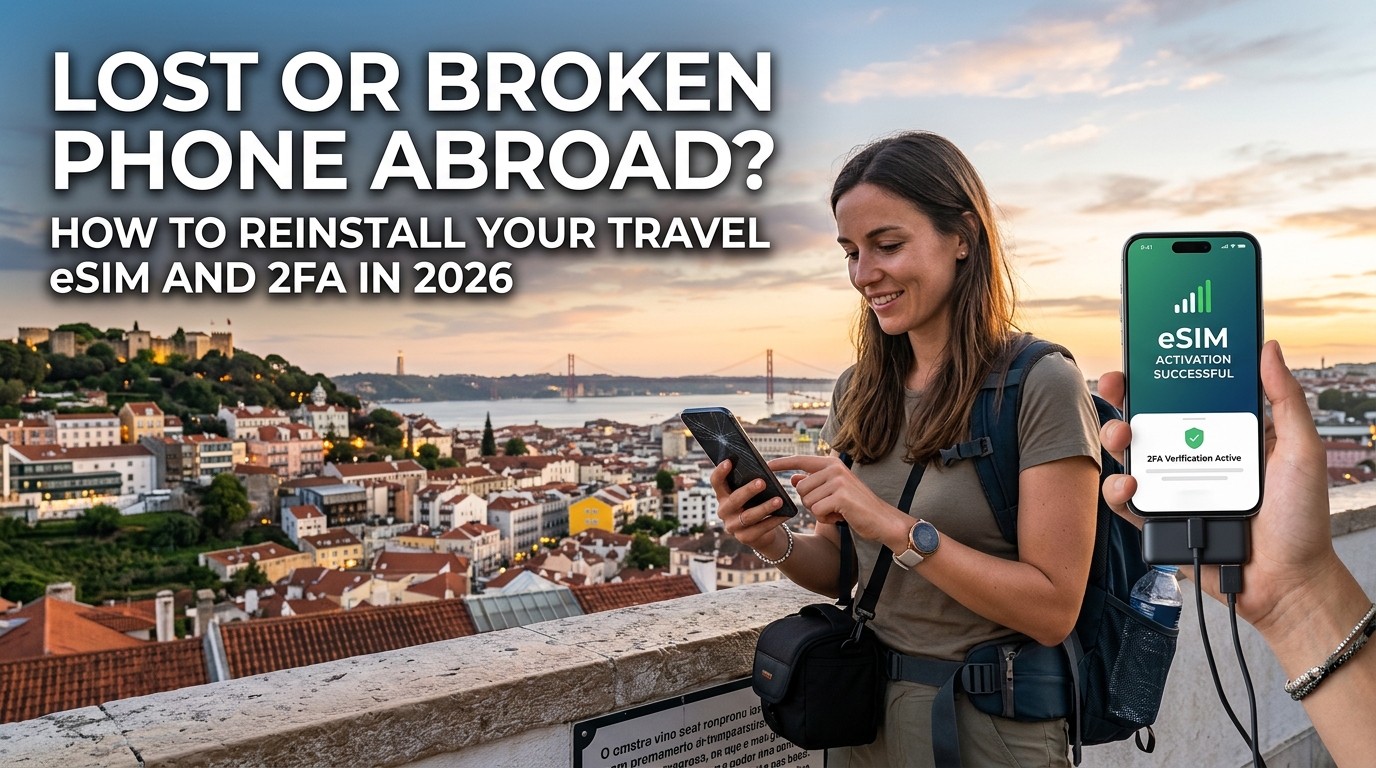
30 Phút Đầu Tiên: Khóa Khẩn Cấp, Xóa Dữ Liệu Từ Xa và Bảo Vệ Danh Tính Số ở Nước Ngoài
Nhận ra chiếc điện thoại thông minh bị mất hoặc hư hỏng hoàn toàn tại một quốc gia xa lạ sẽ đẩy mức adrenaline của bạn lên đỉnh điểm ngay lập tức. Ở nơi đất khách quê người, thiết bị không chỉ là máy ảnh—đó là phương thức xác minh hộ chiếu, thẻ phương tiện công cộng, cổng giao dịch ngân hàng và kênh liên lạc chính. Sự hoảng loạn rất dễ dẫn đến những sai lầm tai hại, chẳng hạn như vội vàng xóa tài khoản hoặc lang thang vô định vào các điểm trung chuyển đông đúc, rủi ro cao để tìm kiếm phần cứng.
30 phút đầu tiên đòi hỏi sự kiểm soát kỷ luật và bình tĩnh. Trước khi lo lắng về việc cài đặt lại gói dữ liệu du lịch hay thiết lập lại ứng dụng di chuyển, mục tiêu duy nhất của bạn là khóa chặt danh tính số và ngăn chặn mọi nguy cơ tổn thất tài chính.
Giai đoạn 1: Kiểm Soát Từ Xa Ngay Lập Tức (Xử Lý Khẩn Cấp từ Thiết Bị Mượn)
Hãy tìm ngay một thiết bị truy cập an toàn—chẳng hạn như máy tính tại quầy lễ tân khách sạn hoặc điện thoại của bạn đồng hành đáng tin cậy. Mở một phiên trình duyệt ẩn danh (Incognito/Private) để tránh lưu lại thông tin đăng nhập trong bộ nhớ đệm.
Dành cho Hệ Sinh Thái Apple (iOS / iPadOS)
- Truy cập trực tiếp vào icloud.com/find. Apple cho phép truy cập cổng Find My bằng Apple ID và mật khẩu mà không yêu cầu mã SMS hoặc xác thực 2FA từ chính thiết bị thất lạc.
- Chọn chiếc iPhone bị mất và kích hoạt Đánh dấu là Đã mất (Mark As Lost). Thao tác này ngay lập tức khóa màn hình bằng mật mã tùy chỉnh, vô hiệu hóa thẻ Apple Pay cục bộ và chặn toàn bộ thông báo hiển thị trên màn hình khóa.
- Nếu xác nhận máy đã bị đánh cắp hoặc không thể lấy lại, hãy chọn Xóa thiết bị này (Erase This Device).
- Quy tắc cốt tử: Tuyệt đối không nhấp vào "Gỡ khỏi tài khoản" (Remove from Account). Hành động này sẽ tắt tính năng Khóa kích hoạt (Activation Lock), vô tình xóa bỏ hàng rào bảo mật phần cứng và biến thiết bị thành một chiếc máy sạch để kẻ trộm có thể khôi phục cài đặt gốc rồi đem bán lại.
Dành cho Hệ Sinh Thái Android (Google / Samsung)
- Truy cập google.com/android/find (hoặc
smartthingsfind.samsung.comđối với thiết bị Samsung). - Chọn Bảo mật thiết bị (Secure Device) để khóa màn hình và đăng xuất tài khoản Google trên toàn bộ hệ điều hành trong khi vẫn duy trì khả năng định vị vị trí thiết bị.
- Chọn Xóa thiết bị (Factory Reset Device / Erase Device) để kích hoạt lệnh xóa dữ liệu từ xa ngay khi điện thoại kết nối lại với mạng di động hoặc Wi-Fi.
- Tiếp tục giữ thiết bị đăng ký dưới Tài khoản Google của bạn để bảo toàn tính năng Bảo vệ Khôi phục Cài đặt Gốc (FRP), khiến kẻ gian không thể tái sử dụng thiết bị trái phép.
Giai đoạn 2: Giảm Thiểu Rủi Ro Đánh Cắp Mã OTP Qua SMS
Mục tiêu chính của những kẻ trộm điện thoại quốc tế hiện đại hiếm khi nằm ở giá trị bán lại của phần cứng—mà là quyền truy cập không giới hạn vào Mã OTP (Mật khẩu một lần) qua SMS. Nếu bạn đang dùng SIM vật lý của nhà mạng quê nhà, kẻ tấn công có thể tháo khay SIM, gắn vào một thiết bị phụ và chặn mã xác thực đặt lại mật khẩu cho các ứng dụng ngân hàng, hộp thư điện tử và cổng thanh toán chỉ trong vài phút.
| Vector Đe Dọa | Cơ Chế Tấn Công | Biện Pháp Đối Phó Ngay Lập Tức |
|---|---|---|
| Tháo Rút SIM Vật Lý | Kẻ trộm gắn SIM sang thiết bị khác để nhận mã xác thực OTP gửi qua SMS. | Gọi đường dây nóng khẩn cấp của nhà mạng quê nhà để khóa chiều liên lạc của SIM ngay lập tức. |
| Khai Thác Ví Điện Tử | Bỏ qua sinh trắc học hoặc ép mở mật mã trên thiết bị chưa được mã hóa. | Kích hoạt Lost Mode từ xa để hủy kích hoạt toàn bộ mã token kỹ thuật số của thẻ tín dụng/ghi nợ liên kết. |
| Chiếm Đoạt Phiên Đăng Nhập | Truy cập vào các phiên trình duyệt đang mở, bộ nhớ đám mây và ghi chú không mã hóa. | Kích hoạt lệnh đăng xuất khỏi tất cả các thiết bị trên bảng điều khiển bảo mật của Google, Apple và Microsoft. |
Để vô hiệu hóa mối đe dọa này:
- Liên hệ với bộ phận xử lý gian lận của nhà mạng trong nước qua web chat, cuộc gọi VoIP hoặc điện thoại bàn của khách sạn. Yêu cầu họ tạm khóa dịch vụ trên SIM vật lý/eSIM cụ thể đó, chặn đứng việc nhận SMS trong khi vẫn giữ nguyên tài khoản dịch vụ để thuận tiện chuyển đổi thông tin sang thiết bị mới sau này.
- Tạm khóa thẻ thanh toán chính thông qua giao diện web trên máy tính của ngân hàng. Mặc dù lệnh xóa từ xa đã hủy các token thanh toán nội bộ (Apple Pay / Google Wallet), việc khóa thẻ gốc sẽ ngăn chặn triệt để các giao dịch ngoại tuyến nếu ví vật lý của bạn cũng không may bị thất lạc cùng điện thoại.
Giai đoạn 3: Chuyển Sang Giai Đoạn Khôi Phục Danh Tính
Cơ sở hạ tầng kỹ thuật số trong năm 2026 có khả năng chống chịu rất tốt trước các sự cố mất dữ liệu nghiêm trọng nếu quy trình phong tỏa được thực hiện không chậm trễ. Việc áp dụng rộng rãi mã khóa đồng bộ đám mây (Cloud-Synced Passkeys), bản sao lưu thiết bị mã hóa đầu cuối bằng phần cứng và cơ chế thu hồi quyền truy cập từ xa đảm bảo rằng mất thiết bị vật lý không đồng nghĩa với việc mất đi danh tính số.
Khi hàng rào bảo mật ban đầu đã an toàn, mục tiêu tiếp theo là thiết lập một môi trường hoạt động dự phòng. Dù bạn mua một chiếc điện thoại thay thế hay mượn máy phụ của bạn đồng hành, kết nối internet tốc độ cao và ổn định là điều bắt buộc để tải về hàng chục gigabyte dữ liệu đám mây và xác thực lại các ứng dụng an toàn.
Sử dụng nhà cung cấp eSIM quốc tế kích hoạt tức thì như MollySIM sẽ giúp quá trình này diễn ra mượt mà: ngay cả khi dung lượng tốc độ cao ban đầu bị tiêu hao nhiều trong lúc khôi phục hệ thống lớn, tốc độ duy trì cơ bản 384kbps theo Chính sách Sử dụng Hợp lý (FUP) của MollySIM vẫn nhanh gấp 3 lần so với mức bóp băng thông 128kbps truyền thống của các SIM du lịch thông thường. Điều này đảm bảo các luồng dữ liệu thiết yếu—bao gồm bản đồ chỉ đường Google Maps, xác thực đẩy 2FA và thiết lập Apple Pay—vẫn vận hành trơn tru trong suốt quá trình tái thiết lập thiết bị ở nước ngoài.
Mua Thiết Bị Thay Thế: Tìm Mua Máy Quốc Tế Hỗ Trợ eSIM ở Nước Ngoài
🌐 Global Travel High-Speed Travel eSIM & SIM Plans
Instant QR code activation, hotspot enabled, with guaranteed 384kbps fallback speed to keep Maps & Digital Wallets active.
Việc mua một chiếc điện thoại thay thế ở nước ngoài đòi hỏi sự cân bằng giữa tính cấp bách và việc kiểm tra phần cứng nghiêm ngặt. Mua nhầm thiết bị không tương thích hoặc bị khóa mạng (Carrier-locked) sẽ khiến bạn rơi vào cảnh không có sóng di động, không thể nhận mã xác thực hoặc không thể đồng bộ đám mây.
Các Kênh Mua Hàng: Đại Lý Ủy Quyền vs. Chợ Đồ Công Nghệ
Nơi bạn chọn mua sẽ quyết định mức độ rủi ro phần cứng:
- Châu Âu (Tây & Trung Âu): Ưu tiên các chuỗi siêu thị điện máy chính hãng như MediaMarkt, Saturn, Fnac hoặc El Corte Inglés. Thiết bị bán ra tại đây theo quy định mở của EU bắt buộc phải là phiên bản quốc tế không khóa mạng (SIM-free), đảm bảo hỗ trợ đầy đủ 2 SIM vật lý hoặc eSIM.
- Đông Nam Á: Các trung tâm phức hợp lớn như Sim Lim Square (Singapore), MBK Center (Bangkok) hoặc Low Yat Plaza (Kuala Lumpur) luôn có sẵn hàng với giá cạnh tranh. Tuy nhiên, chỉ nên mua tại các gian hàng thương hiệu chính thức (Samsung Experience Store, Đại lý ủy quyền Apple, Xiaomi Store) thay vì quầy nhỏ lẻ để tránh mua phải hàng xách tay nội địa bị khóa vùng hoặc máy dựng đã can thiệp phần cứng.
- Mỹ Latinh: Thuế nhập khẩu đồ điện tử có thể đẩy giá bán lẻ lên rất cao. Hãy tìm đến các khu vực miễn thuế tại sân bay (như Tocumen PTY ở Panama, El Dorado BOG ở Bogotá) hoặc đại lý chính thức như iShop hay cửa hàng trực tiếp của Claro/Movistar (yêu cầu rõ phiên bản "Equipo Libre de Fábrica").
Kiểm Tra Kỹ Thuật: Băng Tần Sóng, Phần Cứng eUICC và Khóa Mạng
Trước khi thanh toán, hãy kiểm tra danh sách thông số kỹ thuật bắt buộc trên máy mẫu hoặc máy mới mở hộp:
| Thông Số Kỹ Thuật | Tiêu Chuẩn Tối Thiểu Cần Có (2026) | Cách Kiểm Tra Thực Tế |
|---|---|---|
| Chip eSIM (eUICC) | Tích hợp eUICC trên phần cứng (Tiêu chuẩn SGP.22 / SGP.32) | Mục Cài đặt > Di động/Mạng > Thêm SIM/eSIM phải hiển thị sẵn. |
| Băng Tần 4G LTE | Băng tần 1 (2100MHz), 3 (1800MHz), 7 (2600MHz), 20 (800MHz) | Kiểm tra đúng mã model SKU trên vỏ hộp (ví dụ: A3106 so với A3108) qua GSM Arena. |
| Băng Tần 5G NR Sub-6GHz | Băng tần n78 (Global C-band) và Băng tần n28 (Vùng phủ sóng 700MHz) | Cực kỳ quan trọng để đảm bảo tốc độ chuyển vùng quốc tế và truyền tải payload 2FA độ trễ thấp. |
| Tình Trạng Khóa Mạng | Bản Quốc tế / Không giới hạn SIM | iOS: Cài đặt > Cài đặt chung > Giới thiệu > Khóa mạng (Phải hiển thị Không có giới hạn SIM).<br>Android: Cài đặt > Kết nối > Mạng di động > Nhà mạng (Tìm kiếm thủ công hiển thị đầy đủ các mạng). |
⚠️ CẢNH BÁO: CÁC BIẾN THỂ PHẦN CỨNG THEO KHU VỰC
Thiết bị sản xuất riêng cho thị trường Trung Quốc đại lục, Hồng Kông và Ma-cao (bao gồm một số dòng iPhone) thường trang bị 2 khay SIM vật lý nhưng hoàn toàn KHÔNG có chip eUICC (eSIM) trên bo mạch. Luôn kiểm tra mã model trước khi thanh toán.
Thiết Lập Thiết Bị Từ Trạng Thái Trắng Dữ Liệu (Zero-Data)
Cài đặt một hệ điều hành mới tinh ở nước ngoài khi chưa có SIM địa phương đòi hỏi chiến thuật khởi động hợp lý:
- Kết Nối Wi-Fi An Toàn, Tách Biệt: Sử dụng mạng doanh nghiệp của khách sạn hoặc chia sẻ kết nối (tethering) từ máy bạn đồng hành. Tránh mạng công cộng mở không an toàn (sân bay, quán cà phê) trừ khi VPN của bạn được cấu hình tự động bật ở cấp độ phần cứng.
- Bỏ Qua Sao Lưu Đám Mây Ban Đầu: Trong trình hướng dẫn thiết lập, hãy chọn "Thiết lập như thiết bị mới" hoặc "Để sau" khi hệ thống hỏi về việc tải về các bản sao lưu đám mây dung lượng lớn hơn 50GB. Mục tiêu trước mắt là vào được màn hình chính để mở lại các luồng liên lạc cốt lõi (SMS, ứng dụng xác thực, ứng dụng ngân hàng), không phải tải lại toàn bộ thư viện ảnh.
- Cài Đặt Hồ Sơ Dữ Liệu Du Lịch Tức Thì: Khi đã vào màn hình chính, mở trình duyệt hoặc quét mã kích hoạt số. Việc sử dụng dịch vụ dữ liệu trực tiếp như MollySIM cho phép bạn cài đặt cấu hình ngay lập tức qua mã QR hoặc chuỗi mã kích hoạt thủ công. Ngay cả khi hệ điều hành tự động chạy các bản cập nhật nền nặng nề, tốc độ duy trì tối thiểu 384kbps theo FUP của MollySIM sẽ giữ cho mạng không bao giờ bị nghẽn hoàn toàn—nhanh gấp 3 lần tốc độ 128kbps của các đối thủ truyền thống, đảm bảo bản đồ thời gian thực, xác thực passkey và liên kết ví điện tử diễn ra suôn sẻ.
Vượt Qua Bẫy Xác Thực 2 Yếu Tố (2FA): Khôi Phục Apple ID, Google và Tài Khoản Ngân Hàng Không Cần SMS
Rào cản kỹ thuật lớn nhất khi thiết lập điện thoại mới ở nước ngoài là nghịch lý Xác thực 2 Yếu tố (2FA): bạn cần mã xác minh để đăng nhập vào tài khoản đám mây, nhưng mã đó lại được gửi qua tin nhắn SMS tới chiếc SIM đang nằm trong điện thoại đã mất hoặc bị hỏng.
Nếu không thể tiếp cận ngay SIM vật lý gốc hoặc gói chuyển vùng của nhà mạng nội địa, bạn buộc phải sử dụng các phương thức xác thực mã hóa ngoại tuyến, mã dự phòng tạo sẵn và khóa bảo mật phần cứng để mở lại quyền truy cập.
1. Hệ Sinh Thái Apple: Khôi Phục Apple ID và Chuỗi Khóa iCloud
Nếu thiết bị thay thế là iPhone, bạn không thể tải về mật khẩu ứng dụng hay passkey đã lưu nếu không đăng nhập thành công vào Tài khoản Apple. Để bỏ qua yêu cầu gửi mã xác minh SMS mặc định:
- Cách A: Khóa Bảo Mật Phần Cứng (FIDO2): Nếu đã liên kết khóa bảo mật vật lý (như YubiKey 5Ci hoặc 5 NFC) với Apple ID, bạn chỉ cần chạm khóa NFC vào mặt sau phía trên của iPhone hoặc cắm trực tiếp khóa Lightning/USB-C vào cổng kết nối. Yêu cầu xác thực đa yếu tố của Apple sẽ được mở ngay lập tức mà không cần mạng di động.
- Cách B: Khóa Khôi Phục 28 Ký Tự (Recovery Key): Nếu chưa cấu hình khóa phần cứng, chọn Xác minh bằng Khóa khôi phục. Nhập chuỗi 28 ký tự gồm chữ và số được tạo khi bạn bật tính năng Bảo vệ dữ liệu nâng cao (Advanced Data Protection).
- Cách C: Nhận Thông Báo Đẩy Từ Thiết Bị Tin Cậy: Nếu mang theo iPad, Apple Watch hoặc MacBook phụ đang kết nối Wi-Fi khách sạn, Apple sẽ hiển thị hộp thoại chứa mã xác nhận 6 chữ số trực tiếp trên các thiết bị này thay vì gửi SMS.
                    ┌───────────────────────────────┐
                    │      Thiết Bị Thay Thế Mới    │
                    └───────────────┬───────────────┘
                                    │
                         Yêu cầu xác thực qua SMS
                                    │
                    ┌───────────────▼───────────────┐
                    │ "Không nhận được mã?" / Khác  │
                    └───────┬───────────────┬───────┘
                            │               │
            ┌───────────────▼──┐         ┌──▼────────────────┐
            │ FIDO2 / Passkey  │         │ Mã Tạo Sẵn        │
            │ (YubiKey / Két)  │         │ (Mã 8/28 Ký Tự)   │
            └──────────────────┘         └───────────────────┘
2. Hệ Sinh Thái Google: Khôi Phục Google Authenticator và Workspace
Tài khoản Google đóng vai trò là chìa khóa đồng bộ chủ lực cho hàng loạt nền tảng bên thứ ba. Để đăng nhập tài khoản Google trên thiết bị mới khi không có SIM nội địa:
- Sử Dụng Mã Dự Phòng 8 Chữ Số (Backup Codes): Trên màn hình đăng nhập Google, chọn "Thử cách khác" và chọn "Nhập một trong các mã dự phòng 8 chữ số." Các mã số dùng một lần này cho phép đăng nhập tức thì mà không cần mạng di động hay xác thực nhà mạng.
- Truy Cập Google Authenticator Đồng Bộ Đám Mây: Từ cuối năm 2026, Google Authenticator đã đồng bộ hóa toàn diện các hạt giống mã TOTP (Mật khẩu một lần dựa trên thời gian) với Tài khoản Google Cloud. Ngay khi đăng nhập tài khoản Google vào máy mới, toàn bộ danh mục mã 2FA—bao gồm token ngân hàng, sàn giao dịch và mã truy cập VPN—sẽ tự động hiển thị.
- Xác Minh Qua Email Phụ: Nếu không có mã dự phòng, chọn phương thức xác minh qua địa chỉ email công việc độc lập hoặc email bảo mật (như ProtonMail) đã được thiết lập từ trước chuyến đi.
3. Passkey Đa Nền Tảng và Trình Quản Lý Mật Khẩu (1Password & Bitwarden)
Các két mật khẩu mã hóa của bên thứ ba là giải pháp cứu cánh đáng tin cậy nhất khi bạn chuyển đổi giữa các hệ điều hành khác nhau (ví dụ: chuyển từ iPhone bị hỏng sang một chiếc Android mua vội tại địa phương).
- Sử Dụng Bộ Cứu Hộ Khẩn Cấp (Emergency Kit): Người dùng 1Password có thể bỏ qua mọi yêu cầu SMS bằng cách dùng file PDF Emergency Kit (chứa Khóa bí mật 34 ký tự và Mật khẩu chính).
- Passkey FIDO2 Độc Lập: Nếu tài khoản ngân hàng hoặc ứng dụng tài chính (Revolut, Schwab, Wise) sử dụng Passkey FIDO2 WebAuthn lưu trữ trong Bitwarden hoặc 1Password, chúng hoàn toàn không phụ thuộc vào trạm phát sóng di động hay mạng chuyển vùng nước ngoài. Khi két mật khẩu được mở khóa trên máy mới, các bước xác thực passkey sẽ được xử lý nội bộ thông qua các cặp khóa mã hóa.
+-------------------------+----------------------------------+--------------------------------------+
| Phương Thức Khôi Phục   | Yếu Tố Phụ Thuộc Chính           | Tỷ Lệ Thất Bại Khi Ở Nước Ngoài      |
+-------------------------+----------------------------------+--------------------------------------+
| Cổng SMS Nhà Mạng       | SIM Trong Nước / Chuyển Vùng     | NGUY CƠ CAO: 95% thất bại nếu mất SIM|
| Khóa Phần Cứng FIDO2    | Khóa Vật Lý USB-C/Lightning/NFC  | BẰNG 0: Hoạt động hoàn toàn offline  |
| Mã Khẩn Cấp In Sẵn      | Bản In Giấy / File PDF Offline   | BẰNG 0: Mở khóa mã hóa tức thì       |
| Két Mật Khẩu Đám Mây    | Khóa Chính + Mã Bí Mật Khẩn Cấp  | THẤP: Chỉ cần có kết nối internet    |
+-------------------------+----------------------------------+--------------------------------------+
4. Đảm Bảo Ổn Định Mạng Trong Quá Trình Trao Đổi Khóa Mã Hóa
Việc xác thực hồ sơ tài chính mới, cấp token thẻ Apple Pay và thực hiện bắt tay mã hóa với các API ngân hàng toàn cầu đòi hỏi kết nối mạng ổn định và độ trễ thấp. Mạng Wi-Fi công cộng chập chờn thường xuyên làm đứt đoạn các phiên bảo mật TLS/SSL khi đang đăng ký passkey, dễ kích hoạt cảnh báo gian lận và dẫn đến khóa tài khoản tạm thời.
Kích hoạt kết nối dữ liệu tức thì qua MollySIM sẽ loại bỏ hoàn toàn rủi ro này. Trong khi các gói data du lịch cũ thường bị bóp băng thông xuống mức 128kbps không thể sử dụng nổi khi có biến động dung lượng, MollySIM cam kết tốc độ sàn 384kbps theo Chính sách Sử dụng Hợp lý (FUP)—mang lại băng thông gấp 3 lần chuẩn thị trường. Tốc độ này đảm bảo các tiến trình xác thực mã hóa nền, bắt tay liên kết thẻ Apple Pay và định vị GPS thời gian thực trên Google Maps diễn ra thông suốt mà không gặp lỗi ngắt kết nối (session timeout), ngay cả khi thiết bị đang đồng thời tải lại các ứng dụng cần thiết.
Cách Khôi Phục eSIM Trên Điện Thoại Mới ở Nước Ngoài: Quy Trình Cấp Lại Qua Đám Mây Từng Bước
Khi điện thoại chính bị mất, bị đánh cắp hoặc hư hỏng nặng ở nước ngoài, các nhà mạng viễn thông truyền thống thường đẩy bạn vào thế tiến thoái lưỡng nan. Họ thường bắt buộc khách hàng phải trực tiếp mang giấy tờ tùy thân có ảnh ra cửa hàng vật lý, hoặc yêu cầu nhập mã xác thực SMS gửi đến chính chiếc SIM bạn vừa làm mất.
Để khôi phục kết nối nhanh chóng ở nước ngoài, bạn cần một nền tảng được thiết kế chuyên biệt cho việc cấp phát qua đám mây. Các gói cước du lịch hiện đại từ MollySIM tách biệt hoàn toàn thông tin kết nối khỏi phần cứng vật lý, cho phép bạn cấp lại và tải gói dữ liệu đang hoạt động về điện thoại thay thế chỉ trong vòng chưa đầy 3 phút mà không cần tìm đến cửa hàng hay chờ đợi giờ làm việc tại quê nhà.
Dưới đây là quy trình kỹ thuật chuẩn xác để khôi phục kết nối dữ liệu trên máy mới ở bất kỳ đâu trên thế giới:
Bước 1: Kết Nối Với Mạng Wi-Fi Khách Sạn Hoặc Điểm Phát Sóng An Toàn
Bật thiết bị iPhone hoặc Android thay thế và hoàn tất các bước cài đặt hệ điều hành ban đầu. Kết nối với mạng Wi-Fi riêng tư, an toàn (như mạng của khách sạn hoặc điểm phát sóng cá nhân từ thiết bị của người đi cùng). Tránh các mạng Wi-Fi công cộng không bảo mật có nguy cơ bị đánh chặn token phiên làm việc trong quá trình cấu hình thiết bị mới.
Bước 2: Truy Cập Bảng Điều Khiển Đám Mây Không Cần Xác Thực SMS
Mở trình duyệt di động (Safari, Chrome hoặc Firefox) và truy cập vào Bảng Điều Khiển Web MollySIM.
- Không Lo Bị Khóa SMS: Đăng nhập vào tài khoản bằng email đã đăng ký và mật khẩu chính, magic link gửi qua email hoặc passkey đã đồng bộ.
- Nhờ cơ chế xác thực web bất đồng bộ thay vì dựa vào tin nhắn SMS viễn thông truyền thống, bạn sẽ không gặp phải vòng lặp xác thực vô tận do mất điện thoại.
- Vào mục My eSIMs (eSIM Của Tôi) và chọn gói dữ liệu khu vực hoặc toàn cầu đang hoạt động của bạn.
Bước 3: Lấy Hồ Sơ Kích Hoạt Động Hoặc Chuỗi Mã LPA
Trên bảng điều khiển, tạo một token kích hoạt kỹ thuật số mới cho thiết bị thay thế:
- Quét Bằng Camera (Nếu có màn hình phụ): Hiển thị Mã QR Kích Hoạt eSIM động trên máy tính xách tay, máy tính bảng hoặc màn hình tại quầy lễ tân khách sạn.
- Nhập Mã Thủ Công Trực Tiếp (Khôi phục trên một thiết bị duy nhất): Nếu bạn chỉ thao tác trực tiếp trên chiếc điện thoại mới mà không có màn hình thứ hai, hãy sao chép chuỗi mã LPA Activation chuẩn GSMA vào bộ nhớ tạm:
LPA:1$smdp.mollysim.net$MATCHING-ID-TOKEN-HEREBước 4: Thực Hiện Cài Đặt Cấu Hình Trên Hệ Điều Hành
| Hệ Điều Hành | Đường Dẫn Cài Đặt | Các Bước Thực Hiện |
|---|---|---|
| Apple iOS (iPhone 11 – 16 Pro / Air) | Cài đặt > Di động (hoặc Dữ liệu di động) > Thêm eSIM | Chọn Sử dụng mã QR. Nếu không có màn hình phụ để quét, chọn Nhập chi tiết thủ công ở dưới cùng. Dán smdp.mollysim.net vào ô Địa chỉ SM-DP+ và dán mã token định danh vào ô Mã kích hoạt. |
| Google Android (Pixel, Samsung Galaxy, Xiaomi) | Cài đặt > Mạng & internet > SIM > Thêm SIM (hoặc dấu +) | Chọn Tải SIM xuống. Khi màn hình quét hiện lên, chọn Cần trợ giúp? hoặc Nhập thủ công. Dán toàn bộ chuỗi ký tự LPA vào cửa sổ cấu hình nhà mạng rồi xác nhận. |
Bắt Tay Mạng Tự Động & Kết Nối 5G Tier-1 Bản Địa
Sau khi hồ sơ được tải xuống, hãy bật mục Chuyển vùng dữ liệu (Data Roaming) trong phần cài đặt của eSIM mới.
Hệ thống SM-DP+ (Subscription Manager Data Preparation) tích hợp sẽ tự động thực hiện quá trình bắt tay mã hóa với trạm phát sóng đối tác gần nhất. Kiến trúc định tuyến đa IMSI thông minh của MollySIM sẽ tự động kết nối thiết bị của bạn vào hạ tầng mạng 5G/4G Tier-1 hàng đầu tại địa phương (chẳng hạn như Orange tại Châu Âu, NTT Docomo tại Nhật Bản, hoặc AT&T/T-Mobile tại Bắc Mỹ).
Ngay cả khi dung lượng tốc độ cao bị sử dụng nhiều do các ứng dụng nền tải lại dữ liệu quan trọng, tốc độ sàn 384kbps theo FUP của MollySIM vẫn đảm bảo kết nối mạng không bao giờ bị tê liệt. Với tốc độ cao gấp 3 lần mức bóp băng thông 128kbps thông thường, đường truyền nền này đảm bảo quá trình liên kết thẻ Apple Pay, dựng lộ trình bản đồ Google Maps và các phiên bảo mật ngân hàng TLS luôn vận hành ổn định trong khi bạn hoàn tất việc khôi phục danh tính số.
Cơn Ác Mộng Khôi Phục vs. Kết Nối Liền Mạch: Đổi SIM Nhà Mạng Truyền Thống vs. MollySIM
Khi thiết bị bị hỏng hoặc mất cắp ở nước ngoài, khả năng khôi phục hạ tầng số quan trọng phụ thuộc hoàn toàn vào phương thức kết nối bạn chọn. Các kênh viễn thông truyền thống vốn được xây dựng dựa trên thủ tục chuyển phát vật lý và quy định quản lý nội địa khắt khe, gây ra vô vàn rào cản hành chính trong những tình huống khẩn cấp xuyên biên giới.
Bảng so sánh dưới đây làm rõ những hạn chế của mô hình kết nối truyền thống so với kiến trúc cấp phát đám mây linh hoạt của MollySIM.
| Tiêu Chí Khôi Phục Cốt Lõi | SIM Chuyển Vùng Của Nhà Mạng Quê Nhà | SIM Vật Lý Bản Địa Nước Ngoài | Thiết Bị Phát Wi-Fi Bỏ Túi Thuê | eSIM Đám Mây Tức Thì MollySIM |
|---|---|---|---|---|
| **Xác |
🌐 Global Travel High-Speed Travel eSIM & SIM Plans
Instant QR code activation, hotspot enabled, with guaranteed 384kbps fallback speed to keep Maps & Digital Wallets active.