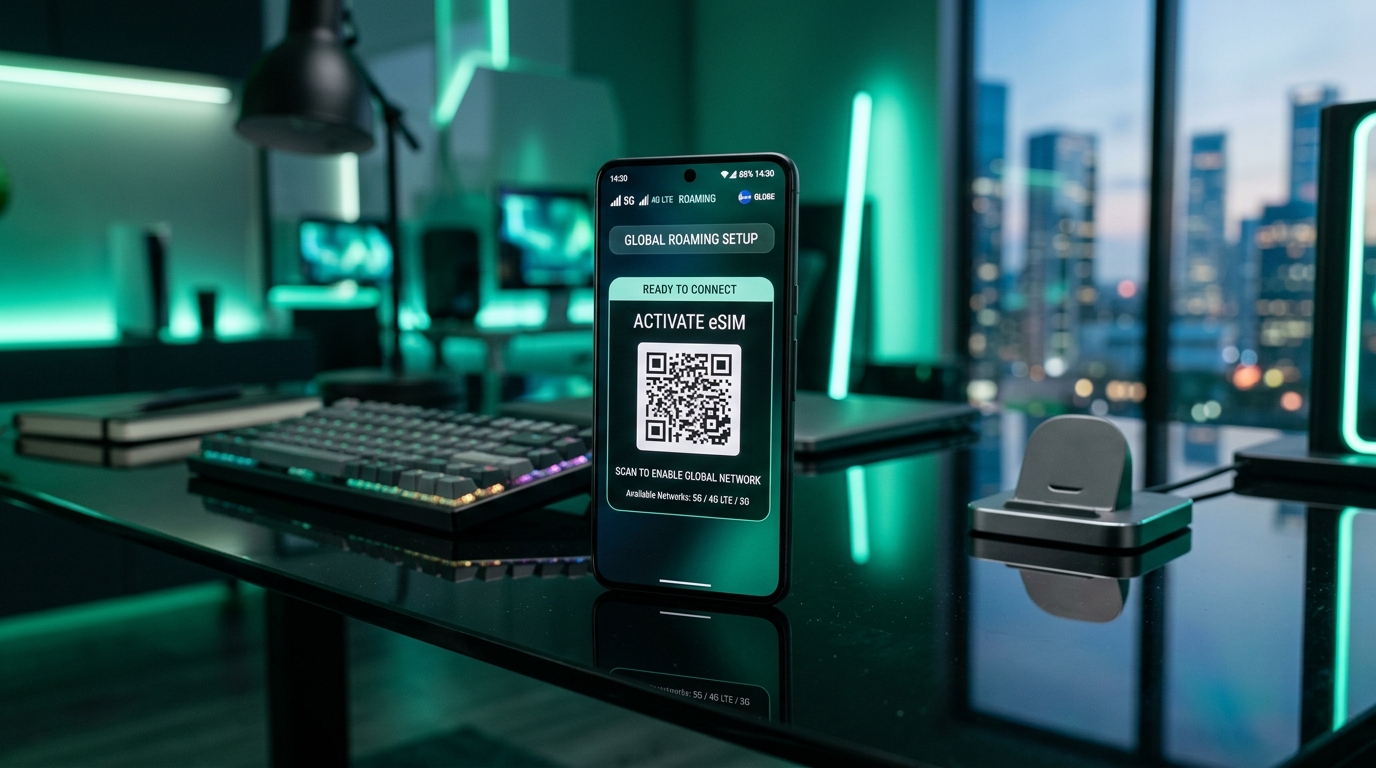
Giới thiệu: Vì sao xuất hiện lỗi khi kích hoạt eSIM?
Cài đặt eSIM du lịch trước chuyến bay quốc tế thường chỉ mất vài phút và rất dễ dàng. Tuy nhiên, nhiều du khách thường gặp phải hai thông báo lỗi gây hoang mang:
- Trên iPhone (iOS):
eSIM Could Not Be Activated(Không thể kích hoạt eSIM / eSIM konnte nicht aktiviert werden / Impossible d'activer l'eSIM). - Trên Samsung Galaxy & Android:
Code is Invalid or Already Used(Mã không hợp lệ hoặc đã được sử dụng / Der Code ist ungültig oder wurde bereits verwendet).
Trong 99% trường hợp, gói hồ sơ eSIM của bạn hoàn toàn hợp lệ và chưa từng được kích hoạt. Những thông báo này xuất hiện do đặc thù cấu hình thiết bị và môi trường mạng internet khi cài đặt.
Dưới đây là hướng dẫn toàn diện từng bước giúp bạn xử lý triệt để cả hai vấn đề này ngay lập tức.
Phần 1: Cách khắc phục lỗi "eSIM Could Not Be Activated" trên iPhone (iOS)
🌐 Global Travel High-Speed Travel eSIM & SIM Plans
Instant QR code activation, hotspot enabled, with guaranteed 384kbps fallback speed to keep Maps & Digital Wallets active.
Khi thêm eSIM du lịch vào iPhone, hệ điều hành iOS sẽ ngay lập tức kết nối với máy chủ SM-DP+ từ xa để thực hiện quy trình bắt tay bảo mật (handshake) ban đầu.
Các nguyên nhân phổ biến trên iPhone:
- Đang bật VPN hoặc iCloud Private Relay (Chuyển tiếp bảo mật): VPN và Private Relay định tuyến dữ liệu qua các máy chủ trung gian, làm gián đoạn quá trình xác thực bảo mật TLS giữa Apple và máy chủ nhà mạng.
- Kết nối Wi-Fi không ổn định: Mạng Wi-Fi công cộng tại khách sạn, sân bay hoặc mạng yêu cầu đăng nhập trang chào (captive portal) thường chặn các cổng kết nối cấu hình nhà mạng an toàn.
- Chưa đến quốc gia điểm đến: Đa số eSIM du lịch là gói dữ liệu chuyển vùng (roaming profile). Dù hồ sơ eSIM đã tải thành công về máy, iPhone vẫn có thể hiển thị Đang kích hoạt... (Activating...) hoặc Không thể kích hoạt (Could not activate) do thiết bị chưa bắt được sóng trạm phát của nhà mạng địa phương khi bạn còn ở Việt Nam.
Các bước xử lý chi tiết trên iPhone:
- TẮT VPN và iCloud Private Relay: Vào
Cài đặt > VPN & Quản lý thiết bịvà ngắt kết nối. Sau đó vàoCài đặt > Apple ID > iCloud > Chuyển tiếp bảo mật (Private Relay)và tạm thời Tắt. - Kết nối mạng Wi-Fi ổn định: Đảm bảo bạn đang kết nối với nguồn internet tốc độ cao, không bị chặn cổng.
- Nhập thông tin thủ công nếu quét mã QR không thành công:
- Mở Cài đặt > Di động > Thêm eSIM (Settings > Cellular/Mobile Data > Add eSIM).
- Chọn Sử dụng mã QR, sau đó nhấn vào Nhập chi tiết thủ công (Enter Details Manually) ở phía dưới màn hình.
- Nhập Địa chỉ SM-DP+ (Ví dụ:
esiminfra.toprsp.comhoặcrsp.truphone.com). - Nhập Mã kích hoạt (Activation Code - chuỗi ký tự duy nhất được cung cấp).
- Bỏ trống mục Mã xác nhận (Confirmation Code) trừ khi nhà cung cấp có gửi kèm mã này.
- Khi hạ cánh tại quốc gia điểm đến:
- BẬT đường dây eSIM du lịch.
- Chọn mục Dữ liệu di động (Cellular Data) sử dụng eSIM du lịch.
- Bật tính năng Chuyển vùng dữ liệu (Data Roaming) cho eSIM. Điện thoại sẽ tự động kết nối vào mạng 4G/5G địa phương trong vòng 1–2 phút.
Phần 2: Cách khắc phục lỗi "Code is Invalid or Already Used" trên Samsung Galaxy (Android)
Nếu bạn gặp thông báo Could not add eSIM - The code is invalid or has already been used trên điện thoại Samsung Galaxy, hãy yên tâm rằng mã của bạn vẫn chưa bị sử dụng.
Nguyên nhân cốt lõi:
Khác với iPhone (chia thành 2 ô riêng biệt cho Địa chỉ SM-DP+ và Mã kích hoạt), hệ điều hành Android trên Samsung chỉ có DUY NHẤT 1 ô nhập liệu.
Samsung yêu cầu bạn phải nhập Chuỗi LPA hoàn chỉnh (Complete LPA String) theo đúng định dạng: LPA:1$smdp-server.com$ACTIVATION-CODE
Nếu bạn chỉ sao chép và dán riêng đoạn mã kích hoạt ngắn vào ô duy nhất này, điện thoại sẽ không biết địa chỉ máy chủ để kết nối và lập tức báo lỗi "Mã không hợp lệ"!
Các bước xử lý chi tiết trên Samsung Galaxy:
- Mở Cài đặt > Kết nối > Quản lý SIM > Thêm eSIM (Settings > Connections > SIM Manager > Add eSIM).
- Chọn Quét mã QR, sau đó nhấn vào Nhập mã kích hoạt (Enter Activation Code) ở phía dưới.
- Dán TOÀN BỘ chuỗi LPA, đúng theo cú pháp:
LPA:1$dia-chi-smdp$ma-kich-hoat (Ví dụ thực tế: LPA:1$esiminfra.toprsp.com$E3440EA2CA614E9B9AB88F1539196A29)
- Nhấn Kết nối / Thêm (Connect / Add).
- Hồ sơ eSIM sẽ được tải xuống và hiển thị trong mục Quản lý SIM của bạn ngay lập tức!
Bảng tổng kết thao tác cài đặt eSIM du lịch chuẩn xác
| Tiêu chí | iPhone (iOS) | Samsung Galaxy (Android) |
|---|---|---|
| Kết nối Wi-Fi | Bắt buộc (Ổn định, TẮT VPN) | Bắt buộc (Ổn định, TẮT VPN) |
| Định dạng nhập thủ công | Nhập riêng Địa chỉ SM-DP+ & Mã kích hoạt | Nhập toàn bộ chuỗi cú pháp LPA:1$... |
| Chuyển vùng dữ liệu (Data Roaming) | BẬT khi đến nơi | BẬT khi đến nơi |
| SIM chính (SIM Việt Nam) | Giữ BẬT để nhận SMS/Mã OTP ngân hàng | Giữ BẬT để nhận SMS/Mã OTP ngân hàng |
Sẵn sàng cho chuyến đi sắp tới?
Trải nghiệm kết nối 5G/4G tốc độ cao mượt mà tại hơn 150+ quốc gia cùng MollySIM — kích hoạt tức thì chỉ với 1 chạm, không phí chuyển vùng ẩn, hỗ trợ kỹ thuật 24/7.
🌐 Global Travel High-Speed Travel eSIM & SIM Plans
Instant QR code activation, hotspot enabled, with guaranteed 384kbps fallback speed to keep Maps & Digital Wallets active.