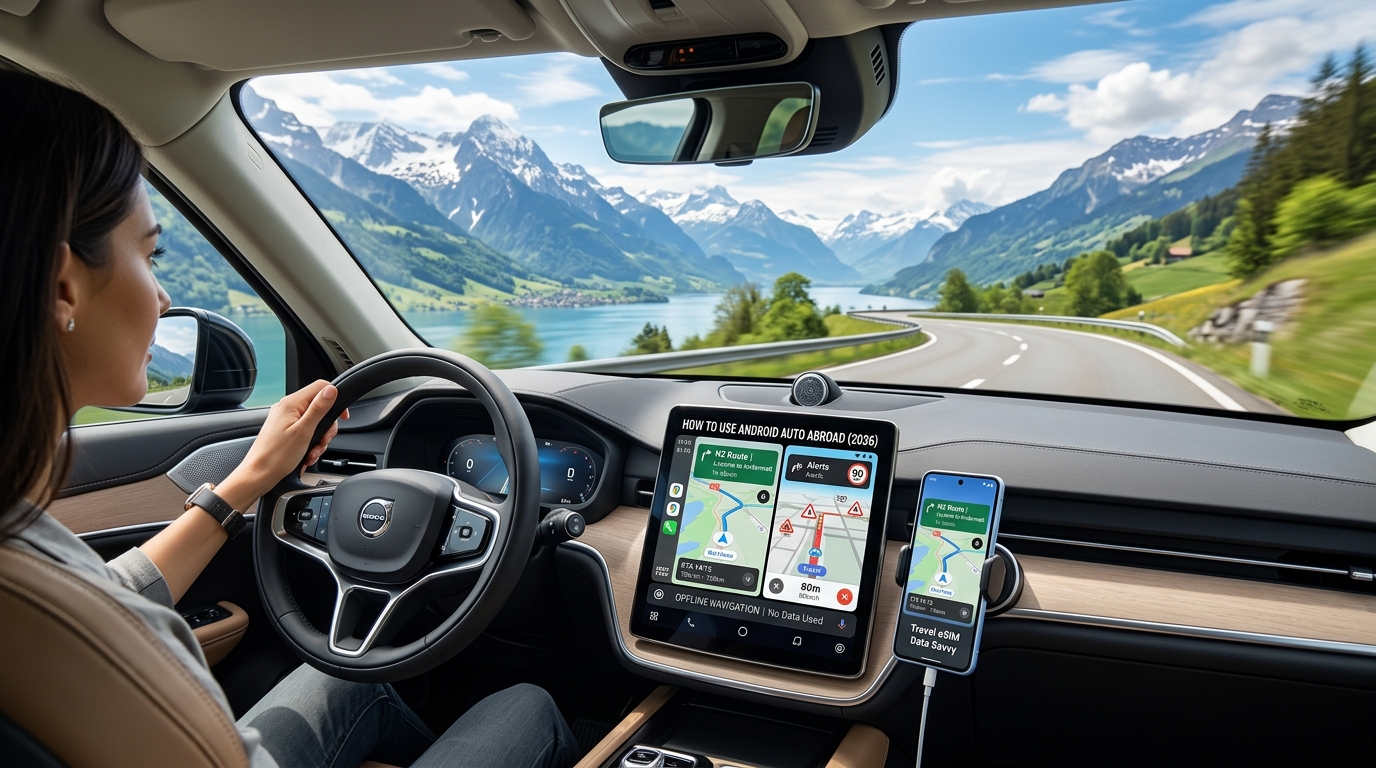
Mối Nguy Ngầm Khiến Cạn Kiệt Data: Cơ Chế Hoạt Động Của Android Auto Với eSIM Du Lịch Ở Nước Ngoài
Khi bạn cắm điện thoại Android vào bảng điều khiển của một chiếc xe thuê tại Frankfurt hoặc kết nối không dây tại Melbourne, Android Auto sẽ biến màn hình trung tâm (head unit) của xe thành một màn hình hiển thị phụ. Tuy nhiên, về mặt bản chất kiến trúc kỹ thuật bên dưới: điện thoại của bạn vẫn là bộ máy xử lý tính toán và cổng kết nối dữ liệu di động duy nhất. Từng mảnh bản đồ (map tile), lớp phủ vệ tinh độ phân giải cao, dữ liệu giao thông trực tiếp, truy vấn trợ lý giọng nói và các gói dữ liệu chẩn đoán nền đều được tải trực tiếp thông qua gói eSIM du lịch của bạn.
Nếu không tối ưu hóa đúng cách, một chuyến road trip kéo dài từ 4 đến 6 giờ trên các tuyến đường cao tốc Autobahn ở Châu Âu hay xa lộ Bắc Mỹ có thể dễ dàng "đốt sạch" từ 2GB đến 5GB dữ liệu di động. Hiểu rõ cơ chế kỹ thuật gây ra sự tiêu hao này là bước đầu tiên để kiểm soát và ngăn chặn nó.
                    ┌────────────────────────────────────────────────────────┐
                    │                 ĐIỆN THOẠI THÔNG MINH                  │
                    │                                                        │
                    │   ┌───────────────────┐      ┌─────────────────────┐   │
                    │   │   Android Auto    │      │  eSIM Du Lịch (4G)  │   │
                    │   │  Hệ Chiếu Giao Diện│     └──────────┬──────────┘   │
                    │   └─────────┬─────────┘                 │              │
                    └─────────────┼───────────────────────────┼──────────────┘
                                  │ (Truyền màn hình cục bộ)  │ (Kênh dữ liệu di động)
                        Wi-Fi Direct / USB-C                  ▼
                                  │               ┌───────────────────────┐
                                  ▼               │ Dữ liệu đo từ xa ngầm:│
                    ┌─────────────────────────┐   │ • Hợp nhất cảm biến   │
                    │    MÀN HÌNH TRÊN XE     │   │ • Thu thập A-GPS      │
                    │  (Hiển thị & Điều khiển)│   │ • Luồng Âm thanh/Bản đồ│
                    └─────────────────────────┘   └───────────────────────┘
1. Android Auto Có Dây vs Không Dây: Bẫy Wi-Fi Cục Bộ
Một quan niệm sai lầm phổ biến của du khách là cho rằng Android Auto Không Dây sử dụng kết nối internet của chính chiếc xe. Trên thực tế, kết nối không dây này thiết lập một mạng Wi-Fi Direct (5GHz) băng thông cao kết hợp với kết nối Bluetooth giữa điện thoại và màn hình xe chỉ nhằm mục đích truyền tải khung hình video và nhận lại thao tác chạm cảm ứng.
Vì mô-đun Wi-Fi của điện thoại phải dành toàn bộ tài nguyên để truyền giao diện lên màn hình xe, hệ điều hành sẽ điều hướng 100% lưu lượng mạng internet qua eSIM du lịch của bạn. Hơn nữa, việc phát Wi-Fi cục bộ công suất cao này khiến thiết bị không thể kết nối với các điểm phát Wi-Fi công cộng bên ngoài (như tại các trạm dừng chân hoặc bãi đỗ xe cắm trại) trừ khi bạn ngắt hoàn toàn kết nối Android Auto.
2. Dữ Liệu Đo Từ Xa Ngầm và Hợp Nhất Cảm Biến (Sensor Fusion)
Android Auto không chỉ tải dữ liệu dẫn đường; nó còn liên tục truyền tải các gói dữ liệu môi trường và chẩn đoán về máy chủ của Google thông qua Google Play Services.
| Kênh Dữ Liệu | Hoạt Động Chạy Nền & Tần Suất | Tác Động Đến Data Roaming Của eSIM |
|---|---|---|
| A-GPS & Hợp Nhất Cảm Biến | Kết hợp cảm biến tốc độ bánh xe, con quay hồi chuyển và GPS điện thoại mỗi 1–2 giây. | Liên tục gửi yêu cầu tải dữ liệu thiên văn (ephemeris) của A-GPS. |
| Dữ Liệu Giao Thông Cộng Đồng | Truyền tải tốc độ thời gian thực, sự kiện phanh và dữ liệu tốc độ đường về máy chủ Google/Waze. | Tiêu tốn 15–30 MB/giờ cho các vi gói dữ liệu tải lên liên tục. |
| Tải Trước Tài Nguyên Ứng Dụng | Các app media (Spotify, YouTube Music, Pocket Casts) chủ động tải trước ảnh bìa album, các đoạn âm thanh và luồng UI động. | Tiêu tốn 100–300 MB/giờ nếu chất lượng phát trực tuyến để "Tự động" hoặc "Cao". |
| RCS / Đồng Bộ Đám Mây | Liên tục kiểm tra tin nhắn WhatsApp, Google Messages và xem trước email để hiển thị lên bảng điều khiển. | Gửi các tín hiệu ping duy trì kết nối (keep-alive) liên tục, ngăn thiết bị vào chế độ tiết kiệm năng lượng. |
3. Chuyển Giao Trạm Phát Sóng Xuyên Biên Giới và "Bẫy Truyền Lại Dữ Liệu"
Lái xe đường dài làm tăng mạnh mức tiêu hao data do quá trình chuyển giao trạm phát sóng (handover). Khi băng qua biên giới các nước Châu Âu—ví dụ lái xe dọc theo các tuyến Autoroutes của Pháp sang Thụy Sĩ hoặc Ý—điện thoại của bạn phải liên tục ngắt và kết nối lại qua các mạng đối tác ngoại quốc khác nhau.
Trong quá trình chuyển vùng sóng xuyên biên giới và đi qua các vùng lõm sóng ở nông thôn (như vùng Outback nước Úc hoặc các hẻm núi Canada):
- Mất Gói Tin TCP (Packet Loss): Các luồng dữ liệu dẫn đường động bị gián đoạn giữa chừng.
- Hủy Bỏ Bộ Đệm (Buffer Invalidation): Ứng dụng bản đồ sẽ hủy các đoạn cache dở dang và yêu cầu tải lại toàn bộ các mảnh bản đồ dạng raster hoặc vector mật độ cao ngay khi có sóng trở lại.
- Đồng Bộ Dữ Liệu Dồn Dập (Burst Synchronization): Các dịch vụ đám mây xếp hàng đợi các bản ghi dữ liệu đo từ xa trong vùng mất sóng và tải ồ ạt lên máy chủ với băng thông cao ngay khi bắt lại được sóng LTE/5G.
4. Ngăn Ngừa Mất Kết Nối Giữa Đường: Vì Sao Bộ Đệm Băng Thông Lại Quan Trọng
Khi các tài nguyên bản đồ độ phân giải cao, cập nhật giao thông trực tiếp và luồng phát nhạc nền cùng hoạt động trên một đường truyền chưa được tối ưu, các gói cước du lịch giới hạn 1GB/ngày hoặc 3GB thông thường sẽ cạn kiệt nhanh chóng. Nếu nhà cung cấp eSIM ngắt kết nối hoàn toàn hoặc bóp tốc độ xuống mức chuẩn thông thường 128kbps, tính năng dẫn đường sẽ tê liệt: Google Maps không thể tính toán lại lộ trình, các truy vấn tìm kiếm bị timeout và lớp phủ vệ tinh bị đóng băng.
Tốc độ bóp của đối thủ (128kbps)   ██ (Lỗi tính toán lộ trình / Hết thời gian chờ)
Tốc độ FUP của MollySIM (384kbps)  ██████ (Dẫn đường Vector + Giao thông trực tiếp vẫn chạy mượt)
Điều này khiến việc kiểm soát bóp băng thông trở nên cực kỳ quan trọng đối với các chuyến road trip. Các nhà cung cấp cao cấp như MollySIM áp dụng ngưỡng Chính Sách Sử Dụng Hợp Lý (FUP) 384kbps khi bạn dùng hết dung lượng tốc độ cao—nhanh gấp 3 lần giới hạn 128kbps tiêu chuẩn. Đường truyền 384kbps chuyên dụng này cung cấp đủ băng thông để duy trì dẫn đường từng ngã rẽ dạng vector, nhận cảnh báo sự cố trực tiếp và nhắn tin khẩn cấp mà không làm bạn bị bơ vơ giữa các tuyến xa lộ ngoại quốc.
Google Maps vs. Waze: So Sánh Mức Tiêu Thụ MB/Giờ Thực Tế & Điểm Chuẩn Băng Thông
🌐 Global Travel High-Speed Travel eSIM & SIM Plans
Instant QR code activation, hotspot enabled, with guaranteed 384kbps fallback speed to keep Maps & Digital Wallets active.
Dẫn đường ở nước ngoài qua Android Auto tạo ra một luồng yêu cầu mạng liên tục từ thiết bị tới máy chủ. Dù cả Google Maps và Waze đều thuộc sở hữu của Alphabet, nhưng cấu trúc hệ thống phụ trợ (backend) của hai ứng dụng này xử lý việc hiển thị bản đồ, dữ liệu lộ trình và cập nhật thời gian thực theo cách hoàn toàn khác biệt. Hiểu rõ sự khác nhau này là chìa khóa để bảo vệ dung lượng eSIM của bạn.
Điểm Chuẩn Mức Tiêu Thụ Dữ Liệu Thực Tế
Để định lượng mức tiêu thụ mạng trên một hành trình road trip quốc tế điển hình, chúng tôi đã đo lường mức sử dụng dữ liệu di động thời gian thực qua các chế độ dẫn đường tiêu chuẩn và phát âm thanh chạy nền trên Android Auto.
| Ứng Dụng / Dịch Vụ | Chế Độ Hiển Thị / Mức Bitrate | Trạng Thái Bộ Nhớ Đệm (Cache) | Ước Tính MB / Giờ | Tổng Chuyến Đi 8 Giờ |
|---|---|---|---|---|
| Google Maps | Chế độ Vector (2D/3D Tiêu chuẩn) | Đã tải trước toàn bộ | < 0.5 MB | < 4 MB |
| Google Maps | Chế độ Vector + Giao thông trực tiếp | Chưa lưu cache (Streaming) | 3 – 6 MB | 24 – 48 MB |
| Google Maps | Vệ tinh 3D / Raster ảnh chụp | Chưa lưu cache (Streaming) | 45 – 65 MB | 360 – 520 MB |
| Waze | Vector tiêu chuẩn + Dữ liệu cộng đồng | Bắt buộc có kết nối mạng | 8 – 15 MB | 64 – 120 MB |
| Spotify / Apple Music | Chất lượng Thấp (96 kbps HE-AAC) | Chưa lưu cache | ~43 MB | 344 MB |
| Spotify / Apple Music | Bình thường / Cao (160 kbps AAC/Ogg) | Chưa lưu cache | ~72 MB | 576 MB |
| Spotify / Apple Music | Rất cao / Lossless (320 kbps) | Chưa lưu cache | ~144 MB | 1.15 GB |
| Pocket Casts / Podcasts | Giọng nói tiêu chuẩn (64–96 kbps) | Chưa lưu cache | ~30 – 45 MB | 240 – 360 MB |
Vì Sao Waze Không Thể Chạy Hoàn Toàn Ngoại Tuyến (Offline)
Waze dựa trên một công cụ định tuyến động phía máy chủ (server-side). Không giống như Google Maps có thể lưu trữ dữ liệu hình học, mạng lưới đường sá và chỉ mục các điểm quan tâm (POI) cục bộ trên máy, Waze được xây dựng xung quanh một sổ cái trực tiếp tập trung ghi nhận điều kiện giao thông thời gian thực.
- Liên Tục Trao Đổi Tín Hiệu Định Vị: Waze gửi dữ liệu tốc độ GPS chi tiết của bạn về máy chủ định tuyến mỗi vài giây để tính toán lưu lượng giao thông tức thời trên toàn hệ thống.
- Kiến Trúc Cảnh Báo Ngắn Hạn: Sự xuất hiện của cảnh sát, bẫy tốc độ, vật cản trên đường và các làn đường bị phong tỏa được cập nhật liên tục và tự hủy sau mỗi vài phút. Về mặt kỹ thuật, không thể lưu trữ các thông tin này offline trong mô hình dữ liệu cộng đồng của Waze.
- Không Có Bộ Định Tuyến Ngoại Tuyến: Nếu bạn mất kết nối mạng hoặc hết dung lượng data giữa đường, Waze sẽ không thể tính toán đường vòng thay thế nếu bạn đi quá lối rẽ. Ứng dụng thiếu sơ đồ đường đi cục bộ và sẽ liên tục hiện lỗi "Searching for network" (Đang tìm mạng).
Bẫy Ảnh Vệ Tinh: Tăng Mức Tiêu Thụ Băng Thông Gấp 10 Lần
Việc chuyển Google Maps sang Chế độ Vệ tinh trên Android Auto sẽ thay thế bản đồ vector dung lượng nhẹ bằng việc tải về các mảnh ảnh chụp (raster tile) độ phân giải cao, không nén.
Trong khi chế độ vector chỉ tải các tọa độ điểm, đường thẳng và đa giác toán học (sau đó GPU của điện thoại sẽ tự dựng thành đường đi và văn bản ngay trên máy), thì chế độ xem vệ tinh phải tải liên tục các mảnh ảnh thực tế định dạng WebP/JPEG. Khi xe chạy ở tốc độ cao (100–130 km/h), Android Auto sẽ tải trước dồn dập các mảnh ảnh vệ tinh có độ phóng đại lớn xung quanh để đảm bảo độ mượt trên màn hình xe. Việc chuyển đổi giao diện đơn giản này có thể khiến mức ngốn data của bạn tăng vọt từ 30 MB lên hơn 500 MB cho một ngày lái xe, nhanh chóng làm cạn kiệt các gói data giới hạn.
Hiệu Ứng Cộng Dồn Đa Luồng và Mức Băng Thông Cơ Bản
Hiểm họa thực sự trong các chuyến road trip dài ngày là tác động cộng dồn khi chạy nhiều ứng dụng cùng lúc trên Android Auto. Vừa bật Waze trực tuyến vừa nghe playlist Spotify ở mức 160kbps sẽ tiêu tốn khoảng 85 MB mỗi giờ. Trong một chuyến đi nghỉ dưỡng lái xe 8 tiếng tại Châu Âu hoặc Bắc Mỹ, sự kết hợp này sẽ tiêu thụ gần 700 MB data chỉ trong một ngày—chưa kể dung lượng lướt web thông thường.
Khi sử dụng các eSIM du lịch thông thường, việc dùng hết hạn mức ngày hoặc gói cước sẽ khiến bạn bị ngắt mạng hoàn toàn hoặc bị bóp tốc độ xuống mức 128kbps. Ở mức 128kbps, các luồng âm thanh cùng lúc với các truy vấn gói tin của Waze sẽ làm nghẽn toàn bộ kết nối, khiến ứng dụng dẫn đường bị lỗi đứng yên giữa lộ trình.
Ngược lại, lựa chọn một nhà cung cấp có mức duy trì băng thông cao như MollySIM sẽ mang lại một tấm lưới an toàn: giới hạn tốc độ Chính Sách Sử Dụng Hợp Lý (FUP) 384kbps—nhanh gấp 3 lần chuẩn thông thường—đảm bảo rằng ngay cả khi bạn dùng hết dung lượng tốc độ cao giữa đường, dẫn đường vector từng bước, cập nhật sự cố giao thông và các công cụ thiết yếu như Apple Pay cùng ứng dụng nhắn tin vẫn tiếp tục hoạt động mượt mà, không khiến bạn bị lạc lõng trên đường.
Quy Trình Tối Ưu Băng Thông: Hướng Dẫn Từng Bước Tinh Chỉnh Cài Đặt Android Auto
Cắt giảm hơn 80% mức tiêu thụ data của Android Auto không đồng nghĩa với việc bạn phải từ bỏ tính năng dẫn đường từng chặng hay nhận cảnh báo sự cố giao thông trực tiếp. Bằng cách tinh chỉnh lại hành vi cốt lõi của ứng dụng, lưu trước bản đồ qua Wi-Fi và khóa đồng bộ hóa chạy nền ở cấp hệ điều hành, bạn hoàn toàn có thể dẫn đường trơn tru suốt chuyến đi quốc tế với mức tiêu tốn dung lượng tối thiểu.
1. Tải Trước Bản Đồ Vector Ngoại Tuyến Trên Google Maps
Google Maps cho phép bạn tải trực tiếp các khu vực địa lý rộng lớn vào bộ nhớ máy. Khi bản đồ ngoại tuyến hoạt động, ứng dụng sẽ ưu tiên truy xuất cấu trúc bản đồ gốc, mạng lưới đường sá và các điểm quan tâm từ bộ nhớ flash của máy—dành riêng dữ liệu di động cho việc cập nhật tình trạng giao thông thời gian thực và sự cố.
Google Maps > Biểu tượng Hồ sơ > Bản đồ ngoại tuyến > Chọn bản đồ riêng > Mở rộng khung vùng > Tải xuống- Mở Rộng Vùng Tải Về: Kết nối với Wi-Fi khách sạn. Mở Google Maps, nhấn vào ảnh đại diện tài khoản ở góc trên bên phải và chọn Bản đồ ngoại tuyến (Offline maps).
- Tải Về Các Khu Vực Tùy Chỉnh: Nhấn Chọn bản đồ riêng của bạn (Select your own map). Thu phóng khung hình để bao quát toàn bộ lộ trình di chuyển của bạn (bao gồm cả vùng đệm 30–50 km ở hai bên tuyến đường dự kiến để phòng trường hợp phải đi đường vòng). Tải khu vực đó xuống (thường từ 500 MB đến 1.5 GB cho mỗi vùng).
- Cấu Hình Cài Đặt Lưu Trữ: Trong biểu tượng bánh răng cài đặt Bản đồ ngoại tuyến, đặt Tùy chọn bộ nhớ thành "Thiết bị" (hoặc "Thẻ nhớ SD" nếu máy có hỗ trợ) và chuyển Tùy chọn tải xuống thành Chỉ qua Wi-Fi để tránh việc vô tình tải dữ liệu nền qua mạng di động.
2. Buộc Hiển Thị Đồ Họa Vector 2D và Tắt Ảnh Vệ Tinh
Lớp phủ vệ tinh buộc hệ thống phải tải về các mảnh ảnh độ nét cao cho từng khung hình hiển thị trên màn hình xe. Chuyển sang bản đồ vector 2D sẽ giảm lượng dữ liệu đồ họa xuống thành các chuỗi tọa độ siêu nhẹ.
- Tắt Lớp Vệ Tinh: Trên ứng dụng Google Maps điện thoại, chạm vào biểu tượng Lớp (Layers - góc trên bên phải) và chuyển từ Vệ tinh sang Mặc định.
- Tắt Tòa Nhà 3D: Vào Cài đặt Google Maps > Cài đặt cách đi lại (Navigation settings) và cuộn xuống để tắt mục Hiển thị tòa nhà 3D.
- Màn Hình Android Auto Trên Xe: Trên giao diện Android Auto của xe, nhấn vào biểu tượng bánh răng trong Google Maps và đảm bảo tùy chọn Chế độ xem vệ tinh (Satellite view) đã được tắt hoàn toàn.
3. Nạp Sẵn Bộ Nhớ Đệm Lộ Trình Waze Trước Khi Rời Wi-Fi
Khác với Google Maps, Waze không hỗ trợ tải bản đồ ngoại tuyến theo từng vùng do đặc thù kiến trúc dữ liệu cộng đồng trực tiếp. Tuy nhiên, bạn có thể buộc Waze nạp sẵn cấu trúc đường đi và dữ liệu lộ trình vào cache trước khi rời khỏi khách sạn:
- Kết nối điện thoại với Wi-Fi.
- Mở Waze, nhập điểm đến của bạn và nhấn Đi (Go).
- Chờ Waze tính toán và khởi chạy lộ trình dẫn đường.
- Thu nhỏ bản đồ lại một chút và lướt dọc theo đường kẻ lộ trình để buộc máy lưu cache đoạn hành lang đường đi này.
- Giữ Waze chạy nền; không tắt cưỡng bức (force-close) ứng dụng trước khi cắm điện thoại vào xe. Waze sẽ sử dụng dữ liệu lộ trình đã lưu và chỉ tiêu tốn các gói dữ liệu siêu nhỏ (vài kilobyte mỗi phút) cho các cảnh báo sự cố cộng đồng.
4. Kích Hoạt Giới Hạn Dữ Liệu Nền Ở Cấp Hệ Điều Hành
Khi Android Auto kết nối không dây, hệ điều hành sẽ coi kết nối này là trạng thái đang hoạt động tích cực, khiến các ứng dụng chạy ngầm bắt đầu kích hoạt chu kỳ đồng bộ hóa dữ liệu.
Cài đặt > Mạng và internet > Tiết kiệm dữ liệu > BẬT- Bật Chế Độ Tiết Kiệm Dữ Liệu (Data Saver): Vào Cài đặt > Mạng và internet > Tiết kiệm dữ liệu và chuyển sang BẬT. Thao tác này sẽ chặn việc truyền dữ liệu nền của tất cả các ứng dụng không nằm trong danh sách ưu tiên.
- Kiểm Soát Các Ứng Dụng Ngốn Data Chạy Ngầm: Vào Cài đặt > Ứng dụng > Xem tất cả ứng dụng. Rà soát các ứng dụng đồng bộ nặng như Google Photos, OneDrive, Instagram và TikTok. Trong mục thông tin của từng ứng dụng, chọn Dữ liệu di động & Wi-Fi và tắt mục Dữ liệu nền.
5. Tải Sẵn Âm Thanh Ngoại Tuyến và Giảm Bitrate Nhạc Trực Tuyến
Phát trực tuyến các bản nhạc không nén qua Android Auto là cách nhanh nhất "đốt sạch" dung lượng eSIM du lịch của bạn.
| Nền Tảng | Cài Đặt Khuyến Nghị Trong Ứng Dụng | Mức Bitrate Mục Tiêu / Mức Dùng |
|---|---|---|
| Spotify | Cài đặt > Chất lượng âm thanh > Dữ liệu di động: Thấp hoặc Bình thường | 24–96 kbps (~10–40 MB/giờ) |
| YouTube Music | Cài đặt > Phát lại & hạn chế > Chất lượng âm thanh trên mạng di động: Thấp | 48 kbps (~20 MB/giờ) |
| Pocket Casts | Hồ sơ > Cài đặt > Chỉ tự động tải qua Wi-Fi | 0 MB Dữ liệu di động |
Để triệt tiêu hoàn toàn mức tiêu hao băng thông từ âm thanh, hãy chuyển ứng dụng nghe nhạc của bạn sang Chế độ Ngoại tuyến (Offline Mode) trước khi lái xe, buộc ứng dụng chỉ phát các bài hát đã tải về máy từ trước.
6. Tinh Chỉnh Cài Đặt Nhà Phát Triển Của Android Auto Để Giới Hạn Độ Phân Giải Video
Mặc định, Android Auto sẽ tự thương lượng để xuất ra độ phân giải video cao nhất với màn hình xe (thường là 1080p ở 60 FPS). Dù luồng hiển thị này chỉ sử dụng băng thông kết nối nội bộ giữa điện thoại và xe qua Wi-Fi Direct hoặc USB, việc truyền video độ phân giải cao liên tục sẽ làm tăng nhiệt độ điện thoại, kích hoạt cơ chế giảm hiệu năng do nhiệt (thermal throttling) làm mất ổn định kết nối dữ liệu di động đồng thời.
Ứng dụng Android Auto > Cài đặt > Phiên bản (Chạm 10 lần) > Menu 3 chấm góc phải > Cài đặt cho nhà phát triển > Độ phân giải video- Mở Cài đặt trên điện thoại, tìm kiếm Android Auto và cuộn xuống dưới cùng.
- Chạm liên tục 10 lần vào mục Phiên bản (Version) cho đến khi xuất hiện thông báo hỏi bạn có muốn bật cài đặt nhà phát triển hay không.
- Nhấn vào menu ba chấm ở góc trên bên phải và chọn Cài đặt cho nhà phát triển (Developer settings).
- Nhấn vào Độ phân giải video và chọn Tối đa 720p (Up to 720p) hoặc Cho phép xe và điện thoại tự thương lượng nhưng giới hạn ở độ phân giải tiêu chuẩn.
Tổng Kết Quy Trình: Lưới An Toàn Kết Nối
Thực hiện đúng các bước cấu hình trên sẽ giảm thiểu mức tiêu hao data di động của Android Auto xuống mức thấp nhất, chỉ còn các gói dữ liệu duy trì kết nối cần thiết.
Tuy nhiên, những tình huống bất ngờ như đi nhầm đường hoặc cập nhật lại lộ trình phức tạp vẫn có thể làm phát sinh các đợt truyền dữ liệu đột biến. Nếu hết dung lượng tốc độ cao giữa chừng, các eSIM thông thường sẽ bóp tốc độ xuống 128kbps—mức khiến các tác vụ dẫn đường trực tiếp và ứng dụng thanh toán bị treo hoàn toàn.
Ngược lại, sử dụng nhà cung cấp có mức băng thông nền cao như MollySIM sẽ mang lại cho bạn sự an tâm tuyệt đối: tốc độ duy trì theo Chính Sách Sử Dụng Hợp Lý (FUP) 384kbps—nhanh gấp 3 lần tiêu chuẩn ngành—đảm bảo ngay cả khi bị bóp băng thông, dẫn đường vector Google Maps, cảnh báo Waze, Apple Pay và các ứng dụng nhắn tin bảo mật vẫn hoạt động ổn định, không để bạn bị gián đoạn hành trình.
Quản Lý Phần Cứng & Nhiệt Độ Trong Khoang Lái: Tránh Giảm Hiệu Năng và Chai Pin
Tối ưu hóa phần mềm mới chỉ giải quyết được một nửa vấn đề. Những chuyến road trip mùa hè qua các vùng nắng nóng gay gắt như Tây Nam nước Mỹ, Nam Âu hay vùng Outback nước Úc sẽ đặt điện thoại của bạn vào tình trạng chịu tải nhiệt cực kỳ khắc nghiệt. Khi lái xe ở nước ngoài, Android Auto sẽ biến điện thoại thành một cỗ máy tiêu thụ điện năng lớn, thực hiện đồng thời 4 tác vụ sinh nhiệt cực mạnh:
- Thu Phát Tín Hiệu Modem 4G/5G Liên Tục: Liên tục bắt tay chuyển trạm với các tháp sóng nước ngoài khi chuyển vùng qua các băng tần mạng khác nhau.
- Quét Vệ Tinh GNSS Đa Hệ Thống: Đồng thời theo dõi các hệ vệ tinh GPS, GLONASS và Galileo ở công suất tối đa.
- Mã Hóa Video Bằng Phần Cứng: Xử lý và truyền tải luồng video H
🌐 Global Travel High-Speed Travel eSIM & SIM Plans
Instant QR code activation, hotspot enabled, with guaranteed 384kbps fallback speed to keep Maps & Digital Wallets active.