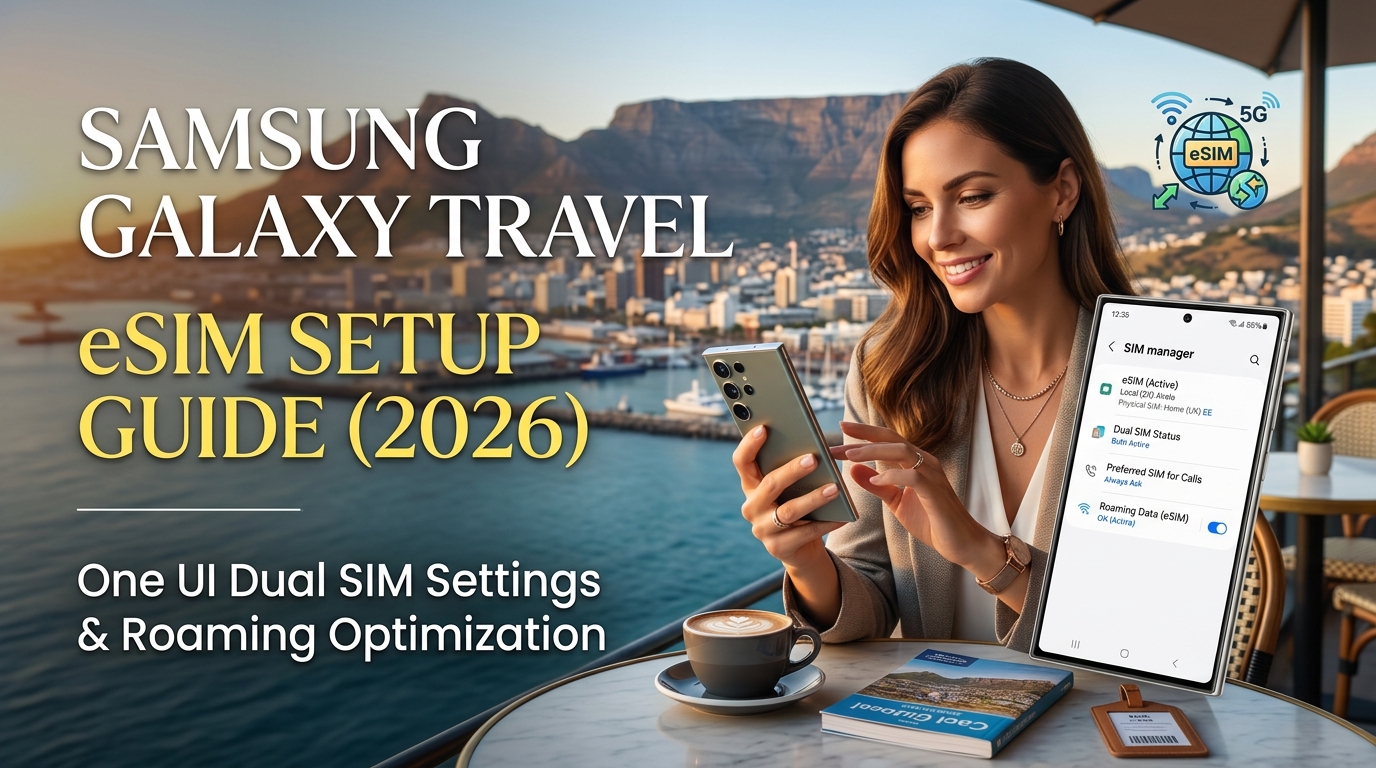
Samsung One UI SIM Mimarisi: Galaxy S23, S24 veya S25 Cihazınızı Uluslararası Seyahate Hazırlama
Samsung’un One UI 6.x ve One UI 7.x sürümleriyle geliştirdiği Çift SIM Çift Bekleme (DSDS) motoru, amiral gemisi Galaxy cihazlarını piyasadaki en çok yönlü seyahat yol arkadaşlarından biri haline getiriyor. Ancak sınır ötesi bağlantı deneyimini sorunsuz yaşamak; havaalanına gitmeden önce modern Galaxy cihazlarının fiziksel SIM'leri (pSIM), Çoklu Etkin Profilleri (MEP) ve operatörlerin bölgesel yazılım kısıtlamalarını nasıl işlediğini kavramayı gerektirir.
Nesillere Göre Galaxy Amiral Gemisi eSIM Yetenekleri
Galaxy S23 serisinden itibaren Samsung, çoklu profil yerel depolama özelliğini entegre etti. S24 ve S25 serileriyle birlikte gelen donanım düzeyinde Çift eSIM işlevi, seyahat ederken fiziksel SIM tepsisine olan ihtiyacı tamamen ortadan kaldırıyor.
| Galaxy Modeli | One UI Taban Sürümü | Eşzamanlı Aktif SIM Sayısı | Pasif Profil Kapasitesi | MEP (Çift eSIM) Desteği |
|---|---|---|---|---|
| Galaxy S23 / S23+ / Ultra | One UI 5.1 → 6.1 | 1 pSIM + 1 eSIM veya 2 pSIM | 5 Profile Kadar | Bölgesel temel bantla sınırlı |
| Galaxy S24 / S24+ / Ultra | One UI 6.1 → 7.0 | 1 pSIM + 1 eSIM veya 2 eSIM | 8 Profile Kadar | Yerel (Küresel ve ABD Kilitsiz) |
| Galaxy S25 / S25+ / Ultra | One UI 7.0+ | 1 pSIM + 1 eSIM veya 2 eSIM | 8 Profile Kadar | Yerel Ultra Geniş Bant MEP |
Adım 1: Uçuş Öncesi Ağ Kontrolleri ve Operatör Kilidi Açma
Bir seyahat profili yüklemeden önce, Galaxy cihazınızın operatör kilitsiz (SIM kilitli olmadığını) ve bölgesel yazılım yapılandırmasının (CSC) ikincil profil kaydına izin verdiğini doğrulayın:
- Ağ Kilidi Durumunu Doğrulayın: Ayarlar > Bağlantılar > Diğer bağlantı ayarları > Ağ kilidini açma adımlarını izleyin. Durumun Kilitli Değil olduğundan emin olun. Cihazınız taahhütlü/taksitli bir planla satın alındıysa (ör. AT&T, Verizon, T-Mobile, Vodafone), kalkıştan en az 72 saat önce kilit açma talebinde bulunun.
- CSC Kodunu İnceleyin: Ayarlar > Telefon hakkında > Yazılım bilgileri > Servis sağlayıcı yazılım sürümü bölümüne gidin. Operatöre özel bellenime sahip cihazlar (örneğin
ATT/ATT/XAU), aktif bir dolaşım profili algılanana kadar bazı Çift SIM özelliklerini gizleyebilir. Kilitsiz küresel cihazlar (OXMveyaXAA), One UI'ın tüm SIM Yöneticisi araç setine anında erişim sunar.
Adım 2: Modem ve Pil Ayarlarını Optimize Etme
Uluslararası dolaşım (roaming), yerel olmayan radyo frekanslarında baz istasyonu arayışı nedeniyle genellikle pil ömrünü zorlar. Aşağıdaki One UI optimizasyonlarıyla beklenmedik pil tüketiminin önüne geçin:
- Boştaki SIM'lerde 5G Standalone Aramasını Kapatın: Ayarlar > Bağlantılar > Mobil ağlar > Şebeke modu bölümüne gidin. Birincil yerel hattınız yalnızca banka doğrulama SMS'leri ve 2FA için açık tutuluyorsa, şebeke modunu LTE/3G/2G (otomatik bağlan) olarak ayarlayın. Bu, modemin sürekli olarak yüksek frekanslı 5G bantlarını taramasını engeller.
- Otomatik Veri Değiştirme Korumasını Yapılandırın: Ayarlar > Bağlantılar > SIM yöneticisi altında, Otomatik veri değiştirme seçeneğini açıkça gerekmedikçe Kapalı konuma getirin. Bu özelliğin açık bırakılması, seyahat eSIM'iniz anlık bir kapsama alanı kaybı yaşadığında, Galaxy cihazınızın yüksek dolaşım ücretleriyle yerel SIM'inizden arka plan verisi çekmesine yol açabilir.
Adım 3: MollySIM ile Uzaktan SIM Sağlama (RSP)
Modern seyahat profilleri artık karmaşık yapılandırma ayarlarına veya cihazı yeniden başlatmaya ihtiyaç duymaz. MollySIM gibi sağlayıcılar, GSMA uyumlu Uzaktan SIM Sağlama (RSP v2.2/v3.0 mimarisi) kullanır.
QR kod veya LPA dizesi aracılığıyla bir profil eklediğinizde, One UI Güvenli Öğesi (Secure Element) doğrudan uzak SM-DP+ sunucusuyla şifreli bir bağlantı kurar. Profil saniyeler içinde Galaxy cihazınızın eUICC çipine entegre olur ve uçağınız indiği anda kimlik doğrulamasına hazır hale gelir.
Yüksek hızlı kotalar bittiğinde bağlantıyı 128 kbps gibi kullanılamaz hızlara düşüren standart seyahat eSIM'lerinin aksine MollySIM, cömert bir 384 kbps Adil Kullanım Politikası (AKK/FUP) hız sınırı sunar. Bu hız, tipik rakiplerden üç kat daha hızlıdır ve Google Haritalar navigasyonu, Uber araç çağırma ve mobil ödeme doğrulamaları gibi veri odaklı uygulamaların ağ zaman aşımı hatası vermeden sorunsuz çalışmasını sağlar.
Adım Adım Kurulum: Samsung SIM Yöneticisi ile Seyahat eSIM'inizi Ekleme ve Etkinleştirme
🌐 Global Travel High-Speed Travel eSIM & SIM Plans
Instant QR code activation, hotspot enabled, with guaranteed 384kbps fallback speed to keep Maps & Digital Wallets active.
Samsung’un One UI arayüzü, çok profilli eUICC donanımını yönetmek için özel bir SIM Yöneticisi arayüzü sunar. Profilinizi doğru yapılandırmak, yerel hattınızda istenmeyen veri dolaşımı ücretlerinden kaçınmanızı sağlarken kesintisiz yüksek hızlı bağlantı sunar.
Aşama 1: Kurulum Zamanlaması (Kalkış Öncesi vs. Varış Kapısı)
Gezginlerin sık yaptığı bir hata, eSIM kurulumunu varış noktasına inip uçaktan çıkana kadar ertelemektir.
| Kurulum Zamanlaması | Ağ Ortamı | Avantajları | Dezavantajları / Riskleri |
|---|---|---|---|
| Kalkış Öncesi (Önerilen) | Ev / Ofis Wi-Fi | Kararlı ve güvenli bağlantı; zaman baskısı yok; dolaşım henüz aktif değil. | İnişe kadar profilin Kapalı tutulduğundan veya Verinin yerel SIM'de kaldığından emin olunmalıdır. |
| Varış Kapısı | Halka Açık Havalimanı Wi-Fi | İndirme sonrasında yerel baz istasyonlarına anında bağlantıyı doğrular. | Karşılama ekranı (captive portal) girişleri başarısız olabilir; yoğun havaalanı Wi-Fi ağı RSP indirme sürecini kesintiye uğratabilir. |
İpucu: MollySIM profilinizi uçuşunuzdan 12 ila 24 saat önce, güvenli bir ev Wi-Fi ağına bağlıyken indirin. Çoğu seyahat profili, eSIM yurt dışındaki desteklenen bir yerel baz istasyonuna bağlanana kadar geçerlilik süresi sayacını başlatmaz.
Aşama 2: Profili One UI Üzerinde Tanımlama
Samsung One UI (One UI 5, 6 ve 2026 sürümlerinde desteklenir) menülerinde şu adımları izleyin:
- Galaxy cihazınızı kararlı bir Wi-Fi ağına bağlayın.
- Ayarlar'ı açın ve Bağlantılar'a dokunun.
- SIM yöneticisi'ni seçin.
- eSIM'ler bölümünün altında + eSIM ekle seçeneğine dokunun.
- Cihazınız mevcut ağ planlarını arayacaktır. Servis sağlayıcısından QR kodu tara seçeneğine dokunun.
- Kameranızı MollySIM onay e-postanızda veya kontrol panelinizde yer alan QR koda doğrultun.
- Alternatif Manuel Kurulum: Kodu kamerayla tarayamıyorsanız, vizörün altındaki Aktivasyon kodunu girin seçeneğine dokunun ve size verilen
LPA:1$smdp.adres.com$eslesme-kodudizesini yapıştırın.
- Ekranda "Bu plan telefonunuza eklensin mi?" uyarısı çıktığında Ekle'ye dokunun.
- Dahili Güvenli Öğenin uzak SM-DP+ sunucusuyla şifreleme anahtarı değişimini tamamlaması için 30 ila 90 saniye bekleyin.
Ayarlar > Bağlantılar > SIM yöneticisi > eSIM ekle > QR kodu tara > "Ekle"yi OnaylaAşama 3: Profil Adlandırma ve Simge Özelleştirme
Tanımlamadan sonra Galaxy cihazınız profile genel bir ad atar ("eSIM 1" veya toptan satış operatörünün adı gibi). Bu varsayılan etiketi bırakmak, hangi hattın veri, hangisinin yurt içi SMS/çağrı işlemlerini yürüteceğini seçerken karışıklık yaratır.
- SIM yöneticisi içinde yeni indirdiğiniz eSIM profiline dokunun.
- Ad'a dokunun ve metni açık bir bölgesel adla değiştirin (ör. MollySIM Avrupa, MollySIM Japonya veya MollySIM Global).
- Simge'ye dokunun ve Seyahat/Uçak ya da Küre simgesini seçin.
- Ana SIM yöneticisi ekranına dönün ve yerel fiziksel SIM'inizin Birincil/Ev olarak adlandırıldığını ve belirgin bir simgeye (İş veya Ev gibi) sahip olduğunu doğrulayın.
Açık etiketler atamak SIM karışıklığını önler. Seyahat paketiniz yoğun kentsel alanlarda yüksek hızlı kotasına ulaşırsa, MollySIM'in devreye giren 384 kbps hız sınırı; Google Haritalar, rota navigasyonu ve mobil bankacılık kimlik doğrulamalarının kesintiye uğramadan çalışmasını sağlar; böylece yanlışlıkla pahalı yerel dolaşım hattınıza geçiş yapmak zorunda kalmazsınız.
Çift SIM Öncelik Ayarları: Mobil Veri, Aramalar, SMS ve Otomatik Veri Değiştirme Yapılandırması
Samsung One UI, yerel fiziksel SIM'inizin ve uluslararası seyahat eSIM'inizin eşzamanlı çalışmasına olanak tanıyan ayrıntılı Çift SIM kontrolü sunar. Kritik bankacılık 2FA (İki Faktörlü Doğrulama) SMS'lerine erişimi sürdürürken yerel operatörünüzden yüksek dolaşım faturaları gelmesini engellemek için hücresel radyo yönlendirme önceliklerini doğru ayarlamalısınız.
Adım 1: Veri, Ses ve Mesajlaşma için Tercih Edilen SIM'leri Atama
Ayarlar > Bağlantılar > SIM yöneticisi yolunu izleyin. Tercih edilen SIM'ler bölümünün altında her bir hizmeti aşağıdaki tabloya göre eşleyin:
| Hücresel Hizmet | Önerilen Seçim | Operasyonel Amaç ve Maliyet Koruması |
|---|---|---|
| Mobil veri | MollySIM (Seyahat eSIM) | Tüm uygulama trafiğini, video akışını ve arka plan senkronizasyonunu ön ödemeli paketinizden yönlendirir. |
| Aramalar | Birincil (Yerel SIM) veya Her zaman sor | İstenmeyen veri kullanımını engellerken standart hattınızı acil durum giden aramaları için aktif tutar. |
| Mesajlar | Birincil (Yerel SIM) | Gelen SMS doğrulama kodlarının (2FA) yerel numaranıza yönlendirilmesini sağlar. (Not: Gelen SMS'ler küresel çapta standart operatörlerde ücretsizdir). |
Ayarlar > Bağlantılar > SIM yöneticisi > Tercih edilen SIM'ler > Mobil veri > [MollySIM]'i SeçinMobil veri seçeneğini açıkça seyahat profilinize ayarladığınızda Android, tüm veri akışını MollySIM tarafından yönetilen yerel altyapı üzerinden yönlendirir. Hücresel veri eSIM'e kilitli kaldığı sürece yerel hattınıza gelen SMS'ler günlük uluslararası dolaşım paketlerini tetiklemeden cihazınıza ulaşmaya devam eder.
Adım 2: Samsung'un "Otomatik Veri Değiştirme" Özelliğini Devre Dışı Bırakma
One UI, Otomatik veri değiştirme (veya Veri kartını otomatik değiştir) adlı bir ayara sahiptir. Bu protokol, birincil veri hattı kapsama alanı dışına çıktığında veya paket kaybı yaşadığında modeme mobil veriyi otomatik olarak ikincil SIM'e geçirme talimatı verir.
Uluslararası seyahat sırasında Otomatik Veri Değiştirme MUTLAKA KAPALI olmalıdır.
Ayarlar > Bağlantılar > SIM yöneticisi > Otomatik veri değiştirme > KAPALI Konuma GetirinBunu Kapatmak Neden Kritik Önem Taşır?
Seyahat eSIM'iniz geçici olarak kapsama alanını kaybederse (örneğin derin metro tünellerinde veya kalın beton bodrum katlarda), Otomatik veri değiştirme mobil veriyi anında yerel SIM'inize aktarır. Yerel operatörünüz 1 kilobayt bile dolaşım verisi işlediği anda, faturalandırma sistemleri günlük yüksek dolaşım ücretlerini (günlük 10–15 ABD Doları civarı) faturanıza yansıtır.
Birçok bütçe dostu eSIM sağlayıcısı, kotalar bittiğinde hızları 128 kbps gibi kullanılamaz seviyelere düşürür veya bağlantıyı tamamen keser. Buna karşılık MollySIM, sektör ortalamasının yaklaşık 3 katı olan cömert bir 384 kbps Adil Kullanım Politikası (AKK) tabanı uygular. Bu kararlı bant genişliği, Google Haritalar vektör yüklemeleri, araç çağırma ve Apple/Google Cüzdan token işlemleri için kritik bağlantıyı ayakta tutarak kullanıcıyı yerel hatta dönme zahmetinden kurtarır.
Adım 3: Seyahat Profilinde Veri Dolaşımının Aktif Olduğunu Doğrulama
Seyahat profiliniz yerel operatörlerle (örneğin Japonya'da NTT DOCOMO, Avrupa'da Orange, Tayland'da AIS) toptan dolaşım anlaşmaları üzerinden çalıştığı için Android işletim sistemi bu bağlantıyı "dolaşım (roaming)" olarak kabul eder.
- Ayarlar > Bağlantılar > Mobil ağlar bölümüne gidin.
- Veri dolaşımı seçeneğini bulun.
- MollySIM profiliniz için Veri dolaşımı'nın açık olduğundan emin olun.
- One UI sürümünüz veri dolaşımı ayarlarını her SIM için ayrı ayrı sunuyorsa, Birincil Yerel SIM'inizin Veri Dolaşımının KAPALI olduğunu tekrar kontrol edin.
Ayarlar > Bağlantılar > Mobil ağlar > Veri dolaşımı > AÇIK (Yalnızca MollySIM İçin)Bu ayarlar kilitlendiğinde Galaxy cihazınız yüksek hızlı LTE/5G bant genişliğini yalnızca seyahat planınızdan çeker ve yerel iki faktörlü doğrulama SMS'lerini bekleme modunda güvenle almaya devam eder.
APN Profilleri ve Android Ağ Sorun Giderme: Sorunsuz 5G/LTE Dolaşımı Çözümleri
Bir eSIM profili yüklü ve veri dolaşımı açık olsa bile, Samsung One UI ile yabancı baz istasyonları arasındaki el sıkışmalar (handshake) bazen takılabilir. Bu durum genellikle eski APN (Erişim Noktası Adı) önbelleklerinden, geciken PLMN (Kamu Karasal Mobil Ağı) kaydından veya yanlış yapılandırılmış 5G Standalone (SA) sinyallerinden kaynaklanır.
Uçaktan indiğinizde Galaxy cihazınız sinyal çubuklarının yanında bir "Ünlem İşareti" (!) gösteriyorsa, "Yalnızca Acil Aramalar" diyorsa veya yanıt vermeyen bir Edge/3G bağlantısına düşüyorsa aşağıdaki teknik adımları uygulayın.
1. Manuel Erişim Noktası Adı (APN) Yapılandırması
Premium seyahat eSIM profilleri APN verilerini OTA (Şebeke Üzerinden) otomatik olarak yüklese de, operatör markalı cihaz bellenimleri (ör. AT&T, Verizon veya Vodafone çıkışlı Galaxy modelleri) otomatik APN geçişini engelleyebilir.
Profilinizin APN ayarlarını manuel olarak doğrulamak veya eklemek için:
- Ayarlar > Bağlantılar > Mobil ağlar > Erişim Noktası Adları bölümüne gidin.
- Yerel SIM'inizi değil seyahat profilinizi düzenlediğinizden emin olmak için ekranın altındaki eSIM sekmesine dokunun.
- Sağ üst köşedeki Ekle'ye dokunun ve operatörünüz tarafından sağlanan profil kimlik bilgilerini tam olarak girin:
| Alan | Önerilen Değer | Teknik Amaç |
|---|---|---|
| İsim | MollySIM (veya Operatör Adı) | One UI içindeki profil tanımlayıcısı |
| APN | eSIM teslimat ayrıntılarında belirtilen (ör. globaldata veya internet) | Ağ geçidi adresi |
| APN Türü | default,supl | Genel internet ve GPS destekli verileri yönlendirir |
| APN Protokolü | IPv4/IPv6 | Eski yabancı ağ geçitlerinde IP kopmalarını önler |
| APN Dolaşım Protokolü | IPv4 | Yabancı IMS ağlarında tünel geçişini standartlaştırır |
| Taşıyıcı | Belirtilmemiş | LTE ve 5G bantları arasında dinamik geçişe izin verir |
- Sağ üst köşedeki üç dikey noktaya (⋮) ve ardından Kaydet'e dokunun.
- Yeni APN'inizi aktif hale getirmek için yanındaki radyo düğmesine dokunun.
Ayarlar > Bağlantılar > Mobil ağlar > Erişim Noktası Adları > eSIM'i Seçin > Ekle > Parametreleri Girin > KaydetNot: Parametreleri değiştirdikten sonra veri bağlantısı kurulamazsa, bozuk APN kayıtlarını temizlemek için Menü (⋮) > Varsayılana sıfırla seçeneğine dokunun.
2. Manuel Ağ Operatörü Seçimi (Dolaşım Eşleşme Gecikmelerini Aşma)
Yeni bir ülkeye girdiğinizde Samsung One UI otomatik olarak yerel yayın kanallarını tarar. Cihaz, birincil yüksek hızlı ana operatör yerine sinyali zayıf olan ikincil bir ortak ağa bağlanırsa, internet hızı düşebilir veya tamamen kesilebilir.
- Ayarlar > Bağlantılar > Mobil ağlar > Ağ operatörleri bölümüne gidin.
- MollySIM profilinizi seçin.
- Otomatik olarak seç seçeneğini devre dışı bırakın.
- One UI'ın 30–60 saniyelik PLMN taramasını tamamlamasını bekleyin.
- Seyahat belgelerinizde belirtilen 1. seviye (Tier-1) bölgesel ağa manuel olarak dokunun (ör. Japonya'da NTT DOCOMO, İsviçre'de Swisscom veya Tayland'da AIS).
Ayarlar > Bağlantılar > Mobil ağlar > Ağ operatörleri > "Otomatik olarak seç"i KAPATIN > Tier-1 Operatörü Seçin3. 5G NSA/SA Bant Kilidi Sorunlarını ve VoLTE Dolaşımını Çözme
Uluslararası 5G dolaşımı temel olarak 5G NR taşıyıcılarını alttaki LTE kontrol kanallarına bağlayan 5G NSA (Non-Standalone) mimarisine dayanır. Galaxy cihazınız, yerel dolaşım ortağının yalnızca kendi yerel abonelerine sunduğu bir 5G Standalone (SA) bağlantısını zorlamaya çalışırsa veri akışınız donabilir.
- Anında Bağlantı İçin LTE'ye Geçmeye Zorlayın: Ayarlar > Bağlantılar > Mobil ağlar > Şebeke modu bölümüne gidin.
5G/LTE/3G/2G (otomatik bağlan)ayarını geçici olarakLTE/3G/2G (otomatik bağlan)konumuna getirin. LTE veri oturumu oturduktan sonra tekrar 5G'ye geçebilirsiniz. - VoLTE Dolaşımını Açıp Kapatın: Profiliniz uluslararası ses/SMS yönlendirmesini destekliyorsa,
Mobil ağlaraltında VoLTE aramaları seçeneğinin AÇIK olduğundan emin olun. Sınır ötesi VoLTE uyumluluğu olmayan eski ağlarda bu seçeneği kapatmak sürekli radyo sıfırlamalarını önleyebilir.
4. Android Operatör Hizmetleri ve SIM Araç Takımı Önbelleğini Temizleme
Sınırlar arasında birden fazla eSIM arasında geçiş yaparken, Android'in dahili telefon altyapısı eski kayıt belirteçlerini saklayabilir ve IP ağ geçidini engelleyebilir.
Ayarlar > Uygulamalar > Filtrele/Sırala ("Sistem uygulamalarını göster"i açın) > Carrier Services > Depolama > Önbelleği TemizleBu işlemi SIM Araç Takımı (SIM Toolkit) sistem uygulaması için de tekrarlayın, ardından Uçak Modunu 15 saniye açıp kapatın. Bu işlem modem önbelleğini sıfırlar ve yerel baz istasyonuyla anında yeniden kimlik doğrulaması yapılmasını sağlar.
MollySIM gibi üst düzey bir sağlayıcı kullanmak, önceden yapılandırılmış doğrudan çekirdek yönlendirmesi sayesinde bu gecikmeleri en aza indirir. Yoğun ağ tıkanıklıklarında bile MollySIM’in yerleşik 384 kbps AKK tabanı, kesintisiz veri sürekliliği sunarak Google Haritalar navigasyonu, araç çağırma doğrulamaları ve Apple Pay / Google Cüzdan işlemlerinin kesintiye uğramadan gerçekleşmesini sağlar.
Performans Kıyaslaması: MollySIM 384 kbps Taban Hızı ve Android Hizmetlerinde Standart 128 kbps Karşılaştırması
Yoğun dolaşım bölgelerinde seyahat ederken yüksek hızlı veri kotanızı tüketmek sık karşılaşılan bir durumdur. Çoğu küresel dolaşım sağlayıcısı, indirme/yükleme hızlarını 128 kbps (hatta 64 kbps) taban seviyesine düşüren sert bir Adil Kullanım Politikası (AKK/FUP) uygular. "Sınırsız düşük hızlı veri" olarak pazarlansa da 128 kbps sınırı, One UI çalıştıran modern Android cihazlarda ciddi tıkanıklıklara yol açar.
Samsung'un ağ altyapısı sürekli Google Play Hizmetleri telemetrisine, çoklu HTTP/2 veya HTTP/3 (QUIC) bağlantılarına ve TLS 1.3 el sıkışmalarına dayanır. Bağlantı hızı kritik seviyelerin altına düştüğünde, modem standart uygulama zaman aşımları oluşmadan önce el sıkışmaları tamamlayamaz.
Teknik Karşılaştırma: Ağ Metrikleri ve Gerçek Dünya Android Performansı
| Performans Metriği | Standart Seyahat eSIM'leri (Sektör Tabanı) | MollySIM Seyahat eSIM (Yüksek Performans Segmenti) | Samsung Galaxy (One UI) Üzerindeki Operasyonel Etkisi |
|---|---|---|---|
| Kota Sonrası Taban Hız | 128 kbps (~16 KB/s brüt hız) | 384 kbps (~48 KB/s brüt hız) | 3 kat bant genişliği alanı arka plan ağının aç kalmasını önler. |
| Anında Aktivasyon Gecikmesi |
🌐 Global Travel High-Speed Travel eSIM & SIM Plans
Instant QR code activation, hotspot enabled, with guaranteed 384kbps fallback speed to keep Maps & Digital Wallets active.