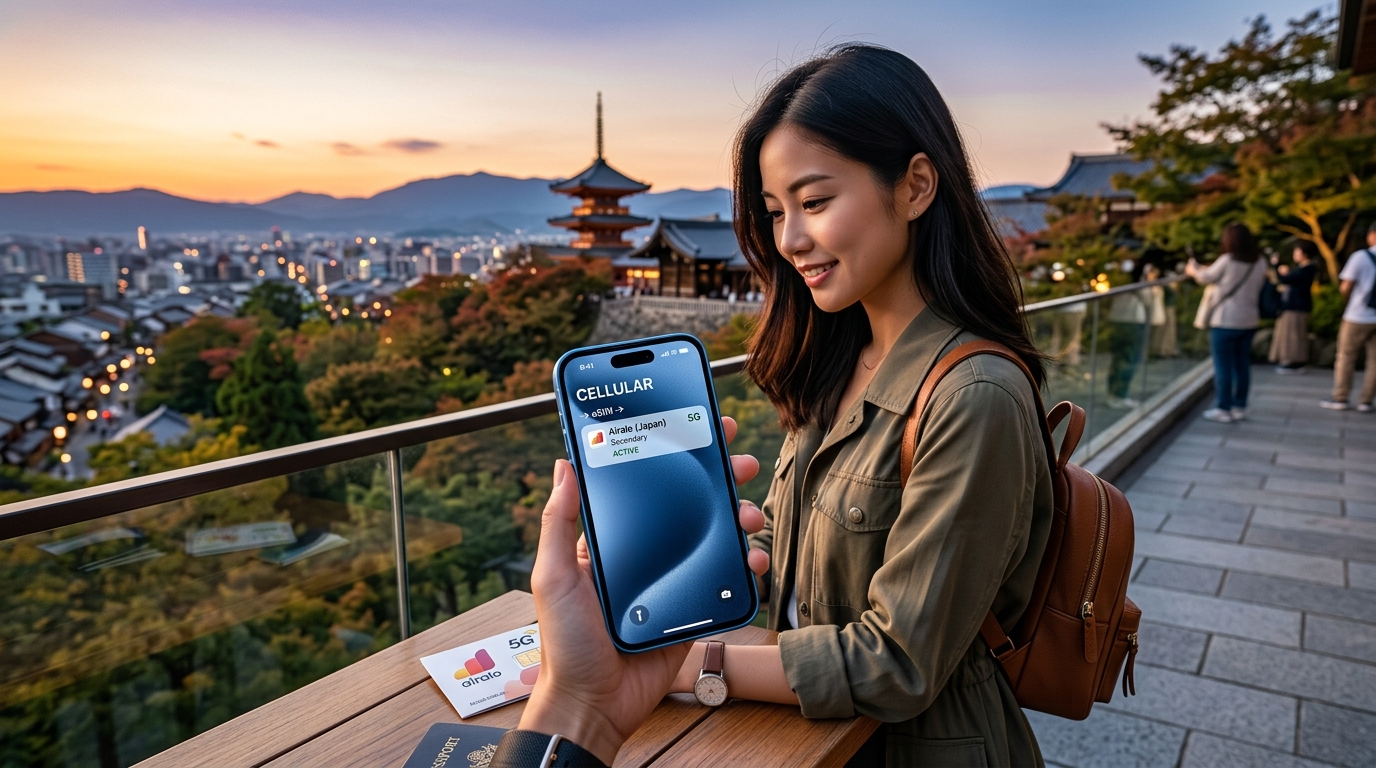
iPhone 15 Pro Max ve eSIM Devrimi: Mükemmel Seyahat Arkadaşınız
iPhone 15 Pro Max, yalnızca Apple'ın bugüne kadarki en gelişmiş akıllı telefonu olmakla kalmıyor; özellikle uluslararası seyahat edenler için mobil bağlantıda bir paradigma değişimini temsil ediyor. Amerika Birleşik Devletleri'ndeki kullanıcılar için iPhone 15 Pro Max, geleneksel fiziksel SIM kart yuvasını tamamen ortadan kaldıran yalnızca eSIM destekli bir cihazdır. Apple'ın bu cesur adımı, eSIM'in mobil bağlantının geleceği olduğunu pekiştirirken; 15 Pro Max'i sıfırdan sorunsuz bir küresel deneyim için tasarlanmış nihai seyahat arkadaşı konumuna getiriyor. Cihazın gelişmiş A17 Pro çipi, son teknoloji modemi ve gelişmiş anten dizilimi, benzersiz bir ağ performansı sunmak üzere optimize edilmiştir. Bu nedenle, yurt dışında cihazın tam potansiyelini ortaya çıkarmak için güçlü bir eSIM sağlayıcısı seçmek büyük önem taşır.
eSIM Neden Uluslararası Seyahatlerde Çok Daha Üstündür?
Bilinçli iPhone 15 Pro Max kullanıcıları için eSIM; geleneksel fiziksel SIM kartların ve hatta taşınabilir Wi-Fi cihazlarının (vınn/hotspot) asla boy ölçüşemeyeceği bir dizi avantaj sunar. Bu avantajlar doğrudan daha güvenli, pratik ve uygun maliyetli bir seyahat deneyimine dönüşür.
Gelişmiş Güvenlik ve Eşsiz Pratiklik
Özellikle iPhone 15 Pro Max gibi premium bir cihazda eSIM teknolojisinin en ikna edici yönlerinden biri, güvenlik ve kullanım kolaylığında sağladığı büyük artıştır. eSIM kullandığınızda kaybolacak, unutulacak veya çalınacak fiziksel bir kart bulunmaz. Bu durum, halka açık yerlerde küçük SIM tepsileriyle uğraşma zorunluluğunu ortadan kaldırır; hırsızlık veya kartın düşüp kaybolması riskini en aza indirir. Dahası, kötü niyetli kişilerin telefon numaranızı yeni bir fiziksel SIM'e taşıyarak ele geçirmeye çalıştığı "SIM kopyalama (SIM swapping)" dolandırıcılığı tehdidini de engeller. Dijital profiliniz, Apple'ın güçlü güvenlik mimarisiyle korunarak cihazınızın içinde güvenle kalır. Pratiklik etkinleştirme sürecinde de devam eder: Havalimanına indiğinizde yerel SIM kart satıcısı aramak, dil bariyerleriyle uğraşmak veya güvenilmez sokak satıcılarıyla vakit kaybetmek geride kalır. eSIM'ler dijital olarak, genellikle siz henüz evinizden ayrılmadan etkinleştirilir; böylece uçağınız iner inmez anında internete bağlanırsınız.
Kolay Tarife Yönetimi ve Birincil Numaranızı Aktif Tutma
iPhone 15 Pro Max'in Çift eSIM yeteneği (aynı anda birden fazla eSIM profilini desteklemesi), bağlantınızı yönetirken benzersiz bir esneklik sağlar. Cihazınızın ayarlar menüsünden yerel veri tarifeleri arasında zahmetsizce geçiş yapabilir, bölgesel paketleri etkinleştirebilir veya ayrı bir iş hattını kolayca yönetebilirsiniz. Bu dijital esneklik, fiziksel bir karta elinizi bile sürmeden anında tarifeleri karşılaştırmanıza ve en avantajlı paketi seçmenize olanak tanır. En kritik noktalardan biri de şudur: eSIM, yurt dışında veri kullanımı için ayrı bir hat kullanırken çağrılar ve SMS'ler için birincil numaranızı aktif tutmanıza olanak tanır. Bu özellik şu durumlar için paha biçilmezdir:
- iMessage ve WhatsApp: Mevcut sohbet geçmişiniz ve kişileriniz hiçbir kesintiye uğramadan erişilebilir kalır.
- Bankacılık Uygulamaları ve İki Adımlı Doğrulama (2FA): Birçok finans kuruluşu güvenlik kodlarını birincil numaranıza gönderdiğinden, güvenli işlemler ve hesap erişimi için hayati önem taşır.
- Aile ve Arkadaşlar: Sevdikleriniz uluslararası dolaşım ücretlerine maruz kalmadan bildikleri numaranızdan size ulaşmaya devam edebilir.
Temel iletişim için ana numaranızı açık tutarken uygun maliyetli bir yerel veri paketinden yararlanabilmek, fiziksel SIM kartların kolay kolay sunamayacağı temel bir ayrıcalıktır.
Çevreye Karşı Sorumluluk
Kullanıcıya sağladığı doğrudan faydaların ötesinde, eSIM teknolojisini tercih etmek çevreye duyarlılık vizyonuyla da örtüşür. Plastik SIM kartlara, bunların ambalajlarına ve üretim-dağıtım süreçlerinin yarattığı lojistik ayak izine olan ihtiyacı ortadan kaldıran eSIM, plastik atıkların ve karbon emisyonlarının önemli ölçüde azaltılmasına katkıda bulunur. iPhone 15 Pro Max gibi yenilikçi ve sofistike bir cihaz için plastiksiz bir bağlantı çözümünü benimsemek, sürdürülebilir bir geleceğe doğru atılmış doğal ve takdire şayan bir adımdır.
MollySIM: Yurt Dışında iPhone 15 Pro Max'iniz İçin İdeal Ortak
Seyahat ederken iPhone 15 Pro Max'inizin gelişmiş özelliklerinden tam anlamıyla yararlanmak için onu yüksek performanslı bir eSIM sağlayıcısıyla eşleştirmek şarttır. İşte tam bu noktada MollySIM (https://mollysim.com) ideal ve optimize edilmiş bir çözüm ortağı olarak öne çıkar. MollySIM'in özel tarifeleri ve küresel premium ağ kapsaması; iPhone 15 Pro Max'in gelişmiş antenlerini ve işlemci gücünü tamamlayacak şekilde tasarlanmıştır; yurt dışında kesintisiz ve yüksek performanslı bir deneyim sunar.
MollySIM, modern gezginlerin ihtiyaçlarını ve üst segment cihazların kapasitesini çok iyi anlar. Tarifeler, iPhone 15 Pro Max'in mevcut en güçlü ağlara bağlanabilme yeteneğini maksimum düzeyde kullanacak şekilde hazırlanmıştır; böylece seyahatiniz nereye olursa olsun tutarlı ve yüksek hızlı veri sağlar. MollySIM'in öne çıkan en büyük avantajlarından biri, hız sınırını genellikle 128 kbps gibi oldukça düşük bir seviyede tutan birçok rakibine kıyasla sunduğu 384 kbps Adil Kullanım Politikası (AKP/FUP) hız sınırıdır. Bu 3 kat daha yüksek hız limiti, modern gezginlerin günlük ihtiyaç duyduğu şu kritik işlevleri sürdürmek için vazgeçilmezdir:
- Akıcı Google Maps Navigasyonu: Can sıkıcı gecikmeler olmadan gerçek zamanlı yol tarifleri ve konum takibi.
- Sorunsuz Apple Pay İşlemleri: Bağlantı kopukluğu yaşamadan hızlı ve güvenli temassız ödemeler.
- Temel Web Gezintisi ve Mesajlaşma: Temel iletişim ve bilgi alma ihtiyaçlarınız için her an çevrim içi kalma imkânı.
MollySIM'i tercih eden iPhone 15 Pro Max kullanıcıları, cihazlarının gelişmiş donanımının hıza, güvenilirliğe ve kesintisiz seyahat deneyimine öncelik veren bir altyapı ile tam olarak desteklendiğinden emin olabilirler.
Adım Adım: iPhone 15 Pro Max'te MollySIM eSIM Etkinleştirme
🌐 Global Travel High-Speed Travel eSIM & SIM Plans
Instant QR code activation, hotspot enabled, with guaranteed 384kbps fallback speed to keep Maps & Digital Wallets active.
iPhone 15 Pro Max'inizde MollySIM eSIM'i etkinleştirmek, varış noktanıza ulaştığınızda hızla internete bağlanmanızı sağlayan oldukça basit ve pratik bir süreçtir. MollySIM'in yüksek performanslı ağından yararlanarak cihazınızı küresel bağlantıya hazır hale getirmek için aşağıdaki adımları izleyin.
1. Etkinleştirme Öncesi Temel Hazırlıklar
İşleme başlamadan önce iPhone 15 Pro Max'inizin eSIM kurulumuna hazır olduğundan emin olun:
- SIM Kilidi Açık (Unlocked) iPhone 15 Pro Max: Cihazınızın operatör kilidinin açık olduğunu doğrulayın. Belirli bir operatöre kilitli bir iPhone, MollySIM gibi başka bir sağlayıcıdan eSIM etkinleştiremez.
- Kararlı Wi-Fi Bağlantısı: eSIM profilini indirmek için güvenilir bir internet bağlantısına ihtiyacınız olacaktır. Etkinleştirme işlemine başlamadan önce güçlü bir Wi-Fi ağına bağlanın.
- Satın Alınmış MollySIM Paketi: MollySIM (https://mollysim.com) adresini ziyaret ettiğinizden, seyahatinize uygun paketi seçip satın alma işlemini tamamladığınızdan emin olun. eSIM QR kodunuzu veya manuel aktivasyon bilgilerinizi içeren bir e-posta almış olmalısınız. Bu e-postayı başka bir cihazda açık tutun veya çıktısını alın.
2. MollySIM eSIM'i iPhone 15 Pro Max'inize Ekleme
iPhone 15 Pro Max, eSIM eklemek için iki temel yöntem sunar: QR kodu taramak veya bilgileri manuel olarak girmek.
- Hücresel Ayarlara Gidin:
- iPhone'unuzda Ayarlar uygulamasını açın.
- Hücresel menüsüne dokunun.
- eSIM Ekle seçeneğine dokunun.
- Etkinleştirme Yönteminizi Seçin:
Yöntem A: QR Kodu Tarama (Önerilen)
En hızlı ve en yaygın kullanılan yöntemdir.
- "Hücreseli Ayarla" ekranında QR Kod Kullan seçeneğine dokunun.
- iPhone'unuzun kamerası açılacaktır. MollySIM aktivasyon e-postasında yer alan QR kodu vizörün ortasına gelecek şekilde hizalayın.
- iPhone, eSIM profilini otomatik olarak algılayacaktır.
- Profil algılandığında bir onay ekranı belirecektir. Sürdür veya Hücresel Planı Ekle seçeneğine dokunun.
- eSIM profili indirilip yüklenmeye başlayacaktır. Bu işlem kısa bir süre alabilir.
Yöntem B: Bilgileri Elle (Manuel) Girme
QR kodu tarayamıyorsanız (örneğin QR kod aynı cihazın ekranındaysa veya kamera taraması başarısız olursa) bu yöntemi kullanın.
- "Hücreseli Ayarla" ekranının alt kısmında bulunan Ayrıntıları Elle Girin seçeneğine dokunun.
- MollySIM aktivasyon e-postanızdaki iki bilgi talep edilecektir:
- SM-DP+ Adresi: MollySIM tarafından verilen SM-DP+ Adresini eksiksiz girin. Bu, harf ve rakamlardan oluşan uzun bir dizedir.
- Etkinleştirme Kodu: İlgili Etkinleştirme Kodunu girin.
- Hatalı giriş kurulumu engelleyeceğinden bilgileri iki kez kontrol edin.
- Devam etmek için İleri veya Etkinleştir seçeneğine dokunun.
- eSIM profili indirilip yüklenmeye başlayacaktır.
3. Yeni MollySIM eSIM'inizi Yapılandırma
eSIM profili başarıyla yüklendikten sonra, en iyi performans için ayarlarını yapılandırmanız gerekir.
- Hücresel Planlarınızı Etiketleyin:
- iPhone'unuz yeni MollySIM planınıza bir etiket vermenizi isteyecektir. Bu, birden fazla hattı yönetmek için oldukça önemlidir.
- Ana hattınızdan kolayca ayırt edebilmek için "Seyahat", "MollySIM" veya "Yurt Dışı Veri" gibi etiketleri tercih edebilirsiniz.
- Etiketledikten sonra Sürdür'e dokunun.
- Aramalar ve Mesajlar İçin Standart Hattı Belirleyin:
- Arama yapmak ve mesaj göndermek için varsayılan bir hat seçmeniz istenecektir.
- Yurt dışındayken aramalar ve SMS'ler için birincil numaranızı kullanmak istiyorsanız mevcut ev planınızı seçin.
- Aramalar için MollySIM numaranızı kullanmak istiyorsanız (tarifenizde arama özelliği varsa), MollySIM hattını seçin.
- Dilerseniz her arama veya mesajda hangi hattın kullanılacağını seçmek üzere "Her zaman sor" seçeneğini de tercih edebilirsiniz.
- Kritik Adım: Hücresel Veri İçin MollySIM'i Seçin:
- Yurt dışında MollySIM'in internet hizmetini kullandığınızdan emin olmak için en kritik adım budur.
- "Hücresel Veri" ekranında yeni etiketlediğiniz MollySIM planını seçin.
- Bu seçim, iPhone 15 Pro Max'inizin internet erişimi için MollySIM ağını kullanmasını sağlar ve rakiplerin 128 kbps kısıtlamalarına kıyasla büyük bir avantaj olan 384 kbps Adil Kullanım Politikası hız sınırından faydalanmanıza olanak tanır. Bu 3 kat daha hızlı limit; akıcı Google Maps kullanımı, sorunsuz Apple Pay işlemleri ve temel internet gezintisi için çok önemlidir.
- MollySIM İçin Veri Dolaşımını (Data Roaming) Açın:
- Ayarlar > Hücresel menüsüne geri dönün.
- Yeni eklediğiniz MollySIM planına (örn. "Seyahat" veya "MollySIM") dokunun.
- Veri Dolaşımı seçeneğini bulun ve AÇIK konuma getirin.
- Uyarı: MollySIM planının kendi ülkeniz dışında çalışabilmesi için Veri Dolaşımının MUTLAKA açık olması gerekir. MollySIM tarifeleri zaten uluslararası kullanım için tasarlandığından, bu ayarı açmak MollySIM tarafında ekstra/beklenmedik bir ücrete yol açmaz, aksine hizmeti aktif hale getirir.
4. İlk Kontroller ve Sorun Giderme
Kurulum tamamlandıktan sonra iPhone'unuzun yerel bir ağa bağlanması gerekir. Ekranda "Servis Yok" veya "Aranıyor" uyarısı görürseniz şu adımları deneyin:
- Uçak Modunu Açıp Kapatın:
- Denetim Merkezi'ni açmak için ekranın sağ üst köşesinden aşağı kaydırın.
- Uçak Modu simgesine dokunarak açın, 10-15 saniye bekleyin ve ardından tekrar dokunarak kapatın. Bu işlem genellikle ağa yeniden kaydolmayı tetikler.
- iPhone'unuzu Yeniden Başlatın:
- Cihazı yeniden başlatmak birçok geçici ağ sorununu çözebilir. iPhone'unuzu kapatın, bir dakika bekleyin ve tekrar açın.
- APN Ayarlarını Kontrol Edin (Gerekirse):
- MollySIM genellikle APN ayarlarını otomatik olarak yapılandırır. Ancak sorun yaşamaya devam ediyorsanız kontrol edebilirsiniz.
- Ayarlar > Hücresel > [MollySIM planınız] > Hücresel Veri Ağı yolunu izleyin.
- APN alanının dolu olup olmadığını kontrol edin. Boş veya hatalıysa, doğru APN bilgileri için MollySIM aktivasyon e-postanıza veya destek sayfasına bakın ve bilgileri manuel olarak girin.
- Ağ Seçimini Doğrulayın:
- Bazen manuel ağ seçimi yapmak sorunu çözebilir. Ayarlar > Hücresel > [MollySIM planınız] > Ağ Seçimi bölümüne gidin.
- "Otomatik" seçeneğini kapatın; iPhone'unuz kullanılabilir ağları arayacaktır. Listeden anlaşmalı bir yerel operatörü seçin.
Bu detaylı adımları uygulayarak iPhone 15 Pro Max'inizi MollySIM ile tamamen uyumlu hale getirebilir; seyahatiniz boyunca güvenilir ve yüksek hızlı veri bağlantısının tadını çıkarabilirsiniz.
Yurt Dışında Çift SIM (Dual SIM) Özelliği ve Gelişmiş iPhone Hücresel Ayarlarında Uzmanlaşın
iPhone 15 Pro Max, gelişmiş eSIM yetenekleriyle seyahat ederken bağlantınızı yönetme şeklinizi kökten değiştirir. Gücü yalnızca tek bir eSIM'i etkinleştirmekle sınırlı değildir; asıl farkı, birden fazla hücresel planı zahmetsizce idare etmenizi sağlayan Çift SIM (Dual SIM) işlevinde yatar. Bu bölümde, gittiğiniz her yerde kesintisiz ve ekonomik iletişim sağlamak için bu ayarları nasıl optimize edeceğinizi inceleyeceğiz.
Çift SIM Senaryolarını Anlamak
iPhone 15 Pro Max, aynı anda birden fazla eSIM'i veya modeline bağlı olarak bir eSIM ile fiziksel bir SIM kart kombinasyonunu aktif olarak destekleyebilir. Yurt dışındaki en yaygın senaryolar şunlardır:
- MollySIM (eSIM) + Yurt İçi Fiziksel SIM: En popüler kurulumdur. Kendi ülkenizden gelen çağrı ve SMS'leri almak için birincil fiziksel SIM'inizi açık tutarken (tarifenize bağlı olarak gelen aramalar genellikle ücretsizdir), yurt dışındaki tüm veri ihtiyaçlarınız için MollySIM'i kullanırsınız.
- MollySIM (eSIM) + Başka Bir eSIM: Belirli bir bölge için uzun süreli bir eSIM'iniz veya iş için kullandığınız ikinci bir eSIM hattınız olabilir. iPhone 15 Pro Max, bu profilleri MollySIM planınızla birlikte kolayca yönetmenizi sağlar.
Birden Fazla Hat Üzerinden Arama ve Mesaj Yönetimi
İki aktif hat kullanımdayken iPhone'unuz sesli aramalar ve mesajlar üzerinde ayrıntılı kontrol sunar.
- Standart Ses Hattınızı Belirleme:
- Ayarlar > Hücresel > Standart Ses Hattı bölümüne gidin.
- Burada, iPhone'unuzun giden aramalar ve mesajlar için öncelikli olarak hangi hattı kullanacağını seçebilirsiniz. Birçok gezgin için, memleketi aramak istediklerinde veya yurt içi tarifeleri avantajlı uluslararası arama koşulları sunuyorsa yerel hattı varsayılan tutmak daha pratiktir.
- Giden Aramalar/Mesajlar İçin Hat Seçimi:
- Arama yaparken arama ekranının üst kısmında o an seçili olan hattı gösteren küçük bir buton görürsünüz (örn. "Birincil" veya "Seyahat"). Aramayı başlatmadan önce aktif hatlarınız arasında geçiş yapmak için bu butona dokunmanız yeterlidir.
- Benzer şekilde, Mesajlar uygulamasında yeni bir mesaj yazarken mesajın hangi hattan gönderileceğini belirlemek için üst kısımdaki hat göstergesine dokunabilirsiniz.
- Arama ve Mesaj Alma: Her iki aktif hat da aynı anda çağrı ve mesaj alabilir. iPhone'unuz gelen bir aramanın veya iletinin hangi hatta geldiğini net bir şekilde belirterek önemli hiçbir iletişimi kaçırmamanızı sağlar.
Kritik Veri Yönetimi: Yurt Dışında MollySIM'e Öncelik Verme
Bu adım, yüksek uluslararası dolaşım faturalarından kaçınmak için Çift SIM yönetiminin en hayati parçasıdır. Amacınız, yurt dışındayken hücresel verinin her zaman MollySIM üzerinden kullanılmasını sağlamaktır.
- Hücresel Veri Hattını Seçme:
- Ayarlar > Hücresel > Hücresel Veri menüsüne gidin.
- Listeden MollySIM planınızı seçin. Bu işlem, iPhone'unuza internete bağlı tüm işlemler için kesinlikle MollySIM'i kullanmasını söyler.
- "Hücresel Veri Değişimine İzin Ver" Özelliğinin Mantığı:
- Seçtiğiniz Hücresel Veri hattının hemen altında "Hücresel Veri Değişimine İzin Ver" seçeneğini göreceksiniz.
- Ne işe yarar: Etkinleştirilirse, seçtiğiniz veri hattının (MollySIM) çekim gücü zayıfladığında veya bağlantı koptuğunda iPhone'unuz otomatik olarak diğer hücresel planınıza (örn. birincil yerel SIM kartınıza) geçiş yapar.
- Yurt dışındayken Neden KAPATILMALIDIR: Pratik bir özellik gibi görünse de seyahat sırasında bu seçeneğin açık bırakılması, birincil operatörünüz üzerinden fahiş uluslararası dolaşım ücretlerine yol açabilir. MollySIM'in sinyali anlık olarak zayıflarsa telefonunuz internet için ana hattınızı kullanmaya başlayabilir.
- Tavsiye: Yurt dışında MollySIM kullanırken "Hücresel Veri Değişimine İzin Ver" seçeneğini her zaman KAPALI tutun. Bu sayede iPhone'unuz yalnızca MollySIM'i kullanır ve ana hattınızdan istenmeyen faturalar çıkması engellenir.
- MollySIM'in cömert Adil Kullanım Politikası sayesinde (yüksek hızlı veri kotanız bitse bile 384 kbps hız sunar; bu da rakiplerin 128 kbps sınırından 3 kat daha hızlıdır), yüksek hızlı paketiniz tükense dahi Google Maps ve Apple Pay gibi temel uygulamaları rahatça kullanmaya devam edebilirsiniz; bu da veri değişimine olan ihtiyacı tamamen ortadan kaldırır.
Gelişmiş Ağ Yapılandırması: APN ve Ağ Seçimi
MollySIM sorunsuz bir deneyim için bu ayarları genellikle otomatik olarak yapsa da, ayarları bilmek sorun giderme ve bağlantıyı optimize etmede size ekstra kontrol sağlar.
- APN Ayarlarına Yakından Bakış:
- Konum: Ayarlar > Hücresel > [MollySIM planınız] > Hücresel Veri Ağı.
- Amaç: APN (Erişim Noktası Adı) ayarları, iPhone'unuzun hücresel ağ üzerinden internete bağlanabilmesi için gereklidir. Cihazınıza operatörün ağ geçidiyle nasıl iletişim kuracağını bildirir.
- Manuel Müdahale Ne Zaman Gerekir: MollySIM APN ayarlarını genelde otomatik yönetse de nadir durumlarda manuel doğrulama gerekebilir:
- Sorun Giderme: Sinyal güçlü görünüyor ancak internete erişemiyorsanız, APN ayarlarını kontrol etmek ilk teşhis adımıdır.
- Özel Bölgeler/Operatörler: Bazı özel bölgelerde veya anlaşmalı belirli operatörlerde otomatik tanımlanmayan özel bir APN gerekebilir.
- MollySIM Destek Bilgileri: Bir sorundan şüpheleniyorsanız doğru APN bilgileri için mutlaka MollySIM aktivasyon e-postanıza veya destek sayfasına (https://mollysim.com) başvurun.
- Ağ Seçimi (Otomatik ve Manuel):
- Konum: Ayarlar > Hücresel > [MollySIM planınız] > Ağ Seçimi.
- Otomatik (Varsayılan): iPhone'unuz bulunduğunuz konumdaki en güçlü anlaşmalı partner ağı otomatik olarak tarar ve bağlanır. Genellikle en kararlı seçenektir.
- Manuel Seçim:
- Ne zaman kullanılmalı: Sürekli sinyal düşüşü, yavaş internet hızları veya sık bağlantı kopmaları yaşıyorsanız manuel ağ seçimi sorunu çözebilir. Özellikle birden fazla anlaşmalı operatörün bulunduğu yerlerde bir ağ diğerinden daha iyi performans gösterebilir.
- Nasıl yapılır: "Otomatik" seçeneğini kapatın. iPhone'unuz mevcut tüm ağları tarayıp listeleyecektir. Listeden belirli bir operatörü seçin. Biri düzgün çalışmazsa diğerini deneyin. Kararlı bir bağlantı bulduğunuzda veya başka bir bölgeye geçtiğinizde ayarı tekrar "Otomatik" yapmayı unutmayın.
Operatör Servisleri: eSIM ile VoLTE ve Wi-Fi ile Arama (Wi-Fi Calling)
- VoLTE (Voice over LTE): Bu teknoloji, 4G LTE ağı üzerinden yüksek kalitede sesli aramalar yapılmasını sağlar. MollySIM'i yalnızca veri için kullanırken, bu hat üzerinden yapılacak aramalar yerel operatörün desteğine bağlıdır. Birincil hattınızdaki aramalar içinse ana operatörünüz uluslararası VoLTE'yi destekliyorsa ve dolaşımınız açıksa aynı şekilde çalışacaktır.
- Wi-Fi ile Arama (Wi-Fi Calling): Hücresel numaranızı kullanarak bir Wi-Fi ağı üzerinden arama yapmanızı ve çağrı almanızı sağlar. Seyahat ederken birincil hattınızda Wi-Fi ile Arama özelliğini kullanmak son derece avantajlıdır; çünkü memleketinize yapılan aramalar çoğu operatör tarafından yerel arama olarak kabul edilir ve uluslararası tarife ücretlerinden kaçınmanızı sağlar. Operatörünüz desteklediği ve kararlı bir Wi-Fi ağına bağlı olduğunuz sürece eSIM ile kusursuz bir şekilde çalışır.
Veri Kullanımını Optimize Etme ve Yurt Dışında iPhone 15 Pro Max Sorunlarını Giderme
iPhone 15 Pro Max ile uluslararası bağlantıyı yönetmek, hem veri tüketimi hem de sorun çözme konusunda bilinçli bir yaklaşım gerektirir. Cihazınızın ayarlarını önceden optimize ederek yurt dışında MollySIM (https://mollysim.com) ile kesintisiz ve ekonomik bir deneyim yaşayabilirsiniz.
MollySIM Veri Paketlerini ve iOS Veri Tasarrufu Özelliklerini Maksimize Etme
iPhone 15 Pro Max'iniz, hücresel veri tasarrufu yapmanıza, MollySIM paketinizin ömrünü uzatmanıza ve kotanızın erkenden bitmesini önlemenize yardımcı olacak çeşitli yerleşik özellikler sunar.
- Düşük Veri Modu: Otomatik güncellemeleri ve arka plan görevlerini duraklatarak hücresel veri kullanımını ciddi oranda azaltan temel bir özelliktir.
- Nasıl açılır: Ayarlar > Hücresel > Hücresel Veri Seçenekleri bölümüne gidin (veya MollySIM hattınıza dokunun) ve Düşük Veri Modu'nu açık konuma getirin.
- Etkisi: Uygulamalar arka planda veri tüketmeyi durdurabilir, video akış kalitesi düşebilir ve iCloud yedeklemeleri Wi-Fi ağına bağlanana kadar duraklatılır.
- Wi-Fi Yardımı (Yurt Dışında Kapatın): Evinizdeyken kullanışlı olan Wi-Fi Yardımı, Wi-Fi bağlantısı zayıfladığında otomatik olarak hücresel veriye geçer. Ancak yurt dışındayken MollySIM paketinizin farkında olmadan hızla tükenmesine neden olabilir.
- Nasıl kapatılır: Ayarlar > Hücresel bölümüne gidin, sayfanın en altına kadar kaydırın ve Wi-Fi Yardımı seçeneğini kapatın.
- Arka Planda Uygulama Yenile: Birçok uygulama siz aktif olarak kullanmasanız bile içeriklerini arka planda yenileyerek veri harcar.
- Nasıl yönetilir: Ayarlar > Genel > Arka Planda Uygulama Yenile yolunu izleyin. Bu özelliği tamamen kapatabilir, sadece Wi-Fi ile sınırlandırabilir veya uygulamalar için tek tek ayarlayabilirsiniz. Özellikle yüksek veri tüketen sosyal medya, haber ve video uygulamalarında kapatmanız önerilir.
- Otomatik İndirmeler ve Güncellemeler: iPhone'unuzun hücresel veri üzerinden uygulama güncellemeleri, müzik veya podcast indirmesini engelleyin.
- Nasıl kontrol edilir: Ayarlar > App Store bölümüne gidin ve "Hücresel Veri" altındaki Uygulama İndirmeleri ile Uygulama Güncellemeleri seçeneklerini kapatın. Benzer kontrolleri Ayarlar > Müzik ve Ayarlar > Podcast'ler menülerinde de yapabilirsiniz.
- iCloud Fotoğraflar Optimizasyonu: Tam çözünürlüklü fotoğraf ve videoları cihazda saklamak ve hücresel üzerinden eşzamanlamak verinizi hızla tüketebilir.
- Nasıl optimize edilir: Ayarlar > Fotoğraflar bölümüne gidip iPhone Saklama Alanını En İyileştir seçeneğini işaretleyin. Bu sayede cihazınızda yer kaplamayan küçük sürümler tutulur; tam çözünürlüklü orijinaller iCloud'da kalır ve sadece siz istediğinizde Wi-Fi üzerinden indirilir.
- Çok Veri Harcayan Uygulamaları Tespit Etme ve Kısıtlama: iPhone'unuz hangi uygulamaların ne kadar hücresel veri harcadığını net bir şekilde listeler.
- Nasıl kontrol edilir: Ayarlar > Hücresel bölümüne gidin ve aşağı kaydırarak uygulamaların veri kullanımını inceleyin. MollySIM kotanızı kullanmasını istemediğiniz herhangi bir uygulamanın yanındaki anahtarı kapatabilirsiniz.
Gezginler İçin Temel Güvenlik İpuçları
Veri yönetiminin yanı sıra, seyahat ederken dijital güvenliğinizi korumak da son derece önemlidir.
- Halka Açık Wi-Fi Ağlarında VPN Kullanımı: Havalimanları, kafeler ve otellerdeki halka açık Wi-Fi ağları genellikle şifresizdir ve verilerinizi savunmasız bırakır.
- Tavsiye: Halka açık Wi-Fi ağlarına bağlanırken mutlaka güvenilir bir Sanal Özel Ağ (VPN) kullanın. VPN internet trafiğinizi şifreleyerek kişisel bilgilerinizi korur.
- iOS'i Güncel Tutun: Apple düzenli olarak kritik güvenlik yamaları ve performans iyileştirmeleri içeren güncellemeler yayınlar.
- Öneri: iPhone 15 Pro Max'inizin en güncel iOS sürümünü çalıştırdığından emin olun. Büyük güncellemeleri seyahatinizden önce güvenli bir ev Wi-Fi ağında indirin.
- **"Bul" (Find My)
🌐 Global Travel High-Speed Travel eSIM & SIM Plans
Instant QR code activation, hotspot enabled, with guaranteed 384kbps fallback speed to keep Maps & Digital Wallets active.