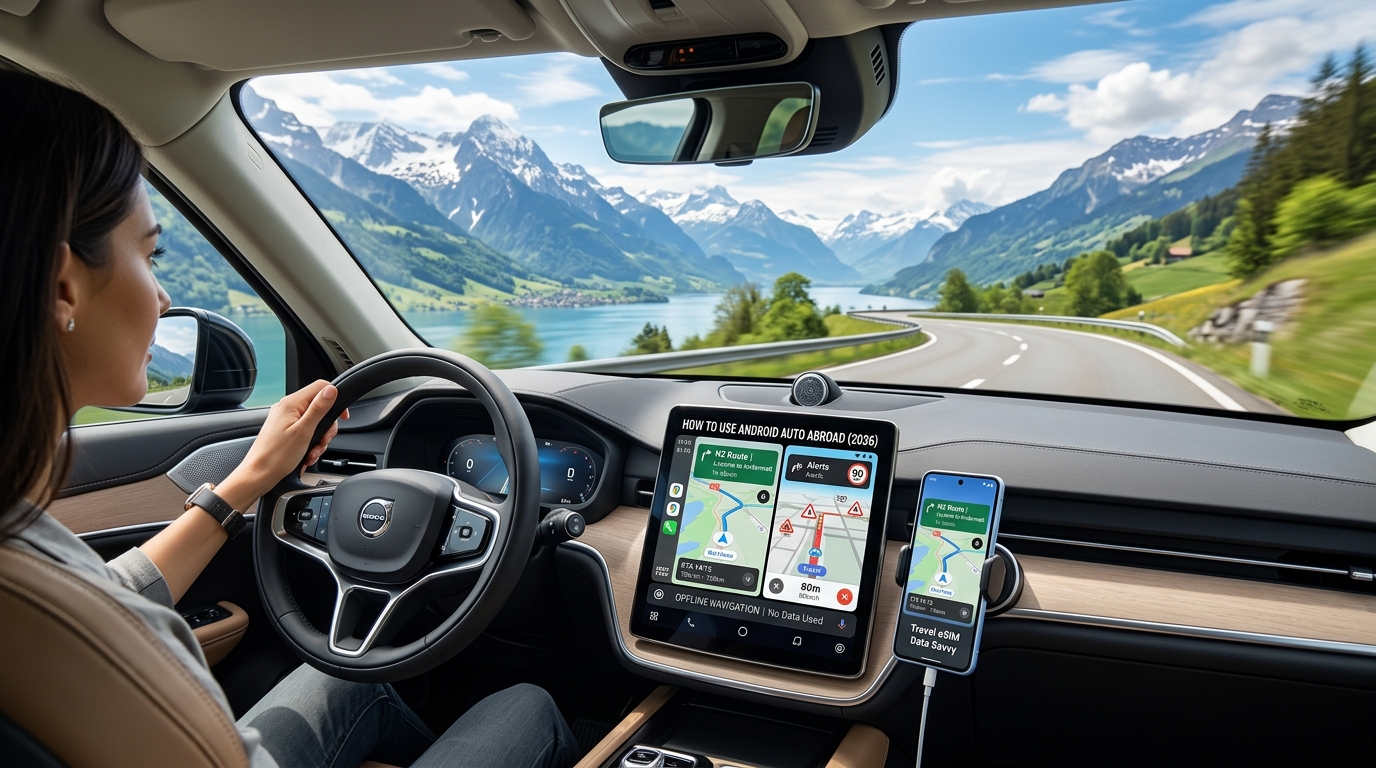
Gizli Veri Tüketimi: Android Auto Yurtdışında Seyahat eSIM'inizle Nasıl Etkileşime Girer?
Android akıllı telefonunuzu Frankfurt'ta kiraladığınız bir aracın konsoluna taktığınızda veya Melbourne'de kablosuz olarak eşleştirdiğinizde Android Auto, aracınızın ekranını ikincil bir yansıtma paneline dönüştürür. Ancak kaputun altındaki mimari gerçeklik, yerleşik araç bilgi-eğlence sistemlerinden oldukça farklıdır: Telefonunuz tek bilgi işlem motoru ve hücresel ağ geçidi olmaya devam eder. İndirilen her harita karesi, yüksek çözünürlüklü uydu katmanı, canlı trafik verisi, sesli asistan sorgusu ve arka plan tanılama paketi doğrudan seyahat eSIM'iniz üzerinden çekilir.
Bilinçli bir optimizasyon yapılmadığında, Avrupa'nın Otobanlarında veya Kuzey Amerika otoyollarında yapılacak 4 ila 6 saatlik tek bir yolculuk kolayca 2 GB ila 5 GB hücresel veriyi tüketebilir. Bu tüketimi yönlendiren teknik mekanizmaları anlamak, onu durdurmanın ilk adımıdır.
                    ┌────────────────────────────────────────────────────────┐
                    │                      AKILLI TELEFON                    │
                    │                                                        │
                    │   ┌───────────────────┐      ┌─────────────────────┐   │
                    │   │   Android Auto    │      │Seyahat eSIM'i(4G/5G)│   │
                    │   │ Yansıtma Sistemi  │      └──────────┬──────────┘   │
                    │   └─────────┬─────────┘                 │              │
                    └─────────────┼───────────────────────────┼──────────────┘
                                  │ (Yerel Ekran Yansıtma)    │ (Hücresel Veri Hattı)
                        Wi-Fi Direct / USB-C                  ▼
                                  │               ┌───────────────────────┐
                                  ▼               │ Sessiz Arka Plan      │
                    ┌─────────────────────────┐   │ Telemetrisi:          │
                    │ ARAÇ BİLGİ-EĞLENCE EKRANI│  │ • Sensör Füzyonu      │
                    │   (Ekran ve Kontroller) │   │ • A-GPS Sorgulama     │
                    └─────────────────────────┘   │ • Ses/Harita Akışları │
                                                  └───────────────────────┘
1. Kablolu ve Kablosuz Android Auto: Yerel Wi-Fi Tuzağı
Gezginler arasındaki yaygın bir yanılgı, Kablosuz Android Auto'nun aracın internet bağlantısını kullandığı yönündedir. Gerçekte ise kablosuz yansıtma, yalnızca video karelerini aktarmak ve dokunmatik girişleri iletmek için telefonunuz ile araç ekranı arasında Bluetooth eşleşmesiyle birlikte yüksek bant genişliğine sahip bir Wi-Fi Direct (5GHz) ağı kurar.
Telefonun Wi-Fi modülü tamamen arayüzü araç ekranına yansıtmaya ayrıldığından, işletim sistemi internete giden tüm ağ trafiğinin %100'ünü seyahat eSIM'iniz üzerinden yönlendirir. Dahası, bu yüksek verimli yerel Wi-Fi yansıtması, Android Auto bağlantısını tamamen kesmediğiniz sürece cihazınızın harici halka açık Wi-Fi bağlantı noktalarına (örneğin yol üstü dinlenme tesisleri veya karavan parkları) bağlanmasını engeller.
2. Sessiz Arka Plan Telemetrisi ve Sensör Füzyonu
Android Auto yalnızca navigasyon verilerini çekmekle kalmaz; Google Play Hizmetleri aracılığıyla Google sunucularına sürekli olarak tanılama ve çevresel veri paketleri iletir.
| Veri Kanalı | Arka Plan Etkinliği ve Sıklığı | eSIM Dolaşım Verisine Etkisi |
|---|---|---|
| A-GPS ve Sensör Füzyonu | Araç tekerlek hız sensörlerini, jiroskopu ve telefon GPS'ini her 1-2 saniyede bir harmanlar. | Destekli GPS (A-GPS) yörünge verilerinin sürekli yukarı yönde (upstream) sorgulanması. |
| Kitle Kaynaklı Trafik Telemetrisi | Gerçek zamanlı hız, frenleme olayları ve yol hızı verilerini Google/Waze sunucularına geri iletir. | Sürekli yukarı yönde saatte 15–30 MB mikro paket iletimi. |
| Uygulama İçeriği Ön Yüklemesi | Medya uygulamaları (Spotify, YouTube Music, Pocket Casts) sıradaki albüm kapaklarını, ses parçalarını ve dinamik arayüz akışlarını agresif şekilde önceden yükler. | Akış kalitesi "Otomatik" veya "Yüksek" olarak ayarlanmışsa saatte 100–300 MB. |
| RCS / Bulut Senkronizasyonu | Gösterge paneli ekranı için WhatsApp, Google Mesajlar ve e-posta önizlemelerini sürekli kontrol eder. | Cihazın düşük güç moduna geçmesini engelleyen sürekli bağlantı sinyalleri (keep-alive pings). |
3. Sınır Geçişi Ağ Değişimleri (Handshake) ve "Yeniden İletim Tuzağı"
Uzun mesafeli sürüşler, hücresel baz istasyonu geçişleri nedeniyle veri tüketimini artırır. Fransa Otobanlarından İsviçre veya İtalya'ya geçmek gibi Avrupa sınırlarını aşarken telefonunuzun yabancı ortak ağlarla bağlantısı sık sık kesilir ve yeniden kurulur.
Bu sınır ötesi ağ değişimleri ve kırsal kapsama alanı kör noktaları (örneğin Avustralya Taşrası veya Kanada'nın dağlık koridorları) sırasında:
- TCP Paket Kaybı: Dinamik navigasyon veri akışları aktarım sırasında kesintiye uğrar.
- Önbellek Geçersiz Kılma: Navigasyon uygulamaları tamamlanmamış harita önbellek parçalarını atar ve sinyal geri geldiğinde tam raster veya yüksek yoğunluklu vektör karolarını sıfırdan talep eder.
- Toplu Senkronizasyon: Bulut hizmetleri, çekim gücünün olmadığı alanlarda teleometri günlüklerini sıraya alır ve LTE/5G erişimi yeniden sağlandığında bunları yüksek hızda toplu olarak yükler.
4. Yol Kenarında Bağlantı Kesintilerini Önleme: Bant Genişliği Tamponları Neden Önemlidir?
Yüksek çözünürlüklü harita varlıkları, canlı yol güncellemeleri ve arka plan müzik akışları optimize edilmemiş bir bağlantıda çakıştığında standart 1 GB/gün veya 3 GB kotalı seyahat paketleri hızla tükenir. eSIM sağlayıcınız bağlantınızı tamamen keserse veya hızınızı standart 128 kbps seviyesine düşürürse navigasyon tamamen durur: Google Haritalar rotaları yeniden hesaplayamaz, arama sorguları zaman aşımına uğrar ve uydu katmanları donar.
Rakip Hız Kısıtlaması (128 kbps)  ██ (Rota hesaplama başarısız / Zaman aşımı)
MollySIM FUP Kısıtlaması (384 kbps) ██████ (Vektör navigasyon + Canlı trafik çalışmaya devam eder)
Bu durum, ağ hız kısıtlama yönetimini araç yolculukları için kritik hale getirir. MollySIM gibi premium sağlayıcılar, yüksek hızlı kota tükendiğinde 384 kbps Adil Kullanım Politikası (FUP) eşiği uygular; bu, standart 128 kbps limitlerinden 3 kat daha hızlıdır. Bu özel 384 kbps hattı, vektör tabanlı adım adım navigasyonu, canlı kaza/yol uyarılarını ve acil durum mesajlaşmasını yabancı otoyollarda sizi yarı yolda bırakmadan sürdürmek için yeterli veri akışını sağlar.
Google Haritalar ve Waze: Gerçek Dünya MB/Saat Tüketimi ve Bant Genişliği Kriterleri
🇬🇧 United Kingdom High-Speed Travel eSIM & SIM Plans
Instant QR code activation, hotspot enabled, with guaranteed 384kbps fallback speed to keep Maps & Digital Wallets active.
Yurtdışında Android Auto ile navigasyon kullanmak, istemciden sunucuya düzenli bir ağ istekleri akışı yaratır. Hem Google Haritalar hem de Waze, Alphabet çatısı altında yer alsa da harita işleme, rota telemetrisi ve canlı güncellemeleri yöneten arka uç mimarileri tamamen farklıdır. Bu mekanizmaları anlamak, seyahat eSIM'inizdeki beklenmedik veri tükenmelerini önlemek için şarttır.
Deneysel Veri Tüketimi Karşılaştırmaları
Tipik bir uluslararası araç yolculuğundaki ağ tüketimini ölçmek için Android Auto üzerinden standart navigasyon modlarının ve arka plan ses akışlarının gerçek zamanlı hücresel veri kullanımını test ettik.
| Uygulama / Hizmet | Görsel Mod / Bit Hızı Ayarı | Önbellek Durumu | Tahmini MB / Saat | 8 Saatlik Sürüş Toplamı |
|---|---|---|---|---|
| Google Haritalar | Vektör Görünümü (2D/3D Standart) | Tamamen Önceden İndirilmiş | < 0,5 MB | < 4 MB |
| Google Haritalar | Vektör Görünümü + Canlı Trafik | Önbelleğe Alınmamış (Akış) | 3 – 6 MB | 24 – 48 MB |
| Google Haritalar | 3D Uydu / Fotogerçekçi Raster | Önbelleğe Alınmamış (Akış) | 45 – 65 MB | 360 – 520 MB |
| Waze | Standart Vektör + Kitle Kaynak | Aktif Bağlantı Gerekli | 8 – 15 MB | 64 – 120 MB |
| Spotify / Apple Music | Düşük Kalite (96 kbps HE-AAC) | Önbelleğe Alınmamış | ~43 MB | 344 MB |
| Spotify / Apple Music | Normal / Yüksek (160 kbps AAC/Ogg) | Önbelleğe Alınmamış | ~72 MB | 576 MB |
| Spotify / Apple Music | Çok Yüksek / Kayıpsız (320 kbps) | Önbelleğe Alınmamış | ~144 MB | 1,15 GB |
| Pocket Casts / Podcasts | Standart Ses (64–96 kbps) | Önbelleğe Alınmamış | ~30 – 45 MB | 240 – 360 MB |
Waze Neden Tamamen Çevrimdışı Çalışamaz?
Waze, sunucu tarafında çalışan son derece dinamik bir rota motoruna dayanır. Harita geometrilerini, yol ağlarını ve önemli konum (POI) dizinlerini cihazınızda yerel olarak depolayabilen Google Haritalar'ın aksine Waze, gerçek zamanlı yol koşullarının merkezi ve canlı bir kayıt defteri etrafında inşa edilmiştir.
- Sürekli Telemetri Sinyal Değişimi: Waze, ağındaki anlık trafik akışını hesaplamak için ayrıntılı GPS hız vektörlerinizi birkaç saniyede bir rota sunucularına iletir.
- Geçici Yol Olayı Mimarisi: Polis kontrolleri, hız radarları, yol kalıntıları ve şerit kapanmaları dinamik olarak güncellenir ve birkaç dakikada bir geçerliliğini yitirir. Bu nesneleri Waze'in kitle kaynaklı çerçevesinde çevrimdışı önbelleğe almak mimari olarak imkansızdır.
- Çevrimdışı Rota Motoru Yoktur: Rota ortasında mobil verinizi kaybederseniz veya seyahat kotanızı tüketirseniz bir çıkışı kaçırdığınızda Waze yeni bir güzergah hesaplayamaz. İstemci uygulamasında yerel bir rota grafiği bulunmadığından ekranda süresiz olarak "Ağ aranıyor" hatası görüntülenir.
Uydu Görüntüsü Tuzağı: 10 Kat Bant Genişliği Artışı
Android Auto'da Google Haritalar'ı Uydu Moduna geçirmek, hafif vektör harita çizimlerinin yerini yüksek çözünürlüklü, sıkıştırılmamış raster karo indirmelerinin almasına neden olur.
Vektör modu matematiksel noktaları, çizgileri ve poligon koordinatlarını (telefonunuzun GPU'su bunları yerel olarak yollara ve metinlere dönüştürür) indirirken, uydu görünümü WebP/JPEG formatlarında sürekli fotoğrafik harita karoları aktarır. Otoyol hızlarında (100–130 km/s), Android Auto aracınızın ekranındaki görsel netliği korumak için çevredeki yüksek yakınlaştırmalı uydu karolarını agresif şekilde önceden yükler. Bu tek görsel ayar, tam günlük bir sürüşte navigasyon veri tüketiminizi 30 MB seviyesinden 500 MB'ın üzerine çıkarabilir ve standart sabit veri paketlerini hızla tüketebilir.
Çoklu Akışın Birleşik Etkisi ve Bant Genişliği Temel Seviyeleri
Uzun yolculuklardaki asıl tehlike, çoklu uygulama içeren Android Auto kurulumlarının birleşik etkisidir. Önbelleğe alınmamış bir Waze oturumunu 160 kbps'lik bir Spotify çalma listesiyle birlikte çalıştırmak saatte yaklaşık 85 MB tüketir. Avrupa veya Kuzey Amerika'da yapılacak 8 saatlik bir sürüş tatilinde bu kurulum—genel akıllı telefon kullanımı hariç—tek bir günde yaklaşık 700 MB hücresel veri harcar.
Standart seyahat eSIM'leri kullanıldığında günlük veya paket kotanıza ulaşmak, bağlantının tamamen kesilmesine ya da hızın 128 kbps gibi kısıtlayıcı bir seviyeye düşürülmesine yol açar. 128 kbps hızda eşzamanlı ses akışları ve Waze veri sorguları bağlantıyı kilitler ve navigasyon uygulamalarının yolculuğun ortasında çökmesine neden olur.
Buna karşılık, MollySIM gibi yüksek bant genişliğine sahip bir sağlayıcı kullanmak güvenli bir alan yaratır: Sektör standardından 3 kat daha hızlı olan 384 kbps Adil Kullanım Politikası (FUP) hız limiti, yüksek hızlı kotanızı sürüş ortasında tüketseniz bile arka plandaki vektör navigasyonunuzun, kritik kaza güncellemelerinizin ve Apple Pay ile mesajlaşma uygulamaları gibi temel araçlarınızın sizi yolda bırakmadan sorunsuz çalışmaya devam etmesini sağlar.
Bant Genişliği Optimizasyon Protokolleri: Android Auto İçin Adım Adım Ayar Kılavuzu
Android Auto'nun veri tüketimini %80'in üzerinde azaltmak; adım adım sesli yönlendirmelerden veya canlı kaza uyarılarından feragat etmeyi gerektirmez. Temel uygulama davranışlarını sistematik olarak ayarlayarak, harita verilerini yerel Wi-Fi üzerinden önbelleğe alarak ve işletim sistemi düzeyindeki arka plan senkronizasyonunu sınırlandırarak, kısıtlı bir veri bütçesiyle tüm uluslararası yolculuk boyunca navigasyonu sorunsuz çalıştırabilirsiniz.
1. Google Haritalar'da Yüksek Kaliteli Çevrimdışı Vektör Önbellekleri Oluşturun
Google Haritalar, büyük coğrafi bölgeleri doğrudan yerel depolama alanınıza indirmenize olanak tanır. Çevrimdışı haritalar etkinken uygulama; temel harita geometrisi, sokak düzenleri ve önemli noktalar için yalnızca yerel hafızanızı sorgular; hücresel veriyi ise sadece gerçek zamanlı trafik güncellemeleri ve kaza telemetrisi için kullanır.
Google Haritalar > Profil Simgesi > Çevrimdışı haritalar > Kendi Haritanızı Seçin > Alanı Genişletin > İndir- Alanı Genişletin: Konaklama yerinizin Wi-Fi ağına bağlanın. Google Haritalar'ı açın, sağ üst köşedeki profil simgenize dokunun ve Çevrimdışı haritalar'ı seçin.
- Özel Bölgeleri İndirin: Kendi haritanızı seçin seçeneğine dokunun. Planlanan rotanızın her iki tarafında olası sapmaları hesaba katarak 30–50 km'lik bir güvenlik payı bırakacak şekilde alanı kaydırıp yakınlaştırın. Bölgeyi indirin (bölge başına genellikle 500 MB ila 1,5 GB).
- Depolama Ayarlarını Yapılandırın: Çevrimdışı Haritalar ayarlarındaki dişli simgesine dokunun, Depolama tercihleri'ni "Cihaz" (destekleniyorsa "SD kart") olarak ayarlayın ve hücresel ağlar üzerinden kazara arka plan indirmelerini önlemek için İndirme tercihleri'ni Yalnızca kablosuz ağ üzerinden olarak değiştirin.
2. 2D Vektör İşlemeyi Zorunlu Kılın ve Uydu Görüntülerini Devre Dışı Bırakın
Uydu katmanları, araç ekranınızda işlenen her kare için yüksek çözünürlüklü fotoğraf karoları çeker. Düz 2D vektör haritalarını kullanmak, grafik veri yükünü hafif koordinat dizilerine indirger.
- Uydu Katmanlarını Kapatın: Mobil Google Haritalar uygulamasında Katmanlar simgesine (sağ üst) dokunun ve Uydu seçeneğinden Varsayılan seçeneğine geçin.
- 3D Binaları Devre Dışı Bırakın: Google Haritalar Ayarları > Navigasyon ayarları bölümüne gidin ve aşağı kaydırarak 3D binaları göster seçeneğini kapatın.
- Araç İçi Android Auto Ekranı: Aracınızın Android Auto arayüzünde, Google Haritalar içindeki dişli simgesine dokunun ve Uydu görünümü seçeneğinin kalıcı olarak kapalı olduğundan emin olun.
3. Wi-Fi'dan Ayrılmadan Önce Waze Rota Önbelleğini Hazırlayın
Waze, canlı ve kitle kaynaklı mimarisi nedeniyle Google Haritalar gibi bölgesel çevrimdışı harita indirmelerini doğrudan desteklemez. Ancak otelinizden ayrılmadan önce Waze'i güzergahınız boyunca rota karolarını ve yol geometrisini önbelleğe almaya zorlayabilirsiniz:
- Akıllı telefonunuzu Wi-Fi'a bağlayın.
- Waze'i açın, varış noktanızı girin ve Git butonuna basın.
- Waze'in rotayı hesaplamasını ve başlatmasını bekleyin.
- Haritayı biraz uzaklaştırın ve yol koridorunun yerel olarak önbelleğe alınmasını sağlamak için hesaplanan rota çizgisi boyunca kaydırın.
- Waze'i arka planda aktif tutun; telefonunuzu araca bağlamadan önce uygulamayı tamamen kapatmayın. Waze, önbelleğe alınan rota verilerini kullanacak ve aktif kitle kaynaklı kaza uyarıları için yalnızca küçük meta veri paketleri (dakikada birkaç kilobayt) tüketecektir.
4. İşletim Sistemi Düzeyinde Arka Plan Veri Kısıtlamalarını Uygulayın
Android Auto kablosuz yansıtma yoluyla bağlandığında işletim sistemi bu bağlantıyı aktif kullanım olarak algılar ve arka plan uygulamalarının senkronizasyon döngüleri başlatmasını tetikler.
Ayarlar > Ağ ve internet > Veri Tasarrufu > AÇIK konuma getirin- Android Veri Tasarrufunu Etkinleştirin: Ayarlar > Ağ ve internet > Veri Tasarrufu yolunu izleyin ve AÇIK duruma getirin. Bu, beyaz listede olmayan tüm uygulamaların arka plan veri aktarımını engeller.
- Yüksek Veri Kullanan Uygulamaları Denetleyin: Ayarlar > Uygulamalar > Tüm uygulamaları gör bölümüne gidin. Google Fotoğraflar, OneDrive, Instagram ve TikTok gibi yoğun senkronizasyon yapan servisleri kontrol edin. Her uygulamanın profilinde Mobil veri ve Wi-Fi seçeneğini seçip Arka plan verileri ayarını kapatın.
5. Ses Akışlarını Yerelleştirin ve Akış Bit Hızlarını Düşürün
Aktif bir Android Auto oturumu sırasında sıkıştırılmamış medya akışı yürütmek, seyahat eSIM'inizi tüketmenin en hızlı yoludur.
| Platform | Önerilen Uygulama İçi Ayar | Hedef Bit Hızı / Kullanım |
|---|---|---|
| Spotify | Ayarlar > Ses Kalitesi > Hücresel: Düşük veya Normal | 24–96 kbps (~10–40 MB/saat) |
| YouTube Music | Ayarlar > Oynatma ve kısıtlamalar > Mobilde ses kalitesi: Düşük | 48 kbps (~20 MB/saat) |
| Pocket Casts | Profil > Ayarlar > Yalnızca Wi-Fi üzerinden otomatik indir | 0 MB Hücresel Kullanım |
Ses bant genişliği tüketimini tamamen ortadan kaldırmak için sürüşten önce müzik sağlayıcınızı Çevrimdışı Moda alın; böylece parçaların yalnızca önceden indirilmiş yerel medyadan çalınmasını sağlarsınız.
6. Video Çözünürlüğünü Sınırlamak İçin Android Auto Geliştirici Ayarlarını Düzenleyin
Android Auto varsayılan olarak aracınızın ekranıyla mümkün olan en yüksek video çıkış çözünürlüğünü (genellikle 60 FPS'de 1080p) belirler. Bu görsel işleme Wi-Fi Direct veya USB aracılığıyla yerel telefon-araç bant genişliğini kullansa da yüksek çözünürlüklü yansıtma cihaz sıcaklığını artırır ve eşzamanlı hücresel veri aktarımlarını kararsızlaştıran agresif termal kısıtlamaları (thermal throttling) tetikler.
Android Auto Uygulaması > Ayarlar > Sürüm (10 kez dokunun) > Sağ Üst Menü > Geliştirici ayarları > Video çözünürlüğü- Telefonunuzun Ayarlar bölümünü açın, Android Auto araması yapın ve en alta kaydırın.
- Geliştirici ayarlarını etkinleştirmeyi soran bir uyarı görünene kadar Sürüm alanına arka arkaya 10 kez dokunun.
- Sağ üst köşedeki üç noktalı menüye dokunun ve Geliştirici ayarları'nı seçin.
- Video çözünürlüğü seçeneğine dokunun ve 720p'ye kadar (veya standart çözünürlükle sınırlandırılmış Araç ve telefonun anlaşmasına izin ver) seçeneğini belirleyin.
Protokol Özeti: Bağlantı Güvenlik Ağı
Bu yapılandırma protokollerini uygulamak, Android Auto'nun hücresel veri kullanımını yalnızca temel bağlantı sinyallerine indirger.
Sıkı kısıtlamalar uygulansa bile beklenmedik güzergah değişiklikleri veya karmaşık rota gün
🇬🇧 United Kingdom High-Speed Travel eSIM & SIM Plans
Instant QR code activation, hotspot enabled, with guaranteed 384kbps fallback speed to keep Maps & Digital Wallets active.