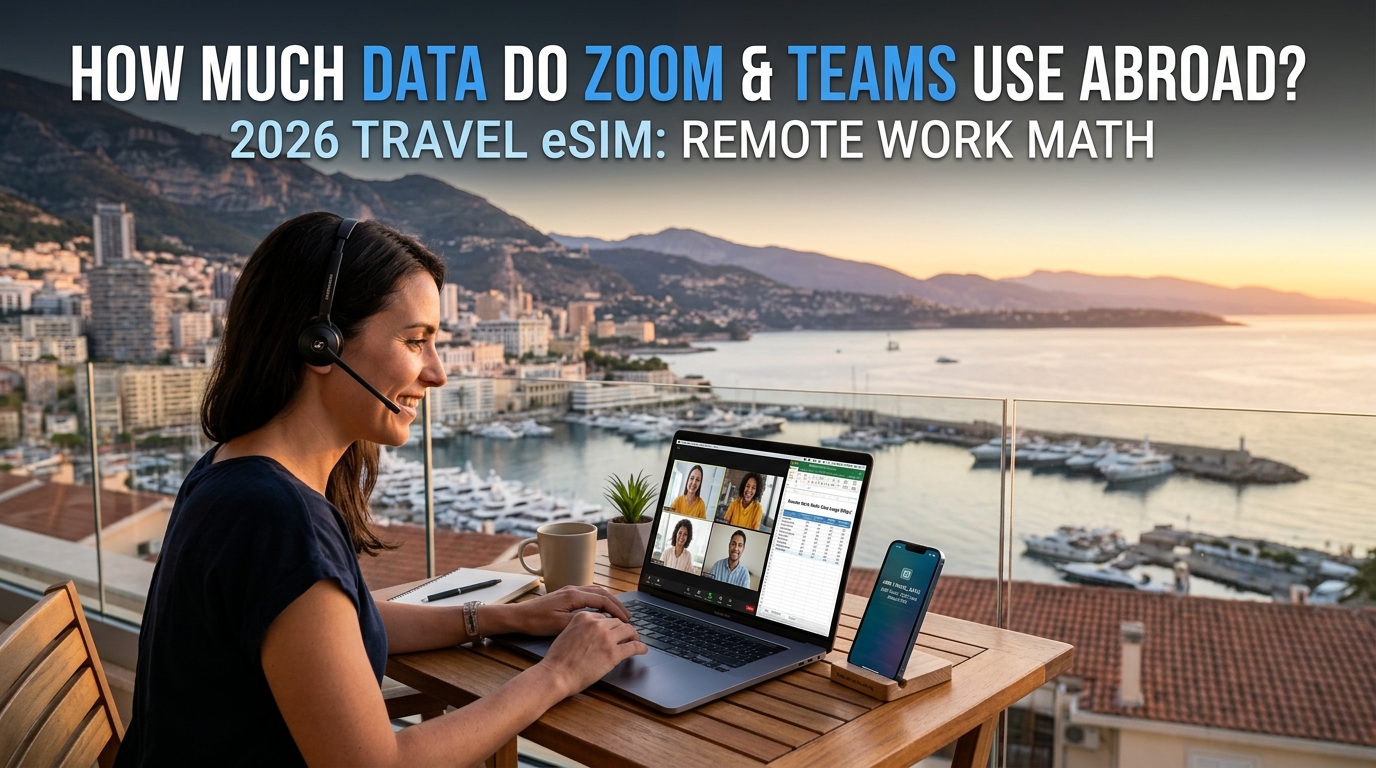
Gaano Kalakas Kumonsumo ng Data ang Zoom at Teams Abroad? 2026 Travel eSIM Remote Work Math
Ang Tunay na Data Cost ng Remote Work Abroad: Bakit Mabilis Maubos ang Roaming Quota sa Video Calls
Ngayong 2026, halos nawala na ang hangganan sa pagitan ng "bakasyon" at "trabaho." Nangunguna ka man sa isang product sync habang nakasakay sa tren sa Japan o nag-aayos ng production issue mula sa isang cafe sa Lisbon, kailangan sa business travel ang mabilis, walang antala, at de-kalidad na komunikasyon. Kapag walang maasahang fiber broadband, ang mga international traveler ay lubos na umaasa sa cellular data gamit ang travel eSIMs.
Gayunpaman, madalas magulat ang mga remote professional: ang kanilang 10 GB o 20 GB international data plan na pinaglaanan ng badyet ay nauubos sa loob lamang ng ilang araw. Ang pangunahing dahilan? Ang video conferencing.
Ang mga karaniwang pagtatantya—gaya ng "kumokonsumo ang Zoom ng 500 MB bawat oras"—ay kadalasang hindi tumpak sa aktwal na sitwasyon ng pagbiyahe. Upang epektibong mapamahalaan ang iyong mobile data budget, kailangan mong maunawaan kung paano gumagana ang real-time communication protocols sa mga mobile network.
+-----------------------------------------------------------------------------------+
|                           ANG BIDIRECTIONAL DATA PIPE                             |
|                                                                                   |
|  DOWNSTREAM (Multi-Party Streams + Screen Sharing + Spatial Audio)                |
|  [ Cloud Server ] =============================================> [ Iyong Device ] |
|                                                                                   |
|  UPSTREAM (Uncompressed Camera Feed + Mic + System Telemetry)                     |
|  [ Iyong Device ] =============================================> [ Cloud Server ] |
+-----------------------------------------------------------------------------------+
Ang Bidirectional Multiplier: Upstream vs. Downstream
Hindi tulad ng karaniwang panonood ng video (tulad ng pag-stream sa 4K Netflix o YouTube), ang video conferencing ay likas na bidirectional at interactive (dalawahan ang daloy ng data).
- Passive Video Streaming (Asymmetric): Nagda-download lamang ng data ang iyong device. Gumagawa ito ng malaking buffer (naglo-load nang advance ng 30–60 segundo ng video), na nagbibigay-daan sa video player na i-compress ang mga chunks at maiwasan ang pagkaantala kung humina man ang mobile network.
- Real-Time Video Conferencing (Symmetric): Ang mga platform tulad ng Zoom, Microsoft Teams, at Google Meet ay gumagana gamit ang real-time protocols (pangunahin ang WebRTC gamit ang UDP). Dahil kailangang manatili sa ilalim ng 150 milliseconds ang latency upang maiwasan ang delay sa usapan, walang nagaganap na buffering. Kailangang tuloy-tuloy na i-encode at i-upload ng iyong device ang iyong 1080p camera feed at boses habang sabay-sabay ding nagda-download, nagde-decode, at nagpapakita ng maraming video feed mula sa iyong mga kasamahan.
Kapag ikaw ay nasa gallery view na may 12 kalahok, hindi lang iisang video stream ang pinoproseso ng iyong eSIM; pinoproseso nito ang pinagsama-samang matrix ng mga papasok na video kasabay ng tuluy-tuloy na pagpapadala ng sarili mong video.
Dynamic Bitrate Scaling (ABR) sa Unthrottled 5G
Ang mga modernong collaboration app ay mayroong napaka-agresibong Adaptive Bitrate (ABR) engines. Kapag ikinonekta mo ang iyong laptop o smartphone sa isang mabilis na 5G roaming profile, napapansin ng software ng meeting na maluwag ang bandwidth at mababa ang latency. Dahil dito, awtomatiko nitong itinataas ang kalidad:
- Resolution at Framerate: Itinataas ang video feed mula 720p sa 15 fps patungong 1080p sa 30 fps o 60 fps.
- Audio Fidelity: Ina-activate ang high-fidelity music modes, stereo audio, at advanced background noise suppression algorithms.
- Transport Protocol Overhead: Upang maiwasan ang dropped frames kapag nagpapalit-palit ng cellular towers, dinodoble ng mga protocol ang ilang packet gamit ang Forward Error Correction (FEC). Nagdudulot ito ng karagdagang 15% hanggang 30% na data overhead bukod pa sa mismong media payload.
Sa isang mabilis na cellular roaming connection, ang isang 30-minutong standup meeting na may screen sharing ay maaaring kumonsumo nang tahimik ng 1.2 GB hanggang 2.5 GB ng data. Kung magkakaroon ka ng tatlo o apat na biglaang meeting sa isang hapon, kalahati na agad ng iyong buwanang roaming allowance ang mawawala.
Pag-iwas sa Biglaang Pagkaubos ng Data Habang Bumabiyahe
Kapag naubos ng isang unoptimized video call ang iyong pangunahing data allocation, kadalasang tuluyang pinuputol ng mga tradisyonal na travel eSIM ang iyong koneksyon o kaya'y binababaan ang bilis sa 128 kbps—isang bilis na halos walang silbi dahil nagfi-fail ang modernong SSL handshakes, anupat maiiwan kang walang gumaganang GPS navigation.
Ito ang dahilan kung bakit ang mga remote worker ay gumagamit ng mga data-saving meeting settings kasabay ng mga modernong connectivity provider tulad ng MollySIM. Kapag naubos ang iyong high-speed data matapos ang mabibigat na video call, pinapanatili ng Fair Use Policy (FUP) ng MollySIM ang isang unthrottled safety baseline na 384 kbps. Ito ay 3x na mas mabilis kaysa sa karaniwang 128 kbps cutoff sa industriya, na tinitiyak na ang mahahalagang travel tools tulad ng Google Maps, Apple Pay, Grab/Uber, at messaging apps ay patuloy na gagana nang maayos kahit pagkatapos ng sunod-sunod na Zoom meetings.
Eksaktong Oras-oras na Data Benchmarks: Paghahambing sa Zoom, MS Teams, Google Meet, at Slack Huddles
🇺🇸 United States High-Speed Travel eSIM & SIM Plans
Instant QR code activation, hotspot enabled, with guaranteed 384kbps fallback speed to keep Maps & Digital Wallets active.
Malaki ang pagkakaiba ng nagagamit na cellular data depende kung 1:1 call lamang ito o isang malaking team meeting. Kapag nakakonekta sa 5G roaming network, awtomatikong pinalalakas ng enterprise video engines ang kalidad ng stream maliban na lamang kung sadyang lilimitahan.
Nasa ibaba ang empirical benchmark ng apat na pangunahing collaboration platforms sa iba't ibang meeting configuration, batay sa pagsusuri sa unconstrained network conditions:
Oras-oras na Data Consumption Benchmarks (Pagsusuri Ngayong 2026)
| Platform | Audio-Only Mode (MB/oras) | 1:1 SD Video (360p/480p) (MB/oras) | 1:1 HD Video (720p/1080p) (GB/oras) | Multi-Party Gallery View (Hanggang 49 feeds) (GB/oras) |
|---|---|---|---|---|
| Zoom Workplace | 35 – 55 MB | 540 – 810 MB | 1.1 – 2.4 GB | 1.8 – 3.2 GB |
| Microsoft Teams | 40 – 65 MB | 450 – 720 MB | 1.3 – 2.7 GB | 2.1 – 3.6 GB |
| Google Meet | 45 – 75 MB | 520 – 900 MB | 1.4 – 2.3 GB | 1.9 – 3.0 GB |
| Slack Huddles | 28 – 45 MB | 360 – 600 MB | 0.9 – 1.8 GB | 1.4 – 2.4 GB |
Codec Efficiency: VP9, AV1, H.264 SVC, at Opus
Ang aktwal na laki ng konsumo ng data ng isang video call ay nakasalalay sa ginagamit nitong compression architecture at media engine:
- Audio Pipelines (Opus): Ginagamit ng lahat ng apat na platform ang open-source na Opus audio codec. Ang Opus ay dynamic na nag-aadjust sa pagitan ng 6 kbps at 510 kbps. Sa karaniwang VoIP setups, gumagana ito sa 24–32 kbps bawat stream, na halos walang epekto sa network maliban kung i-enable ang mga espesyal na feature (tulad ng Original Sound for Musicians ng Zoom o AI-driven real-time spatial audio).
- H.264 SVC (Scalable Video Coding): Madalas gamitin ng Zoom at Microsoft Teams, hinahati ng H.264 SVC ang mga video stream sa base at enhancement layers (resolution, frame rate, at kalidad). Kapag humina ang iyong cellular signal habang lumilipat ng cell tower, ibinababa ng app ang enhancement layers sa halip na putulin ang tawag, na nakakatipid sa bandwidth kapalit ng bahagyang pagbaba ng linaw ng video.
- VP9 at AV1 Integration: Default sa Google Meet ang VP9 codec ng Google at unti-unti nang ipinapatupad ang AV1 encoding sa mga supported WebRTC browser. Ang AV1 ay naghahatid ng humigit-kumulang 30% mas mahusay na compression kaysa sa karaniwang H.264 sa parehong kalidad ng video. Gayunpaman, mas malakas kumonsumo ng processing power ang AV1, na maaaring magpabilis sa pagkaubos ng baterya ng laptop kapag naka-hotspot.
Ang Heometriya ng Gallery View: Bakit Malakas sa Data ang Grid Layout
Karaniwang maling akala ng mga remote worker na ang isang 25-person meeting ay pareho lang ng data consumption sa isang 1:1 call dahil pareho lang naman ang laki ng screen. Sa katotohanan, ang layout selection ay malaki ang nagiging epekto sa data traffic:
[ Active Speaker Mode ]
Server (SFU) ---> Isang Main Video Stream (720p/1080p) ---> Client
              ---> (Audio + Metadata lamang para sa ibang kalahok)
              Kabuuang Downlink: ~1.2 - 1.5 GB/oras

[ Multi-Party Gallery View ]
Server (SFU) ---> 16 hanggang 49 na Indibidwal na Video Stream (180p/360p bawat isa) ---> Client
              ---> Sabay-sabay na pag-decode ng maraming real-time feeds
Kabuuang Downlink: ~2.5 - 3.6 GB/oras- Selective Forwarding Units (SFUs): Hindi pinagsasama ng mga modernong platform ang mga video stream sa server bago ipadala sa iyo. Sa halip, nagpapadala ang cloud SFUs ng mga indibidwal at pinaliit na RTP (Real-time Transport Protocol) stream para sa bawat kalahok na nakikita sa iyong screen.
- Exponential Packet Multiplication: Kapag lumipat mula sa Active Speaker patungong Gallery View, ang iyong device ay nagbabago mula sa pag-decode ng iisang HD stream patungo sa sabay-sabay na pag-decode ng hanggang 49 na magkakahiwalay na thumbnail stream. Kahit na pinaliit ang bawat thumbnail (karaniwang 180p o 240p sa 15 fps), ang pinagsama-samang protocol overhead, encryption keys, packet headers, at Forward Error Correction (FEC) ay nagpapataas ng konsumo ng data nang lampas sa 3.5 GB bawat oras.
Ang Realidad ng Roaming
Ang dalawang magkasunod na isang-oras na team meeting sa gallery view ay kayang umubos ng isang karaniwang 5 GB travel data bundle sa loob lamang ng isang hapon. Kapag naubos ang iyong pangunahing data, ang mga lumang eSIM provider ay ibinababa ang bilis sa 128 kbps—anupat hindi na makakapag-load ng maps o makapagsagawa ng mga digital transaction ang iyong telepono.
Ang paggamit ng eSIM mula sa MollySIM ay nag-aalis sa panganib na ito: tinitiyak ng Fair Use Policy (FUP) safety baseline nito ang tuluy-tuloy na 384 kbps na bilis kapag naubos ang pangunahing data. Ito ay 3x na mas mabilis kaysa sa lumang 128 kbps standard, na sumisiguro na ang mga mahahalagang serbisyo tulad ng Google Maps, Slack messaging, at Apple Pay ay mananatiling gumagana kahit maubos ang iyong high-speed quota sa Teams call.
Ang mga Nakatagong Sanhi ng Pagkaubos ng Bandwidth: AI Backgrounds, Screen Sharing, at Group Grids
Bagama't ang base video resolution ang nagtatakda ng panimulang konsumo ng cellular data, ang mga karagdagang software features ay madalas na nagpapataas ng konsumo nang higit pa sa inaasahan. Kapag gumagamit ng international roaming, ang ilang simpleng feature sa Zoom at Microsoft Teams ay maaaring magpadoble o magpatripie sa nagagamit na data kada oras nang walang kapansin-pansing pagbabago sa kalidad ng screen.
+-----------------------------------------------------------------------------------+
|                  ANG MGA NAKATAGONG BANDWIDTH MULTIPLIERS                         |
+-----------------------------------------------------------------------------------+
| [Standard 720p Stream] ~1.2 GB/oras                                               |
|   + AI Background Blur (Fringing Noise / Broken Delta Compression)   --> +30-40%  |
|   + Dynamic Screen Share (1080p/60fps Motion UI o Video Clip)        --> +50-80%  |
|   + High-Fidelity Audio Mode (Uncompressed 48 kHz + Redundant FEC)   --> +15-20%  |
| = Peak Roaming Consumption: Hanggang 2.8 - 3.6 GB/oras                            |
+-----------------------------------------------------------------------------------+
1. Ang Dagdag na Data Dahil sa AI Virtual Backgrounds at Blur
Ang mga modernong video codec—pangunahin ang H.264, H.265, at AV1—ay lubos na umaasa sa inter-frame delta compression. Sa halip na ipadala ang buong imahe sa bawat frame (I-frames), ang ipinapadala lamang ng encoder ay ang mga pixel na nagbago mula sa naunang frame (P-frames at B-frames).
Kapag binuksan mo ang AI-powered background blur o virtual background:
- Micro-Jitter at High-Frequency Noise: Patuloy na kinakalkula ng AI segmentation model ang gilid ng iyong buhok, kamay, at balikat sa bilis na 30 frames per second. Nagdudulot ito ng bahagyang pagkutitap (shimmering) sa paligid ng iyong outline.
- Invalidated Motion Vectors: Itinuturing ng video encoder ang pagkutitap na ito bilang tuloy-tuloy na paggalaw ng pixel sa buong background.
- Payload Inflation: Dahil hindi makagawa ang encoder ng maayos na temporal motion vectors, napipilitan itong magpadala ng mas mabibigat na data blocks o madalas na mag-refresh ng buong keyframe. Ang simpleng pag-on nito ay nagpapataas ng outgoing bandwidth nang 25% hanggang 40% kumpara sa isang maayos at nakapirming pisikal na background.
2. Static vs. Dynamic Screen Sharing
Ang screen sharing ay hindi pare-pareho ang lakas sa data; nakadepende ito sa bilis ng pagbabago ng nilalaman sa screen.
- Static Content (PowerPoint / PDF): Gumagamit ng variable frame rate (VFR) rendering, na nagpapababa ng frame rate sa 1–5 fps. Bumababa ang konsumo ng bitrate sa ilalim ng 300 kbps (135 MB/oras) dahil hindi gumagalaw ang mga imahe.
- Dynamic Content (Figma, Dashboards, Video Clips): Ang pagpili ng "Optimize for video clip" o ang mabilis na pag-scroll sa mga layout ay pumupwersa sa encoder na tumakbo sa 1080p sa 30–60 fps. Agad na umaabot ang bitrate sa maximum limit nito—karaniwang 2.5 Mbps hanggang 4.0 Mbps sustained.
Ang isang project manager na nagpapakita ng interactive UX prototype gamit ang roaming data ay mas mabilis na makakaubos ng data sa loob ng 20 minuto kaysa sa isang executive na nagpe-present ng 50-slide deck sa loob ng dalawang oras.
3. Studio Audio vs. Adaptive Opus Compression
Madalas na nababalewala ang audio sa pagkakalkula ng data ng remote work. Sa karaniwang sitwasyon, ang Microsoft Teams at Zoom ay gumagamit ng Opus audio codec na may dynamic bitrate na 24 kbps hanggang 36 kbps, na halos walang epekto sa cellular data.
Gayunpaman, ang pag-enable ng "High-Fidelity Music Mode" sa Zoom o "Studio Voice" sa Teams ay nagpapatigil sa dynamic echo reduction at downsampling, na nagtatakda sa stream sa uncompressed 48 kHz stereo sa 128–256 kbps.
Standard Opus:          |██| 24-36 kbps
Hi-Fi / Studio Audio:   |████████████████| 128-256 kbps + Heavy FEC Overhead
Kapag dumaan ito sa international roaming connections na may kaunting packet loss, ang agresibong Forward Error Correction (FEC) ay nagdodoble ng hanggang 50% ng audio payload upang maiwasan ang putol. Dahil dito, ang dating 15 MB/oras lamang na boses ay nagiging 150+ MB/oras na dagdag-konsumo nang hindi mo namamalayan.
Bandwidth Impact Matrix
| Feature / Setting | Karaniwang Dagdag sa Data | Pangunahing Codec Driver | Roaming Risk Level |
|---|---|---|---|
| AI Blur / Virtual Background | +300–450 MB/oras | Pagkawala ng temporal prediction; edge macroblock churn | Medium |
| Full-Motion Screen Share | +1.0–1.8 GB/oras | Sagad na RTP bitrate limit sa 1080p/60fps | Critical |
| 49-Grid Gallery View | +1.5–2.2 GB/oras | Multi-stream SFU packet header/FEC multiplication | Critical |
| Studio / Hi-Fi Audio | +100–140 MB/oras | 48 kHz uncompressed sampling + redundant FEC | Low |
Pag-iwas sa Roaming Risk
Dahil sabay-sabay na gumagana ang mga feature na ito, ang isang hindi inaasahang 90-minutong client review ay maaaring umubos ng 5 GB high-speed bundle bago matapos ang araw.
Kung maubos ang iyong pangunahing data sa kalagitnaan ng tawag, agad na ibinababa ng mga lumang provider ang koneksyon sa 128 kbps na halos hindi na magamit. Ang pagpili ng travel eSIM mula sa MollySIM ay pumipigil sa problemang ito: ang 384 kbps Fair Use Policy (FUP) baseline nito ay nagbibigay ng 3x na bilis kumpara sa karaniwang mga opsyon.
Kahit na maubos ng isang mahabang gallery-view meeting ang iyong pangunahing data, ang 384 kbps baseline ay sapat upang mapanatiling gumagana ang mga kritikal na serbisyo tulad ng Google Maps routing, Apple Pay authentications, at Slack messaging nang walang aberya.
Ang Bandwidth Diet ng Nomad: Mga Setting sa App at OS Para Mabawasan ang Video Data nang Hanggang 70%
Ang pagtitipid sa video conferencing data sa ibang bansa ay hindi nangangahulugang kailangan mong lumiban sa mga meeting o magtiis sa basag na audio. Sa pamamagitan ng pag-off sa mga hindi kinakailangang visual features at paglalagay ng limitasyon sa data, maaari mong mapababa ang magastos na 2.5 GB/oras na data consumption patungo sa mas mababa sa 150 MB/oras—habang nananatiling malinaw ang boses at ligtas ang iyong roaming data.
1. Zoom: Pag-disable sa Codec Amplifiers
Ang desktop at mobile apps ng Zoom ay naka-default upang i-maximize ang kalidad ng video kapalit ng mas mataas na data. Ang pag-off sa tatlong setting na ito ay magbabawas sa iyong upstream video bitrate nang higit sa kalahati.
- I-disable ang "Enable HD": Ibinababa nito ang uplink stream mula 720p/1080p (hanggang 2.4 Mbps) patungong standard 360p (humigit-kumulang 450–600 kbps), na agad na nakakatipid ng hanggang 800 MB/oras.
- I-disable ang "Adjust for Low Light" at "Touch Up My Appearance": Ang mga real-time filter na ito ay nagdaragdag ng artipisyal na noise sa video buffer, na humahadlang sa H.264/H.265 compression. Ang pag-off sa mga ito ay nagbabawas ng redundant macroblock encoding nang 15–20%.
- Ihinto ang Incoming Video: Sa malalaking all-hands meetings kung saan ang tagapagsalita lamang ang kailangang makita, lumipat sa Speaker View o i-click ang More (
...) sa video panel at piliin ang Hide Non-Video Participants upang ihinto ang mga hindi kinakailangang multi-stream downloads.
2. Microsoft Teams: Pag-activate sa Low-Bandwidth Mode
May mga built-in network throttling tool ang Microsoft Teams na partikular na ginawa para sa cellular at metered connection.
- I-activate ang "Reduce Data Usage": Pumunta sa Settings > Data and network (o Calls sa desktop) at itakda ang Reduce data usage sa Always. Nililimitahan nito ang video throughput sa isang striktong baseline (karaniwang mas mababa sa 500 kbps aggregate).
- I-off ang Incoming Video Habang may Presentation: Kapag may nagbahagi ng screen, patuloy na nag-i-stream ang kanilang video feed sa background maliban kung i-disable. I-click ang More actions (
...) menu sa itaas ng call window at piliin ang Turn off incoming video. Agad na ihihinto ng Teams ang lahat ng downstream video RTP packets habang pinapanatili ang screen share at audio, na nakakatipid ng humigit-kumulang 600–900 MB/oras.
3. Pagtitipid sa Antas ng OS: Metered Connections at Low Data Modes
Ang pag-activate ng data conservation sa lebel ng operating system ay pumipigil sa mga background processes (tulad ng OneDrive, Google Drive, Adobe Creative Cloud, at automated OS updates) na ubusin ang iyong data habang may tawag.
| Operating System | Eksaktong Hakbang sa Pag-set up | Pangunahing Epekto sa Network |
|---|---|---|
| Windows 11 | Settings > Network & internet > Wi-Fi (o Cellular) > Piliin ang Network > I-toggle ang Metered connection sa ON | Ipinagpapaliban ang background OS updates, inihihinto ang OneDrive sync, at nililimitahan ang background data ng mga app. |
| macOS (Sonoma / Sequoia) | System Settings > Wi-Fi > I-click ang Details... katabi ng active network > I-toggle ang Low Data Mode sa ON | Ipinagpapaliban ang iCloud Photos sync, background App Store updates, at awtomatikong macOS software caching. |
| iOS / iPadOS | Settings > Cellular > Cellular Data Options > Data Mode > Piliin ang Low Data Mode | Inihihinto ang automatic backups, background app refresh, at ibinababa ang resolution ng video streaming. |
| Android 14+ | Settings > Network & internet > Data Saver > I-toggle ang Use Data Saver sa ON | Hinaharang ang background data transmission para sa mga app na hindi kasama sa whitelist. |
4. Ang 150 MB/Oras na Target: Optimization Matrix
Ang pagsasama ng application-level limits at tamang gawi sa pagtawag ay nagreresulta sa malaking tipid sa data:
Sa pamamagitan ng pag-off ng incoming feeds kapag nakikinig ka lamang at pagpatay sa sariling camera kung hindi nagsasalita, ang iyong kabuuang konsumo ay aabot lamang sa 80 MB hanggang 130 MB bawat oras.
Pagpapanatili ng Mahalagang Safety Net
Kahit ang pinakamaingat na pagtitipid sa bandwidth ay maaaring masira ng isang hindi inaasahang live software demo o group video breakout. Kung biglang maubos ang iyong travel data allowance, agad na babagsak ang koneksyon sa karaniwang roaming providers sa 128 kbps—na magdudulot ng pagkaputol ng audio at hindi paggana ng essential travel apps.
Ang paggamit ng remote-work-ready travel eSIM mula sa MollySIM ay nagbibigay ng maaasahang proteksyon. Gamit ang 384 kbps Fair Use Policy (FUP) baseline nito—na 3x na mas mabilis kaysa sa mga karaniwang roaming eSIM—ang iyong koneksyon ay may sapat na bilis para mapanatiling malinaw ang Opus voice calls, magamit ang Apple Pay, at makapag-navigate sa Google Maps nang hindi nagha-hang, kahit maubos ang iyong high-speed data habang may conference.
Remote Work eSIM Math: Pagpili ng Tamang Laki ng Travel Data Package para sa 1-Linggo, 2-Linggo, at 1-Buwang Biyahe
Ang pagkalkula ng kailangang mobile data para sa international remote work ay nangangailangan ng paghihiwalay sa data ng video conferencing mula sa operating system telemetry, cloud syncing, at personal na navigation.
Upang malaman ang eksaktong kailangan mong data bago bumili ng eSIM, gamitin ang formula na ito:
🇺🇸 United States High-Speed Travel eSIM & SIM Plans
Instant QR code activation, hotspot enabled, with guaranteed 384kbps fallback speed to keep Maps & Digital Wallets active.