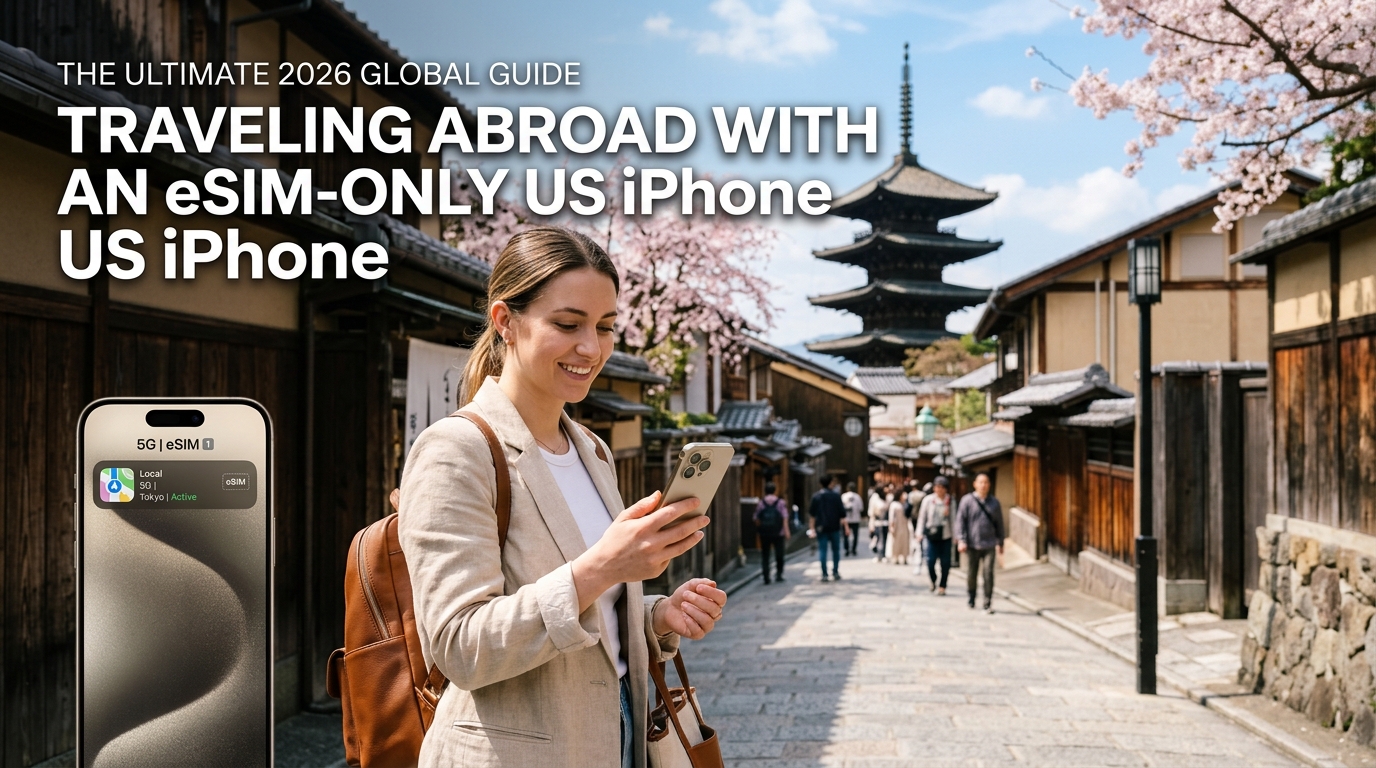
Ang eSIM-Only Paradigm: Paglalakbay sa Buong Mundo Gamit ang US iPhone 14, 15, at 16
Nang tuluyang alisin ng Apple ang physical nano-SIM tray sa lahat ng modelong iPhone 14 sa merkado ng US—isang disenyo na ipinagpatuloy at pinahusay pa sa serye ng iPhone 15 at iPhone 16—nagmarka ito ng ganap na pagbabago mula sa dalawang dekada ng mobile hardware standards. Para sa mga internasyonal na biyahero na may dalang device na binili sa Estados Unidos (mga model identifier na nagsisimula sa LL/A), wala na ang mechanical SIM slot. Pinalitan ito ng isang integrated, surface-mounted na eUICC (Embedded Universal Integrated Circuit Card) chip na direktang nakakabit sa logic board.
Mahalagang maunawaan ang arkitekturang ito upang maging maayos at walang aberya ang iyong global roaming. Sa halip na maging limitasyon, ang nakalaang eSIM hardware ng Apple ay nagbibigay ng mas versatile at matatag na koneksyon kapag na-configure nang tama.
+-------------------------------------------------------------+
|               iPhone Logic Board (eUICC Chip)               |
|  [Profile 1] [Profile 2] [Profile 3] ... [Profile 8+]       |
+-------------------------------------------------------------+
                               |
               Dual SIM Dual Standby (DSDS) Engine
                               |
        +----------------------+----------------------+
        |                                             |
   [ACTIVE LINE 1]                               [ACTIVE LINE 2]
Pangunahing US Carrier                        Travel Data Profile
(Boses / SMS / iMessage)                    (Mabilis na Local Roaming)
Sa Loob ng Device: Ang Dual Active eSIM Architecture ng Apple
Ang modernong US iPhone architecture ay sumusuporta sa Dual SIM Dual Standby (DSDS) na eksklusibong pinapatakbo ng mga digital profile na pinapamahalaan ng software:
- Profile Storage Bank: Ang memory pool ng eUICC ay nagpapahintulot sa mga biyahero na mag-imbak ng 8 o higit pang magkakahiwalay na eSIM profile sa device anumang oras.
- Dual Active Transceivers: Ang modem ay kayang magpanatili ng dalawang sabay na koneksyon sa network. Maaari mong patakbuhin ang iyong pangunahing domestic carrier (para sa SMS two-factor authentication, bank alerts, at iMessage) sa Line 1 habang dumadaan ang high-speed cellular data sa isang travel-specific carrier sa Line 2.
- Dynamic Profile Toggling: Hindi na kailangang mag-reboot para magpalit ng mga naka-save na profile. Sa pagtawid sa mga hangganan, i-toggle lamang ang profile ng destinasyon sa "On" sa loob ng iOS Settings.
Tradisyunal na Sistema sa Airport vs. Modernong Paggamit ng eSIM
Sa loob ng maraming taon, naging magulo ang proseso pagdating sa ibang bansa: pumipila ang mga biyahero sa mga telecom counter sa airport pagkatapos ng mahabang flight, nangangapa ng paperclip o SIM ejector tool sa madaling araw, at nanganganib pang maiwala ang kanilang primary domestic nano-SIM sa loob ng pitaka o bagahe.
| Aspekto | Tradisyunal na Physical Tourist SIM | Modernong eSIM-Only Architecture |
|---|---|---|
| Pagbili / Pagkuha | Mga arrival counter sa airport, lokal na tindahan | Pag-download bago bumiyahe gamit ang QR o direktang app install |
| Peligro sa Hardware | Nahuhulog na tray, baluktot na pin, nawawalang SIM card | Walang mechanical wear; walang panganib ng pagkawala ng SIM |
| Seguridad ng Device | Ang SIM ng nanakaw na phone ay maaaring bunutin para ma-bypass ang 2FA | Hindi maaaring tanggalin nang pisikal ang eSIM; protektado ng passcode/Face ID |
| Pag-activate sa Network | Manu-manong pagpapalit ng SIM; may antala sa pag-activate | Agarang kumokonekta sa lokal na cell tower pagkalapag ng eroplano |
| Multi-Country Transit | Pagbili ng magkakahiwalay na plastic SIM card sa bawat bansa | Pag-imbak ng multi-region profiles sa iisang eUICC chip |
Paggawa sa "eSIM-Only" Bilang Isang Malaking Bentahe
Sa halip na ituring ang kawalan ng SIM tray bilang problema, itinuturing ito ng mga madalas maglakbay bilang isang malaking upgrade. Tinatanggal ng eSIM-only device ang mga mechanical failure point, pinipigilan ang SIM-swap theft habang nasa ibang bansa, at nagbibigay-daan sa mga biyahero na maihanda ang kanilang koneksyon bago pa man lumipad ang eroplano.
Upang mapakinabangan nang husto ang setup na ito, kailangang ipares ang dual-transceiver framework ng Apple sa mga modernong data provider. Pinasisimple ito ng mga makabagong provider tulad ng MollySIM sa pamamagitan ng instant Over-The-Air (OTA) provisioning kasama ang mahahalagang safety nets.
Habang ang mga lumang tourist package ay tuluyang pumuputol sa koneksyon o nagpapabagal ng bilis sa hindi na magamit na 128kbps kapag naubos ang high-speed data, ang MollySIM ay mayroong 384kbps Fair Use Policy (FUP) baseline—humigit-kumulang tatlong beses na mas mabilis kaysa sa karaniwang alok ng mga kakumpitensya. Tinitiyak ng bilis na ito na ang mga kritikal na app tulad ng Apple Pay token validation, Google Maps route recalculations, at ride-hailing apps ay mananatiling gumagana habang nasa biyahe, tinitiyak na ang iyong US-market iPhone ay mananatiling konektado sa anumang bansa.
Gabay sa Dual Active eSIM Configuration: Step-by-Step iOS Setup Walkthrough
🇺🇸 United States High-Speed Travel eSIM & SIM Plans
Instant QR code activation, hotspot enabled, with guaranteed 384kbps fallback speed to keep Maps & Digital Wallets active.
Gamit ang Dual SIM Dual Standby (DSDS) architecture ng mga modernong US iPhone, maaaring manatiling konektado ang iyong pangunahing domestic line at ang isang international data profile nang sabay. Ang tamang pag-configure nito bago sumakay ng eroplano ay mag-aalis sa mataas na roaming bills habang pinananatili ang mahahalagang serbisyo tulad ng iMessage, FaceTime, at bank verification SMS (2FA).
Sundin ang sumusunod na protocol para sa maayos na dual eSIM configuration.
Yugto 1: Pag-install at Pag-label ng Profile Bago Umalis
Gawin ang hakbang na ito 24 oras bago ang iyong flight habang nakakonekta sa isang ligtas at matatag na Wi-Fi network.
Settings > Cellular > Add eSIM- I-install ang Travel Profile:
- Direktang Pag-install sa App: Kung gamit ang MollySIM iOS app, i-tap ang Install eSIM. Magpapakita ang iOS ng awtomatikong system dialogue upang i-install ang cellular profile sa background nang hindi nangangailangan ng pangalawang screen.
- QR Code Method: Kung natanggap ang credentials sa pamamagitan ng email, pumunta sa Settings > Cellular > Add eSIM, piliin ang Use QR Code, at i-scan ang digital activation code mula sa iPad, laptop, o printed copy.
- Lagyan ng Malinaw na Label ang Iyong Cellular Plans:
Ang mga generic na label tulad ng Secondary o Personal ay maaaring magdulot ng hindi sinasadyang paggamit ng domestic data sa ibang bansa. Malinaw na i-label ang bawat linya:
- I-tap ang iyong domestic profile sa ilalim ng SIMs $\rightarrow$ piliin ang Cellular Plan Label $\rightarrow$ Mag-type ng custom label:
Home - [Pangalan ng Carrier](hal.,Home - Verizon). - I-tap ang bagong install na travel profile $\rightarrow$ piliin ang Cellular Plan Label $\rightarrow$ Mag-type ng:
Travel - MollySIM.
Yugto 2: Traffic Routing at Mga Proteksyon sa Roaming
Kapag nakarehistro na ang parehong profile sa iyong device, i-set up ang ruta ng boses, SMS, at data upang matiyak na naka-lock ang domestic roaming habang malayang gumagana ang foreign data.
| iOS Configuration Field | Target Assignment | Layunin |
|---|---|---|
| Default Voice Line | Home - [Carrier] | Pinapanatiling aktibo ang iyong US mobile number para sa two-factor authentication (2FA) texts at mga tawag. |
| iMessage & FaceTime | Home - [Carrier] | Pinapanatili ang iyong regular na blue-bubble Apple ID connection nang hindi nagkakahiwa-hiwalay ang message threads. |
| Cellular Data | Travel - MollySIM | Idinadaan ang lahat ng web traffic, mapa, streaming, at background sync sa regional data carrier. |
Ang Mahalagang Proteksyon: "Allow Cellular Data Switching"
Pumunta sa Settings > Cellular > Cellular Data. Sa ilalim ng listahan ng mga plano, hanapin ang Allow Cellular Data Switching at tiyaking naka-OFF ito.
[Settings] > [Cellular] > [Cellular Data] > [Allow Cellular Data Switching] -> OFFBakit ito mahalaga: Kapag naka-on, pinapayagan nito ang iOS na tahimik na ibalik ang data routing sa iyong US carrier tuwing pansamantalang humihina ang lokal na international coverage. Ang pag-iwan nitong naka-on ang #1 dahilan kung bakit hindi sinasadyang nacha-charge ang mga biyahero ng $10/araw na carrier roaming fees (tulad ng Verizon TravelPass o AT&T International Day Pass) o malalaking pay-per-megabyte charges.
Yugto 3: Pagdating sa Destinasyon at Pag-optimize ng Network
Gawin ang mga huling configuration tweaks na ito paglapag na paglapag ng eroplano sa iyong destinasyon:
Settings > Cellular > SIMs > [Travel - MollySIM]- I-toggle ang Data Roaming sa ON: Sa loob ng sub-menu ng
Travel - MollySIM, i-on ang Data Roaming. Pinapayagan nito ang eSIM na kumonekta sa mga lokal na partner carrier tower (hal., Vodafone, Orange, NTT Docomo). - Siguraduhing Naka-OFF ang Domestic Roaming: Bumalik sa primary SIM menu, i-tap ang
Home - [Carrier], at tiyaking ang lokal nitong Data Roaming toggle ay mahigpit na naka-OFF. - Manual Network Selection (Kung Kinakailangan): Naka-set sa Automatic ang Network Selection bilang default. Kung mahina ang signal sa matataong transit hub o subway:
- Pumunta sa Settings > Cellular > [Travel - MollySIM] > Network Selection.
- I-off ang Automatic upang makita ang listahan ng mga available na lokal na provider.
- Manu-manong piliin ang pinakamahusay na lokal na partner network para sa iyong rehiyon.
Kahit maubos mo ang fixed high-speed data allocation habang nagna-navigate sa matataong lungsod, pinapanatili ng MollySIM ang iyong koneksyon gamit ang 384kbps Fair Use Policy (FUP) baseline. Hindi tulad ng karaniwang 128kbps fallback na nagdudulot ng app timeouts, ang tuloy-tuloy na 384kbps speed ay nagpapanatili sa Apple Pay token authorization, nagbibigay-daan sa turn-by-turn routing sa Google Maps, at pumipigil sa pagka-stuck ng mga ride-hailing service tulad ng Uber o Grab.
Ang Zero-Fee Blueprint: Paggamit ng US Domestic WiFi Calling Gamit ang MollySIM Cellular Data
Para sa mga biyaherong galing sa US, kilalang napakamahal ng mga international roaming fee. Ang mga pangunahing carrier tulad ng Verizon (TravelPass) at AT&T (International Day Pass) ay awtomatikong naniningil ng $10 hanggang $12 bawat araw sa sandaling kumonekta ang iyong telepono sa isang overseas cell tower o mag-process ng background SMS. Sa loob ng tatlong linggong biyahe, aabot ito sa $200–$250+ na dagdag na bayarin bawat linya.
Nag-aalok ang Dual SIM Dual Standby (DSDS) architecture ng Apple ng isang epektibo at libreng solusyon na tinatawag na Backup Calling (VoWiFi over Secondary Cellular Data). Sa pamamagitan ng feature na ito, niruruta ng iyong iPhone ang lahat ng papasok at papalabas na US calls, regular na green-bubble SMS, at kritikal na 2FA banking OTPs gamit ang iyong data connection sa MollySIM—nang ganap na iniiwasan ang tradisyunal na carrier roaming fees.
Paano Gumagana ang Backup Calling
Kapag nakita ng iOS na ang iyong primary carrier ay walang cellular reception (o naka-disable ang data roaming sa ibang bansa) habang ang pangalawang eSIM ay may aktibong high-speed data connection, lumilikha ito ng isang lokal na IP tunnel.
Inirerehistro ng iyong iPhone ang IP Multimedia Subsystem (IMS) profile nito sa iyong US carrier gamit ang internet connection na ibinibigay ng MollySIM. Para sa Verizon, AT&T, o T-Mobile, ang iyong telepono ay lilitaw na parang nakakonekta lamang sa isang karaniwang Wi-Fi router sa US, kaya ang lahat ng tawag at text ay mananatiling sakop ng iyong domestic plan nang walang dagdag na bayad.
Step-by-Step Configuration Protocol
Upang matiyak na gagana ito nang maayos, kumpletuhin ang initial setup bago umalis ng US ang iyong flight.
| Yugto | Gawain | Path sa iOS | Kinakailangang Setting |
|---|---|---|---|
| Bago Umalis (Nasa US) | I-enable ang Wi-Fi Calling | Settings > Cellular > Primary SIM > Wi-Fi Calling | ON (Kumpletuhin ang carrier E911 address registration) |
| Bago Umalis (Nasa US) | I-disable ang Carrier Travel Passes | Carrier Mobile App / Web Portal | I-opt-out ang mga awtomatikong international daily pass |
| Sa Biyahe / Pagdating | I-set ang Data Line | Settings > Cellular > Cellular Data | Piliin ang Travel - MollySIM |
| Sa Biyahe / Pagdating | I-off ang Cellular Data Switching | Settings > Cellular > Cellular Data | I-toggle ang Allow Cellular Data Switching sa OFF |
| Pagdating | I-lock ang Primary Line Roaming | Settings > Cellular > Primary SIM | I-toggle ang Data Roaming sa OFF |
Pagpapagana at Pag-verify sa "[Carrier] using Cellular Data"
Pagkalapag sa ibang bansa at kapag nakakonekta na ang MollySIM sa internet, mag-swipe down mula sa kanang itaas ng iyong screen upang buksan ang Control Center.
Tingnan ang carrier status indicators sa kaliwang itaas:
- Target na Hitsura: Dapat mong makita ang
[MollySIM Carrier Name]sa ibabang linya ng data, at[US Carrier] using Cellular Data(o[US Carrier] over Cellular Data) sa itaas na linya. - Manual Troubleshooting: Kung ang iyong US carrier ay kumonekta sa isang lokal na partner na may mahinang roaming signal sa halip na mag-default sa data routing, pumunta sa
Settings > Cellular > [Primary SIM] > Network Selection, i-off ang Automatic, at manu-manong pumili ng blocked o invalid na network. Pipilitin nito ang linya na mapunta sa "No Service" mode, na mag-uudyok sa iOS na i-tunnel ang mga tawag sa data connection ng MollySIM.
┌────────────────────────────────────────┐
│  T-Mobile using Cellular Data          │ <── US Line na dumadaan sa travel data
│  MollySIM 5G                           │ <── Aktibong lokal na data connection
└────────────────────────────────────────┘
Maaasahang Koneksyon: Banking OTPs at Tuloy-tuloy na Bandwidth
Ang mga karaniwang short-code SMS verification message mula sa mga bangko (Chase, Wells Fargo, Amex) at mga online portal ay nakadepende sa native carrier signaling channels. Hindi dumarating ang mga ito sa mga data-only messaging app tulad ng WhatsApp o Signal. Tinitiyak ng Wi-Fi Calling over cellular data na matatanggap mo agad ang mga SMS OTP na ito sa iyong Messages app saanman sa mundo.
Bukod pa rito, ang pagpapanatili ng isang stable na IMS voice/SMS tunnel ay nangangailangan ng maaasahang mababang latency. Kung maubos mo man ang iyong high-speed quota habang naglalakbay, ang built-in na 384kbps Fair Use Policy (FUP) baseline ng MollySIM ay nagbibigay ng sapat na throughput upang mapanatiling aktibo ang SIP/IMS signaling connection. Kung saan ang mga kakumpitensyang eSIM ay bumababa sa 128kbps—na nagiging sanhi ng mga dropped VoIP packet at hindi dumarating na OTP—nagbibigay ang MollySIM ng sapat na bilis upang makatawag nang malinaw at makatanggap ng real-time authentication alerts nang hindi gumagastos sa international roaming passes.
2026 Global Connectivity Matrix: US Carrier Roaming vs. Pocket WiFi vs. MollySIM
Ang pamamahala sa international data connectivity gamit ang isang US-purchased, eSIM-only iPhone ay nangangailangan ng pagbalanse sa gastos, limitasyon sa hardware, at maayos na 2FA authentication. Dahil permanenteng inalis ang mga tradisyunal na SIM tray sa mga US model mula pa noong iPhone 14, magkaiba ang sitwasyon ng mga biyaherong ito kumpara sa mga gumagamit ng physical SIM variants mula sa Europa o Asya.
Inihahambing ng matrix sa ibaba ang apat na pangunahing paraan ng koneksyon para sa mga biyaherong taga-US sa isang karaniwang dalawang linggong biyahe sa ibang bansa para sa 2026.
| Parameter ng Pagsusuri | US Carrier Day Pass (AT&T / Verizon) | Airport Physical SIM Card | Pocket Wi-Fi Device Rental | MollySIM Travel eSIM |
|---|---|---|---|---|
| Tinatayang Gastos sa 14-Araw na Biyahe | $140 – $160+ ($10–$12/araw + buwis/fees) | Hindi Tugma ($0 data value; masasayang ang binili) | $110 – $170 ($8–$12/araw na rental + deposit + insurance) | $12 – $32 (Fixed package para sa rehiyon o bansa) |
| Dagdag na Hardware | Walang dagdag na hardware | Hindi gagana (Walang SIM tray sa US iPhone) | Mabigat: May external router, charging cable, at nakalaang power bank | Walang dagdag na hardware; ganap na nakapaloob sa device |
| 2FA SMS at Pagpapanatili ng Numero | Native (Kasama sa primary domestic SIM line) | Imposible (Pinapalitan o sumasalungat sa native SIM) | May kondisyon (Kailangan ng tuloy-tuloy na aktibong Wi-Fi tether) | Native gamit ang iOS "Backup Calling" / IMS tunnel |
| Dali ng Pag-setup | Mababa ang abala (Auto-activate, ngunit may mataas na peligro ng aksidenteng bayarin) | Hindi puwede (Kailangang isaksak nang pisikal na imposible sa US units) | Katamtaman hanggang Mataas (Pagkuha sa airport, pagsasauli, pag-charge) | Agad-agad (QR code o direct 1-click install sa app) |
| Epekto sa Baterya ng iPhone | Karaniwang konsumo ng baterya | N/A | Mataas (Dahil sa tuloy-tuloy na paghahanap at pag-tether sa Wi-Fi) | Na-optimize na konsumo ng baterya |
| Proteksyon Kapag Naubos ang Data | Babagal sa 2G (128kbps) o awtomatikong magcha-charge ng daily buckets | Ganap na mapuputol ang koneksyon | Babagal sa hindi magamit na 64kbps–128kbps | Tuloy-tuloy na 384kbps FUP (3x na mas mabilis kaysa standard) |
Bakit Hindi Na Angkop ang mga Lumang Opsyon sa eSIM-Only Devices
1. Ang Mataas na Gastos ng Carrier Day Passes
Ipinapamalita ng mga nangungunang carrier sa US ang $10/araw na international pass bilang maginhawang solusyon. Gayunpaman, sa isang 14-araw na biyahe sa Europa o Asya, magdaragdag ito ng $140 hanggang $160 bawat linya sa iyong travel budget. Bukod dito, ang isang background app refresh o papasok na spam call na magti-trigger ng cellular registration ay agad na sisingilin para sa buong 24-oras. Ang paggamit ng independent eSIM tulad ng MollySIM ay naghihiwalay sa iyong data usage mula sa mataas na singil ng domestic carrier, na nagpapababa ng kabuuang gastos sa koneksyon nang hanggang 80% habang pinapanatili ang functionality ng iyong domestic line.
2. Ang Problema sa Physical SIM
Ang pagbili ng lokal na SIM card sa mga arrival kiosk sa airport ay lipas na para sa mga may-ari ng US iPhone. Madalas na nagkakamali ang mga airport kiosk sa pagbebenta ng mga physical nano-SIM na hindi maipapasok sa mga modelong galing sa US. Bagama't nag-aalok ang ilang kiosk ng digital conversion, madalas itong may mataas na tourist markup at nangangailangan ng manu-manong identity verification na nagdudulot ng antala sa airport.
3. Ang mga Kahinaan ng Pocket Wi-Fi
Bagama't kayang magkonekta ng maraming device sa Pocket Wi-Fi, nagdudulot ito ng ilang aberya:
- Limitasyon sa Distansya: Kapag lumayo ka nang higit sa 30 talampakan mula sa device, mapuputol ang iyong iPhone sa mga mapa, translation apps, at transit cards.
- Malakas sa Baterya: Ang tuloy-tuloy na Wi-Fi tethering ay mas mabilis magpaubos ng baterya ng Pocket Wi-Fi at ng iyong iPhone kumpara sa regular na cellular data.
- Logistics sa Pagsasauli: Ang mga late return o nasirang rental hardware ay madalas na may penalty fee na lampas sa $150.
4. Ang Pagkakaiba ng Bilis: 384kbps vs. 128kbps
Karamihan sa mga travel eSIM provider at carrier pass ay nagpapabagal ng koneksyon sa hindi na magamit na 128kbps o 64kbps kapag naubos ang high-speed data. Sa bilis na 128kbps, hindi na naglo-load ang vector tiles sa Google Maps, nagkaka-timeout ang booking sa ride-share apps, at madalas na bumabagsak ang Apple Pay transactions.
Ipinatutupad ng MollySIM ang 384kbps Fair Use Policy (FUP) baseline sa mga regional package nito. Sa pagbibigay ng tatlong beses na mas mabilis na throughput kaysa sa karaniwang throttled connection, pinapanatili ng iyong iPhone ang sapat na bandwidth upang mag-load ng vector maps, mag-process ng contactless payments, magpatakbo ng low-bitrate VoIP calls, at makatanggap ng banking push notifications nang hindi kinakailangang mag-emergency top-up.
Hindi Ka Mawawalan ng Koneksyon: Ang Malaking Bentahe ng 384kbps Continuous Unlimited FUP ng MollySIM
Kadalasan, hindi sinasadyang maubos ang high-speed data habang nagbibiyahe. Nangyayari ito kapag biglang nag-backup ang cloud photos sa background, nag-autoplay ang mga video sa social media, o tuloy-tuloy na ginagamit ang GPS navigation habang bumibiyahe sa tren.
Sa mga karaniwang travel eSIM at lumang carrier roaming pass, ang pagkaubos ng high-speed data ay nagreresulta sa agarang pagkaputol ng internet o matinding pagbagal sa 64kbps o 128kbps. Sa modernong teknolohiya ngayon, ang 128kbps ay halos katumbas na ng walang koneksyon: nagta-time out ang dynamic TLS/SSL handshakes, naddiskonekta ang WebSockets, at hindi naglo-load ang mga transit app.
Tinatanggal ng MollySIM ang problemang ito gamit ang 384kbps Fair Use Policy (FUP) baseline. Sa pamamagitan ng paggarantiya ng tatlong beses na mas mabilis na throughput kaysa sa karaniwang throttled connection, pinapanatili ng iyong eSIM-only iPhone ang tuloy-tuloy na kakayahan para sa kritikal na navigation, komunikasyon, at mga transaksyong pinansyal.
┌─────────────────────────────────────────────────────────────────────────┐
│                     DATA THROTTLE BENCHMARK MATRIX                      │
├──────────────────────────┬──────────────┬──────────────┬────────────────┤
│ Travel Application       │ 64-128 kbps  │ 384 kbps     │ Network Impact │
│                          │ (Industriya) │ (MollySIM)   │ sa 384 kbps    │
├──────────────────────────┼──────────────┼──────────────┼────────────────┤
│ Google / Apple Maps      │ BABAGSAK     │ GAGANA       │ Naglo-load ang │
│ (Live Turn-by-Turn)      │ (Timeout)    │ (Maayos)     │ vector tiles   │
├──────────────────────────┼──────────────┼──────────────┼────────────────┤
│ Ride-Hailing Apps        │ BABAGSAK     │ GAGANA       │ Driver polling │
│ (Uber, Grab, Bolt)       │ (Auth Drop)  │ (Mabilis)    │ gumagana       │
├──────────────────────────┼──────────────┼──────────────┼────────────────┤
│ VoIP Voice Audio         │ BABAGSAK     │ GAGANA       │ Opus codec     │
│ (WhatsApp, FaceTime Audio)│(Jitter/Loss)│ (Malinaw)    │ nasa ~24kbps   │
├──────────────────────────┼──────────────┼──────────────┼────────────────┤
│ Apple Wallet / Pay       │ BABAGSAK     │ GAGANA       │ Token auth at  │
│ Express Transit Cards    │ (TLS Drop)   │ (Agad-agad)  │ passes nagana  │
├──────────────────────────┼──────────────┼──────────────┼────────────────┤
│ Messaging (Text/Push)    │ MAAANTALA    │ AGAD-AGAD    │ Background     │
│ (iMessage, Signal, SMS)  │ (1-5 min)    │ (<1 sec)     │ sync aktibo    │
├──────────────────────────┼──────────────┼──────────────┼────────────────┤
│ High-Bitrate Video       │ HIHINTO      │ HIHINTO      │ Hindi kailangan│
│ (4K/1080p Streaming)     │ (Naka-block) │ (Tipid data) │ na data pending│
└──────────────────────────┴──────────────┴──────────────┴────────────────┘
Mga Aktwal na Gumagana sa Bilis na 384kbps
Upang maunawaan kung bakit mahalaga ang 384kbps para sa mga internasyonal na biyahero, tingnan natin ang bandwidth requirement ng mahahalagang iOS app:
- Vector Mapping (Google Maps at Apple Maps): Hindi tulad ng mga lumang raster tile na nagda-download ng mabibigat na imahe, ang mga modernong mapa ay gumagamit
🇺🇸 United States High-Speed Travel eSIM & SIM Plans
Instant QR code activation, hotspot enabled, with guaranteed 384kbps fallback speed to keep Maps & Digital Wallets active.