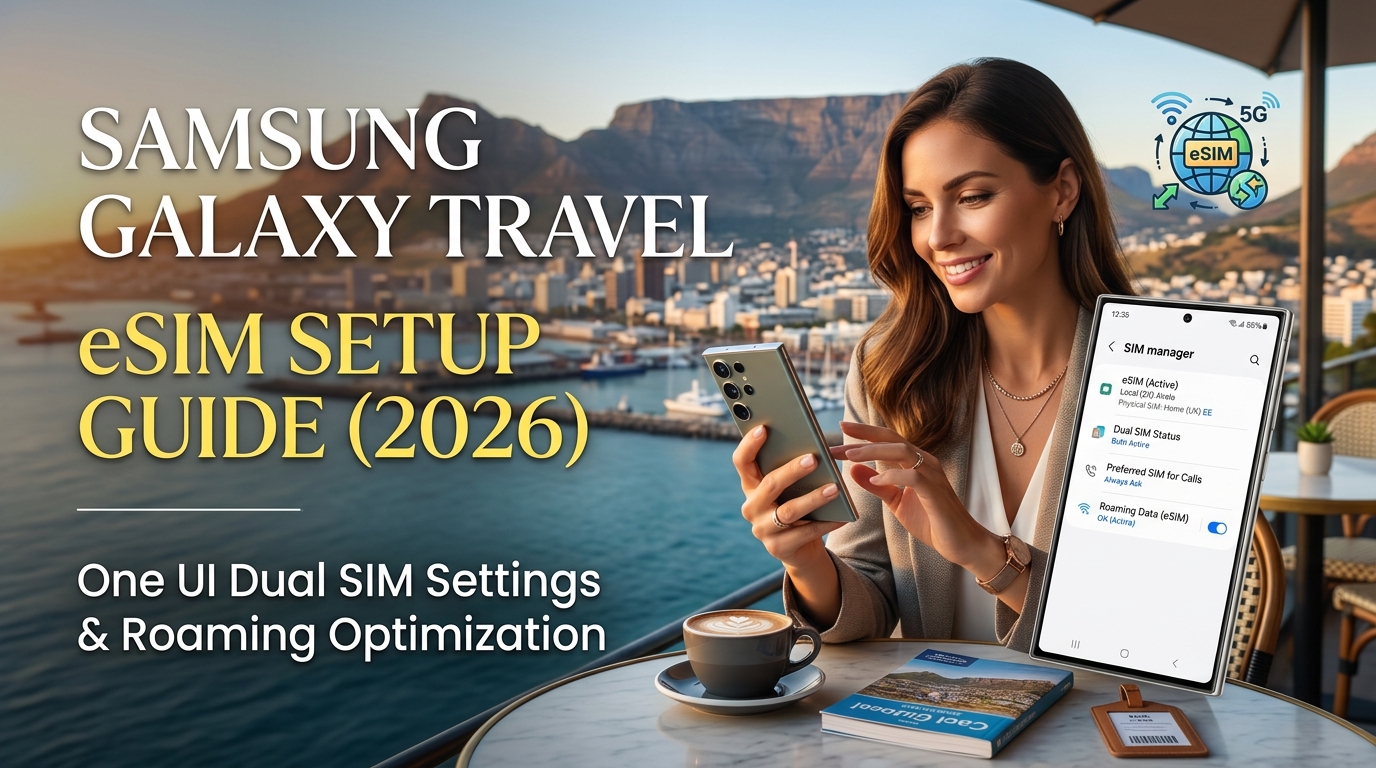
Arkitektura ng SIM sa Samsung One UI: Paghahanda ng Iyong Galaxy S23, S24, o S25 para sa Internasyonal na Paglalakbay
Ang patuloy na pag-unlad ng Dual SIM Dual Standby (DSDS) engine ng Samsung sa One UI 6.x at One UI 7.x ay ginagawang isa ang mga flagship Galaxy device sa mga pinakamahusay na travel companion sa merkado. Gayunpaman, ang maayos na koneksyon sa ibang bansa ay nangangailangan ng malinaw na pag-unawa kung paano pinangangasiwaan ng mga modernong Galaxy device ang mga physical SIM (pSIM), Multiple Enabled Profiles (MEP), at mga limitasyon ng carrier firmware bago ka pa man pumunta sa paliparan.
Mga Kakayahan ng eSIM sa mga Flagship Galaxy Device Ayon sa Henerasyon
Simula sa serye ng Galaxy S23, isinama ng Samsung ang multi-profile local storage. Sa mga serye ng S24 at S25, ang hardware-level Dual eSIM functionality ay ganap nang nag-aalis sa pangangailangan ng physical SIM tray habang naglalakbay.
| Modelo ng Galaxy | Bersyon ng One UI | Sabay na Aktibong SIM | Kapasidad ng Nakaimbak na Profile | Suporta sa MEP (Dual eSIM) |
|---|---|---|---|---|
| Galaxy S23 / S23+ / Ultra | One UI 5.1 → 6.1 | 1 pSIM + 1 eSIM o 2 pSIM | Hanggang 5 Profile | Limitado batay sa rehiyonal na baseband |
| Galaxy S24 / S24+ / Ultra | One UI 6.1 → 7.0 | 1 pSIM + 1 eSIM o 2 eSIM | Hanggang 8 Profile | Native (Global at US Unlocked) |
| Galaxy S25 / S25+ / Ultra | One UI 7.0+ | 1 pSIM + 1 eSIM o 2 eSIM | Hanggang 8 Profile | Native Ultra-Wideband MEP |
Hakbang 1: Pagsusuri ng Network Bago ang Lipad at Pag-unlock sa Carrier
Bago mag-install ng travel profile, tiyaking carrier-unlocked ang iyong Galaxy device at pinapayagan ng regional software configuration (CSC) nito ang pagrehistro ng pangalawang profile:
- Suriin ang Network Lock Status: Pumunta sa Settings > Connections > More connection settings > Network unlock. Siguraduhing ang status ay Unlocked. Kung ang iyong device ay binili sa pamamagitan ng installment plan sa telco (hal., Smart, Globe, AT&T, Vodafone), magsumite ng unlock request nang hindi bababa sa 72 oras bago ang iyong flight.
- Suriin ang CSC Code: Pumunta sa Settings > About phone > Software information > Service provider software version. Ang mga device na may carrier-specific firmware (tulad ng
ATT/ATT/XAU) ay maaaring magtago ng ilang Dual SIM features hanggang sa makakita ito ng aktibong roaming profile. Ang mga unlocked global unit (OXMoXAA) ay nagbibigay ng agarang access sa kumpletong SIM Manager tools ng One UI.
Hakbang 2: I-optimize ang mga Setting ng Modem at Baterya
Ang international roaming ay kadalasang nagdudulot ng mabilis na pagkaubos ng baterya dahil sa agresibong paghahanap ng modem sa mga cellular tower gamit ang mga banyagang radio frequency. Iwasan ang hindi inaasahang pagkaubos ng baterya gamit ang mga sumusunod na One UI optimization:
- I-disable ang 5G Standalone Search sa mga Idle SIM: Pumunta sa Settings > Connections > Mobile networks > Network mode. Kung ang iyong pangunahing home SIM ay aktibo lamang para sa bank verification SMS at 2FA, itakda ang network mode nito sa LTE/3G/2G (auto connect). Pinipigilan nito ang baseband modem mula sa patuloy na pag-scan ng high-frequency 5G bands.
- I-configure ang Proteksyon sa Auto Data Switching: Sa Settings > Connections > SIM manager, i-toggle ang Auto data switching patungong Off maliban kung talagang kinakailangan. Kapag naka-enable ito, maaaring gumamit ang iyong Galaxy ng background data mula sa iyong domestic SIM sa mahal na roaming rates kapag nawalan ng pansamantalang signal ang travel eSIM.
Hakbang 3: Remote SIM Provisioning (RSP) sa Pamamagitan ng MollySIM
Ang mga modernong travel profile ay hindi na nangangailangan ng komplikadong configuration o pag-restart ng telepono. Ang mga provider tulad ng MollySIM ay gumagamit ng GSMA-compliant Remote SIM Provisioning (RSP v2.2/v3.0 architecture).
Kapag nagdagdag ka ng profile gamit ang QR code o LPA string, ang One UI Secure Element ay nagtataguyod ng encrypted na koneksyon nang direkta sa remote SM-DP+ server. Kumakabit ang profile sa eUICC chip ng iyong Galaxy sa loob ng ilang segundo—handang mag-authenticate sa sandaling lumapag ang iyong eroplano.
Hindi tulad ng mga karaniwang travel eSIM na bumabagal sa 128kbps kapag naabot na ang high-speed data cap, ang MollySIM ay nagtatampok ng mas mabilis na 384kbps Fair Use Policy (FUP) speed limit. Ang bilis na ito ay tatlong beses na mas mabilis kaysa sa mga karaniwang kakumpitensya, na tinitiyak na ang mga mahahalagang application tulad ng Google Maps navigation, Uber/Grab booking, at mobile banking authentication ay patuloy na gagana nang walang network timeout error.
Sunod-sunod na Gabay sa Pag-install: Pagdaragdag at Pag-activate ng Iyong Travel eSIM sa Samsung SIM Manager
🇺🇸 United States High-Speed Travel eSIM & SIM Plans
Instant QR code activation, hotspot enabled, with guaranteed 384kbps fallback speed to keep Maps & Digital Wallets active.
Ang One UI ng Samsung ay may nakalaang SIM Manager interface na idinisenyo upang pamahalaan ang multi-profile eUICC hardware. Ang wastong pag-configure sa iyong profile ay nagsisigurong maiiwasan mo ang hindi sinasadyang data roaming charges sa iyong domestic carrier habang pinapanatili ang tuloy-tuloy na lokal na high-speed connectivity.
Yugto 1: Tamang Oras ng Pag-install (Bago Umalis vs. Pagdating sa Paliparan)
Isang karaniwang pagkakamali ng mga manlalakbay ay ang paghihintay na makalapag sa destinasyon bago simulan ang pag-install ng eSIM.
| Oras ng Pag-install | Kalagayan ng Network | Mga Kalamangan | Mga Panganib / Disadvantage |
|---|---|---|---|
| Bago Umalis (Inirerekomenda) | Wi-Fi sa Bahay / Opisina | Matatag at ligtas na koneksyon; walang pagmamadali; hindi pa aktibo ang roaming. | Kailangang tandaan na panatilihing Off ang profile o itakda ang Data sa domestic SIM hanggang sa makalapag. |
| Pagdating sa Paliparan | Pampublikong Wi-Fi sa Airport | Agad na masusubukan ang koneksyon sa lokal na tore pagka-download. | Maaaring mabigo ang captive portal log-in; maaaring maputol ang RSP download dahil sa mabagal na pampublikong Wi-Fi. |
Pro Tip: I-download ang iyong MollySIM profile 12 hanggang 24 oras bago ang iyong flight habang nakakonekta sa ligtas na Wi-Fi sa bahay. Karamihan sa mga travel profile ay magsisimula lamang magbilang ng validity kapag nag-authenticate na ang eSIM sa isang suportadong lokal na cell tower sa ibang bansa.
Yugto 2: Pag-provision ng Profile sa One UI
Sundin ang mga sumusunod na hakbang sa Samsung One UI (suportado sa One UI 5, 6, at mga bagong 2026 update):
- Ikonekta ang iyong Galaxy sa isang matatag na Wi-Fi network.
- Buksan ang Settings at pindutin ang Connections.
- Piliin ang SIM manager.
- Sa ilalim ng seksyong eSIMs, pindutin ang + Add eSIM.
- Maghahanap ang iyong Galaxy ng mga available network plan. Pindutin ang Scan QR code from service provider.
- Itapat ang camera sa QR code na natanggap sa iyong MollySIM confirmation email o dashboard.
- Alternatibong Manual Setup: Kung hindi mo ma-scan ang code gamit ang camera, pindutin ang Enter activation code sa ibaba at i-paste ang ibinigay na
LPA:1$smdp.address.com$matching-codestring.
- Kapag lumabas ang prompt na "Add this plan to your phone?", pindutin ang Add.
- Maghintay ng 30 hanggang 90 segundo habang tinatapos ng internal Secure Element ang cryptographic key exchange sa remote SM-DP+ server.
Settings > Connections > SIM manager > Add eSIM > Scan QR code > Kumpirmahin ang "Add"Yugto 3: Paglalagay ng Label at Icon Customization
Pagkatapos ma-install, bibigyan ng iyong Galaxy ang eSIM ng generic na pangalan (tulad ng "eSIM 1" o pangalan ng wholesale network). Ang pag-iwan sa default label na ito ay maaaring magdulot ng kalituhan kung aling SIM ang dapat gamitin para sa data at alin para sa mga domestic call/SMS.
- Sa SIM manager, pindutin ang iyong bagong na-download na eSIM profile.
- Pindutin ang Name at palitan ito ng malinaw na pangalan ayon sa rehiyon (hal., MollySIM Europe, MollySIM Japan, o MollySIM Global).
- Pindutin ang Icon at piliin ang Travel/Plane o Globe icon.
- Bumalik sa pangunahing screen ng SIM manager at kumpirmahing ang iyong domestic physical SIM ay may label na Primary/Home na may angkop na icon (tulad ng Office o Home).
Ang paglalagay ng malinaw na mga label ay umiiwas sa pagkakamali sa pagpili ng SIM. Kung maubos man ang high-speed data ng iyong travel package sa mga mataong siyudad, ang fallback ng MollySIM ay magpapanatili ng matatag na 384kbps speed limit—nagbibigay-daan sa Google Maps navigation at mobile banking nang hindi mo kailangang lumipat sa magastos na domestic roaming line.
Pag-set up ng Dual SIM Priority: Pag-configure ng Mobile Data, Tawag, SMS, at Auto Data Switching
Nagbibigay ang Samsung One UI ng detalyadong kontrol sa Dual SIM, na nagpapahintulot sa iyong domestic physical SIM at international travel eSIM na gumana nang sabay. Upang maiwasan ang labis na roaming charges mula sa iyong home carrier habang pinapanatili ang access sa mga mahalagang bank 2FA (Two-Factor Authentication) SMS, kailangan mong itakda nang tama ang routing priorities.
Hakbang 1: Italaga ang mga Preferred SIM para sa Data, Tawag, at Mensahe
Pumunta sa Settings > Connections > SIM manager. Sa ilalim ng seksyong Preferred SIMs, itakda ang bawat serbisyo ayon sa talahanayan sa ibaba:
| Serbisyong Cellular | Inirerekomendang Piliin | Layunin sa Operasyon at Proteksyon sa Gastos |
|---|---|---|
| Mobile data | MollySIM (Travel eSIM) | Idinadaan ang lahat ng app traffic, streaming, at background sync sa iyong prepaid travel allowance. |
| Calls | Primary (Home SIM) o Ask always | Pinapanatiling aktibo ang iyong pangunahing linya para sa emergency outbound calls habang iniiwasan ang hindi sinasadyang paggamit ng data. |
| Messages | Primary (Home SIM) | Tinitiyak na ang mga papasok na SMS verification code (2FA) ay mapupunta sa iyong regular na numero. (Paalala: Libre ang pagtanggap ng SMS sa karamihan ng mga carrier sa buong mundo). |
Settings > Connections > SIM manager > Preferred SIMs > Mobile data > Piliin ang [MollySIM]Sa pamamagitan ng pagtatakda ng Mobile data sa iyong travel profile, idinadaan ng Android ang lahat ng transmission sa lokal na imprastraktura na pinamamahalaan ng MollySIM. Ang mga papasok na SMS sa iyong domestic line ay patuloy mong matatanggap nang hindi nagti-trigger ng mga mamahaling daily roaming pass (tulad ng Roam Surf o international data passes), basta't ang cellular data ay nakatakda lamang sa eSIM.
Hakbang 2: I-disable ang "Auto Data Switching" ng Samsung
Nagtatampok ang One UI ng setting na tinatawag na Auto data switching (o Switch data card automatically). Ang protocol na ito ay nag-uutos sa modem na awtomatikong ilipat ang mobile data sa pangalawang SIM kung ang pangunahing data line ay mawalan ng signal o magkaroon ng mabagal na koneksyon.
Habang naglalakbay sa ibang bansa, dapat naka-OFF ang Auto Data Switching.
Settings > Connections > SIM manager > Auto data switching > I-toggle sa OFFBakit Mahalagang I-off Ito:
Kung ang iyong travel eSIM ay pansamantalang mawalan ng signal (hal., sa ilalim ng subway o sa mga basement), ang Auto data switching ay awtomatikong lilipat sa iyong domestic SIM. Sa sandaling gumamit ang iyong home carrier ng kahit 1 kilobyte ng roaming data, awtomatikong magti-trigger ang system ng mahal na daily flat-rate roaming fee.
Kadalasan, ang mga murang eSIM provider ay nagbabawas ng bilis hanggang sa hindi na magamit na 128kbps o tuluyang pinuputol ang koneksyon kapag naabot na ang data limit. Sa kabilang banda, ang MollySIM ay nagpapanatili ng 384kbps Fair Use Policy (FUP) floor—halos 3x na mas mabilis kaysa sa pamantayan ng industriya. Ang tuloy-tuloy na bandwidth na ito ay nagpapanatili ng mga mahahalagang koneksyon para sa pag-load ng Google Maps, pag-book ng ride-hailing app, at Apple/Google Wallet tokenization nang walang pagkaputol ng koneksyon na maaaring magtulak sa user na bumalik sa domestic data.
Hakbang 3: Tiyaking Aktibo ang Data Roaming sa Travel Profile
Dahil ang iyong travel profile ay gumagana sa pamamagitan ng mga wholesale roaming agreement kasama ang mga Tier-1 local host network (tulad ng NTT DOCOMO sa Japan, Orange sa Europe, o AIS sa Thailand), itinuturing ng Android OS ang koneksyon bilang "roaming."
- Pumunta sa Settings > Connections > Mobile networks.
- Hanapin ang Data roaming toggle.
- Tiyaking naka-enable ang Data roaming para sa iyong MollySIM profile.
- Kung ang iyong bersyon ng One UI ay naghihiwalay ng data roaming toggle para sa bawat SIM slot, siguraduhing ang iyong Primary Home SIM ay may Data Roaming na naka-OFF.
Settings > Connections > Mobile networks > Data roaming > I-toggle sa ON (Para sa MollySIM Lamang)Sa pamamagitan ng mga setting na ito, gagamit ang iyong Galaxy device ng high-speed LTE/5G bandwidth mula lamang sa iyong travel plan habang ligtas na tumatanggap ng mga domestic 2FA verification text sa standby mode.
Mga Profile ng APN at Pag-troubleshoot ng Android Network: Pag-aayos para sa Maayos na 5G/LTE Roaming
Kahit na naka-load na ang eSIM profile at naka-on ang data roaming, ang koneksyon sa pagitan ng Samsung One UI at ng mga banyagang cellular tower ay maaaring magkaroon ng kaunting aberya kung minsan. Karaniwan itong nagmumula sa mga lumang APN (Access Point Name) cache, naantalang PLMN (Public Land Mobile Network) registration, o maling 5G Standalone (SA) signaling.
Kung ang iyong Galaxy device ay nagpapakita ng "Exclamation Mark" (!) sa tabi ng signal bars, nagpapakita ng "Emergency Calls Only," o bumabagsak sa mabagal na Edge/3G na koneksyon pagkababa ng eroplano, sundin ang mga teknikal na troubleshooting protocol na ito.
1. Manwal na Pag-configure ng Access Point Name (APN)
Bagama't awtomatikong ipinapadala ng mga premium travel eSIM ang APN settings sa pamamagitan ng OTA (Over-The-Air), ang ilang customized carrier firmware (hal., mga branded na Galaxy device) ay maaaring humarang sa automated APN switching.
Upang manwal na suriin o idagdag ang APN ng iyong profile:
- Pumunta sa Settings > Connections > Mobile networks > Access Point Names.
- Pindutin ang eSIM tab sa ibaba ng screen upang matiyak na ang travel profile ang binabago mo, hindi ang iyong home SIM.
- Pindutin ang Add (itaas na kanang sulok) at ilagay ang eksaktong credentials na ibinigay ng iyong provider:
| Field | Inirerekomendang Ilagay | Layuning Teknikal |
|---|---|---|
| Name | MollySIM (o Label ng Carrier) | Pagkakakilanlan ng profile sa One UI |
| APN | Makikita sa detalye ng eSIM (hal., globaldata o internet) | Gateway address ng network |
| APN Type | default,supl | Nagdidirekta ng pangkalahatang internet at GPS-assisted data |
| APN Protocol | IPv4/IPv6 | Umiiwas sa IP drops sa mga lumang foreign gateway |
| APN Roaming Protocol | IPv4 | Ginagawang pamantayan ang tunnel traversal sa banyagang IMS network |
| Bearer | Unspecified | Nagbibigay-daan sa dynamic switching sa pagitan ng LTE at 5G bands |
- Pindutin ang tatlong patayong tuldok (⋮) sa kanang bahagi sa itaas at pindutin ang Save.
- Piliin ang radio button sa tabi ng iyong bagong APN upang gawin itong aktibo.
Settings > Connections > Mobile networks > Access Point Names > Piliin ang eSIM > Add > Ilagay ang Parameters > SavePaalala: Kung hindi gumana ang data pagkatapos baguhin ang mga parameter, pindutin ang Menu (⋮) > Reset to default upang ma-refresh ang APN registry.
2. Manwal na Pagpili ng Network Operator (Pag-iwas sa Naantalang Roaming Handshake)
Sa pagpasok sa bagong bansa, awtomatikong ini-scan ng Samsung One UI ang mga lokal na broadcast channel. Kung kumonekta ang device sa isang pangalawang network partner na may mahinang signal sa halip na sa pangunahing high-speed host, babagal o ganap na mawawalan ng data.
- Pumunta sa Settings > Connections > Mobile networks > Network operators.
- Piliin ang iyong MollySIM profile.
- I-disable ang Select automatically.
- Hayaang tapusin ng One UI ang 30–60 segundong PLMN scan.
- Manwal na piliin ang Tier-1 regional network na nakasaad sa iyong travel documentation (hal., NTT DOCOMO sa Japan, Swisscom sa Switzerland, o AIS sa Thailand).
Settings > Connections > Mobile networks > Network operators > I-toggle sa OFF ang "Select automatically" > Piliin ang Tier-1 Carrier3. Pag-aayos sa 5G NSA/SA Band Lock Issues at VoLTE Roaming
Ang international 5G roaming ay pangunahing nakadepende sa 5G NSA (Non-Standalone) architecture, na nag-aangkla ng 5G NR carriers sa pinagbabatayang LTE control channels. Kung susubukan ng iyong Galaxy na puwersahin ang isang 5G Standalone (SA) connection na para lamang sa mga lokal na subscriber, maaaring huminto ang iyong data connection.
- Puwersahin ang LTE Fallback para sa Mabilis na Koneksyon: Pumunta sa Settings > Connections > Mobile networks > Network mode. Pansamantalang lumipat mula sa
5G/LTE/3G/2G (auto connect)patungongLTE/3G/2G (auto connect). Kapag naging matatag na ang LTE session, ibalik ito sa 5G. - I-toggle ang VoLTE Roaming: Kung suportado ng iyong profile ang voice/SMS routing sa ibang bansa, tiyaking naka-ON ang VoLTE calls sa ilalim ng
Mobile networks. Sa mga lumang network na walang cross-border VoLTE interoperability, ang pag-off nito ay makatutulong upang maiwasan ang paulit-ulit na pag-reset ng signal.
4. Pag-clear ng Android Carrier Services at SIM Toolkit Cache
Kapag nagpapalit-palit ng maraming eSIM sa iba't ibang bansa, maaaring mag-imbak ang internal telephony stack ng Android ng mga lumang registration token na humaharang sa IP gateway.
Settings > Apps > Filter/Sort (i-enable ang "Show system apps") > Carrier Services > Storage > Clear CacheUlitin ang prosesong ito para sa SIM Toolkit system app, pagkatapos ay i-on ang Airplane Mode nang 15 segundo bago ito i-off muli. Nililinis nito ang baseband modem cache at pinipilit ang agarang re-authentication sa lokal na cell tower.
Ang paggamit ng maaasahang provider tulad ng MollySIM ay nagbabawas sa mga ganitong latency issues sa tulong ng pre-negotiated direct core routing. Kahit sa gitna ng matinding network congestion, ang built-in na 384kbps FUP floor ng MollySIM ay nagbibigay ng tuloy-tuloy na data continuity—tinitiyak na ang Google Maps navigation, ride-hailing apps, at Apple Pay/Google Wallet token requests ay gagana nang maayos nang walang pagkaantala.
Benchmark sa Pagganap: MollySIM 384kbps Baseline kumpara sa Karaniwang 128kbps sa mga Serbisyo ng Android
Kapag naglalakbay, hindi maiiwasang maubos ang iyong pangunahing high-speed data allocation. Karamihan sa mga pandaigdigang roaming provider ay nagpapatupad ng agresibong Fair Use Policy (FUP) throttle na nagpapababa ng bilis sa 128kbps (o 64kbps pa nga). Bagama't ibinebenta bilang "unlimited low-speed data," ang 128kbps cap ay nagdudulot ng matinding pagbagal sa mga modernong Android architecture na gumagamit ng One UI.
Ang network stack ng Samsung ay labis na umaasa sa tuloy-tuloy na Google Play Services telemetry, multiplexed HTTP/2 o HTTP/3 (QUIC) connections, at TLS 1.3 handshakes. Kapag bumaba ang bilis ng koneksyon sa kritikal na antas, hindi natatapos ng mga modem ang handshake bago mag-timeout ang mga karaniwang app.
Teknikal na Paghahambing: Mga Sukatan ng Network at Paggamit sa Android
| Sukatan ng Pagganap | Karaniwang Travel eSIM (Pamantayan sa Industriya) | MollySIM Travel eSIM (High-Performance Tier) | Epekto sa Samsung Galaxy (One UI) |
|---|---|---|---|
| Bilis Pagkatapos ng Quota | 128kbps (~16 KB/s kabuuang throughput) | 384kbps (~48 KB/s kabuuang throughput) | 3x na bandwidth headroom na pumipigil sa network starvation ng background apps. |
| Bilis ng Pag-activate | 45–180 segundo (multi-hop clearinghouse) | < 15 segundo (Direktang Tier-1 Core IMSI) | Mabilis na baseband handshake pagkatawid sa hangganan. |
| Google Maps Vector Rendering | Mabagal / Nagla-loop (hindi naglo-load ang mapa) | Mabilis na Vector Tiles (nakaimbak na ruta + live updates) | Ang 128kbps ay nagdudulot ng error sa vector frames; ang 384kbps ay maayos na naglo-load ng map tiles. |
| VoIP Calls (WhatsApp / Telegram) | Packet Loss > 35% (putol-putol na tawag) | Malinaw na Audio Stream (OPUS codec malinaw sa 24–32kbps) | Nanatiling maayos ang jitter buffers; walang socket reset habang may tawag. |
| Play Services & Push Sync | Timeouts & Sync Errors (ERR_NETWORK_CHANGED) | Tuloy-tuloy na Pag-sync (aktibo ang FCM sockets) | Agad na pumapasok ang mga 2FA code, ride-hailing alerts, at banking tokens. |
| Pagkonsumo sa Baterya ng Dual SIM | Mataas (naka-lock ang modem sa RRC_CONNECTED) | Naka-optimize / Mababa (lumilipat ang modem sa RRC_IDLE) | Umiiwas sa labis na radio retries |
🇺🇸 United States High-Speed Travel eSIM & SIM Plans
Instant QR code activation, hotspot enabled, with guaranteed 384kbps fallback speed to keep Maps & Digital Wallets active.