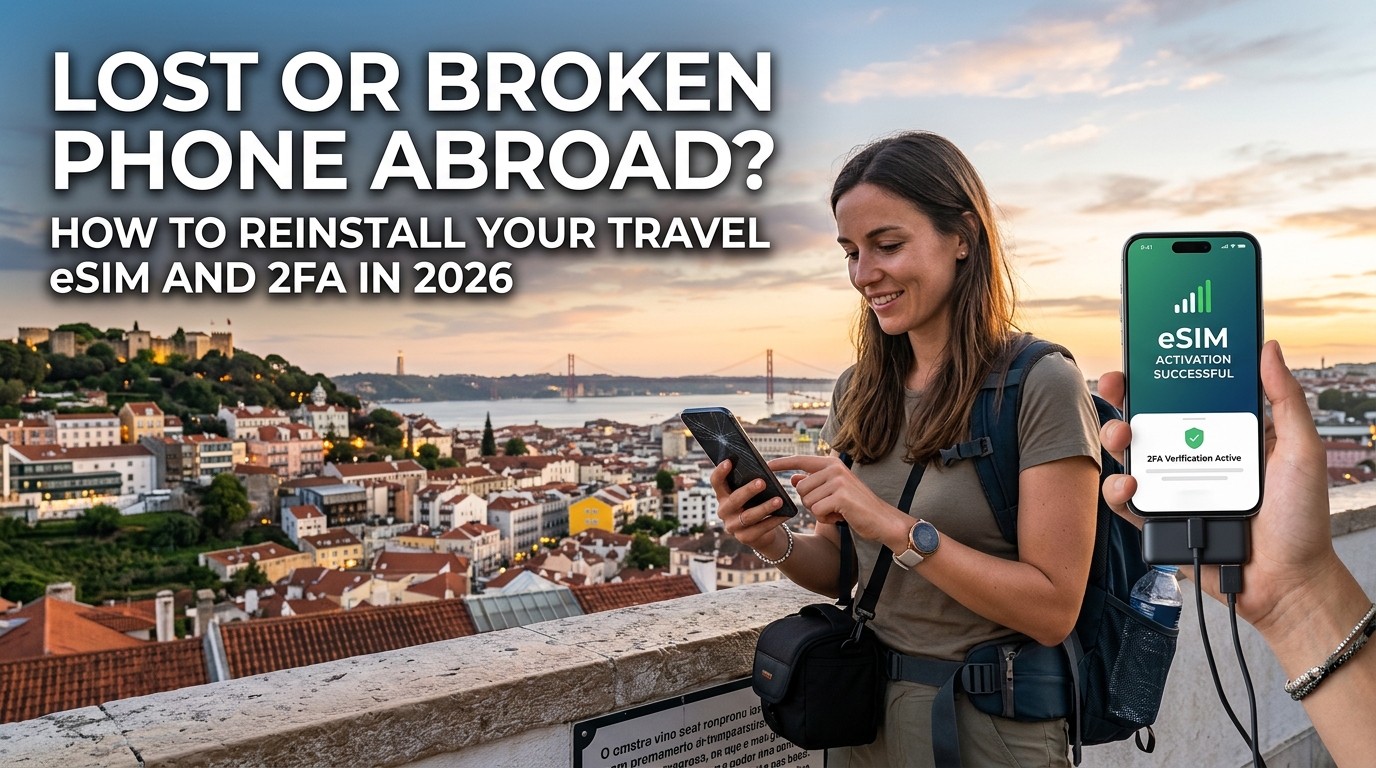
Ang Unang 30 Minuto: Emergency Lockdown, Remote Wipe, at Pag-secure sa Iyong Identity sa Ibang Bansa
Ang pagkakatuklas na nawawala o nasira ang iyong smartphone habang nasa ibang bansa ay agad na magdudulot ng matinding kaba at panic. Sa isang banyagang lugar, ang iyong device ay hindi lamang isang camera—ito ang iyong digital passport verification, transit pass, banking portal, at pangunahing komunikasyon. Ang pagpa-panic ay madalas na nagreresulta sa mga padalos-dalos na pagkakamali, tulad ng biglaang pagbura ng mga account o ang walang patutunguhang paghahanap sa mga delikadong pampublikong lugar para lamang matagpuan ang hardware.
Ang unang 30 minuto ay nangangailangan ng disiplinadong pag-contain sa sitwasyon. Bago mo isipin ang pag-reinstall ng travel data o pag-aayos ng lokal na transportasyon, ang iyong tanging layunin ay i-lockdown ang iyong digital identity at pigilan ang anumang banta sa iyong pananalapi.
Phase 1: Agarang Remote Containment (Triage Gamit ang Hiniram na Device)
Humanap agad ng ligtas na access terminal—tulad ng desktop sa hotel concierge o smartphone ng isang pinagkakatiwalaang kasama sa biyahe. Magbukas ng private/incognito browser session upang maiwasan ang pag-iwan ng mga naka-cache na login credentials.
Para sa Apple Ecosystem (iOS / iPadOS)
- Pumunta agad sa icloud.com/find. Pinapayagan ng Apple ang pag-access sa Find My portal gamit ang iyong Apple ID at password nang hindi nangangailangan ng SMS o hardware-based 2FA prompt mula sa nawawalang device.
- Piliin ang iyong nawawalang iPhone at i-activate ang Mark As Lost. Agad nitong ila-lock ang screen gamit ang isang custom passcode, idi-disable ang mga Apple Pay card sa mismong device, at isususpinde ang mga papasok na notification.
- Kung kumpirmadong nanakaw o hindi na talaga mababawi ang device, piliin ang Erase This Device.
- Mahalagang Panuntunan: Huwag na huwag pipindutin ang "Remove from Account." Ang pag-alis ng device sa account ay magdi-disable sa Activation Lock, na mag-aalis ng hardware security barrier at magbibigay-daan sa magnanakaw na i-factory reset at ibenta ang gumaganang telepono.
Para sa Android Ecosystem (Google / Samsung)
- Pumunta sa google.com/android/find (o
smartthingsfind.samsung.compara sa mga Samsung device). - Piliin ang Secure Device upang i-lock ang display at i-sign out ang iyong mga Google account sa buong operating system habang pinapanatili ang kakayahang i-locate ang device.
- Piliin ang Factory Reset Device (Erase Device) upang mag-trigger ng remote wipe sa sandaling kumonekta ang phone sa cellular o Wi-Fi network.
- Panatilihing nakarehistro ang device sa ilalim ng iyong Google Account upang mapanatili ang Factory Reset Protection (FRP), na magpapanatiling inutil sa device para sa mga hindi awtorisadong indibidwal.
Phase 2: Pagbawas sa Panganib ng SMS Intercept Vector
Ang pangunahing target ng mga modernong magnanakaw ng telepono sa ibang bansa ay bihira ang mismong hardware—ang target nila ay ang walang limitasyong access sa iyong mga SMS-based One-Time Password (OTP). Kung naglalakbay ka gamit ang physical SIM card mula sa iyong domestic carrier sa Pilipinas o sariling bansa, madaling matatanggal ng magnanakaw ang SIM tray, ililipat ang SIM sa ibang unlocked device, at mabilis na mahaharang ang mga password-reset token para sa iyong banking apps, email inboxes, at payment gateways sa loob lamang ng ilang minuto.
| Threat Vector | Mekanismo ng Pag-atake | Agarang Kontra-aksyon |
|---|---|---|
| Physical SIM Ejection | Ililipat ng magnanakaw ang SIM sa ibang phone upang makuha ang mga papasok na SMS verification code. | Tawagan agad ang emergency hotline ng carrier upang isuspinde ang cellular network routing. |
| Pagsasamantala sa Mobile Wallet | Pag-bypass sa biometrics o pamimilit ng passcode entry sa mga unencrypted device. | Ang pag-trigger ng Lost Mode mula sa malayo ay agad na nagpapawalang-bisa sa digital tokenization ng lahat ng nakalink na credit/debit card. |
| Session Hijacking | Pag-access sa mga bukas na browser session, cloud storage, at unencrypted notes. | Magpatupad ng global sign-out sa mga security dashboard ng Google, Apple, at Microsoft. |
Upang mapigilan ang banta na ito:
- Makipag-ugnayan sa fraud/emergency hotline ng iyong domestic carrier sa pamamagitan ng web chat, VoIP, o telepono sa front desk ng hotel. Utusan silang isuspinde ang serbisyo ng linya para sa partikular na physical SIM/eSIM profile na iyon upang maiwasan ang pagharang sa mga papasok na SMS, habang pinapanatiling aktibo ang iyong pangunahing online account credentials para sa susunod na profile transfer.
- I-freeze ang mga nakakonektang primary payment card gamit ang desktop browser interface ng iyong bangko. Bagama't binubura ng remote wipe ang mga lokal na token ng pagbabayad (Apple Pay / Google Wallet), ang pag-freeze sa mismong mga card account ay pumipigil sa mga offline fraud attempt kung sakaling nawala rin ang iyong pisikal na pitaka kasama ng telepono.
Phase 3: Paglipat sa Pag-recover ng Identity
Ang modernong digital infrastructure ngayong 2026 ay matatag laban sa malawakang pagkawala ng data kung maipapatupad agad ang containment nang walang pagkaantala. Ang malawakang paggamit ng cloud-synced passkeys, hardware-backed end-to-end encrypted backups, at remote credential revocation ay nagtitiyak na ang pagkawala ng physical chassis ay hindi nangangahulugang pagkawala ng iyong digital identity.
Kapag na-secure na ang iyong primary perimeter, ang susunod na layunin ay ang pagtatatag ng isang operational backup environment. Sa pagbili ng pamalit na device o pag-setup ng backup phone ng iyong kasama sa biyahe, kailangan mo ng mabilis at maaasahang data connectivity upang ma-download ang multi-gigabyte cloud archives at muling ma-authenticate ang mga secure app.
Ang paggamit ng on-demand international eSIM provider tulad ng MollySIM ay nagpapadali sa prosesong ito: kahit na ma-stress ang initial data allocation habang nagre-restore ng system, ang 384kbps Fair Use Policy (FUP) baseline speed ng MollySIM ay tatlong beses na mas mabilis kaysa sa karaniwang 128kbps throttle standard ng mga lumang travel SIM. Tinitiyak nito na ang mga mahahalagang online service—kabilang ang Google Maps navigation, secure 2FA push authentications, at Apple Pay provisioning—ay mananatiling ganap na gumagana habang inaayos mo ang iyong mobile setup sa ibang bansa.
Pagbili ng Pamalit na Telepono: Paghahanap ng Unlocked at eSIM-Compatible Devices sa Ibang Bansa
🇬🇧 United Kingdom High-Speed Travel eSIM & SIM Plans
Instant QR code activation, hotspot enabled, with guaranteed 384kbps fallback speed to keep Maps & Digital Wallets active.
Ang pagbili ng pamalit na smartphone sa ibang bansa ay nangangailangan ng mabilis ngunit maingat na pagsusuri sa hardware. Ang pagbili ng hindi tugma o carrier-locked na device ay magdudulot ng panibagong problema kung saan mawawalan ka ng cellular access at hindi makakatanggap ng mga verification token o makakakumpleto ng critical cloud connections.
Mga Pagpipiliang Tindahan: Authorized Retail vs. Open Tech Markets
Kung saan ka bibili ang magdidikta sa antas ng panganib sa iyong hardware:
- Europe (Western & Central): Unahin ang mga sertipikadong consumer electronics chain tulad ng MediaMarkt, Saturn, Fnac, o El Corte Inglés. Ang mga device na ibinebenta rito ay legal na inaatasan na maging factory unlocked (SIM-free) sa ilalim ng mga regulasyon ng EU open-access, na gumagarantiya ng dual-SIM/eSIM compliance.
- Southeast Asia: Ang mga mega-complex tulad ng Sim Lim Square (Singapore), MBK Center (Bangkok), o Low Yat Plaza (Kuala Lumpur) ay nag-aalok ng agarang stock at murang presyo. Gayunpaman, bumili lamang sa mga opisyal na brand-certified store (Samsung Experience Stores, Apple Authorized Resellers, o Xiaomi Official) sa halip na mga third-party kiosk upang maiwasan ang mga region-locked grey-market import o mga refurbished unit na may na-bypass na security modules.
- Latin America: Ang mataas na buwis sa importasyon ng electronics ay maaaring magpalobo sa lokal na presyo. Maghanap ng mga duty-free airport zone (hal., Panama Tocumen PTY, Bogotá BOG) o mga opisyal na distributor tulad ng iShop o mga direktang tindahan ng Claro/Movistar (tahasang humiling ng "Equipo Libre de Fábrica").
Teknikal na Pagsusuri: RF Bands, eUICC Hardware, at Carrier Lock Traps
Bago bayaran ang binibiling telepono, magsagawa ng mandatoryong checklist sa floor model o sa settings ng device:
| Detalye (Specification) | Minimum na Pamantayan (2026) | Hakbang sa Pag-verify |
|---|---|---|
| eSIM (eUICC) Chip | Hardware-integrated eUICC (SGP.22 / SGP.32 standard) | Dapat makita sa settings: Settings > Cellular/Network > Add SIM/eSIM. |
| 4G LTE Frequency Bands | Bands 1 (2100MHz), 3 (1800MHz), 7 (2600MHz), 20 (800MHz) | Suriin ang eksaktong sub-model SKU sa kahon (hal., A3106 vs. A3108) sa GSM Arena. |
| 5G NR Sub-6GHz Bands | Band n78 (Global C-band) at Band n28 (700MHz coverage layer) | Mahalaga para sa roaming speed at mababang latency sa paglipat ng 2FA payload. |
| Carrier Lock Status | Unlocked / No SIM restrictions | iOS: Settings > General > About > Carrier Lock (Dapat nakasaad: No SIM restrictions).<br>Android: Settings > Connections > Mobile Networks > Network Operators (Dapat lumabas ang lahat ng carrier sa manual search). |
⚠️ BABALA: MGA REGIONAL HARDWARE VARIANT
Ang mga handset na ginawa para sa mainland China, Hong Kong, at Macau (kabilang ang ilang bersyon ng iPhone) ay may dalawang physical SIM slot ngunit WALANG hardware eUICC (eSIM) support. Laging i-verify ang model code bago magbayad.
Pag-initialize ng Hardware Mula sa Zero-Data Out-of-the-Box Mode
Ang pag-setup ng bagong operating system sa ibang bansa nang walang lokal na SIM ay nangangailangan ng maingat na stratehiya sa pag-boot:
- Kumonekta sa Ligtas na Wi-Fi: Gamitin ang enterprise Wi-Fi network ng iyong hotel o mag-tether sa device ng iyong kasama. Iwasan ang mga hindi protektadong pampublikong network (sa paliparan, cafe) maliban kung awtomatikong naglulunsad ang iyong VPN sa hardware level.
- Laktawan muna ang Buong Cloud Backup: Sa initial setup wizard, piliin ang "Set up as new device" o "Skip for now" kapag hiningi na mag-restore ng 50GB+ full-device cloud image. Ang iyong agarang layunin ay makarating sa home screen upang maibalik ang mga pangunahing linya ng komunikasyon (SMS, authenticator feeds, banking access), hindi ang pag-sync ng buong photo gallery.
- Mag-deploy ng On-Demand Travel Profile: Pagkarating sa home screen, buksan ang iyong browser o i-scan ang digital activation profile. Ang paggamit ng direct-to-consumer data service tulad ng MollySIM ay nagbibigay-daan sa agarang pag-install ng profile gamit ang QR code o manual activation code. Kahit magsimula ang mabibigat na background operating system updates habang nag-i-initialize, ang 384kbps Fair Use Policy (FUP) floor speed ng MollySIM ay pumipigil sa tuluyang pagbagal ng network—nagbibigay ng higit sa triple ng bilis kumpara sa 128kbps ng mga lumang kakumpitensya, na tinitiyak na ang real-time mapping, passkey verifications, at mobile wallet tokenization ay tuloy-tuloy habang nag-a-update ang software.
Pag-bypass sa 2FA Trap: Pagbawi sa Apple ID, Google, at Banking Accounts Nang Walang SMS Verification
Ang pinakamalaking teknikal na balakid sa pag-setup ng bagong telepono sa ibang bansa ay ang Two-Factor Authentication (2FA) dilemma: ang pag-login sa iyong cloud ecosystem ay nangangailangan ng verification code, ngunit ang code na iyon ay ipinapadala via SMS sa SIM card na naiwan sa iyong nawala o nasirang telepono.
Kung wala kang access sa physical SIM ng iyong pangunahing carrier o domestic roaming profile, dapat kang gumamit ng out-of-band cryptographic authenticators, mga naunang na-generate na backup code, at hardware security tokens upang maibalik ang access sa iyong mga account.
1. Apple Ecosystem: Pagbawi sa Apple ID at iCloud Keychain
Kung iPhone ang iyong pamalit na device, hindi mo maida-download ang iyong mga nakaimbak na password o passkey nang hindi napatutunayan ang iyong Apple Account. Upang lagpasan ang default SMS verification prompt:
- Paraan A: Hardware Security Keys (FIDO2): Kung nag-link ka ng mga pisikal na security key (hal., YubiKey 5Ci o 5 NFC) sa iyong Apple ID, i-tap ang iyong NFC key sa likod ng iPhone o isaksak ang Lightning/USB-C key sa port nito. Agad nitong kukumpletuhin ang multi-factor authentication ng Apple nang hindi nangangailangan ng cellular connection.
- Paraan B: Ang 28-Character Recovery Key: Kung hindi naka-configure ang hardware keys, piliin ang Verify with Recovery Key. I-type ang 28-character alphanumeric key na nabuo noong pinagana mo ang advanced data protection.
- Paraan C: Trusted Device Ecosystem Push: Kung may dala kang karagdagang iPad, Apple Watch, o MacBook na nakakonekta sa Wi-Fi ng hotel, magpapadala ang Apple ng interactive six-digit prompt sa secondary device na iyon sa halip na magpadala ng SMS.
                    ┌───────────────────────────────┐
                    │      Bagong Pamalit na Device │
                    └───────────────┬───────────────┘
                                    │
                       Hihingi ng SMS Verification
                                    │
                    ┌───────────────▼───────────────┐
                    │ "Didn't get code?" / Options   │
                    └───────┬───────────────┬───────┘
                            │               │
            ┌───────────────▼──┐         ┌──▼────────────────┐
            │ FIDO2 / Passkey  │         │ Pre-Generated Key │
            │ (YubiKey / Vault)│         │ (8/28-Digit Code) │
            └──────────────────┘         └───────────────────┘
2. Google Ecosystem: Pagbawi sa Google Authenticator at Workspace
Nasa Google accounts ang master synchronization key para sa libu-libong konektadong third-party platforms. Upang ma-access ang iyong Google account sa isang bagong device nang walang gumaganang domestic SIM:
- Gamitin ang 8-Digit Backup Codes: Sa Google sign-in screen, i-click ang "Try another way" at piliin ang "Enter one of your 8-digit backup codes." Ang mga single-use numeric code na ito ay agad na magpapatunay sa account nang hindi nangangailangan ng network requests o carrier verification.
- I-access ang Cloud-Synced Google Authenticator: Simula noong huling bahagi ng 2026, awtomatiko nang sini-synchronize ng Google Authenticator ang mga TOTP (Time-Based One-Time Password) seed sa iyong Google Cloud account. Sa sandaling mag-log in ang iyong Google account sa bagong hardware, ang iyong buong catalog ng 2FA feeds—kabilang ang banking tokens, crypto exchange keys, at VPN access codes—ay awtomatikong magpapakita.
- Pangalawang Email Verification: Kung hindi ma-access ang mga backup code, piliin ang alternative verification pathway na ipapadala sa isang hiwalay na enterprise email o secure Proton-based recovery address na na-configure bago ka umalis.
3. Cross-Platform Passkeys at Password Vaults (1Password at Bitwarden)
Ang mga third-party encrypted vault ang pinakamaaasahang paraan ng pagbawi kapag lumilipat sa ibang operating system (halimbawa, mula sa sirang iPhone patungo sa pansamantalang Android na binili sa ibang bansa).
- Access Gamit ang Emergency Kit: Para sa mga gumagamit ng 1Password, lagpasan ang lahat ng SMS requirements gamit ang master Emergency Kit PDF (na naglalaman ng iyong 34-character Secret Key at Master Password).
- Decoupled FIDO2 Passkeys: Kung ang iyong banking o fintech accounts (Revolut, Schwab, Wise, GCash web portals) ay gumagamit ng FIDO2 WebAuthn passkeys na nakaimbak sa loob ng Bitwarden o 1Password, ang mga account na ito ay hindi umaasa sa mga cellular tower o foreign roaming networks. Kapag na-authenticate na ang vault sa bagong device, ang mga passkey challenge ay mareresolba nang lokal gamit ang cryptographic key pairs.
+-------------------------+----------------------------------+--------------------------------------+
| Recovery Vector         | Pangunahing Dependensya          | Panganib ng Pagpalya sa Ibang Bansa  |
+-------------------------+----------------------------------+--------------------------------------+
| Carrier SMS Gateway     | Domestic SIM / Aktibong Roaming  | KRITIKAL: 95% fail kung nawala SIM   |
| FIDO2 Hardware Key      | Physical USB-C/Lightning/NFC Key | ZERO: Gumagana kahit offline         |
| Printed Emergency Codes | Offline Text/PDF Documentation   | ZERO: Mabilis na cryptographic bypass|
| Cloud Password Vault    | Master Key + Emergency Secret    | MABABA: Kailangan lang ng internet   |
+-------------------------+----------------------------------+--------------------------------------+
4. Pagpapanatili ng Network Stability Habang Nagpapalitan ng Cryptographic Tokens
Ang pag-authenticate ng mga bagong financial profile, pag-authorize ng Apple Pay card tokenization, at pagpapatakbo ng cryptographic handshakes sa mga global banking API ay nangangailangan ng tuloy-tuloy at matatag na koneksyon. Ang mga hindi matatag na pampublikong Wi-Fi network ay madalas na nagpuputol ng mga secure TLS/SSL session habang nagpaparehistro ng passkey, na maaaring mag-trigger ng mga security fraud flag at pansamantalang pag-freeze ng account.
Ang pag-activate ng maaasahang data connection sa pamamagitan ng MollySIM ay nag-aalis sa problemang ito. Habang ang mga lumang travel data profile ay kadalasang bumabagal sa halos hindi magamit na 128kbps kapag naubos ang data allowance, ang MollySIM ay nagpapatupad ng 384kbps Fair Use Policy (FUP) floor speed—na nagbibigay ng 3x na bilis kumpara sa mga karaniwang kakumpitensya sa merkado. Tinitiyak ng nakalaang bandwidth na ito na ang mga background authentication, Apple Pay wallet token exchanges, at live Google Maps location verifications ay tatakbo nang maayos nang walang session timeout, kahit na sabay-sabay pang nagre-restore ng mga app sa background ang iyong bagong device.
Paano I-recover ang eSIM sa Bagong Telepono sa Ibang Bansa: Sunud-sunod na Gabay sa Cloud Re-Issuance at Profile Activation
Kapag ang iyong pangunahing smartphone ay nawala, nanakaw, o nasira sa ibang bansa, madalas na mahirap asahan ang tradisyunal na telco. Karaniwang hinihiling ng mga karaniwang mobile operator na personal kang pumunta sa kanilang physical branch bitbit ang government-issued ID, o humihingi sila ng SMS verification code na ipinapadala mismo sa SIM card na kani-kanina lang ay nawala mo.
Ang pagbawi ng koneksyon sa ibang bansa ay nangangailangan ng sistemang dinisenyo para sa cloud provisioning. Ang mga modernong travel profile mula sa MollySIM ay naghihiwalay sa iyong connectivity credentials mula sa pisikal na hardware, na nagbibigay-daan sa iyong muling i-issue at i-download ang iyong aktibong data plan sa isang pamalit na device sa loob ng wala pang tatlong minuto nang hindi kailangang pumunta sa tindahan o maghintay ng business hours sa Pilipinas.
Narito ang eksaktong teknikal na hakbang upang maibalik ang data connectivity sa isang bagong handset kahit saan sa mundo:
Hakbang 1: Kumonekta sa Ligtas na Personal Hotspot o Hotel Wi-Fi
Buksan ang iyong pamalit na iPhone o Android device at kumpletuhin ang initial setup ng operating system. Kumonekta sa isang na-verify na pribadong Wi-Fi network (tulad ng broadband connection sa hotel o personal hotspot ng isang kasama). Iwasan ang mga unsecured public Wi-Fi network na maaaring sumubok humarang sa unencrypted session tokens habang kino-configure ang device.
Hakbang 2: Buksan ang Cloud Portal Nang Walang SMS Authentication
Magbukas ng mobile browser (Safari, Chrome, o Firefox) at pumunta sa MollySIM Web Dashboard.
- Lagpasan ang SMS Lockouts: Mag-log in sa iyong account gamit ang iyong rehistradong email at master password, isang email magic link, o ang iyong naka-sync na passkey.
- Dahil gumagamit ang MollySIM ng asynchronous web authentication sa halip na tradisyunal na SMS verification ng telecom, hindi ka maiipit sa authentication loop dulot ng nawawalang telepono.
- Pumunta sa My eSIMs at piliin ang iyong aktibong regional o global data plan.
Hakbang 3: Kunin ang Dynamic Activation Profile o LPA String
Sa loob ng dashboard, bumuo ng bagong digital deployment token para sa iyong pamalit na hardware:
- Camera Scanning (Kung may available na pangalawang screen): I-display ang dynamic eSIM Activation QR Code sa isang laptop, tablet, o screen ng hotel concierge.
- Direct Manual Input (Kung iisang device lang ang gamit): Kung nag-aayos ka gamit lamang ang iyong bagong telepono nang walang ibang screen, kopyahin ang karaniwang GSMA LPA Activation String diretso sa iyong clipboard:
LPA:1$smdp.mollysim.net$MATCHING-ID-TOKEN-HEREHakbang 4: I-install ang Profile sa Operating System
| OS Platform | Menu Path | Mga Hakbang sa Pag-install |
|---|---|---|
| Apple iOS (iPhone 11 – 16 Pro / Air) | Settings > Cellular (o Mobile Data) > Add eSIM | I-tap ang Use QR Code. Kung wala kang ibang screen, i-tap ang Enter Details Manually sa ibaba. I-paste ang smdp.mollysim.net sa SM-DP+ Address field at ilagay ang iyong natatanging alphanumeric token sa Activation Code field. |
| Google Android (Pixel, Samsung Galaxy, Xiaomi) | Settings > Network & internet > SIMs > Add SIM (o +) | Piliin ang Download a SIM instead. Kapag lumabas ang scan prompt, i-tap ang Need help? o Enter manually. I-paste ang buong LPA string sa configuration window at kumpirmahin. |
Awtomatikong Network Handshake at Tier-1 Local 5G Connection
Kapag na-download na ang profile, i-on ang Data Roaming sa ilalim ng settings ng iyong bagong eSIM.
Ang embedded Subscription Manager Data Preparation (SM-DP+) engine ay awtomatikong magsasagawa ng cryptographic handshake sa pinakamalapit na partner cell tower. Ang multi-IMSI routing architecture ng MollySIM ay agad na ikokonekta ang iyong device sa mga lokal na Tier-1 5G/4G carrier network (tulad ng Orange sa Europe, NTT Docomo sa Japan, o AT&T/T-Mobile sa North America).
Kahit maubos o ma-stress ang iyong high-speed allocation habang nagda-download ang mga background app ng mahahalagang files, ang 384kbps Fair Use Policy (FUP) floor speed ng MollySIM ay pumipigil sa pagkawala ng internet. Dahil naghahatid ito ng tatlong beses na mas mabilis na throughput kaysa sa karaniwang 128kbps throttle limits, ginagarantiya ng baseline connection na ito na ang mga mahalagang proseso—tulad ng Apple Pay provisioning, real-time Google Maps route rendering, at secure banking TLS sessions—ay mananatiling matatag habang tinatapos mo ang pagbawi sa iyong digital accounts.
Tradisyunal na Telco SIM Swap vs. MollySIM Cloud Reconnect
Kapag ang iyong telepono ay nasira o nanakaw sa ibang bansa, ang bilis ng pag-recover ng iyong mga digital access ay nakadepende nang husto sa paraan ng iyong koneksyon. Ang mga lumang sistema ng telco ay binuo batay sa pisikal na proseso at mahigpit na lokal na regulasyon, na nagdudulot ng napakalaking abala habang ikaw ay nasa ibang bansa.
Inilalarawan sa talahanayan sa ibaba ang pagkakaiba ng tradisyunal na connectivity models kumpara sa cloud-native provisioning ng MollySIM.
| Mahalagang Sukatan sa Pagbawi | Tradisyunal na Roaming SIM mula sa Home Carrier | Lokal na Pisikal na SIM sa Ibang Bansa | Inupahang Pocket Wi-Fi Device | MollySIM Instant Cloud eSIM |
|---|---|---|---|---|
| Proseso ng Identity Verification | Maraming antas ng identity check, domestic phone confirmation, o notarized passport copies na ipapadala via web portal. | Personal na passport scanning, pagpapatunay ng tirahan/hotel address, at biometrics (hal., sa India, Japan, o Turkey). | Personal na credit card pre-authorization at physical passport deposit/scan sa counter sa airport. | Agarang automated delivery sa pamamagitan ng authenticated email o secure dashboard login. Hindi kailangan ng panibagong identity check. |
| Oras Bago Maibalik ang Koneksyon | 24–72 oras (courier delivery sa overseas address) o tuluyang hindi maibalik kung bawal magpadala sa ibang bansa. | 2–6 oras (paghahanap ng retail kiosk, pakikipag-usap sa ibang wika, at paghihintay ng manual activation). | Depende (kailangang maghanap ng rental kiosk o maghintay sa regular business hours). | Wala pang 3 minuto sa pamamagitan ng direktang LPA string entry o dashboard QR code. |
| Pangangailangan ng Pisikal na Presensya | Pagpunta sa domestic branch o international courier delivery point. | Kailangang personal na pumunta sa retail store o authorized telecom kiosk sa oras ng kanilang operasyon. | Mandatoryong personal na kukunin sa counter at personal ding ibabalik bago umalis. | 100% cloud-based. Maaaring i-install sa anumang compatible na eSIM device sa buong mundo. |
| Kakayahang Gumana sa Iba't Ibang Hardware | Nakatali sa isang physical micro/nano-SIM tray; |
🇬🇧 United Kingdom High-Speed Travel eSIM & SIM Plans
Instant QR code activation, hotspot enabled, with guaranteed 384kbps fallback speed to keep Maps & Digital Wallets active.