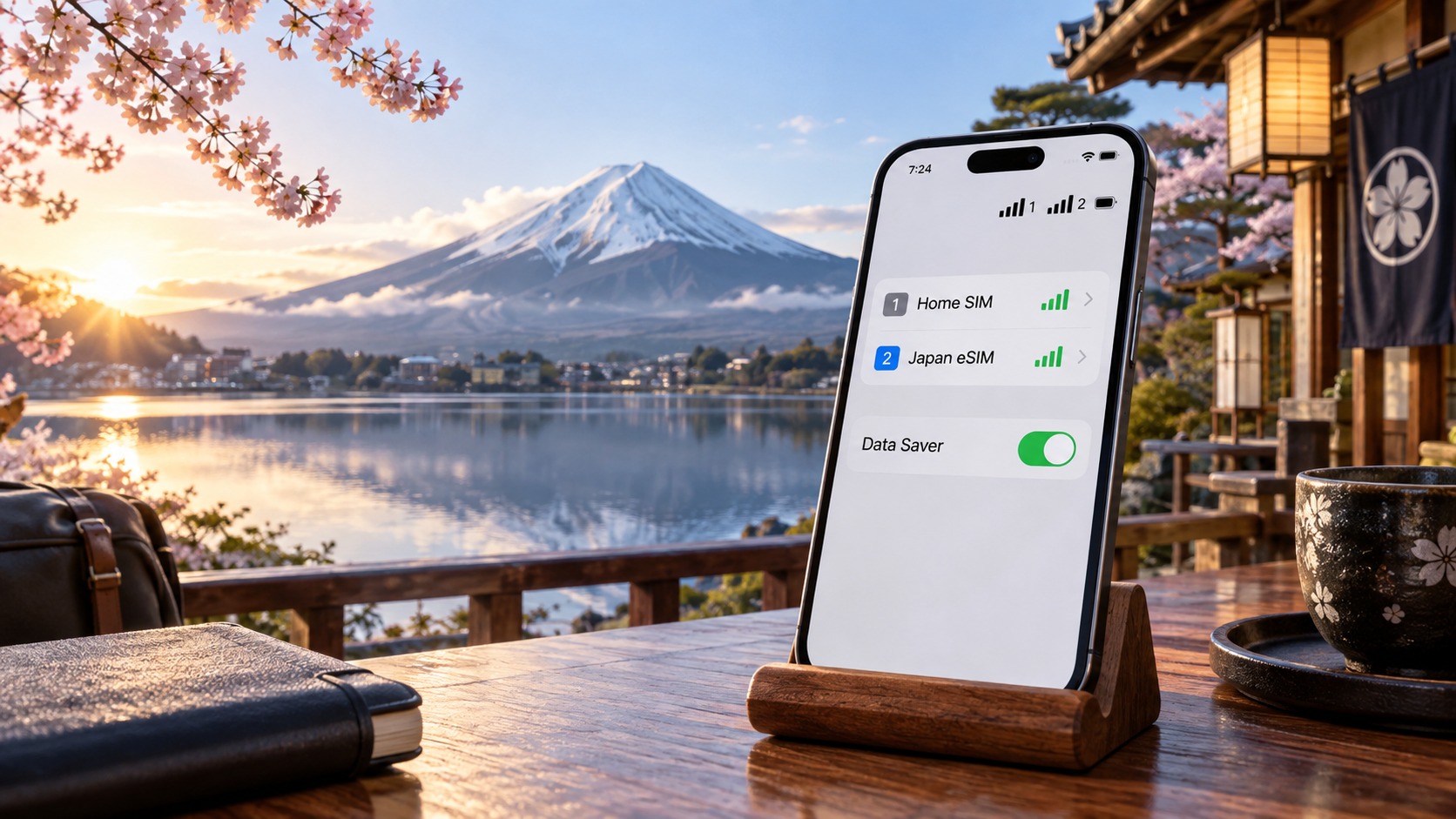
Ang 2026 Dual SIM Architecture: Detalyadong Pagsusuri ng iOS 18 at Android 14+
Upang talagang malaman ang paraan ng makabuluhang konektibidad sa Japan, kailangan munang maunawaan ang mga hardware at software na lohika na namamahala sa dual SIM functionality. Noong 2026, lumipat na ang landscape mula sa simpleng "on/off" na toggle patungo sa mas sophisticated na AI-assisted na pamamahala ng network. Ang hardware requirement para sa setup na ito ay hindi na lamang tungkol sa pagkakaroon ng dalawang slot; tungkol ito sa eSIM + Physical SIM na configuration. Karamihan sa modernong flagships (iPhone 15/16 series, Samsung Galaxy S24/S25, Pixel 8/9) ay sumusuporta sa hybrid model na ito, na nagbibigay-daan sa iyo na panatilihin ang physical SIM ng iyong home carrier para sa identity verification (SMS/OTP) habang ginagamit ang local Japanese eSIM para sa lahat ng data-intensive na traffic. Ang isolation na ito ang pundasyon ng 80% cost-saving strategy.
Operating System Logic: iOS 18 vs. Android 15
Malaki ang pag-unlad ng mga operating system upang ma-handle ang concurrent network attachments. Ang iOS 18 at Android 15 (nakabatay sa pundasyon ng Android 14) ay pinahusay ang kanilang "Network Switching Logic." Dati, kung parehong SIM ay active para sa data, madalas na pinaprioridad ng OS ang primary line, na nagdudulot ng hindi inaasahang roaming charges. Ngayon, ginagamit ng OS ang Priority Hierarchy.
- iOS 18: Nagpapakilala ng mas granular na "Cellular Data Plan" manager. Pinapayagan nito na itakda ang isang partikular na SIM bilang "Default Data" line habang pinanatili ang iba para sa SMS. Mahalaga, ang background process management ng iOS 18 ay naseseguro na hindi ang mga app tulad ng WhatsApp o banking apps ay tahimik na lumilipat sa roaming line para sa data updates kung mababa ang signal ng eSIM sa isang sandali.
- Android 15: Pinahusay ang "SIM Card Manager" na may mas magandang power-state awareness. Pinipigilan nito ang home SIM na gisingin upang suriin ang data maliban kung espesipikong tinriggerr ito ng SMS o voice call. Kritikal ito upang maiwasan ang "accidental data burst" na madalas nangyayari kapag gumigising ang phone upang i-sync ang email o cloud backups.
Ang Konsepto ng 'Line 1' at 'Line 2'
Mahalagang maunawaan ang pagkakaiba ng Line 1 (Home Carrier) at Line 2 (Local eSIM).
- Line 1 (Home): Ito ang iyong pagkakakilanlan. Ito ang nag-aalaga ng Voice, SMS, at OTPs. Dapat itong naka-set sa Data Roaming: OFF.
- Line 2 (Local eSIM): Ito ang iyong bandwidth. Ito ang nag-aalaga ng lahat ng internet traffic. Dapat itong naka-set sa Data Roaming: ON (o simpleng "Active" para sa data).
Ang layunin ay lumikha ng isang Cost-Efficient Hybrid Model: Ang iyong phone ay naniniwala na nasa tahanan ka para sa mga mensahe, ngunit nagsusurf sa web nang lokal sa Japan.
Step-by-Step Setup Guide: Pagdaragdag ng MollySIM
Sa gabay na ito, gagamitin namin ang MollySIM (https://mollysim.com) bilang local eSIM provider. Lalo na itong makabuluhan noong 2026 dahil sa kanyang 384kbps Fair Use Policy speed limit. Habang maraming kompetitor ang nagpapabagal ng post-limit speeds hanggang sa mabagal na 128kbps, ang 384kbps ng MollySIM ay 3x mas mabilis, na nagpapaligtas na ang mga kritikal na apps tulad ng Google Maps at Apple Pay ay patuloy na gumagana nang maayos kahit lumampas ka sa iyong data cap. Ito ay nag-iwas sa pagkabagabag dahil sa nakatitig na maps o nabigong contactless payments.
iPhone (iOS 18) Setup
- Ilagay ang Home SIM: Siguraduhing nasa primary slot ang iyong physical SIM.
- Magdagdag ng eSIM: Pumunta sa Settings > Cellular > Add eSIM.
- I-scan ang QR Code: I-scan ang QR code na ibinigay ng MollySIM.
- I-configure ang Labels:
- Pindutin ang pangalan ng eSIM.
- I-set ang Cellular Data sa ON.
- I-set ang Voice & SMS sa OFF (maliban kung kailangan mo ng local calls).
- I-configure ang Home SIM:
- Pindutin ang pangalan ng Home SIM.
- I-set ang Cellular Data sa OFF.
- I-set ang Voice & SMS sa ON.
- I-verify ang Data Plan: Pumunta sa Settings > Cellular > Cellular Data Plan. Siguraduhing naka-set ang "Default Data Line" sa MollySIM eSIM.
Pag-setup ng Android (Android 15)
- Ilagay ang Home SIM: Siguraduhing nakadetect ng phone ang pisikal na SIM.
- Magdagdag ng eSIM: Pumunta sa Settings > Network & Internet > SIM Cards > Add eSIM.
- I-scan ang QR Code: I-scan ang QR code ng MollySIM.
- I-configure ang mga Tungkulin (Roles):
- Pindutin ang eSIM ng MollySIM.
- I-set ang Data sa ON.
- I-set ang Calls & Messages sa OFF.
- I-configure ang Home SIM:
- Pindutin ang Home SIM.
- I-set ang Data sa OFF.
- I-set ang Calls & Messages sa ON.
- I-verify ang Default: Pumunta sa Settings > Network & Internet > SIM Cards > Default SIMs. I-set ang Mobile Data sa eSIM ng MollySIM.
Kritikal na Hamon: Ang Error na 'eSIM Already In Use'
Isang karaniwang isyu noong 2026 ang error na "eSIM already in use", na nangyayari kung aktibo pa rin ang eSIM profile sa isang naunang device o kung hindi pa lubos na inilabas ng carrier ang profile sa kanilang backend.
Paano Ito Ayusin:
- Suriin ang Naunang Device: Kung ginamit mo ang eSIM na ito sa lumang phone, siguraduhing tinanggal na ito sa settings ng device na iyon.
- Carrier Reset: Makipag-ugnayan sa suporta ng MollySIM. Kayang gawin nila ang Remote Profile Reset, na naglilinis ng eSIM ID sa kanilang sistema, na nagbibigay-daan sa iyo na i-rescan ang QR code sa iyong bagong device.
- Tungkol sa iOS: Sa iPhone, pumunta sa Settings > Cellular > [Pangalan ng eSIM] > Remove eSIM. Piliin ang "Remove eSIM" (hindi lang ang "Turn Off"). Hintayin ng 5 minuto, tapos i-re-add.
Pambihirang Checklist para sa Pag-verify
Bago ka lumipat sa iyong hotel, gawin ang pagsusulit na ito:
- Magpadala ng SMS sa isang lokal na numero. Dapat itong lumabas gamit ang Home SIM (Line 1).
- Buksan ang Google Maps at maghanap ng lokasyon. Dapat itong agad na mag-load gamit ang MollySIM eSIM (Line 2).
- Suriin ang Data Usage: Siguraduhing ang data counter ang tumataas sa eSIM, hindi sa Home SIM.
Sa pamamagitan ng paghihiwalay ng data traffic sa eSIM habang pinapanatili ang voice/SMS sa home line, lumilikha ka ng matibay at makabuluhang hybrid model. Tinataguyahan ng setup na ito na manatiling buong-buo ang gamit ng iyong telepono para sa pag-verify ng identidad at mahahalagang komunikasyon, habang ang paggamit ng data ay tinutulungan ng isang lokal na, mabilis na provider tulad ng MollySIM, na nagpapalaki ng iyong budget at nagpapababa ng iyong stress.
Pag-unawa sa Network Landscape ng Hapon: Interaksyon ng SoftBank, Docomo, at KDDI Bands
🇯🇵 Japan High-Speed Travel eSIM & SIM Plans
Instant QR code activation, hotspot enabled, with guaranteed 384kbps fallback speed to keep Maps & Digital Wallets active.
Ang pag-navigate sa telecommunications ecosystem ng Hapon noong 2026 ay nangangailangan ng higit pa sa pag-scan ng QR code; nangangailangan ito ng pag-unawa sa fundamental na frequency architecture na nagdedesisyon sa lakas ng signal, latency, at data throughput. Gumagamit ang Hapon ng tripartite carrier model na namumukadkad ang NTT Docomo, SoftBank, at KDDI (au). Bawat carrier ay gumagamit ng magkakaibang frequency bands para sa kanilang 4G/LTE at 5G networks, na lumilikha ng isang kumplikadong landscape kung saan ang compatibility ng device at pagpili ng carrier ay direktang nakakaapekto sa iyong user experience. Para sa mga dual SIM users, mahalaga ang pag-unawa sa mga band interactions na ito upang maiwasan ang mga nawawalang koneksyon o hindi inaasahang data throttling, lalo na kapag gumagamit ka ng eSIMs para sa data-heavy na gawain habang pinapanatili ang physical SIM para sa voice.
Ang Detalyadong Paghahati ng mga Frequency Band
Ang pundasyon ng mobile infrastructure ng Hapon ay nakabatay sa mga partikular na LTE bands. Ang NTT Docomo ay pangunahing gumagana sa Band 1 (2100 MHz), Band 3 (1800 MHz), at Band 19 (800 MHz), na may malaking pagpapalawak sa Band 28 (700 MHz) para sa mas malawak na sakop. Kasaysayan, ang estratehiya ng Docomo ay nakatuon sa mga low-frequency bands (Band 19 at 28) upang makamit ang mas mahusay na penetration sa mga rural na lugar at sa ilalim ng lupa. Ito ang nagpapatibay sa Docomo bilang ang default na pagpipilian para sa mga biyahero na pumupunta sa mga probinsya ng Hapon o nakadepende sa sakop ng subway sa mga makapal na urban center tulad ng Tokyo at Osaka.
Sa kabilang banda, ang SoftBank ay lumalag sa Band 1 (2100 MHz) at Band 3 (1800 MHz), na pinapalakas ng Band 8 (900 MHz) at Band 41 (2500 MHz) para sa mabilisang data throughput sa mga urban na lugar. Habang nananalo ang Docomo sa raw coverage area, madalas ipinapakita ng SoftBank ang mas mahusay na indoor penetration sa mga high-rise building at shopping district ng Tokyo. Ito ay dahil sa kanilang agresibong pag-deploy ng small cells at mga optimisadong mid-band frequencies na mas epektibong tumatagos sa concrete at steel sa partikular na metropolitan zones. Kung ang iyong itinerary ay purong urban, maaaring magbigay ang network ng SoftBank ng mas mababang latency para sa mga real-time na aplikasyon tulad ng navigation at mobile payments.
Ang KDDI (au) ay gumagamit ng halong Band 1 (2100 MHz), Band 3 (1800 MHz), at Band 11 (1500 MHz). Kasaysayan, kinaharap ng KDDI ang mga hamon sa band aggregation sa mga lumang eSIM implementations. Ang band aggregation ay ang proseso ng paghahalo ng maraming frequency bands nang sabay-sabay upang palakasin ang bilis ng data. Noong 2026-2026, maraming legacy eSIM profiles ang nahirapan sa pag-aggregate ng mga partikular na band combinations ng KDDI, na nagdulot ng hindi consistent na bilis. Gayunpaman, halos naaayos na ito sa modernong 2026 network stacks, na nagpapahintulot sa mga device na maglisod nang walang pagkakataon sa pagitan ng mga bands. Ang lakas ng KDDI ay nasa estableng rural connections; ang kanilang network architecture ay nagbibigay-priyoridad sa consistency kaysa sa peak burst speeds, kaya ito ay isang reliable na fallback kapag may congestion ang mga pangunahing carriers.
Paghahambing: Pagganap at Pagkakasundo ng mga Carrier
Upang makagawa ng maayos na desisyon, ang sumusunod na talahanayan ay naglalarawan ng pagkakaiba ng tatlong pangunahing carrier batay sa mga mahahalagang sukatan ng pagganap na kaugnay sa mga biyahero noong 2026.
| Katangian | NTT Docomo | SoftBank | KDDI (au) |
|---|---|---|---|
| Kasapatang 5G | Pinakamalawak na saklaw ng 5G SA/NSA; matibay na 5G sa mga probinsya. | Matibay na 5G sa mga lungsod; napakahusay na densidad ng indoor small-cell. | Matatag na 5G; pokus sa relihiyablidad kaysa sa pinakamataas na bilis. |
| Mga Pangunahing 4G/LTE Bands | Band 1, 3, 19, 28 (Pokus sa Low-band). | Band 1, 3, 8, 41 (Pokus sa Mid-band). | Band 1, 3, 11 (Balanseng abot). |
| Bilis ng Data sa Lungsod | Mataas; may mga pagkakataon na may congestion sa Shibuya/Shinjuku. | Napakataas; mas mahusay na pagpenetrate sa loob ng gusali sa Tokyo. | Katamtaman-Mataas; konsistente ngunit bihira ang umabot sa pinakamataas na bilis. |
| Bilis ng Data sa Probinsya | Napakaganda; ang Band 28 ay nagbibigay ng malalim na saklaw. | Maganda; maaaring bumaba sa mga malayong lugar na puno ng bundok. | Matatag; maaasahan sa mga kalye at nayon. |
| Pagkakasundo sa eSIM | Mataas; karamihan sa mga eSIM ay gumagana nang walang problema. | Mataas; tandaan ang suporta sa Band 41 sa mga lumang device. | Katamtaman-Mataas; maaaring mahirapan ang mga lumang eSIM sa aggregation. |
| Pinakamainam Para Sa | Lahat ng uri ng biyahero; pag-explore sa mga probinsya. | Itinerary na nakatuon sa lungsod; maraming paggamit sa loob ng gusali. | Estabilidad sa probinsya; backup na konektibidad. |
Paano Ginagamit ng MollySIM ang Network Aggregation
Dito naman naging kritikal ang pagpili ng provider ng eSIM. Ang isang eSIM ng iisang carrier lamang ay magiging maganda kung gaano ka-maganda ang network ng carrier na iyon sa iyong partikular na lokasyon. Ang MollySIM (https://mollysim.com) ay solusyon dito sa pamamagitan ng paggamit ng estratehiya ng multi-network aggregation. Sa halip na i-lock ka sa isang carrier lamang, ang backend ng MollySIM ay dinamikong nagdirerekt ng iyong data traffic sa pinaka-epektibong partner network na available sa anumang sandali.
Partikular na kritikal ito sa mga rural na lugar kung saan maaaring bumaba ang signal ng isang carrier hanggang 1-2 bars. Sa pamamagitan ng pag-agregate ng mga signal mula sa low-band coverage ng Docomo at mga stable na rural nodes ng KDDI, tinutiyak ng MollySIM na mananatiling matibay ang iyong koneksyon kahit malayo ka sa mga urban na sentro. Pinipigilan ng seamless na handover na ito ang mga "dead zones" na madalas na nangyayari sa mga single-carrier eSIM, na nagbibigay-daan sa iyo na panatilihin ang high-speed na data access para sa streaming, navigation, at komunikasyon nang walang saglit na pagkakataon.
Bukod dito, ang Fair Use Policy ng MollySIM ay nagtataguyod ng bagong pamantayan para sa halaga. Habang maraming kompetidor ang nagpapababa ng bilis ng data hanggang 128kbps pagkatapos ng isang partikular na antas ng paggamit—na nagiging dahilan upang maging mabagal o hindi na gamitin ang mga app tulad ng Google Maps at Apple Pay—ang MollySIM ay nagpapanatili ng limitasyon sa bilis na 384kbps. Ito ay 3x mas mabilis kaysa sa pamantayan ng industriya, na nagtitiyak na ang mga kritikal na gawain tulad ng real-time navigation, mobile payments, at video calls ay mananatiling malinis at responsive, kahit na lampas na ang iyong pangunahing data allowance. Mahalaga ang pagkakaiba na ito para sa mga dual SIM users na nakadepende sa kanilang eSIM para sa lahat ng data-heavy na operasyon, dahil pinipigilan nito ang nakakainis na lag na maaaring mangyari kapag nagpapalit-panig sa pagitan ng voice at data modes.
Strategic Configuration para sa mga Dual SIM Users
Ang pag-unawa sa mga pagkakaiba ng mga carrier ay nagbibigay-daan sa iyo na i-optimize ang iyong dual SIM setup. Kung nasa Tokyo ka, maaari mong manu-manong ipagprioritize ang SoftBank para sa mas mahusay na indoor performance sa mga hotel at istasyon. Kung pumupunta ka sa Kyoto o rural na Hokkaido, ang pagpaprioritize sa Docomo o KDDI ay nagtitiyak ng mas magandang coverage. Sa automatic network selection ng MollySIM, nangyayari ang optimization na ito sa background, ngunit ang pag-alala sa underlying infrastructure ay nakakatulong sa iyong pagtroubleshoot. Kung nararanasan mong bumaba ang signal, ang pag-check kung aling carrier ang kasalukuyang aktibo sa cellular settings ng iyong device ay maaaring magbigay ng insight kung nasa coverage gap ka ba para sa partikular na network na iyon. Sa pag-align ng iyong mga inaasahan sa mga lakas ng carrier—Docomo para sa lapad, SoftBank para sa urban na lalim, at KDDI para sa rural na katatagan—maaari mong palakasin ang efficiency ng iyong dual SIM configuration at tiyakin ang seamless at cost-effective na karanasan sa paglalakbay sa Japan.
Ang 80% na Estratehiya sa Pagbabawas ng Gastos: Pagpapahalaga sa Data Saver at Low Data Modes
Ang pinakamahalagang paraan upang kontrolin ang gastos ng eSIM sa Hapon ay hindi lamang ang pagpili ng mas murang plano, kundi ang aktibong pamamahala sa paraan ng paggamit ng data ng iyong operating system. Karamihan sa mga biyahero ay gumagamit ng kanilang mga gadget sa "full throttle" mode, kung saan ang bawat app ay nagsisink, nag-a-upload, at nag-i-stream sa background. Sa isang eSIM na may fixed-allowance tulad ng MollySIM, ang walang kontrol na gawi ito ang pangunahing dahilan ng mga hindi inaasahang overage charges. Sa pamamagitan ng pagpapahalaga sa Data Saver (iOS) at Low Data Mode (Android), maaari mong bawasan ang background data consumption ng hanggang 80%, na nagbibigti sa iyong pangunahing data allowance na tumagal nang mas matagal at na hindi ka madalas na tumatama sa mga limitasyon ng Fair Usage Policy (FUP).
Paano Gumagana ang OS-Level Restrictions
Sa antas ng kernel, ang Data Saver at Low Data Mode ay hindi lamang "pinapabagal" ang iyong telepono; ito ay nagbabago ng fundamental na priyoridad ng mga network requests. Kapag na-enable, ang OS ay naglilimita sa background app refresh, na nag-iwas na ang mga app ay awtomatikong mag-sync ng mga email, mag-update ng mga news feed, o mag-upload ng mga litrato sa iCloud/Google Photos habang nakalagay ang screen. Ipinupupayag din nito ang pagbawas ng high-bandwidth streaming para sa mga app na hindi aktibong ginagamit. Mahalaga ito dahil pinipigilan nito ang "silent" na pag-drain ng data mula sa mga serbisyo tulad ng Spotify, Netflix, o mga cloud backup tools na madalas na tumatakbo sa background nang walang alam ng user.
Para sa mga gumagamit ng dual SIM, ito ay isang financial tool, hindi lamang isang battery saver. Sa pamamagitan ng pagpigil sa background sync, naiiwasan mo ang mabilis na pagbawas ng data pool ng iyong eSIM. Kritikal ito dahil kapag lumampas ka na sa iyong pangunahing allowance, pumasok ka na sa FUP zone. Bagama't ang FUP limit ng MollySIM na 384kbps ay 3x mas mabilis kaysa sa industry standard na 128kbps—na nagpapahintulot sa Google Maps at Apple Pay na manatiling ganap na gumagana—laging mas mainam na manatili sa loob ng iyong pangunahing high-speed tier para sa mga video calls at malalaking downloads.
Hakbang na Pagkakonfigure: iOS 18
Upang ilapat ang mga limitasyong ito sa iyong linya ng eSIM habang pinapanatili ang iyong home SIM na walang limitasyon para sa mga kritikal na SMS at OTP, sundin ang mga eksaktong hakbang na ito:
- Pumunta sa Settings > Cellular.
- Pindutin ang iyong eSIM profile (siguraduhing hindi ito ang default na "Cellular Data" kung gusto mong hiwalayin ito, bagama't karaniwang inilalagay ang Low Data Mode sa pangunahing linya ng data).
- Mag-scroll pababa hanggang sa Cellular Data Options.
- I-toggle ang Low Data Mode sa ON.
Pro Tip para sa Dual SIM: Kung gusto mong manatili ang iyong home SIM (hal., isang lokal na Japanese carrier para sa boses) na walang limitasyon para sa mabilis na pagpapadala ng mensahe habang ang eSIM ang nag-aalaga ng data, siguraduhing naka-set sa eSIM ang Cellular Data, ngunit naka-set sa iyong home SIM ang Voice & Data. Pagkatapos, i-enable ang Low Data Mode sa profile ng eSIM. Gagawa ito ng hybrid na kapaligiran kung saan ang iyong eSIM ay "throttled" para sa mga background tasks ngunit nananatiling available para sa foreground data, habang ang iyong home SIM ang nag-aalaga ng kritikal, mababang-bandwidth na traffic ng boses/SMS nang walang interbensyon.
Hakbang na Pagkakonfigure: Android 14+
Iniaangkop ng Android ang mas detalyadong kontrol sa pamamagitan ng toggle ng Data Saver at app-specific na whitelisting.
- Pumunta sa Settings > Network & Internet > Mobile Network.
- Piliin ang iyong eSIM.
- I-enable ang Data Saver.
- Pindutin ang Apps using data saver (o "Whitelist").
- Whitelist ang mga mahahalagang apps: Google Maps, Messages, WhatsApp (para sa OTPs).
- Blacklist ang mga mabigat na gumagamit: Netflix, Spotify, iCloud/Google Photos, Facebook, Instagram.
Sa pamamagitan ng pag-whitelist lamang ng mga kritikal na app, tinutiyak mong gumagana nang maayos ang navigation at messaging, habang ang mga mabigat na media at social apps ay pinipigilan na maghintay hangga't ikaw ay nasa Wi-Fi. Ipinipigil nito ang mga "throttling triggers" na nangyayari kapag naabot ang limitasyon ng FUP, dahil aktibong pinangangasiwaan mo ang daloy ng data bago ma-detect ng sistema ng carrier ang pagtaas ng gamit.
Pagsusuri ng Sitwasyon: Ang Pagkakaiba sa Gamit ng Data
Isipin ang dalawang karaniwang sitwasyon sa paglalakbay upang maunawaan ang epekto sa pera:
| Sitwasyon | Walang Data Saver | May Data Saver | Tagasubaybay |
|---|---|---|---|
| Pag-update ng Mapa | 50MB (kumpletong HD tiles + background sync) | 15MB (mga essential tiles lamang) | 70% |
| Video Stream | 150MB (auto-play + background buffering) | 0MB (naka-pause hanggang sa Wi-Fi) | 100% |
| Pag-upload ng Larawan | 200MB (auto-upload sa cloud) | 0MB (inilantad sa Wi-Fi) | 100% |
Ang isang user na nagda-download ng update sa mapa sa Tokyo nang walang Data Saver ay maaaring gumamit ng 50MB dahil sa background sync ng ibang mga app. May Data Saver, bumababa ito sa 15MB. Ang isang user na nag-stream ng video sa tren, kung hindi nasa Wi-Fi, ay maaaring magastos ng 150MB sa loob ng 10 minuto. May Data Saver, kung naka-blacklist ang app, ito ay naka-pause, na nagse-save ng 100% ng data na iyon.
Pagsusuri at Pag-reset ng mga Counter
Upang mapanatili ang kahusayan na ito, kailangan mong subaybayan ang real-time na gamit. Sa iOS, tingnan ang Settings > Cellular > Cellular Data upang makita ang gamit bawat app. Sa Android, gamitin ang Settings > Network & Internet > Data Usage.
Mahahalagang Tip: I-align ang reset ng iyong data counter sa billing cycle ng iyong eSIM. Kung ang plan ng MollySIM ay na-reset sa unang araw ng buwan, manu-manong i-reset ang data tracker ng iyong OS sa parehong araw. Ito ay nagbibigti na ang mga internal na usage metrics mo ay tumugma sa billing cycle ng carrier, na nag-iwas sa pagkalito at nagbibigay-daan sa iyo na ma-accurately na paghulaan kung kailan mo maabot ang FUP limit. Sa pamamagitan ng pagpapaiba-iba ng mga OS-level na kontrol na ito sa robust na 384kbps FUP speed ng MollySIM, lumilikha ka ng dual-layer na depensa laban sa mataas na gastos ng eSIM, na nagbibigti na mas matagal ang tumagal ng iyong data at mananatiling maayos ang iyong karanasan, kahit sa pinakamataas na data-intensive na travel scenarios.
MollySIM Deep Dive: Network Aggregation, FUP Limits, at Real-Time Monitoring
Habang ang mga operating system-level na kontrol tulad ng Data Saver ay nagbibigay ng unang linya ng depensa laban sa data bloat, ang underlying na infrastructure ang nagtatakda kung gaano kagaling ang pag-deliver ng mga bytes. Dito ang MollySIM (https://mollysim.com) ay nag-iiba sa mga standard na single-carrier eSIMs. Sa halip na i-tether ka sa isang network lang, gumagamit ang MollySIM ng advanced na network aggregation technology. Ang sistema na ito ay patuloy na nag-scan sa radio environment at awtomatikong nag-iiba sa pagitan ng NTT Docomo, SoftBank, at KDDI upang mapanatili ang pinakamalakas na posibleng signal. Sa mga malapit na urban na lugar tulad ng Shinjuku o Shibuya, kung saan karaniwang may signal congestion, ang dynamic switching na ito ay nagbibigti na ang iyong data throughput ay mananatiling consistent, na nag-iwas sa mga latency spikes na madalas mangyayari kapag sobrang load ng tower ng isang carrier.
Pag-unawa sa Landscape ng FUP noong 2026
Isang mahalagang pagkakaiba para sa mga biyahero noong 2026 ang pagkakaiba sa pagitan ng mga "unlimited" na claim sa marketing at ang aktwal na limitasyon ng Fair Usage Policy (FUP). Maraming provider ang nag-aadvertise ng unlimited data ngunit pinapabagal ang bilis ng network hanggang sa halos hindi na sapat na bilis (karaniwang 128kbps) pagkatapos mong umabot sa isang nakatagong limitasyon, na nagiging mabagal ang video calls at ang pag-update ng mga mapa. Ang approach ng MollySIM ay transparent at nakatuon sa mga biyahero. Ang kanilang mga plano ay may matibay na FUP structure na, pagkatapos umabot sa threshold ng high-speed data, pinapabagal ang bilis sa 384kbps sa halip na ganap na itigil ang data.
Bakit Mahalaga ang 384kbps:
- Paghahambing sa mga Kalabang: Karamihan sa mga budget eSIMs ay bumababa sa 128kbps pagkatapos ng FUP. Sa 128kbps, maaaring magtagal ng 10-15 segundo bago ma-load ang isang tile ng Google Maps, at maaaring time out ang mga transaksyon sa Apple Pay.
- Bentahe ng MollySIM: Sa 384kbps (3x mas mabilis kaysa sa standard na low-speed fallback), maaari pa ring i-load ang mga web page, magpadala at tumanggap ng email, at panatilihin ang real-time GPS navigation para sa mga direksyon sa paglalakad. Ito ay nagbibigti sa iyo na manatiling konektado para sa mga emergency contacts at mahahalagang logistics kahit pagkatapos ng paggamit ng iyong high-speed allowance.
Step-by-Step: Real-Time Monitoring at Alerts
Upang makakuha ng pinakamataas na halaga ng iyong plano, kailangan mong proactively pamahalaan ang iyong paggamit. Ang app at web portal ng MollySIM ay nagbibigay ng detalyadong kontrol sa iyong data consumption.
- I-access ang Dashboard: Mag-log in sa app o web portal ng MollySIM. Ipinapakita ng home screen ang iyong kasalukuyang plano, ang natitirang high-speed data, at ang kasalukuyang bilis ng tier.
- I-configure ang mga Notification Thresholds: Pumunta sa Settings > Notifications. I-enable ang push notifications para sa mga milestone ng paggamit.
- 50% Alert: Ideal para i-adjust ang iyong Data Saver settings o kumonekta sa Wi-Fi para sa malalaking downloads.
- 80% Alert: Isang kritikal na babala para ipagpahinto ang mga hindi kinakailangang background syncs.
- 100% Alert: Nagpapaalam sa iyo agad kapag lumipat ka na sa bilis ng 384kbps FUP, na nagbibigay-daan sa iyo na mag-plano ng iyong natitirang pangangailangan sa koneksyon para sa araw.
- Suriin ang Per-App Usage: Hinahati ng dashboard ang data consumption ayon sa app, na tumutulong sa iyo na matukoy ang mga hindi inaasahang mabilis na gumagamit ng data (hal. isang social media app na nag-synchronize sa background).
Teknikal na Optimisasyon: Pre-Configured na APN Settings
Isa sa mga pinakakaraniwang problema sa paggamit ng eSIM sa Hapon ay ang manual na pag-configure ng APN (Access Point Name). Ang maling APN settings ay maaaring magdulot ng mabagal na bilis o pagkawala ng koneksyon. Inaayos ito ng MollySIM sa pamamagitan ng pre-configure ng pinakamainam na APN settings para sa mga network sa Hapon. Kapag na-activate ang eSIM profile, awtomatikong ilalagay ang tamang parameters para sa Docomo, SoftBank, o KDDI, depende sa aling network ang kasalukuyang nagbibigay ng pinakamalakas na signal. Tinutukoy nito ang pangangailangan ng manual na interbensyon, na nagpapaligta sa iyong device na makakuha ng pinakamainam na koneksyon sa carrier agad pagkatapos itong ilagay.
Seguridad: Local eSIM vs. Pocket Wi-Fi
Mula sa pananaw ng seguridad, ang local eSIM tulad ng MollySIM ay nag-aalok ng malaking mga benepisyo kumpara sa mga pocket Wi-Fi device.
- Lokal na IP Address: Ang eSIM ay nagbibigay sa iyo ng local na Japanese IP address. Mahal ito para sa pag-access sa mga serbisyo na partikular sa rehiyon, tulad ng mga Japanese banking apps, local na news sites, o mga streaming service na nangangailangan ng Japanese IP. Madalas ang mga pocket Wi-Fi device na nagpa-redirect ng traffic sa pamamagitan ng isang central server, na minsan ay nagreresulta sa shared IP address, na maaaring mag-trigger ng mga security check o CAPTCHA.
- Mga Estándar ng Encryption: Gumagamit ang modernong eSIM ng LTE/5G encryption standards direkta sa pagitan ng iyong device at network ng carrier. Madalas ang mga pocket Wi-Fi device na nakadepende sa WPA2/WPA3 para sa local na Wi-Fi connection sa pagitan ng iyong phone at device, na nagdadagdag ng karagdagang layer ng posibleng kahinaan kung ang local network ay na-compromise. Sa pagkonekta direkta sa pamamagitan ng cellular data, pinapaliit mo ang attack surface.
Checklist para sa Dual SIM Verification
Upang matiyak na tama ang pag-prioritize ng MollySIM sa iyong dual SIM setup, suriin ang mga sumusunod:
- [ ] Naka-install ang eSIM Profile: Kumpirmahin na lumalabas ang profile ng MollySIM sa cellular settings ng iyong device.
- [ ] Nakatakda ang Default Data: Siguraduhing ang linya ng MollySIM ang nakatakda bilang Default Data Line.
- [ ] Priority ng Voice/SMS: Kung gumagamit ka ng physical SIM para sa tawag, itakda ang physical SIM bilang Default Voice Line.
- [ ] Verification ng APN: Tingnan kung ang APN ay nakatakda sa "MollySIM" o sa auto-configured na halaga (huwag baguhin nang manual maliban kung may utos).
- [ ] Selection ng Network: Siguraduhing aktibo ang Automatic Network Selection upang maipagkatiwala sa aggregation engine ng MollySIM ang seamless na paglipat ng carrier.
Sa pamamagitan ng paghahalo ng network aggregation ng MollySIM, transparent na FUP limits, at real-time monitoring tools, nagbubuo ka ng matibay na connectivity layer na kasama ang OS-level na Data Saver strategies mo, na nagbibigay-diin sa maximum na halaga at reliability sa buong iyong paglalakbay noong 2026.
Troubleshooting ng Connection Drops at Manual APN Configuration
Kahit may pinakamabisang eSIM infrastructure, ang mga environmental factors sa mga makapal na urban canyon at rural na bundok na rehiyon ng Hapon ay maaaring magdulot ng intermittent na connectivity issues. Kung nararanasan mong may random na connection drops, "No Service" indicator, o data na humihinto kahit may active na signal, hindi madalas ang eSIM ang problema kundi kung paano nag-negotiate ang iyong device sa local network. Bago pumasok sa mga komplikadong settings, sundin ang Diagnostic Flowchart na ito upang matukoy ang ugat ng problema:
- I-toggle ang Airplane Mode: I-on ang Airplane Mode ng 10 segundo, tapos i-off ito. Ipinapilit nito ang device na muling hanapin ang pinakamalakas na signal at muling itakda ang koneksyon sa base station.
- I-verify ang Pangunahing Data Line: Pumunta sa iyong cellular settings at tiyaking ang MollySIM eSIM ang eksplisitong tinukoy bilang Default Data Line. Isang karaniwang pagkakamali ay ang pagtatakda ng physical SIM bilang pangunahin, na nagdudulot ng pagsubok ng device na gamitin ang data routing sa isang linya na walang kakayahan sa data.
- I-check ang Carrier Aggregation (CA): Siguraduhing naka-on ang Carrier Aggregation (o LTE Advanced). Pinapayagan ng feature na ito ang device na i-bond ang maraming frequency bands nang sabay-sabay, na lubos na nagpapabuti ng stability sa mga mapagpalit na lugar tulad ng Shinjuku.
- I-reset ang Network Settings: Kung hindi gumana ang mga hakbang sa itaas, gawin ang soft reset ng network settings. Paalala: Mawawala ang mga nakatagong Wi-Fi passwords at Bluetooth pairings, ngunit hindi ito mabubura ang iyong eSIM profile.
Malalim na Pagsusuri: Manual na APN Configuration
Kung hindi gumana ang automatic na pagtukoy sa APN—karaniwang ipinapakita ng status na "Connected, No Internet"—kailangan mong manu-manong i-configure ang Access Point Name. Mahalaga ito dahil ang tatlong pangunahing carrier sa Japan (SoftBank, Docomo, at KDDI) ay gumagamit ng magkaibang backend routing protocols. Kapag gumagamit ka ng MollySIM, na nag-aagregate ng mga network na ito, maaaring minsan lumipat ang iyong device sa isang generic na APN na hindi na-optimize para sa partikular na carrier na kasalukuyang ginagamit.
Narito sa ibaba ang eksaktong APN settings para sa mga pangunahing carrier sa Hapon. Ilagay ang mga setting na ito sa profile ng MollySIM eSIM lamang upang maiwasan ang mga konflikto sa APN ng iyong home SIM.
| Carrier | APN Name | MMSC | MCC | MNC | Auth Type |
|---|---|---|---|---|---|
| SoftBank | softbank | http://mms.softbank.ne.jp/mms/ | 440 | 08 | None |
| Docomo | docomo | http://mms.docomo.ne.jp | 440 | 10 | None |
| KDDI (au) | au | http://mms.au.kddi.com | 440 | 05 | None |
Paano ito I-apply nang Walang Konflikto:
- Pumunta sa Settings > Cellular > Cellular Data Plan > MollySIM.
- I-tap ang APN at piliin ang Add APN.
- Ilagay ang mga halaga mula sa talahanayan sa itaas. Kung hindi ka sigurado kung aling carrier ang kasalukuyang ginagamit ng MollySIM, simulan sa Docomo, dahil karaniwang ito ang may pinakamalawak na sakop ng coverage sa Hapon.
- I-save ang profile at tiyakin na napili ang radio button sa tabi ng bagong APN.
- Mahahalagang Hakbang: Huwag baguhin ang APN ng iyong pisikal na home SIM. Tiyak na kapag bumalik ka sa iyong home line, mananatili ito sa orihinal nong configuration, na pinipigilan ang "ping-pong" effect kung saan nahihirapan ang device na lumipat ng context.
Ang "Sticky LTE" Phenomenon at Network Refresh
Isa sa madalas na reklamo ng mga biyahehe ang "Sticky LTE," kung saan nananatiling nakalok sa 4G/LTE ang device kahit mayroon nang 5G signal, o sa kabaligtaran, bumababa sa 3G dahil sa pagkalapit ng signal. Maaari itong magdulot ng mas mataas na paggamit ng data at mas mababang bilis. Upang pilitin ang network refresh at linisin ang sticky state:
- Ang Airplane Mode Toggle: Bilang na-mention, ito ang pinakamabilis na solusyon. Ito ay naglilinis ng kasalukuyang session at pumipilit ng bagong negosasyon.
- I-restart ang Device: Ang buong reboot ay naglilinis ng radio cache. Epektibo ito lalo na kung nag-iipit ka sa pagitan ng iba't ibang prefecture, dahil maaaring hawak pa rin ng device ang lumang impormasyon ng mga tower.
Pagpili ng Network: Manual vs. Automatic
Sa default, gumagamit ang iyong phone ng Automatic Network Selection. Ipinapayagan nito ang aggregation engine ng MollySIM na magpalit-palit nang maayos sa pagitan ng SoftBank, Docomo, at KDDI upang hanapin ang pinakamainit na available na signal. Gayunpaman, may mga sitwasyon kung saan ang manual na pagpili ang mas bantay:
- Pag-lock sa Docomo: Kung nasa rural na lugar o sa basement ka na may mahinang signal, ang pag-lock sa Docomo ay karaniwang nagbibigay ng pinakamapatong, bagaman mas mabagal, na koneksyon. Ang infrastructure ng Docomo ay kasaysayan na ang pinakamalakas sa Japan.
- Pagpapayag sa Auto-Switch: Sa mga mataas na densidad na urban center tulad ng Tokyo o Osaka, ang pagpapayag sa automatic selection ang mas superior. Ipinapayagan nito ang device na lumipat sa carrier na may pinakamababang congestion, na nagpapalaki ng bilis.
Mga Bentahe at Kabali ng Pag-lock:
- Bentahe: Predictable na performance; mas kaunting hindi inaasahang pagputol.
- Kabali: Maaaring mapalampas ang mas mabilis na 5G bands na inaalok ng ibang carriers; posibleng mas mataas na latency kung ang locked na carrier ay congested.
Pinal na Checklist sa Troubleshooting
Kung mayroon ka pa ring problema pagkatapos i-configure ang APN at i-refresh ang network, gawin ang pinal na checklist na ito:
- [ ] Tingnan ang Carrier Aggregation: Siguraduhing aktibo ito sa iyong mga cellular settings.
- [ ] I-verify ang Data Roaming: Siguraduhing aktibo ang Data Roaming para sa linya ng MollySIM (kahit nasa Japan ka, madalas kailangan ang toggle na ito para gumana ang mga eSIM).
- [ ] Subaybayan ang Status ng FUP: Mag-log in sa app ng MollySIM para tingnan ang iyong paggamit. Habang naglalimita ang Fair Use Policy ng MollySIM sa bilis hanggang 384kbps pagkatapos maabot ang data cap—3x mas mabilis kaysa sa industry-standard na 128kbps—mahalagang siguraduhing hindi ka na nasa temporary throttle. Sapat ang bilis na ito para sa Google Maps navigation at Apple Pay transactions, na nagpapatibay na mananatiling maayos ang iyong mga pangunahing serbisyo kahit sa mga panahon ng mabigat na paggamit.
- [ ] Makipag-ugnayan sa Support na may Logs: Kung patuloy ang problema, makipag-ugnayan sa MollySIM Support. Bigyan sila ng:
- Ang tiyak na Error Code (kung ipinapakita).
- Isang screenshot ng iyong Cellular Settings na nagpapakita ng APN at Data Line priority.
- Ang IMEI ng iyong device.
- Isang maikling paglalarawan kung nasaan ka (hal., "Nasa ilalim ng lupa sa Tokyo Station") upang matulungan ang support team na tuklasin ang posibleng local network interference.
Sa pamamagitan ng sistematikong pag-aayos ng mga teknikal na variable na ito, ginagawa mong ang iyong eSIM mula sa pasibong pinagmumulan ng data ay maging isang optimisado, high-performance na konektibidad tool, na nagpapatibay na ang iyong mga Data Saver strategies ay magbibigay ng pinakamataas na posibleng pagtipid sa gastusin nang hindi napapabayaan ang reliability.
Pagiging Handa sa Hinaharap ng Iyong Setup: Mga Trend at Pinakamainam na Praktis para sa Mahahabang Paglalakbay noong 2026
Habang lumalalim tayo sa taon 2026, ang kalikasan ng mobile connectivity ay nasa gitna ng isang pundasyonal na pagbabago. Ang panahon ng pisikal na nano-SIM slot ay mabilis na tinataas ng eSIM-only architectures, lalo na sa mga flagship device mula sa Apple, Samsung, at Google. Hindi lamang ito isang hardware upgrade; kumakatawan ito sa isang estratehikong ebolusyon sa paraan ng pagmamanihala ng mga biyahe ng kanilang digital na pagkakakilanlan at paggamit ng data. Para sa mas matalinong biyahe, ibig sabihin nito ang paglipat sa mas flexible na eSIM + eSIM dual-profile strategy kaysa sa tradisyonal na modelo ng "isang local SIM, isang home SIM."
Ang Pagtaas ng Dual-eSIM Strategy
Habang nawawala ang pisikal na slot sa maraming bagong device, ang kakayahang mag-imbak ng maraming eSIM profile nang sabay-sabay ay naging standard na sa internasyonal na paglalakbay. Pinapayagan ng setup na ito na panatilihin mo ang iyong home number para sa mga kritikal na tawag, two-factor authentication (2FA) codes, at mga alerto sa banking, habang sabay-sabay na aktibo ang isang local Japanese eSIM para sa mabilis na data. Ang bentahe dito ay ang seamless na paglipat. Sa kabila ng mga pisikal na SIM, na nangangailangan ng pagpalit ng card at pag-restart ng device, ang mga eSIM profile ay agad na maitutoggle sa pamamagitan ng software. Mahalaga ito sa komplikadong network environment ng Hapon, kung saan maaaring kailanganin mong lumipat mula sa data-heavy na tourist plan patungo sa voice-optimized na home line para sa mabilis na tawag nang hindi nawawala ang iyong data connection nang buo.
Para sa mga long-term na traveler, ang dual-eSIM approach ay nagbibigay ng hindi katuladang reliability. Maaari mong i-configure ang iyong device upang bigyan ng priority ang local eSIM para sa data habang ang lahat ng voice calls ay idadirekta sa iyong home eSIM. Tinatanggal nito ang pangangailangan para sa mahihirap na international roaming charges sa iyong primary line, na nagtitiyak na mananatili ka reachable para sa mga kaibigan at pamilya sa bahay sa isang bahagi ng gastos.
Mga Pinakamainam na Praktis para sa Pagpapataas ng Data Efficiency noong 2026
Upang talagang ma-master ang iyong connectivity costs, kailangan mong tanggapin ang isang pro-active na management style. Ang passive na paggamit ang kaaway ng budget-conscious na traveler. Narito ang apat na hindi maaaring i-ignore na best practices para sa 2026:
- Bigyan ng Priority ang Wi-Fi para sa Mabibigat na Load: Huwag mag-stream ng high-definition na video, mag-download ng malalaking files, o i-update ang mga app gamit ang cellular data kung mayroong stable na Wi-Fi connection. Gamitin ang Wi-Fi para sa mabibigat na gawain at i-reserve ang iyong cellular data para sa navigation, messaging, at real-time na lookups.
- Makapangyarihang Pagpapatupad ng Data Saver: I-enable ang Data Saver mode hindi lamang para sa mga emergency, kundi bilang iyong default na estado habang naglalakbay sa iba't ibang lokasyon. Pinipigilan nito ang mga background apps na tahimik na kumain ng iyong data cap habang ikaw ay nasa transit, na nagtitiyak na mas matagal ang tumagal ng iyong data at mananatiling consistent ang iyong speeds.
- Araw-araw na Pagmamasid sa FUP: Huwag maghintay hanggang sa ma-throttle ka bago suriin ang iyong usage. Mag-log in sa app ng iyong eSIM provider araw-araw upang monitorin ang iyong Fair Use Policy (FUP) status. Ang pag-unawa sa iyong specific na data cap ay nagbibigay-daan sa iyo na proactively i-adjust ang iyong pag-uugali, na nagpapababa ng posibilidad ng hindi inaasahang pagbaba ng bilis sa mga kritikal na sandali.
- Panatilihing Updated ang Profiles at OS: Nagbabago ang mga network protocols. Siguraduhing up-to-date ang operating system ng iyong device at ang mga eSIM profile upang makabenefit sa pinakabagong carrier optimizations at security patches. Nagtitiyak ito ng maximum na compatibility sa mga 5G at 4G LTE networks ng Japan.
Pagtipid sa Gastos: Optimized vs. Standard na Paggamit
Malinaw na malinaw ang pagkakaiba sa pagitan ng reaktibo at proaktibong pamamaraan sa pamamahala ng data. Ipinapakita ng talahanayan sa ibaba ang posibleng pagtipid sa gastos sa loob ng 30-araw na paglalakbay sa Japan kapag gumagamit ng estratehiya ng Data Saver kasama ang isang optimisadong provider ng eSIM tulad ng MollySIM, kumpara sa karaniwang, hindi optimisadong paggamit.
| Sukatan | Karaniwang Paggamit (Walang Optimisasyon) | Optimisadong Paggamit (Data Saver + Wi-Fi) | Tinatayang Pagtipid |
|---|---|---|---|
| Araw-araw na Konsumpsyon ng Data | 1.5 GB (Mabigat na streaming, background sync) | 0.4 GB (Maraming Wi-Fi, naka-on ang Data Saver) | 73% Mas Kaunting Data |
| Dalas ng Pagbabawas ng Bilis (FUP Throttle) | Araw-araw (Bumababa ang bilis sa 128kbps) | Biya (Bumababa ang bilis sa 384kbps) | 3x Mas Mabilis na Bilis ng Throttle |
| Karaniwang Bilis Noong Throttled | 128 kbps (Mabagal, madalas mag-buffer) | 384 kbps (Malinis ang Maps/Apple Pay) | 200% Mas Magandang Karanasan |
| Tinatayang Buwanang Gastos | $45 - $60 (Kailangan ng mataas na data cap) | $15 - $20 (Sapat ang mababang data cap) | ~60-80% na Pagbaba |
| Kakayahan sa mga Mahahalagang Apps | Katamtaman (May buffering sa Maps) | Mataas (Malinis ang Navigation/Payments) | Mas Superyor na UX |
Tala: Ang mga pagtipid ay batay sa karaniwang data plans ng mga turista. Ang natatanging FUP policy ng MollySIM, na naglilimita ng bilis sa 384kbps sa halip na sa industry-standard na 128kbps, ay nagtitiyak na kahit na throttled, ang mga mahahalagang serbisyo tulad ng Google Maps at Apple Pay ay mananatiling gumagana at mabilis.
Huling Tawag sa Aksyon
Ang pagiging mahusay sa mga teknikal na setting na ito ay hindi na opsyonal para sa mga mapagmasid na biyahero; ito ay isang kinakailangang kasanayan para sa makabuluhang at maaasahang koneksyon sa kumplikadong network environment ng Hapon. Huwag hayaang ang nakatagong paggamit ng data at mabagal na bilis ng throttling ang sirain ang iyong biyahe.
Subukan ang iyong kasalukuyang setup ngayon. Gamitin ang checklist na ibinigay na dati upang suriin ang iyong APN settings, tiyakin ang iyong Data Roaming status, at subaybayan ang iyong FUP limits. Kung naghahanap ka ng provider na nagbibigay-priyoridad sa iyong karanasan kahit pagkatapos ng data cap, isipin ang MollySIM. Sa matibay na carrier aggregation support nito at Fair Use Policy na 3x mas mabilis kaysa sa mga kalaban, tinatiyak ng MollySIM na mananatiling maayos at maaasahan ang iyong koneksyon, na nagbibigay-daan sa iyo na tumutok sa iyong paglalakbay sa halip na sa iyong data bill. Kunin ang kontrol sa iyong koneksyon, bawasan ang iyong gastos na hanggang 80%, at magbiyahe nang may tiwala sa 2026.
🇯🇵 Japan High-Speed Travel eSIM & SIM Plans
Instant QR code activation, hotspot enabled, with guaranteed 384kbps fallback speed to keep Maps & Digital Wallets active.