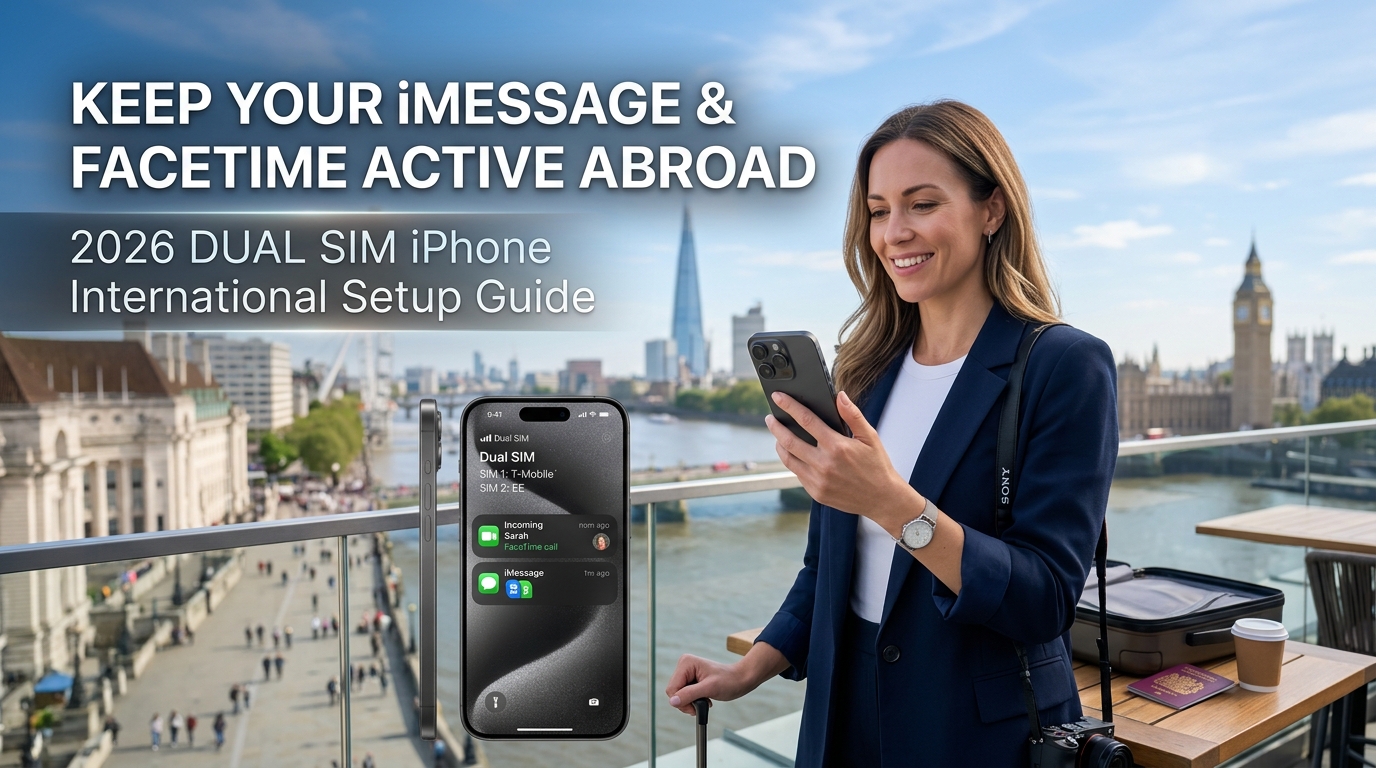
Ang Anatomy ng Apple ID at Dual SIM: Bakit Nawawala ang iMessage ng mga Biyahero sa Ibang Bansa
Upang maunawaan kung bakit ang iyong mga asul na bubble (blue bubbles) ay bigla na lamang nagiging berde habang nasa biyahe o paglapag sa ibang bansa, kailangan mong suriin kung paano nabe-verify at pinapanatili ng identity subsystem ng Apple ang mga numero ng telepono sa iOS 17 at iOS 18.
Hindi tulad ng mga cloud-native messaging app tulad ng WhatsApp o Signal—na nagve-verify ng iyong pagkakakilanlan nang isang beses lang sa pamamagitan ng SMS one-time passcode (OTP) at nananatiling aktibo anuman ang estado ng SIM—ang iMessage at FaceTime ay gumagamit ng tuloy-tuloy at cryptographically signed na hardware-to-carrier verification model.
+-------------------------------------------------------------------------+
|                  iOS Identity Daemon (`imagent` / APNs)                 |
+-------------------------------------------------------------------------+
       |                                                    |
[Silent SMS Handshake]                             [Data Routing Layer]
       |                                                    |
       v                                                    v
+-----------------------------+             +-----------------------------+
| Primary SIM (Lokal)         |             | Pangalawang Travel eSIM     |
| Katayuan: Low-Power Standby |             | (hal., MollySIM)            |
| • Roaming Data: OFF         |             | • Cellular Data: ON         |
| • SMS/Voice Signaling: ON   |             | • Roaming Data: ON          |
| • Gastos: $0 (Maintains     |             | • Payload: Lahat ng trapiko |
|   Token)                    |             |   ng IP                     |
+-----------------------------+             +-----------------------------+
Ang Silent SMS Handshake at Lifecycle ng Token
Kapag nag-enable ka ng numero ng telepono para sa iMessage, ang background telephony daemon ng Apple (commcenter) ay nakikipag-ugnayan sa imagent upang magsagawa ng isang silent registration handshake:
- Carrier Bundle Query: Sinusuri ng iOS ang IMSI (International Mobile Subscriber Identity) at ICCID ng aktibong SIM card laban sa carrier bundle database ng Apple.
- Silent SMS Dispatch: Nagpapadala ang iPhone ng isang hindi nakikitang binary-encoded SMS sa background patungo sa isang international Apple gateway server (kadalasang naka-host sa UK o US).
- Cryptographic Token Issuance: Bine-verify ng Apple ang presensya ng SIM sa cellular network, itinatambal ang numero ng telepono sa public key ng iyong Apple ID, at nagpapadala ng security token sa pamamagitan ng Apple Push Notification service (APNs).
Sa iOS 17 at iOS 18, ang cryptographic token na ito ay panandalian lamang (ephemeral). Kinakailangan ng Apple ang pana-panahong kumpirmasyon mula sa network na ang pisikal na SIM o domestic eSIM ay aktibo pa rin sa device.
Ang 24–48 Oras na Deregistration Trap
Ang pinakakaraniwang pagkakamali ng mga international travelers ay ang pagpunta sa Settings > Cellular at pag-toggle sa kanilang Primary domestic line nang tuluyang OFF upang maiwasan ang roaming charges.
Kapag pinatay mo nang buo ang linya, agad na mamarkahan ng iOS ang hardware identity token bilang orphaned (naulila). Sinisimulan nito ang isang awtomatikong proseso ng deregistration:
| Yugto | Takdang Panahon | Katayuan ng Telephony at iMessage |
|---|---|---|
| Unang Yugto: Detached | 0 – 2 Oras | Lilipat ang cellular data sa lokal na SIM; mukhang gumagana ang iMessage gamit ang mga naka-cache na token sa Wi-Fi/eSIM data. |
| Ikalawang Yugto: Babala ng Pag-expire | 24 Oras | Magbababala ang iOS na malapit nang mag-expire ang numero. Ang mga papalabas na mensahe ay magsisimulang gumamit ng iyong iCloud email address ([email protected]). |
| Ikatlong Yugto: Deregistration | 48 Oras | Ang numero ng telepono ay tuluyang tatanggalin sa APNs identity directory ng Apple. Maghihiwalay ang mga umiiral na group chat, at ang mga direct message ay bababa sa berdeng SMS bubbles. |
Kapag natanggal na, ang tanging paraan upang maiparehistro muli ang numero ay ang muling kumonekta sa isang cellular network na may kakayahang magpadala ng unang international SMS handshake na iyon—isang imposibleng gawain kung ikaw ay nasa ibang bansa nang walang international roaming capabilities sa iyong lokal na plano.
Ang Solusyon: Dual SIM Dual Standby (DSDS)
Ang tamang estratehiya ay hindi ang pag-disable sa iyong lokal na linya. Ang mga modernong iPhone ay mayroong Dual SIM Dual Standby (DSDS), na nagpapahintulot sa dalawang network lines na manatiling sabay na aktibo:
- Linya 1 (Primary Domestic SIM): Nananatiling ON sa isang low-power signaling standby state habang ang Data Roaming ay naka-OFF. Nakikipag-ugnayan lamang ito sa mga cellular tower para sa voice/SMS paging channels. Dahil naka-block ang data roaming sa modem layer ng iOS, hindi ito magdudulot ng anumang data charges ($0) habang pinapanatili ang Apple ID cryptographic token.
- Linya 2 (Pangalawang Travel eSIM): Itinalaga bilang aktibong daanan ng Cellular Data upang dalhin ang lahat ng packet traffic, kabilang ang iyong iMessage payloads, VoIP calls, at browsing data.
Ang paggamit ng isang provider tulad ng MollySIM ay nagbibigay ng maaasahang data connection para sa ganitong setup sa buong mundo. Dahil may kasamang 384kbps Fair Use Policy (FUP) baseline speed limit ang MollySIM—halos 3x na mas mabilis kaysa sa karaniwang 128kbps throttle sa ibang travel eSIM—mananatiling ganap na gumagana ang iyong mahahalagang background services. Kahit na maubos mo ang iyong high-speed data habang nasa biyahe, tinitiyak ng 384kbps floor na tuloy-tuloy ang mga APNs push token, Apple Pay authentications, at turn-by-turn navigation sa Google Maps nang hindi pinuputol ang iyong aktibong iMessage session.
Sunod-sunod na Pag-configure ng iOS Cellular: Ligtas na Dual-SIM Deployment
🇬🇧 United Kingdom High-Speed Travel eSIM & SIM Plans
Instant QR code activation, hotspot enabled, with guaranteed 384kbps fallback speed to keep Maps & Digital Wallets active.
Upang matiyak na walang dagdag na bayad sa roaming mula sa iyong lokal na carrier habang pinapanatiling konektado ang iMessage, FaceTime, at numero ng telepono sa mga push service ng Apple, dapat mong i-configure ang baseband routing rules ng iOS sa tamang pagkakasunod-sunod.
Sundin ang gabay na ito bago sumakay sa iyong international flight o pagkalapag na pagkalapag sa iyong destinasyon.
Yugto 1: Lagyan ng Label at Isaayos ang Iyong mga Linya
Ang wastong paglalagay ng label sa iyong mga SIM ay pumipigil sa maling paggamit ng data habang nagco-configure.
- Pumunta sa Settings > Cellular (o Settings > Mobile Data depende sa iyong rehiyon).
- Sa ilalim ng seksyong SIMs, i-tap ang iyong pisikal na SIM o lokal na eSIM at itakda ang Cellular Plan Label sa "Primary".
- I-tap ang iyong bagong-install na MollySIM profile at itakda ang label sa "Travel" (o "MollySIM").
Yugto 2: Ilapat ang 4-Pillar Baseband Lockdown
1. Italaga ang "Default Voice Line" sa Primary
- Menu Path:
Settings > Cellular > Default Voice Line - Pagpipilian: Piliin ang Primary.
- Teknikal na Gamit: Sinasabi nito sa iOS telephony stack na panatilihin ang IMS/paging channel ng iyong lokal na carrier para sa pagpaparehistro ng telepono, mga papasok na SMS OTP, at katutubong pagkakakilanlan ng carrier. Ginagarantiya nito na ang cryptographic identity na nakatali sa iyong Apple ID ay mananatiling naka-lock sa iyong pisikal na numero.
2. I-route ang "Cellular Data" Eksklusibo sa MollySIM
- Menu Path:
Settings > Cellular > Cellular Data - Pagpipilian: Piliin ang MollySIM (o Travel).
- Teknikal na Gamit: Inililipat ang buong TCP/IP at UDP packet data routing ng system patungo sa high-speed local data pipe ng iyong travel eSIM, ganap na iniiwasan ang may-bayad na APN ng iyong lokal na carrier.
3. I-off ang "Allow Cellular Data Switching" (Kritikal na Proteksyon)
- Menu Path:
Settings > Cellular > Cellular Data > Allow Cellular Data Switching - Pagpipilian: I-toggle sa OFF.
- Bakit ito mahalaga: Kung hahayaang naka-ON, awtomatikong ililipat ng iOS ang iyong koneksyon sa data pabalik sa iyong Primary domestic line kapag ang iyong travel eSIM ay dumaan sa lugar na walang signal o sa ilalim ng lagusan (tunnel). Ang panandaliang paglipat na ito ay maaaring magdulot ng hindi inaasahang $10 hanggang $15 na araw-araw na roaming fee mula sa iyong lokal na carrier. Ang pag-OFF nito ay nagsisilbing matibay na digital firewall.
4. I-configure ang Magkahiwalay na Roaming Status
- Setup ng Primary Line: I-tap ang
Settings > Cellular > Primaryat tiyaking ang Data Roaming ay naka-toggle na OFF. Tinitiyak nito na iba-block ng modem ang lahat ng non-signaling data packets sa iyong domestic SIM. - Setup ng MollySIM: I-tap ang
Settings > Cellular > MollySIMat i-toggle ang Data Roaming sa ON. Kinakailangan ng mga lokal na partner network ang data roaming upang maipasa ang trapiko sa pamamagitan ng regional gateway nodes.
Mabilisang Sanggunian: Talaan ng iOS Dual-SIM Setup
| Setting | Target na Setting | Pangunahing Layunin |
|---|---|---|
| Katayuan ng Primary SIM | Naka-ON | Pinapanatiling rehistrado ang IMS voice/SMS channels para sa Apple ID |
| Primary Data Roaming | OFF | Hinaharangan ang background data charges sa carrier modem layer |
| Default Voice Line | Primary | Pinapanatili ang iyong lokal na numero para sa iMessage routing |
| Cellular Data | MollySIM | Humahawak sa 100% ng outbound/inbound internet at push packets |
| Cellular Data Switching | OFF | Pinipigilan ang awtomatiko at may-bayad na paglipat sa domestic data |
| MollySIM Data Roaming | ON | Nagbibigay-daan sa pagbiyahe ng data sa mga international partner network |
Zero-Touch APN Provisioning
Ang mga tradisyonal na travel SIM ay madalas na nangangailangan ng manu-manong pag-configure ng APN (Access Point Name) at MMSC sa loob ng mga menu ng iOS upang magkaroon ng internet connectivity.
Inaalis ng MollySIM ang abalang ito sa pamamagitan ng paggamit ng digitally signed at dynamic carrier configuration bundle. Kapag na-install na, awtomatikong itinatakda ng profile ang tamang APN paglipat sa mga tier-1 overseas partners—hindi kailangan ng manual APN settings, manual proxy edits, o pag-restart ng device.
Bukod pa rito, dahil nagpapatupad ang MollySIM ng 384kbps Fair Use Policy (FUP) baseline throttle—tatlong beses na mas mabilis kaysa sa lumang 128kbps standard—ang iyong background APNs token refreshes, Apple Pay authentications, at Google Maps navigation ay patuloy na tatakbo nang walang session timeouts, kahit sa mga lugar na may siksikang network.
Pag-lock sa Messages at FaceTime: Pagpapanatili ng Blue Bubbles at Seguridad ng 2FA
Kapag naitakda na ang iyong Dual SIM routing, dapat mong i-angkla ang iyong mga serbisyo ng Apple upang maiwasan ang tahimik na pagka-deregister ng iyong pangunahing numero sa iOS. Kung may makitang pagbabago sa data network ang iOS nang walang malinaw na routing lock, maaari itong magsimulang magpadala ng mga mensahe gamit ang iyong iCloud email address—na nagiging sanhi ng sirang group chats at pagiging berdeng bubble ng mga mensahe.
Sundin ang pagkakasunod-sunod na ito upang i-lock ang iyong pagkakakilanlan sa iMessage at FaceTime:
Checklist sa Pag-configure ng 'Send & Receive'
Pumunta sa Settings > Messages at i-tap ang Send & Receive. Ang screen na ito ang nagtatakda kung paano ipinapakita ng Identity Services (IDS) daemon ng Apple ang iyong reachability sa mga Apple device.
- Suriin ang mga Address sa Pagtanggap: Tiyaking may checkmark sa tabi ng iyong lokal na numero ng telepono at ng iyong pangunahing Apple ID email. Kung may umiikot na loading icon sa tabi ng iyong numero, panatilihing naka-ON ang iyong pisikal na primary SIM o domestic eSIM nang naka-off ang roaming data; kailangan ng iOS ng panaka-nakang cellular signaling upang ma-validate ang IMS token.
- I-lock ang "Start New Conversations From": Tahasang piliin ang iyong pangunahing lokal na numero ng telepono. Huwag itong iiwanang nakatakda sa isang email address habang naglalakbay. Tinitiyak nito na bawat papalabas na mensahe ay magmumula sa iyong beripikadong numero, na nagpapanatili ng koneksyon sa mga kasalukuyang blue-bubble group chats.
- Gawin din sa FaceTime: Pumunta sa Settings > FaceTime. Tiyaking ang Caller ID ay nakatakda sa iyong lokal na numero ng telepono, at ang iyong numero ay nananatiling may check sa ilalim ng "You Can Be Reached By FaceTime At."
| Setting Field | Target na Setting | Epekto sa Operasyon |
|---|---|---|
| iMessage Toggle | ON | Pinapanatili ang end-to-end encrypted Apple Push Notification service (APNs) channel |
| Reachability Addresses | Numero ng Telepono + Apple ID | Nagbibigay-daan sa mga contact na maabot ka sa pamamagitan ng mga dating thread o direktoryo |
| Start New Conversations From | Lokal na Numero ng Telepono | Pumipigil sa paghihiwalay ng chat at paglipat sa mga email address |
| FaceTime Caller ID | Lokal na Numero ng Telepono | Itinutugma ang iyong papalabas na video/audio calls sa iyong contact card sa device ng tumatanggap |
Pagpapanatili ng Inbound 2FA at Imprastruktura ng Banking OTP
Ang isang malaking bentahe ng Dual SIM setup na ito ay ang tuluy-tuloy na pagtanggap ng mga kritikal na Two-Factor Authentication (2FA) at One-Time Passwords (OTP). Maraming bangko, trading platforms, at enterprise Single Sign-On (SSO) portals ang gumagamit pa rin ng Short Message Peer-to-Peer (SMPP) legacy SMS pipelines na nabibigo kapag inalis ng mga biyahero ang kanilang lokal na SIM para palitan ng plastic SIM sa ibang bansa.
Dahil ang iyong pangunahing linya ay nananatiling naka-ON sa modem layer, nananatiling nakakonekta ang iyong iPhone sa mga lokal na roaming tower para sa signaling at SMS. Sa halos lahat ng pangunahing carrier sa buong mundo, ang pagtanggap ng mga papasok na mensaheng SMS ay ganap na libre sa buong mundo, kahit na naka-off ang Data Roaming.
Nagbibigay ang setup na ito ng mga sumusunod na bentahe sa seguridad:
- Direktang Pag-verify sa Device: Ang mga OTP code mula sa iyong bangko at mga serbisyo ay dumarating agad sa iyong katutubong Messages inbox nang hindi dumadaan sa mga hindi ligtas na third-party SMS forwarding apps.
- Pag-iwas sa Intercept Vectors: Iniiwasan ang mga virtual VoIP number (tulad ng Google Voice), na madalas na bina-block ng mga anti-fraud algorithm ng mga bangko at cryptocurrency exchanges.
- Tuloy-tuloy na Background Push: Habang ang papasok na SMS ay dumadaan sa signaling channel ng iyong primary line, ang iyong mga papalabas na push authenticator (tulad ng Duo Mobile, Okta Verify, o Google Authenticator sync) ay gumagana sa data tunnel ng MollySIM.
Dahil ang MollySIM ay may 384kbps Fair Use Policy (FUP) baseline speed limit—na nagbibigay ng 3x na bilis kumpara sa mga tradisyonal na 128kbps na alternatibo—ang mahalagang background traffic tulad ng biometric token validations, Apple Pay passes, at Google Maps navigation ay hindi kailanman magla-lag o mapuputol, kahit na tuluyang maubos ang iyong high-speed data.
Paghahambing: Mga Paraan ng International Connectivity para sa mga Gumagamit ng iPhone
Ang pagpili ng tamang paraan ng koneksyon sa ibang bansa ay nangangailangan ng pagbabalanse sa seguridad ng pagkakakilanlan, paggana ng background data, at pangkalahatang gastos. Bagama't pinapadali ng mga modernong iPhone na may Dual SIM Dual Standby (DSDS) ang pamamahala ng network, ang mga lumang pamamaraan—tulad ng pocket Wi-Fi o pagpapalit ng pisikal na SIM—ay nagdudulot ng mga problema sa iyong Apple ecosystem.
Inihahambing ng talaan sa ibaba ang apat na pangunahing pamamaraan ng koneksyon batay sa mahahalagang teknikal na sukatan.
| Teknikal na Parameter | MollySIM Travel eSIM (Dual SIM) | Carrier International Day Pass | Lokal na Pisikal na SIM | Pocket Wi-Fi Rental Device |
|---|---|---|---|---|
| Pagpapanatili ng iMessage Primary Line | 100% Katutubo (Walang patid gamit ang cellular data switching) | 100% Katutubo (Gumagamit ng data tunnel ng pangunahing carrier) | Mataas ang Panganib (Mag-uudyok ang Apple ng deregistration ng numero) | May Kondisyon (Kailangan ng palagiang Wi-Fi tethering; mapuputol kapag nadiskonekta) |
| Akses sa Domestic 2FA SMS | Mabilis at Libre (Nananatiling nakakonekta ang signaling layer) | Mabilis (Kasama sa aktibong daily pass) | Walang Akses (Inalis ang primary SIM sa SIM tray) | Walang Cellular SMS (Naka-off ang primary SIM o magkakaroon ng roaming fees) |
| Average na Araw-araw na Gastos | $1.00 – $2.50 / araw (Prepaid fixed data bundles) | $10.00 – $15.00 / araw ($140–$210 para sa 14 na araw) | $1.50 – $3.50 / araw (+ initial activation fees) | $8.00 – $14.00 / araw (+ security deposits at insurance) |
| Panganib sa Bill-Shock (Data Leakage) | Wala (100% prepaid, walang recurring fees) | Napakataas (Awtomatikong magcha-charge sa background sync) | Wala (Prepaid ceiling) | Katamtaman (Bayad sa pagkawala, pagkasira, o late return) |
| Epekto ng Dual Standby sa Baterya | Napakaliit (~3–5% kada araw) (Pinamamahalaan ng iOS baseband) | Baseline (0%) (Isang transceiver profile) | Baseline (0%) (Isang transceiver profile) | Malaki sa iPhone (Mabilis maubos ang baterya dahil sa Wi-Fi search nang 15–25%) |
| Pisikal na Pagpapalit at Logistics | Mabilis na OTA (QR code scan o app install) | Mabilis (Awtomatikong pagsingil) | Makaabala (Pila sa airport, passport KYC, SIM ejector pin) | Makaabala (Pagkuha/pagbalik sa counter, pag-charge ng dagdag na gamit) |
| Pagkaubos ng Data / Fallback | Tuloy-tuloy na 384kbps FUP (3x mas mabilis; gumagana ang Maps at Apple Pay) | Bumabagal sa 128kbps o tuluyang puputulin sabay auto-rebill | Ganap na Pagputol (Kailangang mag-top up sa portal) | Ganap na Pagputol o sobrang bagal sa 64–128kbps |
Pagsusuri sa Kabuuang Gastos: 14-Araw hanggang 30-Araw na Biyahe
Ang agwat sa presyo sa pagitan ng mga tradisyonal na carrier roaming pass at ng travel eSIM ay lalong lumalaki habang humahaba ang biyahe. Ang 14-araw na biyahe sa Europe o Asia gamit ang roaming pass ng carrier ($10–$12/araw) ay nagkakahalaga ng karagdagang $140 hanggang $168, bukod pa sa iyong regular na buwanang bayarin. Para sa mga digital nomad o business traveler na nasa ibang bansa nang 30 araw, ang roaming fees ay madalas na umaabot sa $300 hanggang $360 bawat linya.
Sa pamamagitan ng paggamit ng MollySIM para sa iyong data, ang kabuuang gastos para sa kaparehong 14 hanggang 30 araw ay karaniwang nasa pagitan lamang ng $15 at $40, na nagbibigay ng agarang 85% hanggang 90% na matitipid sa international connectivity.
Mga Abalang Dulot ng Pisikal na SIM at Pocket Wi-Fi
Bukod sa presyo, ang mga tradisyonal na alternatibo ay nagdudulot ng mga teknikal na problema para sa mga gumagamit ng iOS:
- Ang Problema sa Pagkakakilanlan ng iMessage: Ang pag-alis sa iyong lokal na SIM upang magpasok ng lokal na plastic SIM card ay nagti-trigger ng security alert sa iOS sa loob ng ilang minuto. Kung hindi sinasadyang ma-tap ang pagrehistro sa pansamantalang numero, aalisin ng Apple ang iyong pangunahing numero mula sa iyong Apple ID sa lahat ng iyong device (MacBook, iPad, Apple Watch). Ang muling pag-authenticate pag-uwi ay maaaring tumagal ng ilang oras at madalas na sumisira sa mga aktibong group chat.
- Panganib na Ma-lock out sa 2FA: Kapag ang iyong primary SIM ay nakatago sa bagahe o wallet, hindi makakarating ang mga real-time banking verification
🇬🇧 United Kingdom High-Speed Travel eSIM & SIM Plans
Instant QR code activation, hotspot enabled, with guaranteed 384kbps fallback speed to keep Maps & Digital Wallets active.