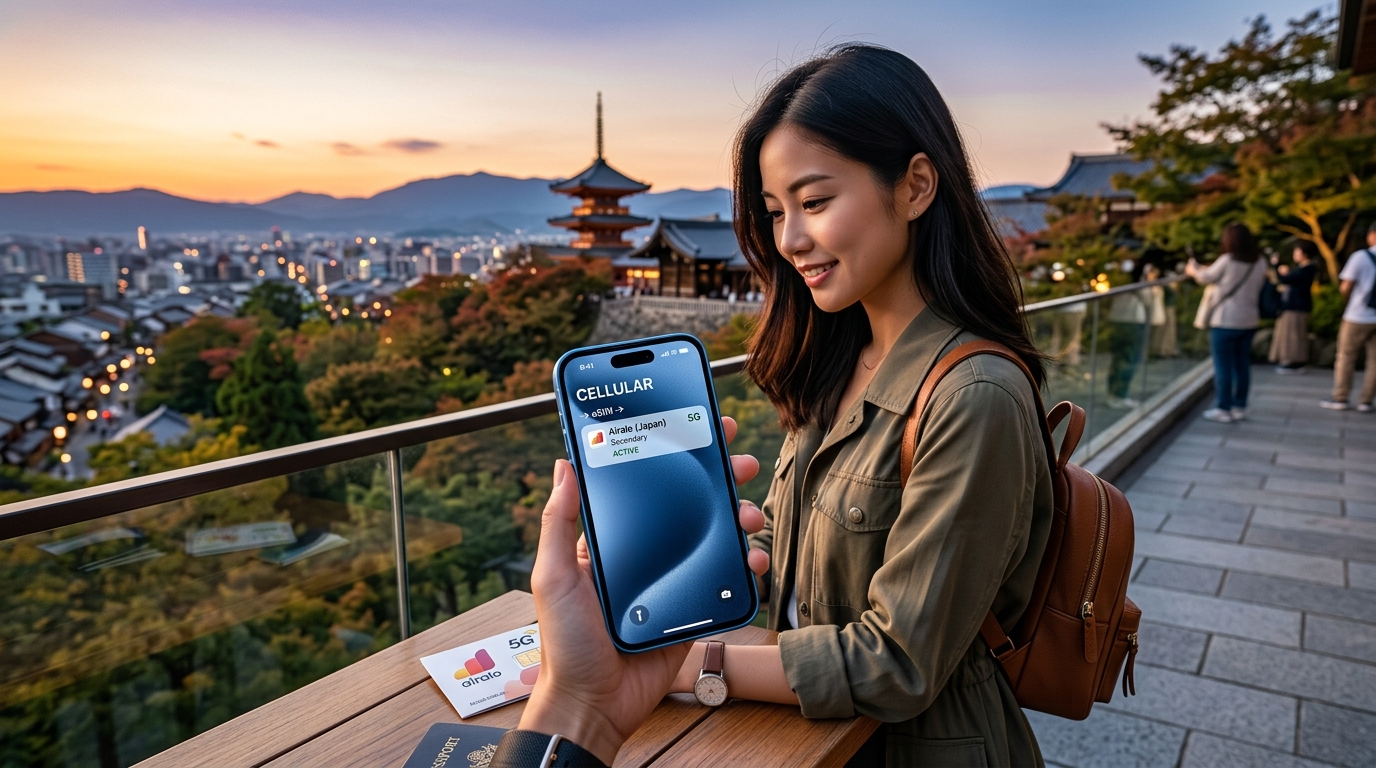
Ang iPhone 15 Pro Max at ang Rebolusyon ng eSIM: Ang Iyong Ultimate Kasama sa Paglalakbay
Ang iPhone 15 Pro Max ay hindi lamang ang pinaka-advanced na smartphone ng Apple sa kasalukuyan; ito ay isang malaking pagbabago sa mobile connectivity, lalo na para sa mga international traveler. Para sa mga user sa United States, ang iPhone 15 Pro Max ay isang eSIM-only na device, na ganap nang nag-alis sa tradisyunal na physical SIM card slot. Ang hakbang na ito ng Apple ay nagpapatunay na ang eSIM ang kinabukasan ng mobile connectivity, na ginagawang ang 15 Pro Max ang pinakamainam na kasama sa paglalakbay na dinisenyo para sa isang tuloy-tuloy at walang aberyang karanasan sa buong mundo. Ang advanced na A17 Pro chip nito, makabagong modem, at sopistikadong antenna array ay dinisenyo upang maghatid ng natatanging network performance, kaya naman napakahalagang pumili ng subok na eSIM provider upang masulit ang potensyal nito sa ibang bansa.
Bakit Mas Nakahihigit ang eSIM para sa International Travel
Para sa mapanuring gumagamit ng iPhone 15 Pro Max, ang eSIM ay nag-aalok ng mga bentaha na hindi kayang tapatan ng mga tradisyonal na physical SIM card o kahit ng mga portable Wi-Fi device. Ang mga bentaheng ito ay direktang nagreresulta sa mas ligtas, maginhawa, at matipid na karanasan sa paglalakbay.
Mas Pinahusay na Seguridad at Walang Katulad na Kaginhawahan
Isa sa mga pinakamatibay na dahilan para gamitin ang teknolohiyang eSIM, lalo na sa isang premium na device tulad ng iPhone 15 Pro Max, ay ang malaking dagdag sa seguridad at kaginhawahan. Sa eSIM, walang pisikal na card na maaaring mawala, maiwan, o manakaw. Inaalis nito ang panganib ng pagpapalit-palit ng maliliit na SIM tray sa mga pampublikong lugar, na nagpapababa sa posibilidad ng pagnanakaw o aksidenteng pagkasira. Bukod pa rito, pinapaliit nito ang banta ng SIM swapping scam, kung saan sinusubukan ng mga masasamang elemento na kontrolin ang iyong numero ng telepono sa pamamagitan ng paglipat nito sa isang bagong physical SIM card. Ang iyong digital profile ay nananatiling ligtas na naka-embed sa loob ng iyong device, protektado ng matatag na security architecture ng Apple. Ang kaginhawahan ay umaabot din sa pag-activate: hindi mo na kailangang maghanap ng bilihan ng local SIM pagkalapag mo sa airport, makipagbuno sa language barrier, o makipagtransaksyon sa mga hindi mapagkakatiwalaang nagtitinda. Ang mga eSIM ay ina-activate nang digital, kadalasan bago ka pa umalis ng bahay, tinitiyak na may internet connection ka na agad pagkalapag ng eroplano.
Madaling Pamamahala ng Data Plan at Pagpapanatili ng Iyong Pangunahing Numero
Ang kakayahan ng iPhone 15 Pro Max sa dual eSIM (pagsuporta sa maraming profile ng eSIM nang sabay-sabay) ay nagbibigay ng mataas na antas ng flexibility sa pamamahala ng iyong koneksyon. Madali kang makakalipat sa mga lokal na data plan, makakapag-activate ng mga regional package, o makakapagpanatili ng hiwalay na business line mula mismo sa menu ng settings ng iyong device. Ang digital na kakayahang ito ay nagbibigay-daan sa iyo na maghambing ng mga plan at mag-activate ng pinakamagandang promo anumang oras nang hindi humahawak ng pisikal na card. Higit sa lahat, pinapayagan ka ng eSIM na panatilihing aktibo ang iyong pangunahing numero para sa mga tawag at SMS habang gumagamit ng hiwalay na eSIM para sa mobile data sa ibang bansa. Napakahalaga nito para sa:
- iMessage at WhatsApp: Ang iyong kasalukuyang chat history at mga contact ay mananatiling accessible nang walang aberya.
- Banking Apps at Two-Factor Authentication (2FA): Kritikal para sa ligtas na mga transaksyong pinansyal at pag-access sa mahahalagang account, dahil maraming serbisyo ang umaasa sa iyong pangunahing numero para sa mga verification code (OTP).
- Pamilya at Mga Kaibigan: Maaari ka pa rin nilang tawagan o i-text sa iyong nakasanayang numero nang hindi ka nagkakaroon ng mataas na international roaming charges.
Ang kakayahang panatilihing aktibo ang iyong numero sa Pilipinas o sa iyong sariling bansa para sa mahahalagang komunikasyon habang gumagamit ng abot-kayang local data plan ay isang pangunahing bentahe na mahirap gawin gamit ang physical SIM.
Responsibilidad sa Kalikasan
Bukod sa mga direktang benepisyo sa gumagamit, ang pagpili ng teknolohiyang eSIM ay sumusuporta sa pangangalaga sa kalikasan. Sa pamamagitan ng pag-aalis ng pangangailangan para sa mga plastik na SIM card, sa packaging ng mga ito, at sa polusyon mula sa transportasyon at distribusyon, malaki ang naitutulong ng eSIM sa pagbawas ng basurang plastik at carbon emissions. Para sa isang device na kasing-sopistikado ng iPhone 15 Pro Max, ang pagtangkilik sa isang plastic-free na paraan ng koneksyon ay isang natural at kapuri-puring hakbang tungo sa mas luntiang kinabukasan.
MollySIM: Ang Tamang Partner para sa Iyong iPhone 15 Pro Max sa Ibang Bansa
Upang tunay na masulit ang mga advanced na kakayahan ng iyong iPhone 15 Pro Max habang naglalakbay, mahalagang ipares ito sa isang high-performance na eSIM provider. Dito nagiging perpektong solusyon ang MollySIM (https://mollysim.com). Ang mga angkop na plan at premium na pandaigdigang network coverage ng MollySIM ay espesyal na dinisenyo upang umakma sa modernong network antennas at processing power ng iPhone 15 Pro Max, na tinitiyak ang isang maayos at mabilis na koneksyon sa ibang bansa.
Naiintindihan ng MollySIM ang mga pangangailangan ng mga modernong biyahero at ang kakayahan ng mga flagship device. Ang kanilang mga plan ay binuo upang sulitin ang kakayahan ng iPhone 15 Pro Max na kumonekta sa pinakamalalakas na available network, na nagbibigay ng maaasahan at mabilis na data saanman mapunta ang iyong biyahe. Ang isang natatanging feature ng MollySIM ay ang 384kbps Fair Use Policy (FUP) speed limit nito, na isang malaking kalamangan kumpara sa maraming katunggali na karaniwang naglilimita ng bilis sa 128kbps lamang. Ang 3x na mas mabilis na limitasyong ito ay kritikal para mapanatili ang mga mahahalagang serbisyo:
- Maayos na Google Maps Navigation: Mahalaga para sa real-time na direksyon nang walang nakakainis na pagkaantala o pagka-stuck.
- Maaasahang Apple Pay Transactions: Tinitiyak ang mabilis at ligtas na contactless payment nang walang aberya sa koneksyon.
- Pangunahing Web Browsing at Pagmemensahe: Pinapanatili kang konektado para sa mahalagang komunikasyon at paghahanap ng impormasyon.
Sa pagpili ng MollySIM, makatitiyak ang mga gumagamit ng iPhone 15 Pro Max na ang advanced na hardware ng kanilang telepono ay ganap na suportado ng isang solusyong inuuna ang bilis, pagiging maaasahan, at tuloy-tuloy na karanasan sa paglalakbay.
Hakbang-hakbang: Pag-activate ng Iyong MollySIM eSIM sa iPhone 15 Pro Max
🇬🇧 United Kingdom High-Speed Travel eSIM & SIM Plans
Instant QR code activation, hotspot enabled, with guaranteed 384kbps fallback speed to keep Maps & Digital Wallets active.
Ang pag-activate ng iyong MollySIM eSIM sa iyong iPhone 15 Pro Max ay isang direktang proseso na dinisenyo para sa madaling integrasyon, tinitiyak na mabilis kang makakonekta pagdating mo sa iyong destinasyon. Sundin ang mga tiyak na hakbang na ito:
1. Mahahalagang Paghahanda Bago Mag-activate
Bago ka magsimula, tiyaking handa na ang iyong iPhone 15 Pro Max para sa pag-activate ng eSIM:
- Naka-unlock na iPhone 15 Pro Max: Tiyaking naka-unlock ang iyong device (open-line). Ang isang iPhone na naka-lock sa isang partikular na carrier ay hindi makakapag-activate ng eSIM mula sa ibang provider tulad ng MollySIM.
- Matatag na Wi-Fi Connection: Kakailanganin mo ng maaasahang koneksyon sa internet upang ma-download ang eSIM profile. Kumonekta sa isang malakas na Wi-Fi network bago simulan ang proseso.
- Nabili nang MollySIM Plan: Tiyaking nakapunta ka na sa MollySIM (https://mollysim.com), nakapili ng iyong travel plan, at nakumpleto ang pagbili. Dapat ay nakatanggap ka na ng email na naglalaman ng iyong eSIM QR code o mga detalye para sa manual activation. Buksan ang email na ito sa ibang device o i-print ito.
2. Pagdaragdag ng MollySIM eSIM sa Iyong iPhone 15 Pro Max
Nag-aalok ang iyong iPhone 15 Pro Max ng dalawang pangunahing paraan para magdagdag ng eSIM: pag-scan ng QR code o manu-manong paglalagay ng mga detalye.
- Pumunta sa Cellular Settings:
- Buksan ang Settings app sa iyong iPhone.
- Pindutin ang Cellular (o "Mobile Data" sa ilang rehiyon).
- Pindutin ang Add eSIM.
- Piliin ang Paraan ng Pag-activate:
Paraan A: I-scan ang QR Code (Inirerekomenda)
Ito ang pinakamabilis at pinakakaraniwang paraan.
- Sa screen na "Set Up Cellular", pindutin ang Use QR Code.
- Bubukas ang camera ng iyong iPhone. Itutok ang camera upang ang QR code na nasa iyong MollySIM activation email ay nasa gitna ng frame.
- Awtomatikong matutukoy ng iPhone ang profile ng eSIM.
- Kapag nakita na ito, lalabas ang confirmation screen. Pindutin ang Continue o Add Cellular Plan.
- Sisimulan na ang pag-download at pag-install ng eSIM profile. Maaari itong tumagal nang ilang sandali.
Paraan B: Manu-manong Ilagay ang mga Detalye
Gamitin ang paraang ito kung hindi mo mai-scan ang QR code (halimbawa, kung tinitingnan mo ang QR code sa parehong telepono o kung nagkaaberya ang pag-scan).
- Sa screen na "Set Up Cellular", pindutin ang Enter Details Manually sa ibaba.
- Hihingin sa iyo ang dalawang impormasyon mula sa iyong MollySIM activation email:
- SM-DP+ Address: Maingat na ilagay ang buong SM-DP+ Address na ibinigay ng MollySIM.
- Activation Code: Ilagay ang kaukulang Activation Code.
- I-double check kung may maling letra o numero, dahil hindi magtutuloy ang pag-activate kung may mali.
- Pindutin ang Next o Activate upang magpatuloy.
- Sisimulan na ang pag-download at pag-install ng eSIM profile.
3. Pag-configure ng Iyong Bagong MollySIM eSIM
Matapos matagumpay na maidagdag ang eSIM profile, kailangan mong i-configure ang mga setting nito para sa pinakamahusay na paggamit.
- Lagyan ng Label ang Iyong Cellular Plans:
- Hihilingin sa iyo ng iPhone na lagyan ng label ang iyong bagong MollySIM plan. Mahalaga ito para sa pamamahala ng higit sa isang linya.
- Maaari mong gamitin ang mga label tulad ng "Travel", "MollySIM", o "International Data" upang madali itong maibukod mula sa iyong pangunahing home plan.
- Pindutin ang Continue pagkatapos maglagay ng label.
- Itakda ang Default Line para sa Tawag at Mensahe:
- Pipiliin mo ang default line para sa pagtawag at pagpapadala ng SMS.
- Kung nais mong gamitin ang iyong pangunahing numero para sa mga tawag/text habang nasa ibang bansa, piliin ang iyong kasalukuyang home plan.
- Kung nais mong gamitin ang MollySIM para sa mga tawag/text (kung kasama sa iyong plan), piliin ang MollySIM line.
- Maaari mo ring piliin ang "Ask" para tanungin ka sa bawat pagtawag o pagpapadala ng mensahe.
- Kritikal: Piliin ang MollySIM para sa Cellular Data:
- Ito ang pinakamahalagang hakbang upang matiyak na ang data service ng MollySIM ang gagamitin mo sa ibang bansa.
- Sa screen na "Cellular Data", piliin ang iyong bagong linagyan ng label na MollySIM plan.
- Tinitiyak nito na gagamitin ng iyong iPhone 15 Pro Max ang network ng MollySIM para sa internet access, na nagbibigay-daan sa iyo upang makinabang sa 384kbps Fair Use Policy speed limit nito—isang malaking kalamangan kumpara sa 128kbps cap ng mga katunggali. Ang 3x na mas mabilis na bilis na ito ay mahalaga para sa maayos na Google Maps navigation, maaasahang Apple Pay transactions, at basic web browsing.
- I-on ang Data Roaming para sa MollySIM:
- Bumalik sa Settings > Cellular.
- Pindutin ang iyong bagong idinagdag na MollySIM plan (hal. "Travel" o "MollySIM").
- Hanapin ang Data Roaming at i-toggle ito sa ON.
- Babala: KAILANGANG naka-enable ang Data Roaming upang gumana ang MollySIM plan sa labas ng iyong bansa. Ang mga plan ng MollySIM ay dinisenyo para sa international use, kaya ang pag-on nito ay hindi magdudulot ng hindi inaasahang bayarin mula sa MollySIM, kundi ia-activate lamang ang serbisyo nito.
4. Paunang Troubleshooting at Pag-verify
Pagkatapos ng setup, dapat kumonekta ang iyong iPhone sa isang lokal na network. Kung makakita ka ng "No Service" o "Searching," subukan ang mga hakbang na ito:
- I-toggle ang Airplane Mode:
- Mag-swipe pababa mula sa kanang itaas na sulok ng screen upang buksan ang Control Center.
- Pindutin ang icon ng Airplane Mode para i-on ito, maghintay ng 10-15 segundo, pagkatapos ay pindutin itong muli para i-off. Madalas nitong napipilit ang device na magrehistro muli sa network.
- I-restart ang Iyong iPhone:
- Ang simpleng pag-restart ng device ay nakakaayos ng maraming panandaliang isyu sa network. I-off ang iyong iPhone, maghintay ng isang minuto, at i-on itong muli.
- Suriin ang APN Settings (Kung Kinakailangan):
- Karaniwang awtomatikong itinatakda ng MollySIM ang mga setting ng APN. Gayunpaman, kung may isyu pa rin, maaari mo itong suriin.
- Pumunta sa Settings > Cellular > [Iyong MollySIM plan] > Cellular Data Network.
- Tingnan kung may nakalagay sa field ng APN. Kung ito ay walang laman o mali, sumangguni sa iyong MollySIM activation email o sa support documentation ng MollySIM para sa tamang APN details at ilagay ang mga ito nang manu-mano.
- Tingnan ang Network Selection:
- Kung minsan, makatutulong ang manual network selection. Pumunta sa Settings > Cellular > [Iyong MollySIM plan] > Network Selection.
- I-off ang "Automatic", at maghahanap ang iyong iPhone ng mga available na network. Pumili ng isang lokal na carrier mula sa listahan.
Sa pagsunod sa mga detalyadong hakbang na ito, ang iyong iPhone 15 Pro Max ay magiging handa gamit ang MollySIM, na magbibigay sa iyo ng maaasahan at mabilis na koneksyon sa internet para sa iyong mga biyahe.
Pag-master sa Dual SIM Functionality at Advanced Cellular Settings sa Ibang Bansa
Binabago ng iPhone 15 Pro Max, kasama ang advanced nitong kakayahan sa eSIM, ang paraan ng pamamahala mo sa iyong koneksyon habang naglalakbay. Higit pa sa pag-activate ng iisang eSIM, ang tunay na kapangyarihan nito ay nasa Dual SIM functionality, na nagbibigay-daan sa iyo upang madaling gumamit ng maraming cellular plan nang sabay. Ang seksyong ito ay nagpapaliwanag kung paano i-optimize ang mga setting na ito upang maiwasan ang malalaking bayarin at magkaroon ng tuloy-tuloy na komunikasyon.
Pag-unawa sa Iyong mga Senaryo sa Dual SIM
Maaaring suportahan ng iyong iPhone 15 Pro Max ang maraming eSIM nang sabay-sabay, o kumbinasyon ng isang eSIM at isang physical SIM card. Kasama sa mga karaniwang senaryo sa ibang bansa ang:
- MollySIM (eSIM) + Domestic Physical SIM: Ito ang pinakakaraniwang setup. Pinapanatili mong aktibo ang iyong pangunahing physical SIM para sa pagtanggap ng mga tawag/text mula sa iyong bansa, habang ginagamit ang MollySIM para sa lahat ng data needs mo sa ibang bansa.
- MollySIM (eSIM) + Isa pang eSIM: Maaaring mayroon kang pangmatagalang eSIM para sa isang partikular na rehiyon, o isang business eSIM. Pinapayagan ka ng iPhone 15 Pro Max na pamahalaan ang mga ito kasama ng iyong MollySIM plan.
Pamamahala ng mga Tawag at Mensahe sa Maraming Linya
Gamit ang dalawang aktibong linya, binibigyan ka ng iyong iPhone ng ganap na kontrol sa mga komunikasyon sa boses at text.
- Pagtatakda ng Iyong Default Voice Line:
- Pumunta sa Settings > Cellular > Default Voice Line.
- Dito, maaari mong piliin kung aling linya ang pangunahing gagamitin ng iyong iPhone para sa papalabas na mga tawag at mensahe.
- Pagpili para sa Papalabas na mga Tawag/Text:
- Kapag tumatawag, makakakita ka ng maliit na button sa itaas ng dialer na nagpapakita ng kasalukuyang linyang napili (hal. "Primary" o "Travel"). Pindutin ito upang magpalit ng linya bago simulan ang tawag.
- Sa Messages app, kapag gumagawa ng bagong mensahe, maaari mong pindutin ang indicator ng linya sa itaas upang piliin kung saan manggagaling ang ipapadalang mensahe.
- Pagtanggap ng mga Tawag at Text: Ang parehong aktibong linya ay may kakayahang tumanggap ng mga tawag at text nang sabay. Malinaw na ipapakita ng iyong iPhone kung saang linya galing ang papasok na tawag o mensahe.
Mahalagang Pamamahala ng Data: Unahin ang MollySIM sa Ibang Bansa
Ito ang pinakamahalagang aspeto ng pamamahala ng Dual SIM upang maiwasan ang mga hindi inaasahang singil sa roaming. Ang iyong layunin ay tiyaking ang MollySIM ang palaging ginagamit para sa cellular data habang nasa ibang bansa.
- Pagtatakda ng Iyong Cellular Data Line:
- Pumunta sa Settings > Cellular > Cellular Data.
- Piliin ang iyong MollySIM plan mula sa listahan. Malinaw nitong sinasabi sa iyong iPhone na gamitin ang MollySIM para sa lahat ng aktibidad na nangangailangan ng internet.
- Pag-unawa sa 'Allow Cellular Data Switching':
- Sa ibaba ng iyong napiling Cellular Data line, makikita mo ang toggle para sa "Allow Cellular Data Switching".
- Ano ang ginagawa nito: Kung naka-enable, awtomatikong lilipat ang iyong iPhone sa iyong isa pang cellular plan (hal. ang iyong domestic SIM) kung ang napili mong data line (MollySIM) ay mahina ang signal o mawalan ng koneksyon.
- Bakit dapat itong I-DISABLE sa ibang bansa: Bagama't mukhang kapaki-pakinabang, ang pag-iwan nitong naka-on habang naglalakbay ay maaaring magresulta sa napakalaking international roaming charges sa iyong domestic SIM. Kung pansamantalang mawalan ng signal ang MollySIM, maaaring lumipat ang iyong iPhone sa iyong domestic SIM para sa data, na magdudulot ng gastusin na nais mong iwasan.
- Rekomendasyon: Palaging i-disable ang "Allow Cellular Data Switching" kapag gumagamit ng MollySIM sa ibang bansa. Tinitiyak nito na tanging MollySIM lamang ang gagamitin para sa data, na pumipigil sa aksidenteng roaming sa iyong pangunahing linya.
- Ang tapat na Fair Use Policy ng MollySIM, na nag-aalok ng 384kbps pagkatapos maubos ang high-speed data (3x na mas mabilis kaysa sa 128kbps ng iba), ay nangangahulugang magagamit mo pa rin ang mahahalagang app tulad ng Google Maps at Apple Pay nang maayos, kaya lalong hindi kailangan ang data switching.
Advanced na Network Configuration: APN at Network Selection
Bagama't karaniwang awtomatikong inaayos ng MollySIM ang mga setting na ito, ang pag-unawa sa mga ito ay nagbibigay ng karagdagang kontrol para sa pag-troubleshoot.
- Mas Malalim na Pagsusuri sa APN Settings:
- Lokasyon: Pumunta sa Settings > Cellular > [Iyong MollySIM plan] > Cellular Data Network.
- Layunin: Ang mga setting ng APN (Access Point Name) ay mahalaga upang makakonekta ang iyong iPhone sa internet sa pamamagitan ng cellular network.
- Kailan Maaaring Kailanganin ang Manu-manong Pagsasaayos: Bagama't karaniwang awtomatiko ito sa MollySIM, may ilang pambihirang pagkakataon na kailangan itong tingnan:
- Troubleshooting: Kung malakas ang iyong signal bar ngunit walang data connection, ang pagsusuri sa APN settings ay isang pangunahing hakbang.
- Mga Partikular na Rehiyon/Carrier: Sa ilang piling lugar o partner carrier, maaaring kailanganin ang isang partikular na APN na hindi awtomatikong naitakda.
- Pag-refer sa MollySIM Support: Palaging sumangguni sa iyong MollySIM activation email o sa dokumentasyon ng suporta (sa https://mollysim.com) para sa tamang mga detalye ng APN.
- Network Selection (Awtomatiko vs. Manu-mano):
- Lokasyon: Settings > Cellular > [Iyong MollySIM plan] > Network Selection.
- Awtomatiko (Default): Awtomatikong mag-i-scan at kokonekta ang iyong iPhone sa pinakamalakas na available na partner network sa iyong lokasyon.
- Manu-manong Pagpili:
- Kailan gagamitin: Kung nakakaranas ka ng paulit-ulit na paghina ng signal, mabagal na koneksyon, o madalas na pagka-disconnect, ang manu-manong pagpili ng network ay maaaring makatulong.
- Paano gawin: I-toggle ang "Automatic" sa off. Maghahanap ang iyong iPhone at magpapakita ng listahan ng lahat ng available network. Pumili ng partikular na carrier mula sa listahan. Tandaang ibalik ito sa "Automatic" kapag nakahanap ka na ng matatag na koneksyon o kung lumipat ka ng bagong lungsod.
Mga Serbisyo ng Carrier: VoLTE at Wi-Fi Calling gamit ang mga eSIM
- VoLTE (Voice over LTE): Ang teknolohiyang ito ay nagbibigay-daan para sa mataas na kalidad ng boses sa mga tawag gamit ang 4G LTE network. Para sa mga tawag sa iyong domestic line, karaniwang gagana ang VoLTE gaya ng sa iyong sariling bansa, basta't sinusuportahan ito ng iyong carrier.
- Wi-Fi Calling: Ang feature na ito ay nagbibigay-daan sa iyo upang tumawag at tumanggap ng mga tawag gamit ang Wi-Fi network, gamit ang iyong regular na cellular number. Kapag naglalakbay, ang Wi-Fi Calling sa iyong domestic line ay lubhang kapaki-pakinabang, dahil ang mga tawag pauwi sa iyong bansa ay kadalasang itinuturing na mga lokal na tawag, kaya naiiwasan ang mamahaling international call rates. Karaniwan itong gumagana nang maayos kasama ng mga eSIM basta't nakakonekta ang iyong iPhone sa isang matatag na Wi-Fi network.
Pag-optimize ng Paggamit ng Data at Pag-troubleshoot sa Ibang Bansa
Ang pamamahala sa iyong koneksyon sa ibang bansa gamit ang iPhone 15 Pro Max ay nangangailangan ng tamang diskarte sa pagkonsumo ng data at pagresolba ng mga isyu. Sa pamamagitan ng aktibong pamamahala sa mga setting ng iyong device, masisiguro mo ang isang maayos at matipid na karanasan gamit ang iyong MollySIM (https://mollysim.com).
Pag-maximize sa mga MollySIM Data Plan at mga iOS Data-Saving Feature
Nag-aalok ang iyong iPhone 15 Pro Max ng ilang built-in na feature upang matulungan kang magtipid sa cellular data, na nagpapahaba sa bisa ng iyong MollySIM plan.
- Low Data Mode: Ang mahalagang feature na ito ay nagbabawas sa paggamit ng cellular data sa pamamagitan ng pag-pause sa mga awtomatikong update at background tasks.
- Paano i-enable: Pumunta sa Settings > Cellular > Cellular Data Plans, pindutin ang iyong MollySIM line, at i-toggle ang Low Data Mode sa on.
- Epekto: Maaaring huminto ang mga app sa paggamit ng data sa background, maaaring bumaba ang resolution ng video streaming, at maaaring pansamantalang huminto ang mga iCloud backup hanggang sa kumonekta ka sa Wi-Fi.
- Wi-Fi Assist (I-disable sa Ibang Bansa): Bagama't kapaki-pakinabang sa bahay, awtomatikong lumilipat ang Wi-Fi Assist sa cellular data kapag mahina ang koneksyon ng iyong Wi-Fi. Sa ibang bansa, maaari itong magdulot ng hindi sinasadyang pagkaubos ng iyong data sa MollySIM.
- Paano i-disable: Pumunta sa Settings > Cellular, mag-scroll pababa sa pinakailalim, at i-toggle ang Wi-Fi Assist sa off.
- Background App Refresh: Maraming app ang patuloy na nagre-refresh ng content sa background, na kumukonsumo ng data kahit hindi mo aktibong ginagamit ang mga ito.
- Paano pamahalaan: Pumunta sa Settings > General > Background App Refresh. Maaari mong piliing i-disable ito nang buo, payagan lamang ito sa Wi-Fi, o piliin lamang ang partikular na mga app. Mainam na i-disable ito para sa mga social media, balita, at video streaming apps.
- Awtomatikong Downloads at Updates: Pigilan ang iyong iPhone na mag-download ng mga update ng app, musika, at mga podcast gamit ang cellular data.
- Paano kontrolin: Pumunta sa Settings > App Store at i-toggle off ang App Downloads at App Updates sa ilalim ng "Cellular Data." Gayundin, suriin ang Settings > Music at Settings > Podcasts.
- Pag-optimize ng iCloud Photos: Ang pag-store ng
🇬🇧 United Kingdom High-Speed Travel eSIM & SIM Plans
Instant QR code activation, hotspot enabled, with guaranteed 384kbps fallback speed to keep Maps & Digital Wallets active.