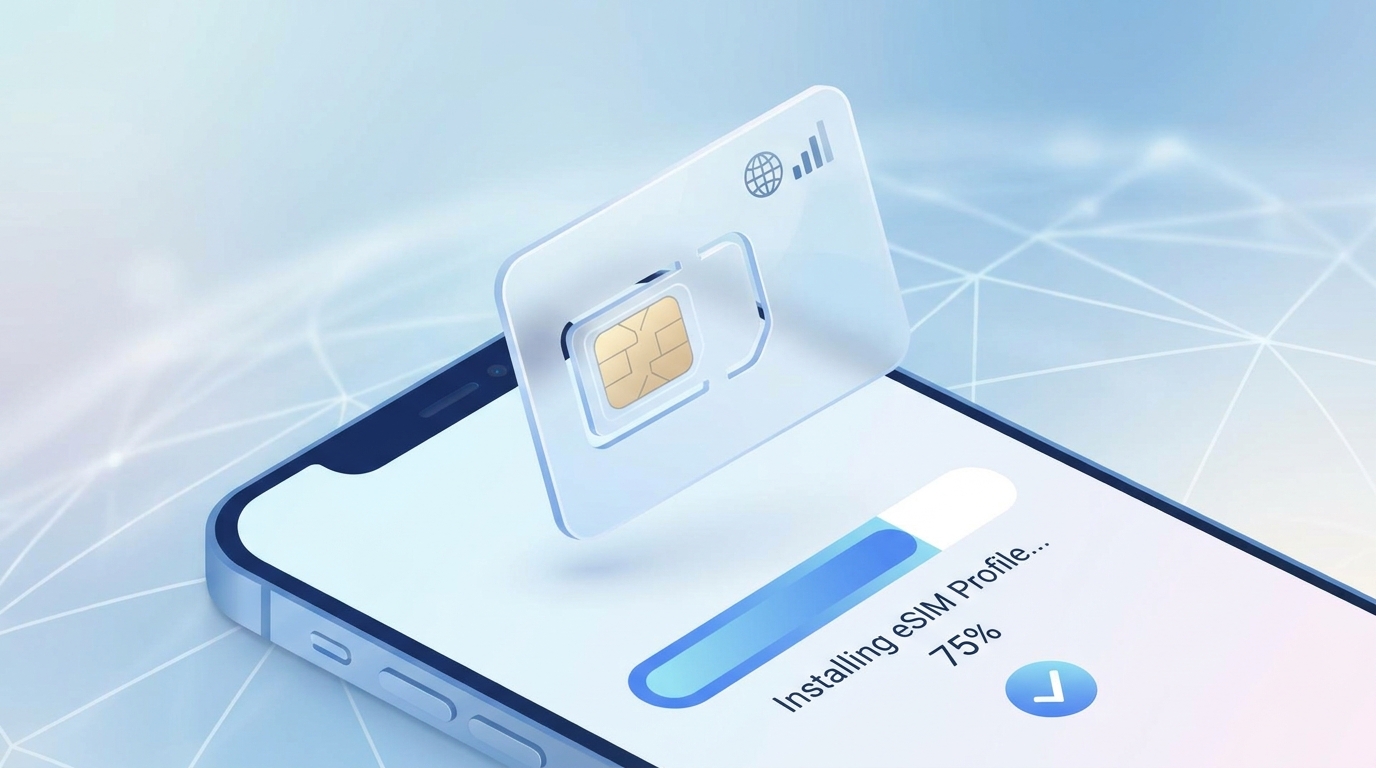
Paano Mag-install ng eSIM: Ang Kumpletong Gabay para sa iPhone at Android ngayong 2026
Madali lang mag-install ng eSIM kapag naintindihan mo ang tamang pagkakasunod-sunod ng mga hakbang. Karamihan sa mga aberya at support issue ay hindi dahil komplikado ang eSIM technology. Madalas itong nangyayari dahil sinusubukan itong i-install nang masyadong maaga, nag-i-install nang walang Wi-Fi, nalilito sa pagitan ng activation step at data-roaming step, o kaya'y aksidenteng nabura ang profile bago pa man magsimula ang biyahe. Ang layunin ng gabay na ito ay alisin ang lahat ng kalituhang iyon.
Ang artikulong ito ay isang kumpletong walk-through para sa mga first-time user at mga madalas magbiyahe na nais ng mas maayos at mabilis na proseso. Tatalakayin dito kung ano ang eSIM, ano ang dapat suriin bago mag-install, paano mag-install sa iPhone at Android, kailan dapat i-on ang linya, paano i-configure nang tama ang iyong primary at travel lines, at paano ayusin ang mga karaniwang error nang hindi nagpapanic. Kung may paparating kang biyahe, basahin muna nang buo ang gabay bago bumili at gamitin ang step-by-step na bahagi habang nag-i-install.
Ano nga ba talaga ang eSIM?
Ang eSIM ay isang digital SIM profile na naka-store mismo sa loob ng iyong telepono. Sa halip na magpasok ng pisikal na plastic SIM card, magda-download ka ng mobile plan sa iyong device. Kapag na-install at na-activate na ang plan, makakakonekta na ang iyong telepono sa sinusuportahang carrier network tulad ng paggamit ng tradisyonal na physical SIM.
Nagbibigay ito sa mga bihero ng tatlong malalaking bentahe:
- Hindi mo na kailangang maghintay na dumating ang plastic SIM card.
- Pwede mong panatilihin ang iyong primaryang home SIM at magdagdag ng travel plan sa iisang telepono.
- Mas mabilis kang makakapagpalit ng mga plan at mapapamahalaan ang mga ito nang direkta mula sa settings ng device.
Para sa karamihan, simple lang ang pinakamagandang use case: panatilihin ang iyong regular na numero para sa mga tawag, messaging apps, banking logins, at two-factor authentication (OTP), habang gumagamit ng hiwalay na eSIM para sa lokal o rehiyonal na travel data.
Bago ka mag-install: Ang 7-point checklist
🇬🇧 United Kingdom High-Speed Travel eSIM & SIM Plans
Instant QR code activation, hotspot enabled, with guaranteed 384kbps fallback speed to keep Maps & Digital Wallets active.
Huwag lalaktawan ang bahaging ito. Ang limang minutong pagsusuri rito ay makakaiwas sa karamihan ng mga aberya sa setup.
1. Kumpirmahing suportado ng iyong telepono ang eSIM
Hindi lahat ng telepono ay may eSIM support, at maaari itong magkaiba depende sa modelo, bansa, at carrier. Sa pangkalahatan:
- Sinusuportahan ng mga mas bagong iPhone ang eSIM.
- Sinusuportahan ng Google Pixel devices at maraming flagship na Samsung Galaxy ang eSIM.
- Ang ilang mga partikular na modelo ng telepono sa ilang rehiyon ay maaaring walang suporta.
Kung hindi ka sigurado, tingnan ang settings ng iyong telepono para sa menu tulad ng Add eSIM, Add Cellular Plan, SIM Manager, o Mobile Network. Pwede mo ring kumpirmahin gamit ang model number sa manufacturer ng device o sa iyong carrier.
2. Kumpirmahing openline (unlocked) ang iyong telepono
Ang isang eSIM-compatible na telepono ay hindi awtomatikong carrier-unlocked. Kung naka-lock ang iyong device sa isang partikular na telco o carrier, ang travel eSIM mula sa ibang provider ay maaaring mag-fail habang ina-activate o lumabas bilang naka-install pero hindi magagamit.
Mga palatandaan na maaaring naka-lock ang iyong telepono:
- Binili ito sa ilalim ng isang postpaid contract o installment plan.
- Galing ito sa isang partikular na carrier sa halip na direktang binili sa manufacturer.
- May nakasaad na carrier lock restriction sa settings menu.
Kung hindi ka sigurado, makipag-ugnayan sa iyong kasalukuyang carrier bago bumiyahe.
3. Siguraduhing may stable na internet connection
Karaniwang kailangan mo ng internet connection habang nag-i-install dahil ida-download ng telepono ang eSIM profile mula sa provider. Ang Wi-Fi ang pinakaligtas na opsyon. Huwag subukang mag-install nang nagmamadali gamit ang mahinang airport Wi-Fi, mahinang cellular signal, o unstable na network sa hotel.
4. Alamin ang activation timing
May ilang eSIM plan na nag-a-activate sa mismong sandali na mai-install mo ang mga ito. Ang iba naman ay nag-a-activate lamang kapag ang eSIM ay unang kumonekta sa sinusuportahang network sa iyong destinasyon. Napakahalaga ng pagkakaibang ito.
Kung magsisimula ang validity ng iyong plan sa oras ng pag-install, huwag itong i-install nang ilang araw bago ang biyahe maliban na lang kung malinaw na sinabi ng provider na hindi pa magsisimula ang validity period sa pag-install. Kung nag-a-activate lamang ang plan sa unang koneksyon sa destinasyon, maaari mo itong i-install nang mas maaga at iwanang naka-off hanggang sa pagdating mo.
5. Itabi ang QR code at manual details
Kahit gumana ang QR setup, i-save ang email o screenshot na naglalaman ng:
- QR code
- SM-DP+ address
- Activation code
- Confirmation code, kung mayroon man
Ang mga detalyeng ito ang magsisilbing backup mo kung sakaling magka-error sa unang pagsubok sa pag-install o kung kailangan mong mag-input nang manu-mano.
6. I-update ang iyong telepono
Ang lumang operating system ay maaaring magdulot ng activation errors o kawalan ng ilang mga opsyon sa menu. Bago mag-install:
- I-update ang iOS o Android sa pinakabagong bersyon
- I-restart ang device
- Magbawas ng files kung halos puno na ang storage
Isa itong simpleng hakbang, ngunit nakakalutas ito ng napakaraming isyu sa pag-setup.
7. Pagpasyahan kung para saan gagamitin ang iyong home SIM
Bago bumiyahe, magpasya kung paano mo gustong i-configure ang iyong telepono:
- Home SIM para sa tawag at SMS lamang, travel eSIM para sa data
- Parehong aktibo ang Home SIM at eSIM, ngunit nakapirmi ang data sa eSIM
- Travel eSIM lamang habang nasa ibang bansa
Para sa karamihan ng mga bihero, ito ang pinakaligtas na setup:
- Panatilihing naka-on ang home SIM para sa mahahalagang text at verification codes (OTP)
- Ilipat ang cellular data sa travel eSIM
- I-off ang data roaming sa iyong home SIM
Ang tatlong karaniwang paraan ng pag-install ng eSIM
Karamihan sa mga eSIM ay ini-install sa isa sa tatlong paraang ito.
1. Pag-install gamit ang QR code
Ito ang pinakakaraniwang paraan. I-scan lamang ang QR code ng provider mula sa iyong email o app, kumpirmahin na nais mong idagdag ang plan, at ida-download ng telepono ang eSIM profile.
Pinakamainam kapag:
- Mayroon kang pangalawang screen (laptop, tablet, o ibang phone)
- Nagpadala ang iyong provider ng QR code
- Nais mo ng pinakamabilis na proseso ng setup
2. In-app o direktang pag-install
Ang ilang mga provider ay nag-aalok ng one-tap installation mula sa kanilang mobile app o pagkatapos mag-checkout. Maginhawa ito dahil hindi mo na kailangan ng pangalawang device para mag-scan.
Pinakamainam kapag:
- Sinusuportahan ng provider ang direct installation
- Nag-i-install ka sa parehong device na ginamit mo sa pagbili ng plan
- Nais mo ng kaunting manual steps hangga't maaari
3. Manu-manong pag-install (Manual installation)
Kung hindi gumana ang QR scanning, maaari mong ilagay ang activation details nang manu-mano. Karaniwan mong kakailanganin ang SM-DP+ address at activation code.
Pinakamainam kapag:
- Ayaw mag-scan ng iyong camera
- Malabo o hindi available ang QR code
- Humihingi ang telepono ng manual plan details
Ang manu-manong pag-input ay hindi nangangahulugang may sira. Isa lamang itong alternatibong paraan.
Paano mag-install ng eSIM sa iPhone
Medyo diretso ang proseso sa Apple, bagama't maaaring magkaiba nang bahagya ang mga pangalan ng menu depende sa bersyon ng iOS.
Hakbang 1: Buksan ang cellular settings
Pumunta sa:
Settings > Cellular o Settings > Mobile Data
Hanapin ang Add eSIM o Add Cellular Plan.
Hakbang 2: Piliin ang paraan ng pag-install
Depende sa iyong device at provider, maaaring makakita ka ng mga opsyon tulad ng:
- Use QR Code
- Transfer From Nearby iPhone
- Enter Details Manually
Kung natanggap mo ang travel eSIM sa pamamagitan ng email, karaniwang QR code ang tamang piliin.
Hakbang 3: I-scan ang QR code
Gumamit ng pangalawang screen kung maaari, tulad ng laptop, tablet, o ibang telepono. Itapat nang maayos ang camera ng iPhone sa ibabaw ng QR code at hintaying ma-detect ng device ang plan.
Kung hindi ma-detect ng telepono ang code:
- Lakasan ang screen brightness sa pangalawang device
- Palakihin ang QR code
- Iwasan ang reflection o glare
- Linisin ang lens ng camera
- Gamitin ang manual entry bilang alternatibo
Hakbang 4: Kumpirmahin ang pag-install ng plan
Kapag na-detect na ng telepono ang plan, i-tap ang mga confirmation prompt para idagdag ito. Ida-download ang eSIM sa iyong device. Maaari itong tumagal nang isa o dalawang minuto.
Huwag isasara ang Settings o papatayin ang Wi-Fi habang isinasagawa ang hakbang na ito.
Hakbang 5: Lagyan ng malinaw na label ang iyong mga linya
Isa ito sa pinakamahalaga ngunit madalas na nababalewalang hakbang. Pagkatapos ng pag-install, pangalanan ang mga linya sa paraang maiiwasan ang kalituhan sa hinaharap.
Magagandang label:
- Primary / Travel
- Home / China
- Personal / Europe Trip
Hindi magagandang label:
- Secondary
- eSIM 2
- Line 1
Kapag pagod ka na galing sa biyahe o flight, malaking tulong ang malilinaw na label.
Hakbang 6: I-set ang default line settings
Sa iPhone, maaaring hingin sa iyo na pumili ng:
- Default line para sa mga tawag
- Default line para sa iMessage at FaceTime
- Cellular data line
Para sa pagbibiyahe, ang pinakapraktikal na setup ay karaniwang:
- Default voice: Primary o ang iyong home line
- iMessage at FaceTime: Ang iyong regular na Apple ID at home number kung kinakailangan
- Cellular data: Travel eSIM
Pagkatapos, i-disable ang Allow Cellular Data Switching kung nais mong pigilan ang iPhone na kusa at lihim na lumipat sa iyong home SIM para sa data.
Hakbang 7: I-on ang data roaming para sa travel eSIM
Nalilito ang maraming bihero sa hakbang na ito. Madalas na nangangailangan ang travel eSIM ng data roaming ON para sa mismong travel line dahil kumokonekta ito sa pamamagitan ng mga partner network sa bansang iyong pupuntahan. Hindi ito nangangahulugang dapat ding mag-roam ang iyong home SIM.
Kaya ang panuntunan ay:
- Travel eSIM: Data roaming ON
- Home SIM: Data roaming OFF
Suriin ito nang maigi bago ka umalis.
Paano mag-install ng eSIM sa Android
Nag-iiba-iba ang mga menu sa Android depende sa brand, ngunit pareho ang lohika nito: buksan ang mobile network settings, magdagdag ng eSIM, i-scan o ilagay ang mga detalye, at pagkatapos ay i-configure ang linya para sa data.
Proseso ng setup sa Google Pixel
Sa maraming Pixel device, pumunta sa:
Settings > Network & Internet > SIMs
Pagkatapos, i-tap ang Add eSIM o Download a SIM instead?
Maaari kang mag-scan ng QR code o manu-manong maglagay ng mga detalye kung hindi gumana ang QR.
Proseso ng setup sa Samsung Galaxy
Sa maraming Galaxy device, pumunta sa:
Settings > Connections > SIM Manager
Pagkatapos ay piliin ang Add eSIM. Depende sa device at provider, maaaring makakita ka ng:
- Scan QR code
- Add using activation code
- Automatic plan download
Karaniwang madali ang pamamahala ng linya sa Samsung pagkatapos mag-install, ngunit kailangan mo pa ring i-double check kung aling SIM ang nakatalaga para sa mobile data.
Iba pang Android phone
Gumagamit ng iba't ibang pangalan ang mga manufacturer, ngunit ang tamang menu ay karaniwang makikita sa ilalim ng:
- Network & Internet
- Mobile Network
- SIM cards
- Connections
Hanapin ang kahit anong nagsasabing:
- Add eSIM
- Download SIM
- Mobile plan
- Carrier setup
Kung mahirap hanapin ang menu, i-type lamang ang eSIM sa search bar ng Settings.
Pagkatapos mag-install sa Android
Kapag na-install na ang plan:
- Lagyan ng label ang travel line
- I-set ito bilang preferred data SIM
- I-on ang data roaming para sa travel line na iyon
- Panatilihing naka-off ang roaming ng iyong home SIM
- Kumpirmahin ang APN settings kung partikular itong itinagubilin ng provider
Karamihan sa mga travel eSIM ay hindi nangangailangan ng manual APN changes, ngunit may ilang kailangan ito. Kung hindi gumagana ang data, ang APN ang isa sa mga unang dapat suriin.
Ang pinakamagandang oras para i-install ang iyong travel eSIM
Depende ito sa activation policy ng iyong plan, ngunit narito ang mga pinakaligtas na panuntunan:
Mag-install bago umalis kapag:
- Sinabi ng provider na magsisimula lamang ang activation pagkatapos ng unang koneksyon sa network sa destinasyon
- Nais mo ng sapat na oras para mag-troubleshoot bago ang araw ng biyahe
- Nais mo ng kapanatagan ng isip
Maghintay hanggang sa malapit na ang alis kapag:
- Sinabi ng provider na ang validity period ay magsisimula sa mismong pag-install
- Naka-fix at maikli lamang ang petsa ng iyong biyahe
- Ayaw mong masayang ang kahit anong araw ng validity
Huwag maghintay pagkalapag sa airport maliban na lang kung kinakailangan
Ang pagod sa airport ang pinakamasamang oras para mag-troubleshoot ng eSIM installation. Kung pinahihintulutan ng plan, i-install na ito nang maaga habang nasa bahay ka pa gamit ang stable na Wi-Fi, at i-on na lamang ang linya pagdating mo sa destinasyon.
Ano ang dapat gawin pagkatapos na pagkatapos mag-install
Maraming user ang humihinto agad kapag lumitaw na ang eSIM sa settings. Mas mainam na magsagawa ng maayos na post-install check.
Gawin ang maikling checklist na ito:
- Kumpirmahing lumalabas ang eSIM profile sa settings.
- Kumpirmahing naka-on ito.
- Kumpirmahing malinaw ang label.
- Kumpirmahing nakatalaga ang cellular data sa travel eSIM.
- Kumpirmahing naka-on ang data roaming para sa travel eSIM.
- Kumpirmahing naka-off ang data roaming ng iyong home SIM.
- I-restart ang telepono nang isang beses para sa pinakamalinis na paglipat ng network.
Kung gagawin mo ito bago ang iyong pag-alis, magiging mas magaan at walang stress ang iyong pagdating.
Mga karaniwang pagkakamali sa pag-install ng eSIM
Pag-install sa naka-lock na telepono
Ito pa rin ang isa sa pinakamalalaking dahilan ng pagkabigo. Maaaring tanggapin ng device ang profile o ma-install ito nang bahagya, ngunit hindi gagana nang maayos ang serbisyo.
Pag-scan ng QR code mula sa mismong device
Kung ipinadala ng iyong provider ang QR code sa parehong telepono kung saan mo gustong i-install ang eSIM, kailangan mo ng alternatibong paraan:
- Buksan ang QR code sa ibang screen
- I-print ito sa papel
- Gamitin ang provider app para sa direktang pag-install
- Gamitin ang manual details
Masyadong maagang pagbura ng eSIM
Ang ilang mga plan ay single-use o limited-use lamang. Kung buburahin mo ang eSIM profile, maaaring hindi mo na ito mai-install muli nang hindi nakikipag-ugnayan sa support o bumibili ng bagong plan.
Burahin lamang ang eSIM kapag:
- Tapos na ang biyahe
- Sigurado kang hindi mo na ito kailangan
- Nakumpirma sa provider ang mga panuntunan sa muling pag-install (reinstall) kung mayroon man
Paglimot na ilipat ang data line
Ang isang naka-install na eSIM ay hindi nangangahulugang ito na agad ang aktibong data line. Kung ginagamit pa rin ng iyong telepono ang iyong home SIM para sa cellular data, maaari kang magtamo ng hindi inaasahang roaming charges.
Pag-on ng roaming sa maling linya
Travel eSIM: Karaniwang OO Home SIM: Karaniwang HINDI
Kapag nagkamali ka rito, baka isipin mong sira ang eSIM gayong ang totoo ay maling network path lang pala ang ginagamit ng telepono.
Pag-aakalang ang "No Service" ay nangangahulugang palpak bago bumiyahe
Maaaring ma-install nang tama ang isang travel eSIM ngunit magpakita ng limited service o "No Service" hanggang sa makarating ito sa sinusuportahang bansa. Magkahiwalay na bagay ang pag-install at ang mismong activation sa destinasyon.
Troubleshooting kapag ayaw ma-install ng eSIM
Kung nagka-error sa pag-install, sundin ang pagkakasunod-sunod na ito sa halip na sumubok ng kung anu-anong random na solusyon.
Problema: Ayaw ma-scan ng QR code
Subukan ang sumusunod:
- Lakasan ang liwanag ng pangalawang screen
- Palakihin ang QR code
- Bawasan ang reflection o glare
- Gamitin ang manual entry
- I-restart ang telepono
Problema: "Unable to Add eSIM" o katulad na error
Suriin ang:
- Unlocked status ng telepono
- Koneksyon sa internet
- Bersyon ng operating system
- Kung nagamit na ba dati ang QR code
- Kung valid pa rin ang profile mula sa provider
Problema: Naka-install ang eSIM, pero hindi gumagana ang data
Suriin kung:
- Nakatalaga ang cellular data sa travel eSIM
- Naka-on ang data roaming para sa travel eSIM
- Naka-off ang data roaming ng home SIM
- Tama ang APN settings kung ibinigay ito ng carrier
- Naka-toggle on at off ang Airplane mode
- Naisagawa ang buong pag-restart ng device
Problema: Ang mga tawag at text ay nanggagaling sa maling numero
Suriin ang iyong default line settings para sa:
- Voice calls
- Messages (SMS)
- Cellular data
Napakalakas ng kakayahan ng dual-SIM phones, ngunit magiging epektibo lamang ito kapag ang bawat linya ay may tamang label at pagkatalaga.
Problema: Aksidenteng nabura ang eSIM
Huwag mag-panic. Alamin muna kung pinapayagan ng provider ang reinstallation. May ilan na pumapayag, ang iba ay nangangailangan ng tulong mula sa support, at ang iba naman ay itinuturing ang QR bilang single-use. Ito ang dahilan kung bakit napakahalagang itabi ang orihinal na activation details.
Mga pinakamahusay na kasanayan para sa mga biherong gumagamit ng eSIM
Kung madalas kang bumiyahe, makakatipid ka ng maraming oras sa bawat biyahe sa pamamagitan ng mga gawi na ito:
- Mag-install gamit ang Wi-Fi sa bahay, hindi habang nasa biyahe o transit
- Magtabi ng mga screenshot ng QR at manual details
- Lagyan ng label ang mga linya ayon sa bansa o layunin
- I-off ang data roaming ng iyong home-line
- Magtabi ng kopya ng mga tagubilin sa suporta mula sa provider
- I-restart ang telepono pagkatapos ng setup
- Subukan ang settings bago umalis ng airport o hotel
Ang isa pang magandang gawi ay ang pagkakaroon ng kahit isang backup connection option. Maaaring ito ay hotel Wi-Fi, airport Wi-Fi, o pangalawang device na may tethering/hotspot. Kung mabigo ang iyong unang pagsubok sa pagkonekta, ang backup connection ang magpapadali sa paghingi ng tulong sa customer support.
Kailan ka dapat makipag-ugnayan sa customer support
Makipag-ugnayan sa support kapag nasuri mo na ang mga pangunahing hakbang at nararanasan mo ang alinman sa mga ito:
- Tinatanggihan ang QR code bilang invalid
- Hindi gumagana ang activation code
- Lumalabas na activated ang plan, ngunit walang tugmang rekord ang provider
- Unlocked at compatible ang device, ngunit paulit-ulit pa ring nabibigo ang pag-install
- Nabura mo ang plan at kailangan mo ng tulong para ma-reinstall ito
Kapag nakipag-ugnayan sa support, ibigay agad ang kumpletong impormasyon sa unang mensahe pa lamang:
- Modelo ng telepono
- Bersyon ng operating system
- Bansang pupuntahan (destinasyon)
- Eksaktong error message
- Screenshot ng aberya o error
- Order number
Mababawasan nito ang pabalik-balik na tanong at mas mapapabilis ang pagresolba sa iyong problema.
Mga Madalas Itanong (FAQ)
Pwede ko bang i-install ang eSIM bago ang aking biyahe?
Kadalasan ay oo, ngunit kung sinabi lamang ng provider na hindi pa magsisimula ang validity period sa pag-install. Palaging suriin muna ang mga patakaran ng plan.
Pwede ko bang gamitin nang sabay ang aking physical SIM at eSIM?
Sa karamihan ng mga sitwasyon, oo. Isa ito sa mga pangunahing bentahe ng paggamit ng eSIM.
Kailangan ko bang alisin ang aking physical SIM?
Hindi. Karamihan sa mga bihero ay pinapanatili ang kanilang home SIM sa loob ng tray at nagdaragdag na lamang ng eSIM para sa data.
Bakit nakasulat na "Roaming" ang eSIM?
Dahil maraming travel eSIM ang gumagana sa pamamagitan ng mga partner network. Normal ito para sa mga international travel data plan.
Pwede ko bang i-reinstall ang parehong eSIM?
Minsan. Depende ito sa provider at sa partikular na biniling plan. Huwag kailanman ipagpalagay na maaari mo itong i-reinstall maliban kung malinaw na sinabi ng provider.
Mababago ba ng eSIM ang aking WhatsApp number?
Kadalasan ay hindi. Mananatiling nakakabit ang WhatsApp sa numerong orihinal mong inirehistro maliban kung kusa mong papalitan ang numero sa loob ng app.
Pangwakas na buod
Hindi mahirap ang eSIM setup. Nangangailangan lamang ito ng maingat at tamang pagkakasunod-sunod. Kumpirmahin ang compatibility ng device, siguraduhing unlocked ang telepono, mag-install gamit ang stable na Wi-Fi, itabi ang manual details, lagyan ng malinaw na label ang iyong mga linya, italaga ang cellular data sa travel eSIM, at i-on ang data roaming para lamang sa travel line na iyon. Kung susundin mo ang tamang proseso, ilang minuto lamang ang itatagal ng karamihan sa mga pag-install.
Ang pinakamahalagang kaisipan ay ito: ang pag-install ay unang kalahati lamang ng tagumpay. Ang ikalawang kalahati ay ang tamang configuration. Ang isang eSIM na na-install nang maayos ngunit may maling default data line o maling roaming setting ay magdudulot pa rin ng aberya. Ang isang eSIM na na-configure nang tama ang siyang magbibigay sa iyo ng maayos at walang abalyang biyahe.
Kung nais mo ang pinakamaikling bersyon ng gabay na ito, tandaan ang simpleng payo na ito: mag-install nang maingat, mag-label nang malinaw, at ilipat ang data nang tama.
🇬🇧 United Kingdom High-Speed Travel eSIM & SIM Plans
Instant QR code activation, hotspot enabled, with guaranteed 384kbps fallback speed to keep Maps & Digital Wallets active.