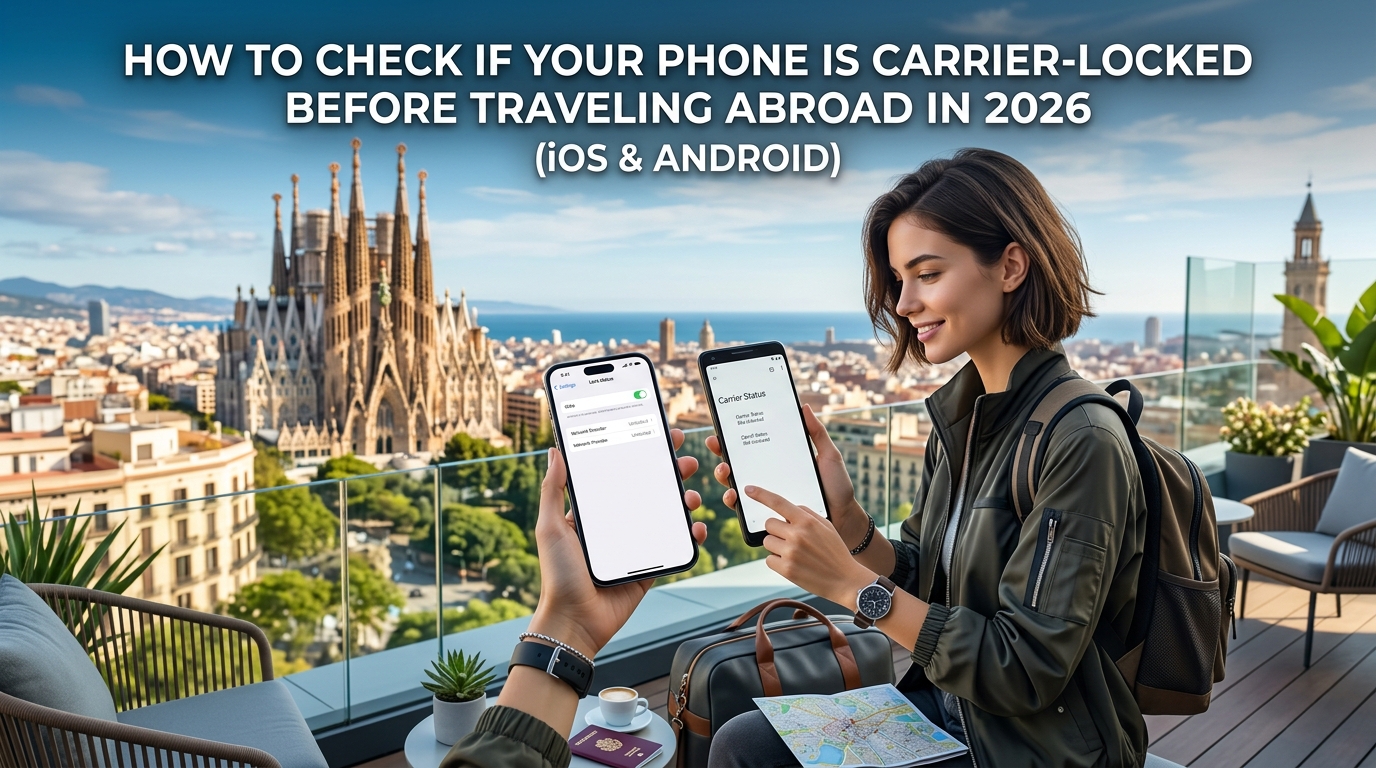
Carrier Lock vs. eSIM Compatibility: Bakit Nakadepende ang Iyong 2026 Travel Plans sa Parehong Aspeto
Isang karaniwang pagkakamali ng mga internasyonal na bihero ang pag-aakalang dahil suportado ng kanilang smartphone ang teknolohiyang eSIM, handa na itong awtomatikong tumanggap ng anumang data profile sa buong mundo. Ang maling akalang ito ay madalas na nagdudulot ng biglaang pagkawala ng koneksyon pagkababa pa lamang sa arrival gate. Upang maiwasang maipit sa ganitong sitwasyon, kailangan mong maunawaan ang pagkakaiba ng kakayahan ng hardware (hardware capability) at ng pagpapatupad ng patakaran ng carrier (carrier policy enforcement).
Kakayahan ng Hardware: Ang eUICC Chip
Ang kakayahan sa eSIM ay isang permanenteng feature ng hardware. Sa loob ng mga modernong smartphone—gaya ng iPhone XS at mas bago, Google Pixel 3 hanggang 9 series, at Samsung Galaxy S20 hanggang S26 lineups—ay mayroong eUICC (Embedded Universal Integrated Circuit Card) chip na direktang nakasolda sa logic board.
Ang microchip na ito ay nagbibigay-daan sa iyo na mag-provision, mag-download, at mag-imbak ng maraming mobile network profile sa digital na paraan nang hindi na kailangang magpalit ng pisikal na plastic SIM card. Kung mayroon ng chip na ito ang iyong telepono, ang iyong device ay eSIM-compatible.
Carrier Locking: Mga Paghihigpit sa Patakaran ng Software
Ang carrier lock (o subsidy lock) ay isang restriction sa antas ng firmware na ipinapatupad ng mga mobile operator tulad ng AT&T, Verizon, T-Mobile, Vodafone, at NTT Docomo. Inilalagay ng mga carrier ang software lock na ito sa mga device na binili sa pamamagitan ng installment plans, multi-year leases, o subsidized contracts upang matiyak na hindi makakakonekta ang hardware sa ibang kalabang network hangga't hindi ganap na nababayaran ang balanse.
Kahit pa may pisikal na eUICC chip ang iyong telepono para mag-host ng eSIM, inuutusan ng carrier lock ang baseband modem na tanggihan ang anumang cryptographic profile mula sa hindi awtorisadong Mobile Network Operator (MNO) o Mobile Virtual Network Operator (MVNO).
| Feature / Sukatan | eSIM Hardware Compatibility | Katayuan ng Carrier Unlock |
|---|---|---|
| Sino ang May Kontrol | Manufacturer ng Device (Apple, Samsung, Google) | Mobile Network Operator (AT&T, Vodafone, atbp.) |
| Pisikal na Bahagi | Nakasoldang eUICC microchip sa motherboard | Firmware ng modem / cryptographic authorization policy |
| Permanente Ba? | Oo, permanenteng detalye ng hardware | Hindi, maaaring bawiin kapag natugunan ang obligasyon sa carrier |
| Epekto sa Paglalakbay | Nagtatakda kung paano ka naglo-load ng network profiles | Nagtatakda kung aling mga network ang pinapayagang ma-access |
Ano ang Mangyayari Kapag Nag-scan Ka ng Travel eSIM sa Naka-lock na Telepono?
Kapag bumili ka ng travel eSIM at sinubukang i-install ito sa isang naka-lock na device—sa pamamagitan man ng pag-scan ng SM-DP+ activation QR code o pag-download ng profile gamit ang isang app—i-ve-verify ng modem ang lagda ng carrier laban sa internal security policy nito. Kapag nakita nitong hindi aprubado ang lagda ng carrier, agad na mahihinto ang proseso ng pag-install:
- Mga iOS Device: Maglalabas ng hard stop error: "SIM Not Supported: The SIM from this provider is not supported under the activation policy currently assigned by the activation server." O kaya ay: "Cellular Plan Cannot Be Added."
- Mga Android Device: Magpapakita ng mga prompt error tulad ng: "Carrier Lock: Can't use this SIM. To use this SIM, contact your service provider to unlock your phone," o awtomatikong magiging grayed out ang switch para sa "Add Mobile Plan".
Bakit Kritikal ang Paunang Pagsusuri Bago Maglakbay Ngayong 2026
Masyadong delikado ang umasa lamang sa Wi-Fi ng airport para ayusin ang carrier lock pagkadating sa ibang bansa. Ang modernong imprastraktura sa paglalakbay ay nangangailangan ng mabilis at maaasahang cellular access sa sandaling lumapag ang iyong eroplano:
- Biometric at Digital Immigration Clearances: Maraming international border control ang nag-aatas ng mga digital landing card at QR pass na binuo mula sa live apps bago makalabas ng customs.
- Transportasyon at Kaligtasan: Ang mga ride-hailing app tulad ng Uber, Grab, at Bolt ay nangangailangan ng agarang authentication codes na ipinapadala sa mga secure network.
- Mga Transaksyong Pinansyal: Ang mga contactless payment (Apple Pay, Google Wallet) ay kadalasang nangangailangan ng background connection sa mga financial server para sa overseas authorization.
Kapag na-unlock na ng iyong carrier ang iyong telepono, maaari mo nang gamitin ang mga sulit na serbisyo ng international data tulad ng MollySIM. Sa isang maayos na naka-unlock na telepono, ang pag-install ng digital profile bago lumipad ay titiyak ng agarang koneksyon sa iyong paglapag.
Hindi tulad ng mga pangunahing roaming service na nagpapabagal ng bilis hanggang 128kbps kapag naabot na ang limitasyon, ang mga premium na opsyon gaya ng MollySIM ay nagpapanatili ng fallback speed na 384kbps Fair Use Policy (FUP)—tatlong beses na mas mabilis kaysa sa karaniwang throttle ng mga kakumpitensya. Nagbibigay ito ng sapat na bilis upang mapanatiling maayos ang Google Maps navigation, messaging apps, at security tokens kahit sa ilalim ng mabigat na paggamit.
Ang pagsusuri sa estado ng iyong carrier bago ang iyong biyahe ay mag-iiwas sa iyo sa mga abala at titiyakin na gagana ang iyong mga digital tool saan ka man magpunta.
Paano Suriin ang Katayuan ng Carrier Lock sa iPhone (iOS 14 hanggang iOS 19+)
🌐 Global Travel High-Speed Travel eSIM & SIM Plans
Instant QR code activation, hotspot enabled, with guaranteed 384kbps fallback speed to keep Maps & Digital Wallets active.
Ginawang mas simple ng Apple ang pag-verify sa carrier sa pamamagitan ng paglalagay ng direktang status read-out sa mismong menu ng mga setting ng iOS. Sa halip na sumubok ng iba't ibang pisikal na SIM card, makukumpirma mo kung limitado lamang sa isang network operator ang modem ng iyong device sa loob ng wala pang sampung segundo.
Step-by-Step na Pagsusuri sa Settings
- Buksan ang iyong iPhone at pumunta sa Settings app.
- Pindutin ang General, pagkatapos ay piliin ang About.
- Mag-scroll pababa lampas sa Model Name, Model Number, at Serial Number hanggang sa makita mo ang field na may label na Carrier Lock (sa UK, Europe, at ilang internasyonal na rehiyon, ito ay may label na Network Provider Lock).
| Nakasulat sa Field | Kahulugan sa Operasyon | Aksyong Kailangan para sa Biyahe |
|---|---|---|
| No SIM restrictions | Globally unlocked ang device sa antas ng Apple GSX activation server. Tumatanggap ito ng anumang pisikal na nano-SIM o digital eSIM profile. | Handa nang mag-install ng international travel plan mula sa MollySIM. |
| SIM locked | Ang baseband processor ng device ay nakatali sa Mobile Network Operator (MNO) identifier ng iyong lokal na carrier. | Kailangang humiling ng opisyal na carrier unlock bago umalis ng bansa. |
Settings ──► General ──► About ──► Carrier Lock
                                      ├── "No SIM restrictions" (Handa na sa Pagbiyahe)
                                      └── "SIM locked" (Kailangang kontakin ang carrier)
Pag-unawa sa mga Espesyal na Sitwasyon sa mga Apple Device
Kahit na mukhang handa na sa internasyonal na paggamit ang iyong iPhone, may ilang sitwasyon sa hardware at patakaran na maaaring magdulot ng abala sa koneksyon sa ibang bansa:
1. Dual-SIM Modem Restrictions (IMEI 1 vs. IMEI 2)
Sa mga Dual-SIM na iPhone (kabilang ang mga modelong may isang physical SIM + isang eSIM, o dual-active eSIM tulad ng US models ng iPhone 14, 15, at 16 series), ang carrier locking ay sumasakop sa buong hardware ng modem. Hindi mo maaaring lusutan ang lock ng primary carrier sa IMEI 1 sa pamamagitan ng pag-install ng travel eSIM sa IMEI 2. Kung ang nakalagay ay SIM locked, ang parehong pisikal at digital slots ay mananatiling limitado sa network ng iyong primary carrier.
2. Enterprise MDM at Configuration Profiles
Ang mga iPhone na ibinigay ng kumpanya ay maaaring magpakita ng No SIM restrictions sa hardware profile habang kasabay nitong hinaharangan ang mga hindi awtorisadong pagbabago sa network gamit ang Mobile Device Management (MDM).
- Pumunta sa Settings > General > VPN & Device Management.
- Kung may naka-install na MDM profile, maaaring nagtakda ang mga administrator ng kumpanya ng mga restriction na pumipigil sa pag-install ng mga bagong cellular profile o humaharang sa data roaming sa ibang bansa.
3. Patakaran sa US Reseller Flex Activation
Kung binili mo nang buo ang iyong iPhone mula sa mga third-party retailer (gaya ng Best Buy o Target) sa halip na direktang galing sa Apple, maaaring sakop ito ng US Reseller Flex Policy. Ang mga aparatong ito ay mukhang unlocked habang nasa kahon ngunit awtomatikong magla-lock sa carrier ng pinakaunang SIM card na isinalpak sa unang pag-activate. Kung na-activate mo ito gamit ang isang installment plan o MVNO, kailangan mo munang kumpletuhin ang mga requirement sa pag-unlock ng nasabing provider bago ito maging No SIM restrictions.
Ano ang Mangyayari Kapag Nag-scan Ka ng Travel eSIM sa Naka-lock na iPhone?
Kung naka-lock sa carrier ang iyong iPhone at sinubukan mong mag-scan ng international eSIM QR code, sisimulan ng iOS ang Local Profile Assistant (LPA) handshake, susuriin ang activation policy server, at magpapakita ng ganitong mensahe ng error:
"Unable to Complete Cellular Plan Change" Cellular plans from this carrier cannot be added. This device can only be used with cellular plans from your current carrier.
I-scan ang eSIM QR Code ──► Hihilingin ng iOS LPA ang Profile ──► GSX Policy Check: "SIM locked" ──► Error: "Unable to Complete Cellular Plan Change"Upang maiwasan ang abalang ito sa departure gate, tiyaking nagpapakita ang iyong device ng No SIM restrictions bago pa man ang araw ng biyahe. Kapag nakumpirma na, ang pag-install ng MollySIM eSIM profile ay tatagal lamang ng wala pang dalawang minuto. Bukod dito, tinitiyak ng 384kbps Fair Use Policy (FUP) fallback speed ng MollySIM na kahit maubos mo ang iyong pangunahing high-speed data habang nasa ibang bansa, ang mahahalagang serbisyo tulad ng Apple Pay, iMessage, at Apple Maps turn-by-turn navigation ay patuloy na gagana nang maaasahan.
Pagsusuri ng Network Lock Status sa mga Android Device (Samsung Galaxy, Google Pixel, at Motorola)
Hindi tulad ng pinag-isang interface ng iOS ng Apple, ang ecosystem ng Android ay may iba't ibang layout ng carrier lock settings depende sa interface ng bawat manufacturer (Samsung One UI, Google Pixel UI, Motorola My UX).
Sundan ang mga tagubilin sa ibaba para sa iyong partikular na brand upang makumpirma kung handa nang tumanggap ang iyong hardware ng mga dayuhang carrier at travel eSIM.
1. Mga Samsung Galaxy Device (One UI 5, 6, at 7)
Mayroong nakalaang network lock sub-menu ang Samsung sa loob ng connection settings nito sa mga modernong Galaxy S, Z, at A-series models:
- Buksan ang Settings at pindutin ang Connections.
- Mag-scroll pababa at piliin ang More connection settings.
- Pindutin ang Network unlock (sa mga firmware na may tatak ng carrier, maaaring lumabas ito bilang Carrier unlock o Device unlock).
- Suriin ang status. Ang isang unlocked na device ay magpapakita ng:
- Network status: Unlocked (o Permanent Unlock).
Settings ──► Connections ──► More connection settings ──► Network unlock ──► "Unlocked"Paalala: Kung walang opsyon na "Network unlock" ang iyong menu, pumunta sa Settings > About phone > Status information > SIM card status. Kung ang nakasaad sa field ay ang iyong lokal na carrier nang walang opsyon na magdagdag ng pangalawang network, ang iyong firmware ay naka-lock sa nasabing provider.
2. Mga Google Pixel Device (Pixel 6 hanggang Pixel 9 Series)
Ang mga Pixel phone na gumagamit ng stock Android ay direktang nakikipag-ugnayan sa Local Profile Assistant (LPA) sa pamamagitan ng network stack:
- Buksan ang Settings at pindutin ang Network & internet.
- Pindutin ang SIMs (o ang icon na + sa tabi ng SIMs).
- Hanapin ang opsyong "Download a SIM instead?" o "Connect to a mobile network".
- Kung pinindot mo ang icon na + at agad na bumukas ang camera scanner para sa QR code nang walang lumalabas na babala, unlocked ang eSIM chip ng iyong device.
- Bilang alternatibo, pumunta sa Settings > About phone > SIM status at kumpirmahing hindi limitado ang mga slot sa iisang profile ng carrier.
3. Motorola at mga Vanilla Android Interface (Sony, Nothing, Asus)
Itinatala ng Motorola at iba pang device na may purong Android ang mga lock flag sa loob ng system hardware status logs:
- Buksan ang Settings > About phone (o System > About phone).
- Pindutin ang Status information > SIM status.
- Hanapin ang linyang Mobile Network State o Network Lock.
- Sa mga ganap na unlocked na hardware, ipapakita nito ang Unlocked, o papayagan kang magdagdag ng APN nang malaya nang hindi naka-gray out ang mga switch.
4. Advanced na Pagsusuri: Mga Diagnostic Dialer Code
Para sa mga device na may bukas na engineering dialer (karaniwan sa mga unbranded o international Samsung at mas lumang Android models), maaari mong suriin ang hardware lock matrix gamit ang dialer code:
- Buksan ang default na Phone app dialer.
- I-dial ang *
#7465625#* (tandaan:#SIMBLOK#) o *#06#** (para suriin ang estado ng multi-eSIM/IMEI). - Kung bumukas ang diagnostic screen, tiyaking OFF ang bawat parameter ng lock:
| Parameter ng Lock | Unlocked State | Locked State |
|---|---|---|
| Network Lock | [OFF] | [ON] |
| Subset Lock | [OFF] | [ON] |
| SP Lock (Service Provider) | [OFF] | [ON] |
| CP Lock (Corporate Lock) | [OFF] | [ON] |
5. Ang Tiyak na Pagsubok Gamit ang Pisikal na SIM ng Ibang Carrier
Kung hindi malinaw ang mga setting ng iyong telepono, subukan ang physical cross-carrier SIM swap:
- I-off ang iyong Android device.
- Buksan ang SIM tray at magpasok ng aktibong SIM card mula sa ibang kalabang network (halimbawa, maglagay ng T-Mobile SIM sa isang device na binili sa ilalim ng Verizon o AT&T).
- Buksan muli ang telepono.
Isinalpak ang SIM ng Ibang Network ──► I-boot ang Device ──► Tingnan kung may: "SIM Network Unlock PIN"- Kung Naka-lock sa Carrier: Agad na haharangin ng screen ang pag-boot at magpapakita ng: "SIM network unlock PIN", "Network locked SIM card inserted", o "Invalid SIM".
- Kung Naka-unlock: Direktang kokonekta ang telepono sa bagong network, magpapakita ng active signal bars at ang pangalan ng bagong carrier sa status bar.
Handa Na Ba Para sa Internasyonal na Paglalakbay?
Kapag nakumpirma nang unlocked ang iyong Android device, maaari ka nang mag-download ng international travel profile mula sa MollySIM sa loob lamang ng ilang minuto.
Ang mga data plan ng MollySIM ay may kasamang built-in na 384kbps Fair Use Policy (FUP) speed floor—halos triple sa bilis ng karaniwang 128kbps throttle ng ibang provider. Tinitiyak ng tuluy-tuloy na bandwidth na ito na ang mga mahalagang Android app tulad ng live rerouting sa Google Maps, mga tawag sa WhatsApp VoIP, at contactless authentication sa Google Wallet ay mananatiling ganap na gumagana sa ibang bansa, kahit maubos na ang iyong pangunahing allocation ng high-speed data.
Mga Patakaran at Kwalipikasyon sa Pag-unlock: Paghahambing sa AT&T, Verizon, T-Mobile, at mga Pandaigdigang Telco
Kung ipinapakita ng iyong pagsusuri na naka-lock ang iyong smartphone, kailangan mo munang matugunan ang mga legal at kontraktwal na kwalipikasyon ng iyong carrier bago iproseso ng kanilang billing system o customer support ang pag-unlock.
Malaki ang pagkakaiba ng mga panuntunan sa pag-unlock sa iba't ibang Mobile Network Operator (MNO). Habang ang ilang carrier ay awtomatikong nagpapadala ng over-the-air (OTA) unlock matapos ang itinakdang panahon, ang iba naman ay nangangailangan ng manual request sa kanilang portal at buong bayad sa mga balance ng hardware installment.
Komprehensibong Paghahambing sa mga Patakaran sa Pag-unlock ng Carrier (2026)
| Carrier / Provider ng Telecom | Minimum na Panahon ng Paggamit | Panuntunan sa Pagbabayad ng Device | Oras ng Pagproseso | Paraan ng Pag-unlock | May Temporary Travel Unlock Ba? |
|---|---|---|---|---|---|
| Verizon Wireless (USA) | 60 araw pagkatapos ma-activate | Maaaring manatili sa aktibong payment plan (depende sa credit) | Agaran / Awtomatiko | Awtomatikong OTA unlock sa ika-60 araw | Wala (Awtomatikong permanenteng unlock) |
| AT&T Mobility (USA) | 60 araw (Postpaid) / 6 na buwan (Prepaid) | Bayad nang buo; walang natitirang balanse o installment | 24 hanggang 48 oras | Manual na request sa web portal (att.com/deviceunlock) | Wala (Permanenteng unlock lamang) |
| T-Mobile US | 40 araw sa aktibong network | Bayad nang buo ang Equipment Installment Plan (EIP) | 24 hanggang 72 oras | Sa pamamagitan ng App / Device Settings o Web Portal | Android lamang (Hanggang 30 araw; 2 beses bawat taon) |
| Vodafone (UK / Europe) | 0 hanggang 30 araw | Maayos ang estado ng account; updated ang bayad sa device | Agaran hanggang 72 oras | Awtomatiko pagkabili o libre sa pamamagitan ng online form | Hindi kailangan (Karaniwang permanent unlock) |
| NTT Docomo / SoftBank (Japan) | 100 araw (kung hinuhulugan) / Agaran (kung bayad) | Buong bayad sa unit o kontratang nakatali sa credit card | Agaran (Online) hanggang 24 oras | Portal ng My Docomo / My SoftBank | Wala (Permanenteng unlock lamang) |
Masusing Pagsusuri: Mga Tiyak na Panuntunan ng mga Carrier
1. Verizon Wireless
Sa ilalim ng mga kasunduan sa FCC na may kaugnayan sa pagbili ng C-Block 700MHz spectrum, awtomatikong ina-unlock ng Verizon ang mga postpaid at prepaid smartphone 60 araw pagkatapos itong ma-activate.
- Mahalagang Detalye: Awtomatikong mag-u-unlock ang device kahit may buwanang hulog ka pa sa hardware, basta't maganda ang estado ng account at walang record ng panloloko o fraud.
2. AT&T Mobility
Ang AT&T ang may pinakamahigpit na mga panuntunan sa pag-unlock ng hardware sa mga pangunahing provider sa US:
- Dapat aktibo ang iyong device sa serbisyo ng AT&T nang hindi bababa sa 60 magkakasunod na araw (Postpaid) o 6 na tuloy-tuloy na buwan (AT&T Prepaid).
- Ang anumang natitirang hulog, Next Up trade-in contract, o early termination balance ay dapat bayad nang buo bago magsumite ng kahilingan.
- Kung kababayad mo pa lamang nang buo sa iyong device, maghintay ng 48 hanggang 72 oras upang mag-sync ang billing record sa IMEI database bago simulan ang proseso sa portal.
3. T-Mobile US
- Ang mga postpaid device ay nangangailangan ng hindi bababa sa 40 araw ng aktibong serbisyo sa nakarehistrong linya.
- Dapat bayad nang buo ang Equipment Installment Plans (EIP).
- Pansamantalang Travel Unlock (Android Lamang): Nag-aalok ang T-Mobile ng pansamantalang 30-day unlock sa piling Android devices sa pamamagitan ng
Settings > Connections > More Connection Settings > Network Unlock—napapakinabangan kung may kontrata ka pa ngunit kailangang gumamit pansamantala ng travel eSIM.
4. Mga Pandaigdigang Network (UK, EU, Japan)
- UK/Europe: Ipinagbabawal ng mga regulasyon ng Ofcom at EU sa mga network ang pagbebenta ng mga naka-lock na telepono. Ang mga unit na binili pagkatapos ng Disyembre 2026 ay unlocked na pagkabukas pa lamang sa kahon. Ang mga mas lumang modelo ay maaaring ma-unlock agad sa self-care app ng iyong provider.
- Japan (Docomo, au, SoftBank): Kinokontrol sa ilalim ng mga alituntunin ng MIC. Ang mga handset na binayaran nang buo ay unlocked na agad sa tindahan; ang mga hinuhulugang unit ay nangangailangan ng identity verification o 100 araw ng aktibong billing history bago magbigay ng unlock token sa kanilang web portal.
Step-by-Step: Pagsumite ng Online Request para sa Carrier Unlock
Bago magbiyahe sa ibang bansa, i-clear ang iyong hardware sa database ng carrier sa pamamagitan ng mga hakbang na ito:
Kunin ang IMEI (*#06#) ──► Suriin ang Balanse ng Account ──► Magsumite ng Form sa Carrier ──► Kumpirmahin ang Email sa loob ng 24 oras- Kunin ang mga Identifier ng Telepono: Buksan ang dialer, i-dial ang
*#06#, at kopyahin ang 15-digit na pangunahing IMEI (at IMEI2 kung gagamit ng Dual SIM). - Bayaran ang mga Natitirang Balanse: Siguraduhing bayad ang anumang natitirang obligasyon sa iyong telecom account.
- Pumunta sa Opisyal na Unlock Portal:
- AT&T: Pumunta sa
att.com/deviceunlock, piliin ang "Unlock your device", ilagay ang iyong IMEI, at isumite. Tingnan ang iyong email at pindutin ang confirmation link sa loob ng 24 oras. - T-Mobile: Sa iOS, tumawag sa 611 o humiling ng unlock sa pamamagitan ng T-Life / 24/7 Chat. Sa Android, pumunta sa
Settings > Connections > Network Unlockat piliin ang "Permanent Unlock". - Verizon: Kung lumipas na ang 60 araw at may restriction pa rin ang iyong device, i-dial ang
*611o kontakin ang Tier-2 Global Support upang muling ipadala ang OTA activation command.
- Kumpletuhin ang Network Handshake: Kapag nakumpirma na ng iyong carrier ang pag-unlock sa pamamagitan ng email, ikonekta ang iyong smartphone sa isang Wi-Fi network o i-restart ang device upang mai-download ang na-update na Carrier Bundle payload.
Handa Na Para sa Malalayang Pandaigdigang Koneksyon
Matapos iproseso ng iyong
🌐 Global Travel High-Speed Travel eSIM & SIM Plans
Instant QR code activation, hotspot enabled, with guaranteed 384kbps fallback speed to keep Maps & Digital Wallets active.