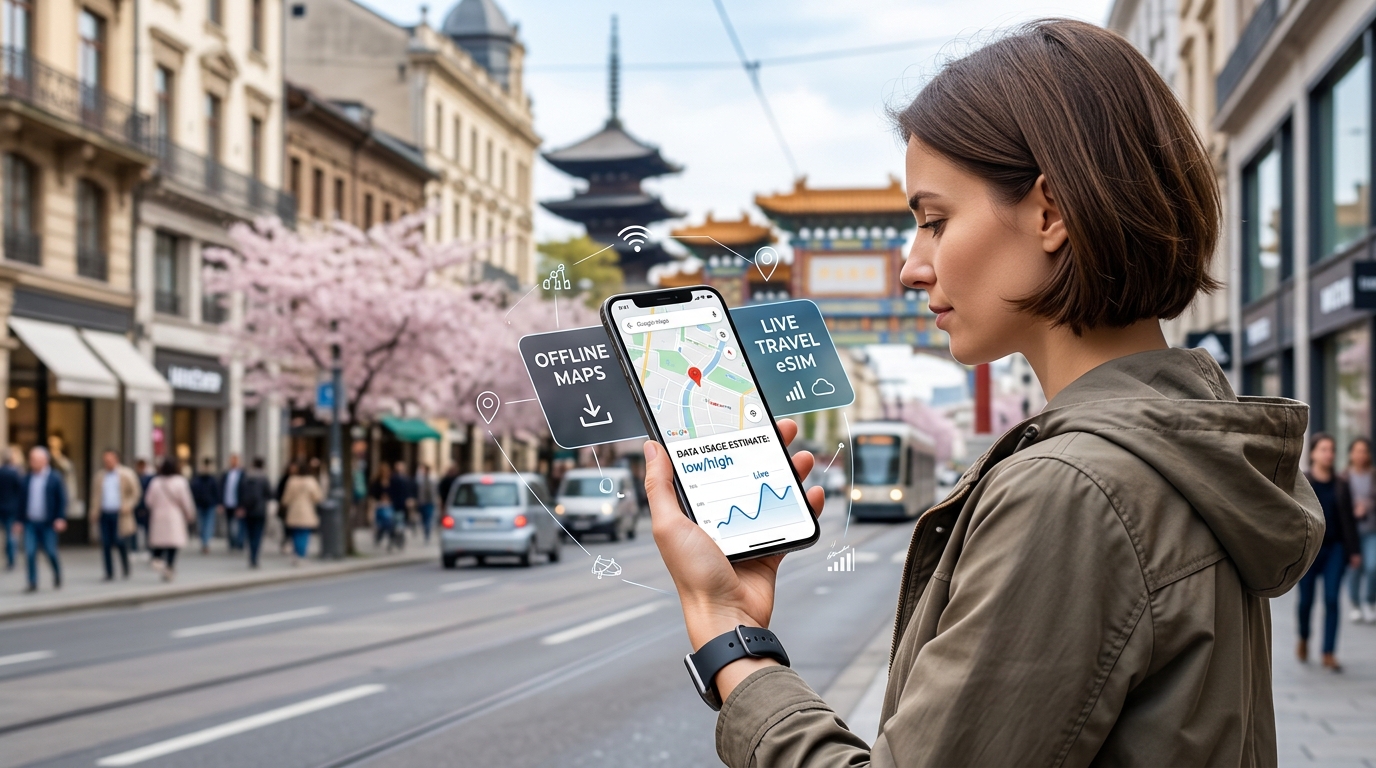
Ang Dilemma ng Modernong Manlalakbay: Offline Maps vs. Live Travel eSIM ngayong 2026
Malaki na ang ipinagbago ng paraan ng pag-navigate sa ibang bansa sa nakalipas na dalawang dekada. Dati, ang pagbiyahe sa ibang bansa ay nangangailangan ng pagbuklat ng malalaking papel na mapa sa mahahangin na kanto ng kalsada o pagbabayad ng mamahaling arawang renta para sa mga lumang Garmin at TomTom GPS unit sa mga car rental counter sa airport.
Ngayon, dahil sa mga smartphone na may Google Maps, Apple Maps, at Waze, naging napakadali at napaka-accurate na ng turn-by-turn navigation. Gayunpaman, sa pagtawid sa mga hangganan ng bansa, may isang karaniwang problema na kinakaharap ang bawat biyahero: paano mo babalansehin ang pangangailangan para sa dynamic at real-time na mga ruta habang iniiwasan ang napakamamahal na roaming charges ng mga telco?
Ang Mataas na Panganib ng Pag-navigate sa Hindi Pamilyar na Lugar
Ang pag-asa lamang sa disconnected o offline navigation ay isang sugal na may iba't ibang peligro depende sa istilo ng iyong paglalakbay:
- Mga Urban Explorer at Transit Rider: Ang mga metropolitan hub tulad ng Tokyo, London, o New York ay may magkakapatong na transit network kung saan ang mga platform, exit, at linya ng tren ay maaaring magbago nang walang babala. Hindi sasabihin sa iyo ng static map kung sarado ang isang linya ng Paris Métro para sa maintenance o gagabayan ka sa mga underground na paglipat ng tren.
- Mga Road Tripper at Remote Driver: Ang pagmamaneho sa mga probinsya o rural routes—tulad ng Ring Road ng Iceland o ang makikitid na bangin ng Amalfi Coast—ay nangangailangan ng live traffic intelligence. Hindi ka mababalaan ng na-download na mapa laban sa biglaang pagguho ng lupa (rockslides), pagsasara ng highway, o matinding trapiko sa mga border checkpoint na maaaring magdagdag ng maraming oras sa iyong biyahe.
- Mga Backpacker at Solo Traveler: Ang paglalakad sa madilim na eskinita sa isang hindi pamilyar na lungsod upang hanapin ang tago na hostel ay nangangailangan ng live pedestrian orientation at agarang access sa mga localized safety review, ride-hailing app (tulad ng Uber, Grab, o Bolt), at mga live operating hour ng mga establisyimento.
| Profile ng Biyahero | Pangunahing Panganib ng Offline Map | Bentahe ng Live eSIM Navigation |
|---|---|---|
| Urban Commuter | Hindi makikita ang mga transit delay, pagbago ng gate, at saradong platform | Dynamic na multi-modal routing na may real-time transit departure board |
| Cross-Country Driver | Walang impormasyon sa mga aksidente, dynamic tolls, at detour dahil sa masamang panahon | Agarang re-routing sa mga bottleneck at live road hazard alerts |
| Spontaneous Explorer | Walang POI updates, crowd density indicators, at real-time reviews | Direktang access sa mga live na oras ng restawran, user reviews, at ride-hailing pickups |
Static Geometry vs. Dynamic Intelligence
Ang pangunahing pagkakaiba ay nakasalalay sa pagitan ng basemap geometry at live telematics.
Ang mga offline map ay nagda-download ng mga vector tile—na sa esensya ay ang "kalansay" ng mundo: mga linya ng kalsada, hugis ng mga gusali, at mga nakapirming point of interest (POI). Ang wala sa kanila ay ang dynamic layer na siyang nagpapahalaga sa modernong navigasyon: mga live traffic congestion heatmap, update sa pag-alis ng tren at bus, biglaang pagkalkula ng detour, gabay sa loob ng subway station, at mga pagbabago sa operating hours ng negosyo.
Noon, ang mga matipid na biyahero ay ganap na pinapatay ang data roaming upang maiwasan ang "bill shock"—kung saan ang isang megabyte ng aksidenteng background data ay maaaring magkahalaga ng $10 o higit pa. Umaasa lamang sila sa mga pre-downloaded offline map pack gamit ang mahinang Wi-Fi ng hotel. Ngunit ngayong 2026, hindi na kailangang magtiis na ganap na offline habang naglalakbay.
Ang Modernong Solusyon: Matipid na Data at Matatag na Koneksyon
Ang pinakamainam na setup sa paglalakbay ngayong 2026 ay isang hybrid approach: pagsamahin ang local caching at isang high-performance international travel eSIM. Ang mga modernong vector-based navigation engine ay napakagaan at kumokonsumo ng di-hamak na mas kaunting data kaysa sa video streaming o social media feeds.
Kahit sa mga budget-friendly o capped data plan, ang mga provider tulad ng MollySIM ay nag-aalis ng kaba sa pagkaubos ng internet. Sa pamamagitan ng pagbibigay ng Fair Use Policy (FUP) throttled speed na 384kbps—tatlong beses na mas mabilis kaysa sa mahigpit na 128kbps industry standard—tinitiyak ng MollySIM na kahit maubos ang iyong high-speed data allocation, may sapat pa ring bandwidth ang iyong telepono upang mag-stream ng real-time Google Maps telemetry, magproseso ng contactless Apple Pay transactions, at mag-message sa mga kasama nang hindi nawawalan ng koneksyon.
Ang pag-unawa sa kung gaano kalakas kumonsumo ng data ang live mapping ay tutulong sa iyo na mai-optimize ang mga setting ng iyong telepono, maiwasan ang sobrang singil sa roaming, at mapanatili ang real-time awareness saanman sa mundo.
Pagsukat sa Konsumo ng Data ng Google Maps: Ang Totoong Breakdown
🇯🇵 Japan High-Speed Travel eSIM & SIM Plans
Instant QR code activation, hotspot enabled, with guaranteed 384kbps fallback speed to keep Maps & Digital Wallets active.
Upang tumpak na maibadyet ang mobile data sa ibang bansa, kailangang maunawaan ng mga biyahero kung paano pinoproseso ng mga modernong mapa ang mga network request. Ang karaniwang maling akala ay patuloy na nagda-download ang Google Maps ng malalaking image files habang ikaw ay nagna-navigate. Sa totoo lang, ang mga modernong platform ay gumagamit ng vector rendering sa halip na mga lumang raster tiles.
Sa halip na mag-download ng mga static at high-resolution bitmap graphics habang gumagalaw ka, nagda-download lamang ang iyong device ng mathematical coordinates, mga linya, at text labels (vector packets). Ang onboard GPU ng iyong smartphone ang nagre-render ng mga hugis na ito nang real-time. Dahil dito, bumababa ang baseline data consumption nang hanggang 80% kumpara sa mga mapa noong nakaraang dekada.
Gayunpaman, ang mga live layer, metadata request, at media caching ay nagdaragdag pa rin ng konsumo. Narito ang breakdown ng paggamit ng data ng Google Maps sa iba't ibang sitwasyon ng pagbiyahe.
Orasang Paggamit ng Data ng Google Maps Ayon sa Sitwasyon
| Sitwasyon ng Paggamit | Karaniwang Konsumo ng Data | Pangunahing Sanhi ng Network Overhead |
|---|---|---|
| Passive Turn-by-Turn Navigation | 3 – 5 MB / oras | Vector base maps, basic GPS coordinate sync, step-by-step route geometry. |
| Dynamic Traffic at Aktibong Rerouting | 10 – 15 MB / oras | Congestion heatmaps, speed telemetry, dynamic incident recalculations. |
| Urban Exploration at Paghahanap ng POI | 30 – 50 MB / oras | Place details, crowd levels, compressed photo thumbnails, review metadata. |
| Satellite Imagery at Live Street View | 100 – 150+ MB / oras | High-res photographic raster tiles, spherical 360° panoramas. |
Detalyadong Pagsusuri sa Bawat Sitwasyon
1. Passive Turn-by-Turn Navigation (3–5 MB/oras)
Kapag sumusunod sa isang nakatakdang ruta sa highway o naglalakad nang hindi nagpapalit ng view o naghahanap ng mga hihintuan, napakaliit lamang ng data na nagagamit ng app. Nagpapadala lamang ito ng periodic coordinate updates at maliliit na routing delta packets. Ang buong walong oras na pagmamaneho sa bukas na kalsada ay gagamit lamang ng humigit-kumulang 25 hanggang 40 MB sa kabuuan.
2. Dynamic Traffic Rerouting at Live Telemetry (10–15 MB/oras)
Sa mga matataong lungsod, patuloy na kumukuha ang Google Maps ng crowdsourced traffic layers, mga alerto sa aksidente, abiso sa speed trap, at lane-guidance metadata. Kung babaguhin ng algorithm ang iyong ruta dahil sa trapiko, hihingi ito ng mga bagong road segment geometry, na magpapataas ng konsumo sa bandang 12 MB kada oras.
3. Urban Exploration at Pagtingin sa mga Negosyo (30–50 MB/oras)
Ang paglalakad sa lungsod ay madalas na may kasamang pag-click sa mga point-of-interest (POI) marker, pagtingin sa mga oras ng pagbubukas, pagsusuri ng mga litrato, at pagbasa ng menu ng restawran. Ang pag-load ng mga compressed media thumbnail at live business data ay lubhang nagpapataas ng nagagamit na data kada oras kumpara sa simpleng navigasyon.
4. Satellite View at Street View Exploration (100+ MB/oras)
Ang paglipat ng Google Maps sa Satellite View ay nagdidis-able sa vector efficiency at pinipilit ang app na mag-stream ng mabibigat na photographic raster tiles. Lalo pang bibilis ang pagkaubos ng data kapag ginamit ang Street View, dahil bawat swipe ay naglo-load ng buong 360-degree high-resolution photos.
Paghahambing: Google Maps vs. Apple Maps vs. Waze
Nag-iiba ang konsumo ng data depende sa kung gaano ka-agresibo ang bawat platform sa pag-cache ng assets at pag-sync ng real-time crowdsourced telemetry:
- Google Maps: Karaniwang 5–15 MB/oras para sa normal na transit at pagmamaneho. Binabalanse nito ang pag-cache ng ruta at ang kumpletong metadata ng mga lokal na negosyo.
- Apple Maps: Karaniwang 8–18 MB/oras. Bagamat optimized din ang vector mapping engine nito, madalas na nag-i-stream ang Apple Maps ng detalyadong 3D architectural models at detalyadong road signage graphics sa mga sinusuportahang metropolitan area.
- Waze: Karaniwang 3–8 MB/oras. Dahil walang satellite layers, interior building maps, at mga litrato ng lugar ang Waze, ang network requests nito ay halos nakalaan lamang para sa crowdsourced hazard telemetry at updates sa ruta.
Karaniwang Konsumo ng Data sa Navigation Bawat Oras:
Waze:        [====] 5 MB/oras
Google Maps: [========] 10 MB/oras
Apple Maps:  [==========] 13 MB/oras
Pagkalkula ng Bandwidth at Pagganap ng FUP
Kung isasalin sa bilis ng network na kailangan, ang karaniwang vector navigation (10 MB/oras) ay nangangailangan lamang ng tuloy-tuloy na bilis na ~23 kbps.
Dito nagiging kritikal ang kalidad ng mobile connectivity sa ibang bansa. Ang mga budget travel provider ay madalas na nagpapatupad ng mahigpit na Fair Use Policies (FUP) na nagpapabagal sa data hanggang 128kbps o 64kbps kapag naubos ang allocation—mga bilis na nagdudulot ng packet loss at timeout sa pag-load ng mapa.
Sa kabilang banda, ang MollySIM ay nagpapatupad ng 384kbps FUP throttle rate sa mga travel eSIM tiers nito. Dahil ang 384kbps ay higit sampung beses na mas mabilis kaysa sa bandwidth na kailangan para sa standard vector telemetry, ang iyong real-time navigation, live transit updates, at mga instant payment protocol (tulad ng Apple Pay at Google Wallet) ay mananatiling mabilis at gumagana kahit maubos ang iyong high-speed data sa kalagitnaan ng biyahe.
Matrix ng mga Feature: Offline Maps vs. Live Travel eSIM vs. Pocket Wi-Fi
Ang pagpili ng tamang diskarte sa navigasyon sa ibang bansa ay nakadepende sa pagbabalanse ng data resilience, buhay ng baterya, at dynamic awareness. Bagamat tinitiyak ng pag-download ng offline map na hindi ka maliligaw kahit walang signal ng cell tower, ang pag-asa lamang sa mga ito ay nagtatanggal ng mga real-time update na kailangan ng modernong biyahero.
Inihahambing ng matrix sa ibaba ang tatlong pangunahing paraan ng navigasyon sa ibang bansa:
| Feature / Salik sa Navigation | Offline Maps Lamang | Live Travel eSIM (hal. MollySIM) | Renta ng Pocket Wi-Fi |
|---|---|---|---|
| Live Traffic at Auto-Rerouting | ❌ Wala (gumagamit ng static speed limits) | 🟢 Real-time vector updates at agarang re-routing | 🟢 Real-time vector updates at agarang re-routing |
| Public Transit Live Telemetry | ❌ Nakatakdang timetable lamang | 🟢 Live platform changes, delays at GPS tracking | 🟢 Live platform changes, delays at GPS tracking |
| Dynamic POI Data | ❌ Lumang operating hours, walang live crowd meters | 🟢 Real-time business status, reviews at peak hours | 🟢 Real-time business status, reviews at peak hours |
| Ride-Hailing Integration (Uber/Grab) | ❌ Hindi magagamit (kailangan ng live network) | 🟢 Agarang pickup sync at pag-track sa driver | 🟢 Agarang pickup sync at pag-track sa driver |
| Epekto sa Baterya ng Telepono | 🟢 Mababa (GPS lamang, walang cellular modem draw) | 🟡 Katamtaman (optimized 4G/5G vector packets) | 🔴 Mataas (tuloy-tuloy na Wi-Fi polling + karagdagang device) |
| Kailangang Storage Space | 🔴 500 MB – 2 GB bawat na-download na lungsod | 🟢 Minimal (~50–100 MB transient cache) | 🟢 Minimal (~50–100 MB transient cache) |
| Hardware at Setup Overhead | 🟢 Software lamang (mano-manong pag-download bago bumiyahe) | 🟢 Agarang pag-install gamit ang QR/App, walang pisikal na gamit | 🔴 Kailangang kunin/ibalik, kailangang mag-charge ng power bank |
| Tibay sa Tunnel at Dead-Zone | 🟢 Walang aberya (direktang binabasa mula sa storage) | 🟡 Depende sa signal ng lokal na cell tower | 🟡 Depende sa signal ng lokal na carrier |
| Data Throttling Buffer (FUP) | N/A (walang ginagamit na network) | 🟢 384kbps safety net para manatiling aktibo ang mapa/payments | 🔴 Karaniwang binabagsak sa hindi magamit na 64–128kbps |
Ang mga Nakatagong Limitasyon ng Pag-asa Lamang sa Offline Maps
Isang partikular na problema lamang ang nalulutas ng offline map caching: ang pagpapakita ng mga linya ng kalsada at terrain kapag walang cellular signal ang iyong telepono. Bukod sa simpleng direksyon, ang pag-asa lamang sa static map caches ay nagdudulot ng mga problema:
- Pagkaantala sa Pampublikong Sakayan: Sa mga matataong transit hub tulad ng Tokyo, Paris, o London, hindi ipinapakita ng static schedules ang biglaang paglipat ng platform, mga kanselasyon dahil sa panahon, o biglaang welga sa subway. Hindi ka mababalaan ng na-download na mapa na inilipat pala ang tren sa kabilang platform.
- Hindi Paggana ng mga Ride-Hailing App: Hindi ka maaaring mag-book ng Uber, Grab, o Bolt gamit ang offline map. Ang mga platform na ito ay nangangailangan ng aktibong koneksyon upang mag-authenticate ng pagbabayad sa credit card, mag-ugnay sa driver at pasahero, at magkalkula ng surge pricing.
- Lumang Impormasyon sa Negosyo at Kaligtasan: Ang mga na-download na vector package ay nakapako sa oras kung kailan ito na-download. Kung sarado pala ang isang pasyalan para sa renobasyon o sarado ang isang kalsada sa bundok dahil sa yelo, ituturo ka pa rin ng offline map papunta sa saradong daan.
Ang Problema sa Pocket Wi-Fi
Bagamat nagbibigay ng live data ang Pocket Wi-Fi, may kaakibat itong mga pisikal na abala. Ang pagdadala ng hiwalay na router ay pumipilit sa iyong telepono na panatilihing bukas ang Wi-Fi radio nito, na mas mabilis umubos ng baterya kaysa sa native LTE/5G baseband.
Higit pa rito, kung maubusan ng baterya ang Pocket Wi-Fi habang naglalakad ka sa isang hindi pamilyar na lugar, sabay-sabay mong mawawalan ng navigation, translation, at communication tools hangga't hindi ka nakakahanap ng saksakan.
Ang Pinakamabisang Hybrid Navigation Setup
Ang pinakamaaasahang paraan ng paglalakbay sa ibang bansa ay isang hybrid architecture: mag-download ng mga offline map gamit ang Wi-Fi sa bahay o hotel para sa iyong mga pangunahing destinasyon upang mabawasan ang data loading, habang gumagamit ng de-kalidad na travel eSIM para sa iyong koneksyon.
Gamit ang MollySIM, madaling maipoproseso ng iyong telepono ang dynamic traffic requests, live platform routing, at mga ride-hailing app. Kahit maubos mo pa ang iyong high-speed data quota sa panonood ng video o pag-upload sa social media, ang 384kbps Fair Use Policy (FUP) ng MollySIM ay nagbibigay ng tatlong beses na mas mabilis na koneksyon kaysa sa lumang 128kbps roaming limits—sapat na sapat upang mag-load ng live Google Maps vector streams, mag-sync ng Apple Pay, at mag-book ng masasakyan nang walang anumang pagkaantala.
Ang High-Efficiency Hybrid Strategy: Sukdulang Maaasahan sa Pinakamababang Gastos sa Data
Ang sikreto sa maayos na pag-navigate sa ibang bansa ay ang paghihiwalay ng static spatial geometry ng mapa mula sa live dynamic telemetry nito.
Ang mga static basemap—ang visual na itsura ng mga kalsada, baybayin, bundok, at mga gusali—ay bumubuo sa halos 75% hanggang 85% ng kabuuang data na nagagamit ng mga mapa. Sa pamamagitan ng pag-save ng basemap na ito sa memory ng iyong telepono bago umalis ng hotel at paggamit ng aktibong eSIM para lamang sa magagaan na dynamic packets (traffic colors, update sa tren/bus, at impormasyon ng mga negosyo), mababawasan mo ang konsumo sa mobile data nang hanggang 80% habang nananatiling 100% aktibo ang live navigation features.
Sundin ang mga sumusunod na hakbang upang mai-setup ang isang matipid at matatag na navigation pipeline sa ibang bansa.
Hakbang 1: Mag-download ng Regional Map Zones Gamit ang Hotel Wi-Fi
Ang pag-download nang maaga sa basemap ng iyong destinasyon ay pumipigil sa pag-aaksaya ng mobile data sa pag-load ng mga kalsada habang naglalakad o nagmamaneho.
- Buksan ang Google Maps habang nakakonekta sa Wi-Fi ng hotel o airport.
- Pindutin ang iyong Profile Avatar sa kanang itaas na sulok at piliin ang Offline maps.
- Pindutin ang Select Your Own Map.
- I-pinch at i-pan ang bounding box upang masakop ang buong lugar na iyong pupuntahan (halimbawa, Greater Tokyo o buong Metro Manila).
- Pindutin ang Download.
┌────────────────────────────────────────────────────────┐
│  Target Area: Central London + Outer Boroughs           │
│  Laki ng Offline Download: ~240 MB (Gamit ang Wi-Fi)   │
│  Naipong Data sa Biyahe: ~15-25 MB bawat araw ng transit│
└────────────────────────────────────────────────────────┘
Kapag na-save na ito, direktang babasahin ng iyong telepono ang mga mapa mula sa internal storage nito. Hindi na gagamit ang iyong cellular data ng bandwidth para i-load ang mga kalsada sa loob ng boundary na iyon.
Hakbang 2: Alisin ang mga Mabibigat na Map Layer
Ang satellite imagery at mga 3D buildings ay gumagamit ng malalaking raster image files sa tuwing mag-i-scroll o magzu-zoom ka sa mapa.
- I-off ang Satellite View: Pindutin ang Layers icon (ang hugis parisukat na layer sa kanang itaas) at piliin ang Default. Ang satellite view ay gumagamit ng mga litrato na kumukonsumo ng 5MB hanggang 12MB bawat galaw ng screen, kumpara sa vector mode na gumagamit lamang ng ilang kilobytes.
- I-off ang 3D Buildings: Sa parehong Layers menu, tiyaking naka-off ang 3D view toggle. Ang mga komplikadong 3D rendering na ito ay nangangailangan ng dagdag na processing power at karagdagang data calls.
| Mode ng Map Layer | Karaniwang Data Bawat 10-Minutong Gamit | Epekto sa Baterya | Pinakamainam Gamitin Para sa |
|---|---|---|---|
| Satellite Imagery | 35 MB – 65 MB | Mataas | Pagsusuri ng terrain sa kalikasan |
| 3D Buildings | 8 MB – 14 MB | Katamtaman | Pagkilala sa mga gusali sa siyudad |
| Default Vector (Standard) | 0.8 MB – 2.5 MB | Napakababa | Pang-araw-araw na navigasyon sa lungsod |
Hakbang 3: I-configure ang Data Saver Settings sa Telepono
Pigilan ang mga background app na ubusin ang iyong cellular data habang ginagamit mo ang Google Maps sa foreground.
Para sa iOS (iPhone):
- Pumunta sa Settings > Cellular / Mobile Data.
- Pindutin ang Cellular Data Options > Data Mode.
- Piliin ang Low Data Mode. Awtomatiko nitong ipo-pause ang mga background cloud sync, awtomatikong photo uploads, at iba pang background tasks habang pinapanatiling gumagana ang turn-by-turn routing.
Para sa Android:
- Pumunta sa Settings > Network & internet > Data Saver.
- I-toggle ang Use Data Saver sa On.
- Pindutin ang Unrestricted data at tiyaking naka-On ang Google Maps upang tuloy-tuloy ang mga real-time traffic updates.
Ang Resulta: Maliliit na Packets, Sukdulang Katatagan
Sa ganitong setup, magpapadala lamang ang iyong smartphone ng magagaan na JSON vectors sa cell tower: ilang kilobytes lamang para sa traffic lines, updates sa naantalang tren, o reviews ng mga lugar.
Dahil dito, hindi maaapektuhan ang iyong mapa kahit pa masikip ang network traffic. At kahit maubos mo ang iyong high-speed data, ang paggamit ng MollySIM travel eSIM ay nagsisilbing garantiya na hindi ka maliligaw.
Dahil may 384kbps Fair Use Policy (FUP) speed limit ang MollySIM—na 3x na mas mabilis kaysa sa 128kbps industry standard—kayang-kaya ng iyong telepono na mag-load ng live traffic updates, mag-reroute agad, at mag-authenticate ng Apple Pay nang walang lag o timeout errors.
Bakit Hindi Ka Mapapahinto ng Background Throttling: Ang 384kbps Navigation Advantage ng MollySIM
Isang malaking maling akala sa mga biyahero ay ang paniniwalang kailangan ng malaking bandwidth ng broadband para sa live digital navigation. Kapag nakita nilang bumagal ang kanilang data plan matapos maabot ang limitasyon, iniisip nilang agad na hihinto sa paggana ang kanilang mga mapa, dahilan upang mapraning na maiwan sila sa gitna ng daan o sa isang estrangherong estasyon.
Sa katotohanan, ang live navigation ay hindi nag-i-stream ng video o mabibigat na media. Ang mga modernong navigation platform—kabilang ang Google Maps, Apple Maps, at Waze—ay gumagamit ng highly compressed vector data at binary protocol buffers (protobuf) upang magpasa ng impormasyon.
Kapag na-load na ang static geometry ng iyong ruta, maliliit na telemetry packets na lamang ang ipinapadala ng iyong telepono sa server:
- Real-time GPS Coordinate Pings: 2 hanggang 5 kbps
- Live Traffic Flow at Congestion Polling: 8 hanggang 15 kbps
- Dynamic Route Recalculation Requests: 25 hanggang 50 kbps (panandalian)
- Incident Reports (Speed Traps, Road Hazards): 5 hanggang 10 kbps
Sa kabuuan, ang isang tuloy-tuloy na turn-by-turn navigation session ay gumagamit lamang ng bandwidth na 15 hanggang 50 kbps.
Ang 128kbps na Bitag ng Iba vs. Ang 384kbps na Solusyon ng MollySIM
Ang tunay na problema sa ibang bansa ay hindi ang dami ng data na kailangan ng Google Maps—kundi kung paano ipinapatupad ng ibang travel eSIM providers ang kanilang Fair Use Policy (FUP) throttling.
Karamihan sa mga budget eSIM provider ay nagpapabagal sa bilis ng user hanggang 128kbps (o minsan ay 64kbps pa nga) kapag naubos na ang high-speed data. Kahit na sa numero ay mas mataas ang 128kbps kaysa sa 50kbps na kailangan para sa mapa, madalas itong bumibigay sa totoong buhay.
Ang mga modernong smartphone ay patuloy na nagpapatakbo ng mga background task: push notifications, TLS 1.3 cryptographic handshakes, at security tokens. Sa 128kbps na koneksyon, sinasakop ng mga background
🇯🇵 Japan High-Speed Travel eSIM & SIM Plans
Instant QR code activation, hotspot enabled, with guaranteed 384kbps fallback speed to keep Maps & Digital Wallets active.