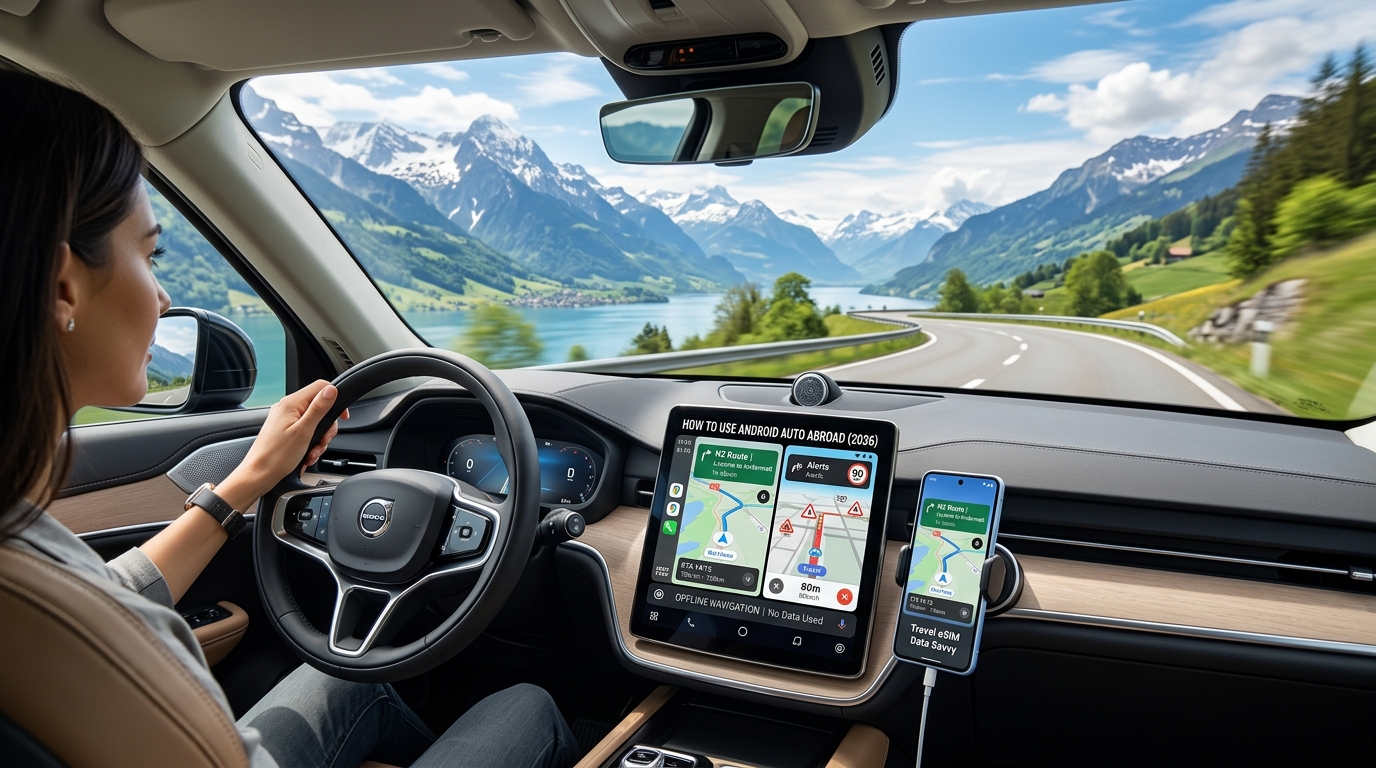
Ang Nakatagong Pagkaubos ng Data: Paano Nakikipag-ugnayan ang Android Auto sa Iyong Travel eSIM sa Ibang Bansa
Kapag isinaksak mo ang iyong Android smartphone sa dashboard ng isang rental car sa Frankfurt o ipinares ito nang wireless sa Melbourne, ginagawang pangalawang projection display ng Android Auto ang screen ng iyong sasakyan. Gayunpaman, ang teknikal na mekanismo nito ay ibang-iba sa built-in na infotainment system ng kotse: ang iyong telepono pa rin ang nag-iisang computing engine at cellular gateway. Bawat tile ng mapa, high-resolution satellite overlay, live traffic vector, voice assistant query, at background diagnostic packet ay direktang kinukuha gamit ang data ng iyong travel eSIM.
Kung walang maingat na pag-optimize, ang isang 4 hanggang 6 na oras na road trip sa mga Autobahn ng Europe o mga interstate sa North America ay madaling makakaubos ng 2GB hanggang 5GB ng cellular data. Ang pag-unawa sa mga teknikal na mekanismong nagdudulot ng mataas na konsumong ito ang unang hakbang upang mapigilan ito.
                    ┌────────────────────────────────────────────────────────┐
                    │                      SMARTPHONE                        │
                    │                                                        │
                    │   ┌───────────────────┐      ┌─────────────────────┐   │
                    │   │   Android Auto    │      │  Travel eSIM (4G/5G)│   │
                    │   │   Projection OS   │      └──────────┬──────────┘   │
                    │   └─────────┬─────────┘                 │              │
                    └─────────────┼───────────────────────────┼──────────────┘
                                  │ (Local Screen Cast)       │ (Cellular Pipeline)
                        Wi-Fi Direct / USB-C                  ▼
                                  │               ┌───────────────────────┐
                                  ▼               │ Tahimik na Background │
                    ┌─────────────────────────┐   │ Telemetry:            │
                    │    VEHICLE HEAD UNIT    │   │ • Sensor Fusion       │
                    │  (Display & Controls)   │   │ • A-GPS Polling       │
                    └─────────────────────────┘   │ • Audio/Map Streams   │
                                                  └───────────────────────┘
1. Wired vs. Wireless Android Auto: Ang Patibong ng Local Wi-Fi
Isang karaniwang maling akala ng mga biyahero ay ginagamit ng Wireless Android Auto ang koneksyon sa internet ng mismong sasakyan. Sa katunayan, ang wireless projection ay gumagawa ng isang high-bandwidth na Wi-Fi Direct (5GHz) network na may kasamang Bluetooth handshake sa pagitan ng iyong handset at ng head unit para lamang mag-stream ng video frames at tumanggap ng touch inputs.
Dahil ang Wi-Fi module ng telepono ay ganap na nakalaan sa pag-cast ng interface sa screen ng kotse, inililipat ng operating system ang 100% ng lahat ng trapiko sa internet patungo sa iyong travel eSIM. Bukod dito, pinipigilan ng high-throughput local Wi-Fi casting na ito ang iyong device na kumonekta sa mga pampublikong Wi-Fi hotspot (gaya ng mga nasa roadside service stop o campervan park) maliban na lang kung ganap mong ididiskonekta ang Android Auto.
2. Tahimik na Background Telemetry at Sensor Fusion
Hindi lamang data ng navigasyon ang kinukuha ng Android Auto; patuloy din itong nagpapadala ng diagnostic at environmental payloads pabalik sa mga server ng Google sa pamamagitan ng Google Play Services.
| Data Channel | Aktibidad sa Background at Dalas | Epekto sa eSIM Roaming Data |
|---|---|---|
| A-GPS at Sensor Fusion | Pinagsasama ang wheel-speed sensors ng kotse, gyro, at GPS ng telepono bawat 1–2 segundo. | Patuloy na upstream polling ng assisted GPS ephemeris data. |
| Crowdsourced Traffic Telemetry | Nagpapadala ng real-time velocity, pagpepreno, at bilis sa kalsada pabalik sa Google/Waze servers. | 15–30 MB/oras ng tuloy-tuloy na upstream micro-packets. |
| App Asset Pre-fetching | Agresibong naglo-load ang media apps (Spotify, YouTube Music, Pocket Casts) ng mga album art, audio chunks, at dynamic UI feeds. | 100–300 MB/oras kung ang streaming quality ay naka-set sa "Automatic" o "High". |
| RCS / Cloud Sync | Patuloy na naghahanap ng updates para sa WhatsApp, Google Messages, at email previews para sa dashboard. | Patuloy na keep-alive pings na pumipigil sa low-power radio states. |
3. Mga Handshake Pagtawid ng Hangganan at ang "Retransmission Trap"
Lalong lumalala ang pagkaubos ng data sa malayuang pagmamaneho dahil sa mga cellular handover. Kapag tumatawid sa mga hangganan sa Europe—gaya ng pagbiyahe mula sa mga Autoroute ng France papuntang Switzerland o Italy—madalas na nadidiskonekta at muling kumokonekta ang iyong telepono sa mga dayuhang partner network.
Sa mga cross-border handshake na ito at sa mga lugar na walang signal sa probinsya (gaya ng Australian Outback o mga bulubunduking kalsada sa Canada):
- TCP Packet Loss: Napuputol ang mga dynamic navigation data stream habang naglalakbay.
- Buffer Invalidation: Itinatapon ng navigation apps ang mga hindi kumpletong map cache chunks at muling humihiling ng buong raster o high-density vector tiles kapag bumalik ang signal.
- Burst Synchronization: Iniipon ng cloud services ang mga telemetry log habang walang signal at biglaang ia-upload ang mga ito nang mabilisan pagka-konekta muli sa LTE/5G.
4. Pag-iwas sa Blackout sa Kalsada: Bakit Mahalaga ang Bandwidth Buffers
Kapag ang mga high-resolution map assets, live road updates, at background music streams ay sabay-sabay na gumana sa isang hindi na-optimize na koneksyon, mabilis na mauubos ang karaniwang 1GB/araw o 3GB fixed travel packages. Kung tuluyang puputulin ng iyong eSIM provider ang koneksyon o babawasan ang bilis nito patungong 128kbps, tuluyang titigil ang navigasyon: hindi na makakapag-recalculate ng ruta ang Google Maps, magta-time out ang mga paghahanap, at magyeyelo ang mga satellite overlay.
Karaniwang Limitasyon (128kbps) ██ (Pumapalpak ang kalkulasyon ng ruta / Timeouts)
MollySIM FUP Throttle (384kbps)  ██████ (Gumagana pa rin ang vector navigation + Live traffic)
Dahil dito, napakahalaga ng maayos na pamamahala sa network throttling para sa mga road trip. Ang mga premium provider tulad ng MollySIM ay nagpapatupad ng 384kbps Fair Use Policy (FUP) threshold kapag naabot na ang high-speed allocations—3x na mas mabilis kaysa sa karaniwang 128kbps na limitasyon. Ang dedikadong 384kbps speed na ito ay nagbibigay ng sapat na bandwidth upang mapanatili ang vector turn-by-turn routing, live incident alerts, at emergency messaging nang hindi ka naiiwan sa ere sa mga dayuhang highway.
Google Maps vs. Waze: Aktwal na Konsumo ng MB Bawat Oras at mga Bandwidth Benchmark
🇬🇧 United Kingdom High-Speed Travel eSIM & SIM Plans
Instant QR code activation, hotspot enabled, with guaranteed 384kbps fallback speed to keep Maps & Digital Wallets active.
Ang pag-navigate sa ibang bansa gamit ang Android Auto ay lumilikha ng tuloy-tuloy na koneksyon ng mga network request mula sa iyong telepono papunta sa mga server. Bagama't parehong pagmamay-ari ng Alphabet ang Google Maps at Waze, magkaiba ang kanilang backend architecture sa pag-render ng mapa, routing telemetry, at live updates. Mahalagang maunawaan ang mga pagkakaibang ito upang maiwasan ang biglaang pagkaubos ng data sa iyong travel eSIM.
Mga Aktwal na Benchmark sa Pagkonsumo ng Data
Upang masukat ang konsumo ng data sa isang karaniwang internasyonal na road trip, sinuri namin ang real-time data usage sa iba't ibang navigation modes at background audio streams gamit ang Android Auto.
| App / Serbisyo | Visual Mode / Bitrate Setting | Status ng Caching | Tantiyang MB / Oras | Kabuuan sa 8 Oras na Pagmamaneho |
|---|---|---|---|---|
| Google Maps | Vector View (2D/3D Standard) | Ganap na Naka-download | < 0.5 MB | < 4 MB |
| Google Maps | Vector View + Live Traffic | Hindi Naka-cache (Streaming) | 3 – 6 MB | 24 – 48 MB |
| Google Maps | 3D Satellite / Photorealistic Raster | Hindi Naka-cache (Streaming) | 45 – 65 MB | 360 – 520 MB |
| Waze | Standard Vector + Crowdsourcing | Kailangan ng Aktibong Data | 8 – 15 MB | 64 – 120 MB |
| Spotify / Apple Music | Mababang Kalidad (96 kbps HE-AAC) | Hindi Naka-cache | ~43 MB | 344 MB |
| Spotify / Apple Music | Normal / Mataas (160 kbps AAC/Ogg) | Hindi Naka-cache | ~72 MB | 576 MB |
| Spotify / Apple Music | Napakataas / Lossless (320 kbps) | Hindi Naka-cache | ~144 MB | 1.15 GB |
| Pocket Casts / Podcasts | Standard Voice (64–96 kbps) | Hindi Naka-cache | ~30 – 45 MB | 240 – 360 MB |
Bakit Hindi Ganap na Gagana Offline ang Waze
Umaasa ang Waze sa isang hyper-dynamic, server-side routing engine. Hindi tulad ng Google Maps na kayang mag-imbak ng mga hugis ng mapa, kalsada, at point-of-interest (POI) sa iyong telepono, ang Waze ay binuo sa isang sentralisadong live ledger ng mga real-time na kondisyon sa kalsada.
- Tuloy-tuloy na Telemetry Ping: Ipinapadala ng Waze ang detalyadong GPS speed vectors mo pabalik sa routing servers nito bawat ilang segundo upang kalkulahin ang bilis ng daloy ng trapiko sa buong network nito.
- Mabilis Mapasong Hazard Data: Ang presensya ng pulisya, speed traps, mga debris sa kalsada, at mga saradong lane ay dynamic na ina-update at napapaso bawat ilang minuto. Imposibleng i-cache ang mga bagay na ito offline dahil sa crowdsourced framework ng Waze.
- Walang Offline Routing Engine: Kung mawalan ka ng mobile data o maubos ang iyong travel data sa gitna ng biyahe, hindi makakapag-recalculate ng alternatibong ruta ang Waze kung lumagpas ka sa isang exit. Walang local routing graph ang app at magpapakita lamang ng "Searching for network" error.
Ang Bitag ng Satellite Imagery: 10x na Paglobo ng Bandwidth
Ang paglipat ng Google Maps sa Satellite Mode sa Android Auto ay nagpapalit sa magagaang vector map patungo sa high-resolution at uncompressed na raster tile downloads.
Habang ang vector mode ay nagda-download lamang ng mathematical points, lines, at coordinates (na mismong GPU ng iyong telepono ang nagko-convert bilang mga kalsada at teksto), ang satellite view naman ay nag-i-stream ng tuloy-tuloy na mga litrato ng mapa sa WebP/JPEG format. Sa bilis na 100–130 km/h sa highway, agresibong naglo-load ang Android Auto ng mga nakapaligid na satellite tiles upang mapanatili ang linaw ng display sa dashboard. Ang simpleng setting na ito ay maaaring magpalobo sa iyong konsumo mula 30 MB patungong mahigit 500 MB sa isang buong araw ng pagmamaneho, na mabilis na uubos sa iyong data package.
Ang Epekto ng Sabay-sabay na Streaming at mga Bandwidth Baseline
Ang totoong panganib sa mahahabang road trip ay ang pinagsama-samang epekto ng maraming app na tumatakbo sa Android Auto. Ang pagpapatakbo ng Waze kasabay ng isang 160kbps Spotify playlist ay gumagamit ng humigit-kumulang 85 MB bawat oras. Sa isang 8 oras na pagbiyahe sa Europe o North America, aabot ito sa halos 700 MB ng cellular data sa isang araw lamang—hindi pa kasama ang karaniwang paggamit sa smartphone.
Kapag gumagamit ng karaniwang travel eSIM, ang pag-abot sa iyong data limit ay magreresulta sa pagkaputol ng koneksyon o pagbagal nito patungong 128kbps. Sa bilis na 128kbps, ang sabay-sabay na audio streams at Waze queries ay magdudulot ng pagbagsak ng koneksyon, na magiging sanhi ng pagpalya ng navigation apps sa gitna ng biyahe.
Sa kabilang banda, ang paggamit ng high-bandwidth provider tulad ng MollySIM ay nagbibigay ng mahalagang proteksyon: ang 384kbps Fair Use Policy (FUP) speed limit nito—3x na mas mabilis kaysa sa pamantayan ng industriya—ay nagsisigurong kahit maubos mo ang iyong high-speed data, ang turn-by-turn navigation, traffic updates, at mahahalagang tool tulad ng Apple Pay at messaging apps ay patuloy na gagana nang maayos.
Mga Protokol sa Pagtitipid ng Bandwidth: Hakbang-hakbang na Gabay sa Settings para sa Android Auto
Ang pagpapababa ng konsumo ng data sa Android Auto nang higit sa 80% ay hindi nangangahulugang kailangan mong isakripisyo ang turn-by-turn routing o live incident warnings. Sa pamamagitan ng pag-aayos sa settings ng app, pag-cache ng mga mapa gamit ang Wi-Fi bago umalis, at paghihigpit sa background sync ng OS, maaari kang mag-navigate nang maayos sa buong road trip gamit ang maliit na data budget.
1. Mag-download ng Malinaw na Offline Vector Cache sa Google Maps
Pinapayagan ka ng Google Maps na mag-download ng malalaking heograpikal na lugar direkta sa storage ng telepono. Kapag aktibo ang offline maps, tanging ang local flash storage ang gagamitin ng app para sa base map, mga kalsada, at points of interest—kaya ang cellular data ay magagamit lamang para sa real-time traffic updates at incident telemetry.
Google Maps > Profile Icon > Offline maps > Select Your Own Map > I-adjust ang Bounding Box > Download- Palawakin ang Sakop ng Mapa: Kumonekta sa Wi-Fi ng iyong hotel. Buksan ang Google Maps, i-tap ang profile avatar sa kanang itaas, at piliin ang Offline maps.
- Mag-download ng Custom Zones: I-tap ang Select your own map. I-adjust ang sakop upang maisama ang buong ruta ng iyong biyahe (magdagdag ng 30–50 km sa bawat gilid ng ruta para sa posibleng mga detour). I-download ang mapa (karaniwang 500 MB hanggang 1.5 GB bawat rehiyon).
- I-configure ang Storage Settings: Sa settings icon ng Offline Maps, itakda ang Storage preferences sa "Device" (o "SD card" kung mayroon) at i-toggle ang Download preferences sa Over Wi-Fi only upang maiwasan ang aksidenteng pag-download gamit ang cellular data.
2. Gamitin ang 2D Vector Rendering at I-disable ang Satellite Imagery
Ang satellite overlays ay kumukuha ng high-resolution photographic tiles para sa bawat frame na ipinapakita sa screen ng sasakyan. Ang pagpili sa simpleng 2D vector maps ay nagpapaliit sa data payload patungo sa magagaang coordinate strings.
- I-disable ang Satellite Layers: Sa Google Maps mobile app, i-tap ang Layers icon (kanang itaas) at palitan ang Satellite patungong Default.
- I-off ang 3D Buildings: Pumunta sa Google Maps Settings > Navigation settings at i-scroll pababa para i-toggle off ang Show 3D buildings.
- Android Auto Screen sa Sasakyan: Sa Android Auto display ng iyong kotse, i-tap ang gear icon sa loob ng Google Maps at tiyaking naka-off ang Satellite view.
3. I-load ang Cache ng Ruta sa Waze Bago Mag-disconnect sa Wi-Fi
Hindi tulad ng Google Maps, hindi sumusuporta ang Waze sa pag-download ng offline maps para sa isang buong rehiyon dahil sa crowdsourced architecture nito. Gayunpaman, maaari mong pilitin ang Waze na i-cache ang ruta at kalsada bago ka umalis ng hotel:
- Ikonekta ang iyong smartphone sa Wi-Fi.
- Buksan ang Waze, ilagay ang iyong destinasyon, at pindutin ang Go.
- Hayaang kalkulahin at simulan ng Waze ang ruta.
- I-zoom out nang kaunti at i-pan ang mapa sa kahabaan ng rutang kinakalkula upang mai-save ito sa local cache.
- Panatilihing bukas ang Waze sa background; huwag itong i-force close bago isaksak ang telepono sa sasakyan. Gagamitin ng Waze ang naka-cache na ruta at kokonsumo lamang ng napakaliit na data packets (ilang kilobytes bawat minuto) para sa mga live incident alert.
4. Magtakda ng mga Limitasyon sa Background Data sa Antas ng OS
Kapag kumonekta ang Android Auto gamit ang wireless projection, itinuturing ng operating system ang koneksyon bilang aktibong paggamit, na nag-uudyok sa mga background app na magsimula ng sync cycles.
Settings > Network & internet > Data Saver > I-set sa ON- I-activate ang Android Data Saver: Pumunta sa Settings > Network & internet > Data Saver at i-on ito (ON). Hinaharangan nito ang background data transmission sa lahat ng app na hindi naka-whitelist.
- Suriin ang mga App na Malakas sa Data: Pumunta sa Settings > Apps > See all apps. Suriin ang mga app tulad ng Google Photos, OneDrive, Instagram, at TikTok. Sa profile ng bawat app, piliin ang Mobile data & Wi-Fi at i-off ang Background data.
5. I-download ang Audio Streams at Ibaba ang Bitrate ng Streaming
Ang pag-stream ng media habang gumagamit ng Android Auto ang pinakamabilis na paraan para maubos ang iyong travel eSIM.
| Platform | Inirerekomendang Setting sa App | Target na Bitrate / Konsumo |
|---|---|---|
| Spotify | Settings > Audio Quality > Cellular: Low o Normal | 24–96 kbps (~10–40 MB/oras) |
| YouTube Music | Settings > Playback & restrictions > Audio quality on mobile: Low | 48 kbps (~20 MB/oras) |
| Pocket Casts | Profile > Settings > Auto-download on Wi-Fi only | 0 MB Cellular Usage |
Upang tuluyang maiwasan ang pagkonsumo ng data sa musika, itakda ang iyong music app sa Offline Mode bago magmaneho upang ang mga na-download na kanta lamang ang patugtugin.
6. I-adjust ang Developer Settings ng Android Auto para Limitahan ang Resolusyon ng Video
Karaniwang pinipili ng Android Auto ang pinakamataas na video resolution na kaya ng screen ng iyong sasakyan (kadalasan ay 1080p sa 60 FPS). Bagama't ang video rendering na ito ay gumagamit ng local connection via Wi-Fi Direct o USB, ang pagpapagana ng mataas na resolusyon ay nagpapataas ng temperatura ng telepono, na nagdudulot ng thermal throttling na maaaring magpaantala sa cellular data transfers.
Android Auto App > Settings > Version (Pindutin nang 10 beses) > Top-Right Menu > Developer settings > Video resolution- Buksan ang Settings ng iyong telepono, hanapin ang Android Auto, at mag-scroll pababa.
- Pindutin ang Version field nang 10 magkakasunod na beses hanggang sa may lumabas na prompt na nagtatanong kung nais mong i-enable ang developer settings.
- I-tap ang three-dot menu sa kanang itaas at piliin ang Developer settings.
- I-tap ang Video resolution at piliin ang Up to 720p (o Allow car and phone to negotiate na nakatakda sa standard resolution).
Buod ng Protokol: Ang Safety Net sa Koneksyon
Ang pagsunod sa mga hakbang na ito ay magpapababa sa cellular data consumption ng Android Auto sa pinakamababang antas.
Gayunpaman, kahit may mahigpit na mga limitasyon, ang mga hindi inaasahang detour o kumplikadong pagbabago sa ruta ay maaari pa ring magdulot ng biglaang paggamit ng data. Kung maubos ang iyong high-speed data sa kalagitnaan ng biyahe, ibababa ng mga karaniwang travel eSIM ang bilis sa 128kbps—isang bilis na magdudulot ng paghinto sa live navigation at payment platforms.
Sa kabilang banda, ang paggamit ng provider tulad ng MollySIM ay nagbibigay ng mahalagang buffer: ang 384kbps Fair Use Policy (FUP) speed limit nito—3x na mas mabilis kaysa sa karaniwang limitasyon—ay nagsisigurong kahit maabot ang FUP limit, ang iyong Google Maps vector routing, Waze incident updates, Apple Pay, at secure messaging apps ay patuloy na gagana nang maaasahan.
Hardware sa Sasakyan at Pamamahala sa Init: Pag-iwas sa Throttling at Pagkasira ng Baterya
Ang pag-optimize sa software settings ay kalahati lamang ng solusyon. Ang mahahabang road trip tuwing tag-init sa mga maiinit na rehiyon tulad ng American Southwest, Southern Europe, o Australian Outback ay nagdudulot ng matinding stress sa iyong smartphone. Kapag nagmamaneho sa ibang bansa, ginagawa ng Android Auto ang iyong telepono bilang isang computational hub na sabay-sabay na nagpapatakbo ng apat na gawaing nagdudulot ng matinding init:
- Tuloy-tuloy na 4G/5G Baseband Telemetry: Patuloy na pakikipag-ugnayan sa mga dayuhang cell tower habang nagro-roam sa iba't ibang carrier bands.
- Multi-Constellation GNSS Polling: Sabay-sabay na pagsubaybay sa mga satellite ng GPS, GLONASS, at Galileo gamit ang buong lakas ng antena.
- Hardware Video Encoding: Real-time na paglikha ng H.264/H.265 video feed na ipinapadala sa screen ng sasakyan.
- Aktibong Pagkarga ng Baterya: Paggamit ng kuryente mula sa sasakyan habang nasisikatan ng araw sa loob ng cabin.
Kapag lumampas sa 43°C (109°F) ang temperatura ng iyong device, magpapatupad ang operating system ng agresibong thermal throttling. Hindi lamang nito padidilimin ang screen—babawasan din nito ang bilis ng CPU/GPU at babawasan ang kuryente sa internal modem at GPS antenna. Nagdudulot ito ng malubhang problema sa navigasyon: matinding GPS drift (kung saan ipinapakita ang iyong kotse daan-daang metro ang layo sa totoong kalsada), pagkawala ng data packets, at biglaang pag-restart ng telepono.
Mga Estratehiya sa Paglalagyan ng Telepono: Proteksyon Laban sa Init ng Araw
Ang paglalagay ng smartphone sa isang suction cradle sa windshield ay nagpapainit dito na parang nasa loob ng greenhouse. Ang direktang sikat ng araw sa salamin ng kotse ay kayang magpainit sa telepono nang higit sa 50°C sa loob lamang ng 20 minuto, kahit bukas ang aircon ng iyong sasakyan.
| Uri ng Lalagyan (Mount Type) | Epekto sa Init | Antas ng Panganib | Pinakamainam
🇬🇧 United Kingdom High-Speed Travel eSIM & SIM Plans
Instant QR code activation, hotspot enabled, with guaranteed 384kbps fallback speed to keep Maps & Digital Wallets active.