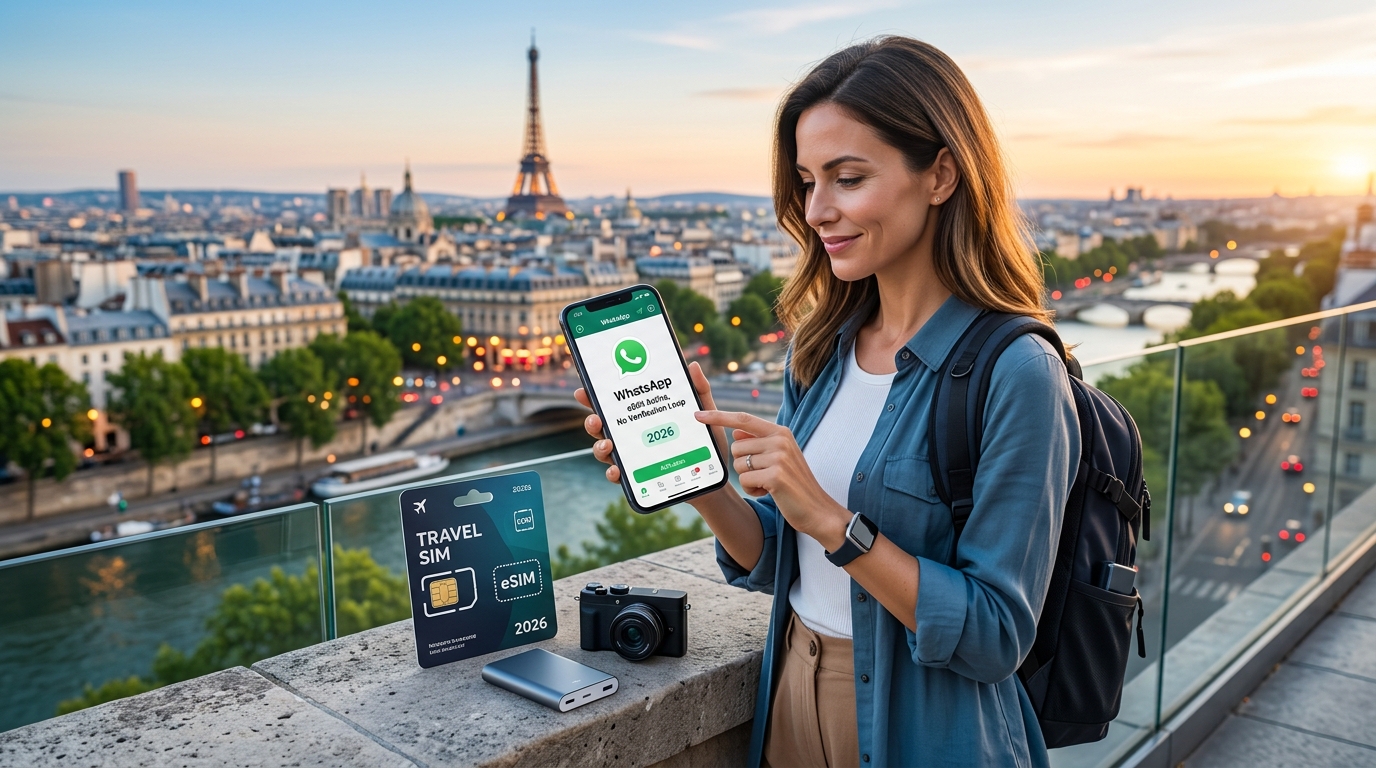
เจาะลึกกลไกเบื้องหลัง: ทำไม WhatsApp ถึงสั่งยืนยันตัวตนผ่าน SMS ซ้ำเมื่อใช้ Travel eSIM
การจะแก้ปัญหา WhatsApp ติดลูปยืนยันตัวตนได้นั้น คุณต้องเข้าใจก่อนว่าการทำงานของระบบโทรศัพท์ (Cellular Hardware) กับระบบยืนยันตัวตนของ WhatsApp ถูกแยกออกจากกันอย่างไร
นักเดินทางส่วนใหญ่เข้าใจผิดว่า การเปลี่ยนหรือเปิดใช้งานซิมการ์ดใหม่จะรีเซ็ตการตั้งค่าแอปส่งข้อความโดยอัตโนมัติ แต่ในความเป็นจริง สมาร์ตโฟนยุคใหม่ทำงานแยกส่วนกันอย่างชัดเจนถึง 3 เลเยอร์:
+-------------------------------------------------------------+
|  Application Layer: โทเคนบัญชี WhatsApp (ผูกกับเบอร์ E.164)        |
+-------------------------------------------------------------+
|  Operating System Layer: การเราต์ข้อมูลมือถือและการเลือกคู่สาย       |
+-------------------------------------------------------------+
|  Baseband Hardware Layer: โปรไฟล์ Dual IMSI / ICCID (ซิมกายภาพ/eSIM)|
+-------------------------------------------------------------+- Hardware/Baseband Layer (IMSI & ICCID): ทั้งซิมการ์ดหลักและ Travel eSIM ต่างก็มีค่า IMSI (International Mobile Subscriber Identity) และ ICCID (Integrated Circuit Card Identifier) เฉพาะตัว เพื่อใช้ยืนยันอุปกรณ์ของคุณกับเสาสัญญาณมือถือ
- Operating System Layer (iOS / Android): ระบบปฏิบัติการจะควบคุมว่า IMSI ไหนใช้สำหรับโทรเข้า-ออก ไหนใช้รับ SMS และไหนใช้ส่งผ่านข้อมูลอินเทอร์เน็ต (IP Packet Data)
- Application Layer (WhatsApp): WhatsApp ไม่ได้ยืนยันตัวตนผ่านการเชื่อมต่ออินเทอร์เน็ตของซิมที่ใช้งานอยู่ แต่ใช้ "โทเคนเซสชันที่เข้ารหัส" (Cryptographic Session Token) ซึ่งบันทึกอยู่ภายในเครื่อง โดยผูกไว้กับเบอร์โทรศัพท์หลักของคุณในรูปแบบ E.164 (เช่น
+66 81 234 5678)
ตราบใดที่โทเคนเซสชันในเครื่องยังสมบูรณ์ WhatsApp จะสามารถรับ-ส่งข้อความผ่านช่องทางอินเทอร์เน็ต (IP Pipeline) ใดก็ได้ ไม่ว่าจะเป็น Wi-Fi โรงแรม, เครือข่าย 5G ในพื้นที่ หรือ Travel eSIM แต่กับดักจะเกิดขึ้นทันทีเมื่อระบบปฏิบัติการหรือความผิดพลาดของผู้ใช้ทำให้โทเคนดังกล่าวใช้งานไม่ได้ ส่งผลให้ WhatsApp ต้องเปิดระบบความปลอดภัยขั้นพื้นฐาน นั่นคือการส่งรหัสยืนยันตัวตนทาง SMS แบบใช้ครั้งเดียวไปยังเบอร์หลักของคุณที่บ้าน
4 ข้อผิดพลาดเมื่อถึงจุดหมาย ที่ทำให้เกิดปัญหาติดลูป
เมื่อคุณเดินทางถึงต่างประเทศแล้วเปิดใช้งาน Travel eSIM ระบบอัตโนมัติจะเริ่มทำงานทันที หากจัดการไม่ถูกต้อง ขั้นตอนเหล่านี้จะนำไปสู่การถูกล็อกบัญชี:
| จุดที่เกิดปัญหา | สิ่งที่ผู้ใช้เห็น / กระทำ | สิ่งที่เกิดขึ้นเบื้องหลังในระบบ | ผลลัพธ์ที่ทำให้ระบบล้มเหลว |
|---|---|---|---|
| 1. ป๊อปอัปแจ้งเตือนของ OS ที่ไม่ชัดเจน | iOS/Android แจ้งเตือน: "อัปเดตคู่สายเริ่มต้นของ WhatsApp เป็น Travel eSIM หรือไม่?" | ระบบจะเปลี่ยนเส้นทางสื่อสารเริ่มต้นของแอป หรือส่งคำขอย้ายตัวตนผู้ใช้ | WhatsApp ตรวจพบว่าคู่สายยังไม่ได้รับการยืนยัน จึงสั่งให้ลงทะเบียนใหม่ |
| 2. เผลอกดขั้นตอน "เปลี่ยนหมายเลข" | แอปเด้งเตือน: "ตรวจพบซิมใหม่ ต้องการเปลี่ยนหมายเลขโทรศัพท์หรือไม่?" | เริ่มต้นโปรโตคอลการย้ายบัญชีภายในของ WhatsApp | บัญชีหลุดจากการผูกกับเบอร์บ้านเดิม และบังคับขอรหัส SMS ยืนยันจากซิมใหม่ที่เป็นเน็ตอย่างเดียว |
| 3. ข้อผิดพลาดจากการสลับ IMSI ของโมเด็ม | ปิดซิมหลักไปเลยเพื่อหลีกเลี่ยงค่าบริการโรมมิ่ง | CoreTelephony (iOS) / TelephonyManager (Android) จะล้าง Metadata ของซิมเดิมทิ้ง | WhatsApp ตรวจพบว่าตัวตนเดิมหายไป จึงสั่งรีเซ็ตเซสชันความปลอดภัยใหม่ |
| 4. ทางตันของรหัส SMS 2FA | WhatsApp บังคับกรอกรหัส SMS 6 หลักเพื่อเข้าสู่ระบบ | รหัส SMS ถูกส่งไปยังเครือข่ายเดิม แต่ซิมหลักถูกปิดอยู่หรือเครือข่ายบล็อกการโรมมิ่ง | ติดลูป: ไม่สามารถรับ SMS ได้ และการกดขอรหัสซ้ำๆ จะทำให้ระบบล็อกความปลอดภัย 24-48 ชั่วโมง |
ระบบความปลอดภัยเครือข่ายและการยืนยันตัวตนแบบเบื้องหลัง (Silent Re-Authentication)
นอกเหนือจากป๊อปอัปบนหน้าจอแล้ว ผู้ให้บริการเครือข่ายมือถือหลัก (เช่น AIS, True, DTAC หรือโอเปอเรเตอร์ต่างประเทศ) ต่างมีระบบตรวจจับการทุจริตสลับซิม (SIM-Swap Fraud) ที่เข้มงวด หากซิมหลักของคุณหลุดจากการเชื่อมต่อไปยังเครือข่ายท้องถิ่นในขณะที่มีการส่งข้อมูลดาต้าจาก IP ในต่างประเทศ ระบบความปลอดภัยของเครือข่ายอาจระงับการส่งต่อ SMS ข้ามประเทศชั่วคราว
และหากในจังหวะเดียวกันนั้น WhatsApp ตรวจพบการเปลี่ยนแปลงสภาพแวดล้อมของอุปกรณ์ (เช่น การบังคับรีสตาร์ตแอป, การอัปเดตพื้นหลังของระบบ หรือการเปลี่ยนตำแหน่ง IP ข้ามทวีป) แอปจะส่งคำขอไปยังเซิร์ฟเวอร์ยืนยันตัวตนแบบเงียบๆ (Silent Push) หากกระบวนการนี้ล้มเหลว ระบบจะตัดเข้าสู่กระบวนการบังคับยืนยันด้วย SMS ทันที
ทำไมความเสถียรของอินเทอร์เน็ตจึงสำคัญมากในช่วงสลับสัญญาณ
เมื่อสมาร์ตโฟนของคุณสลับการทำงานระหว่างซิมเสียงหลักกับซิมดาต้ารอง อาการ Socket หมดเวลา (Timeout) อาจทำให้ข้อมูลเซสชันในเบื้องหลังเสียหายได้ การใช้บริการ eSIM ท่องเที่ยวที่ออกแบบมาโดยเฉพาะอย่าง MollySIM จะช่วยให้อินเทอร์เน็ตเส้นรองเชื่อมต่อได้เสถียรและมีค่า Latency ต่ำทันทีที่เดินทางถึง
นอกจากนี้ Travel eSIM แบนด์วิดท์สูงยังช่วยป้องกันปัญหาสัญญาณเน็ตขาดหายเป็นช่วงๆ (Packet Loss) ซึ่งมักเป็นตัวกระตุ้นให้ระบบความปลอดภัยของแอปสั่งตรวจสอบตัวตนใหม่ แม้ว่าคุณจะใช้งานอินเทอร์เน็ตความเร็วสูงจนหมดโควตา ผู้ให้บริการที่มีนโยบายการใช้งานอย่างเป็นธรรม (FUP) ความเร็วสูง—เช่น MollySIM ที่ให้ความเร็วพื้นฐาน FUP สูงถึง 384kbps ซึ่งเร็วกว่ามาตรฐานทั่วไปในตลาดที่ให้เพียง 128kbps ถึง 3 เท่า—จะช่วยรักษาการเชื่อมต่อเบื้องหลังอย่างต่อเนื่อง ทำให้แอปอย่าง Google Maps, Apple Pay และการตรวจสอบโทเคนเบื้องหลังของ WhatsApp ทำงานได้ราบรื่นโดยไม่เกิด Timeout
หัวใจสำคัญของการป้องกันคือ: อย่าปล่อยให้ WhatsApp เข้าใจว่าคุณเปลี่ยนหมายเลขโทรศัพท์ และอย่าตัดการรับสัญญาณเครือข่ายของซิมหลักโดยสิ้นเชิง จนกว่าเซสชันของ WhatsApp จะทำงานได้อย่างปลอดภัยและเสถียร
เช็กลิสต์ก่อนออกเดินทาง: เสริมความปลอดภัยให้ WhatsApp และตั้งค่าเครือข่ายล่วงหน้า
🌐 Global Travel High-Speed Travel eSIM & SIM Plans
Instant QR code activation, hotspot enabled, with guaranteed 384kbps fallback speed to keep Maps & Digital Wallets active.
การป้องกันปัญหาติดลูปยืนยันตัวตนต้องทำล่วงหน้า 24 ถึง 48 ชั่วโมงก่อนขึ้นเครื่อง เพราะเมื่อคุณออกจากพื้นที่ให้บริการของเครือข่ายในประเทศแล้ว การตั้งค่าระบบความปลอดภัยบางอย่างจะทำได้ยากขึ้นหรือทำไม่ได้เลย ให้ตั้งค่าตามขั้นตอนต่อไปนี้ขณะที่ยังเชื่อมต่อกับเสาสัญญาณในประเทศ
1. ตั้งค่าความปลอดภัยขั้นสูงให้กับ WhatsApp (Cryptographic Hardening)
อัลกอริทึมตรวจจับความปลอดภัยของ WhatsApp จะวิเคราะห์พิกัดเครือข่ายที่เปลี่ยนไปอย่างกะทันหัน (เช่น IP เปลี่ยนจากกรุงเทพฯ ไปโตเกียว พร้อมกับเปลี่ยนค่า IMSI) คุณจึงต้องตั้งค่าช่องทางยืนยันตัวตนสำรอง เพื่อไม่ให้แอปพึ่งพาการส่ง SMS เพียงอย่างเดียว
- ตั้งรหัส PIN ยืนยันสองขั้นตอน (Two-Step Verification) 6 หลัก:
- ไปที่ การตั้งค่า (Settings) > บัญชี (Account) > การยืนยันแบบสองขั้นตอน (Two-Step Verification) > เปิดใช้งาน (Turn On)
- กำหนดรหัสผ่าน 6 หลักที่คุณจำได้
- ข้อสำคัญที่สุด: ระบุอีเมลสำหรับกู้คืนที่สามารถเปิดใช้งานได้จริง
ทำไมขั้นตอนนี้ถึงสำคัญ: หาก WhatsApp ตรวจพบความผิดปกติระหว่างเปลี่ยน eSIM การเปิดใช้งานการยืนยันสองขั้นตอนจะช่วยให้คุณยืนยันตัวตนผ่านรหัส PIN และอีเมลได้ โดยไม่ต้องรอรับ SMS ผ่านเครือข่าย
- เปิดใช้งานการสำรองข้อมูลแชทแบบเข้ารหัสตั้งแต่ต้นทางถึงปลายทาง (End-to-End Encrypted Backup):
- ไปที่ การตั้งค่า (Settings) > แชท (Chats) > การสำรองข้อมูลแชท (Chat Backup) > การสำรองข้อมูลที่เข้ารหัสตั้งแต่ต้นทางถึงปลายทาง (End-to-End Encrypted Backup)
- เลือก เปิดใช้งาน (Turn On) และสร้างคีย์เข้ารหัส 64 หลัก หรือตั้งรหัสผ่านที่กำหนดเอง
- กด สำรองข้อมูลทันที (Back Up Now) ผ่าน Wi-Fi เพื่อสร้างจุดสำรองข้อมูลล่าสุด
ทำไมขั้นตอนนี้ถึงสำคัญ: หากเกิดเหตุสุดวิสัยที่ทำให้ต้องลงแอปใหม่ทั้งหมดในต่างประเทศ การสำรองข้อมูลบน iCloud หรือ Google Drive แบบไม่เข้ารหัสอาจปฏิเสธการกู้คืนข้อมูล หากระบบไม่สามารถยืนยันสถานะเบอร์เดิมของคุณได้
2. การตั้งค่าซิมหลักในประเทศ (ก่อนขึ้นเครื่อง)
ซิมการ์ดหลักหรือ eSIM ในประเทศจะต้องเปิดรับสัญญาณเครือข่ายพื้นฐานได้ โดยไม่ทำให้เกิดค่าบริการโรมมิ่งส่วนเกินโดยไม่ตั้งใจ
┌────────────────────────────────────────────────────────────────────────┐
│                   เช็กลิสต์การตั้งค่าเครือข่ายหลักในประเทศ                  │
├────────────────────────────────┬───────────────────────────────────────┤
│ การรับ SMS จากต่างประเทศ          │ ฟรีสำหรับเครือข่ายส่วนใหญ่ (95%+)        │
│ บริการ Wi-Fi Calling (VoWiFi)   │ ต้องเปิดใช้งานบนเครือข่ายในประเทศก่อนบิน      │
│ แพ็กเกจโรมมิ่งรายวันอัตโนมัติ       │ ปิดหรือล็อกไว้เพื่อป้องกันเน็ตรั่ว              │
└────────────────────────────────┴───────────────────────────────────────┘- ตรวจสอบเงื่อนไขการรับ SMS ฟรีในต่างประเทศ:
ตรวจสอบกับค่ายมือถือของคุณว่า การรับ SMS ขณะอยู่ต่างประเทศไม่มีค่าใช้จ่าย ซึ่งเครือข่ายชั้นนำส่วนใหญ่จะอนุญาตให้รับข้อความได้ฟรีโดยไม่คิดค่าโรมมิ่งรายวัน ตราบใดที่คุณ ปิดดาต้าโรมมิ่ง (Data Roaming OFF) บนซิมนั้น
- เปิดใช้งาน Wi-Fi Calling (VoWiFi) ขณะอยู่ในประเทศ:
- iOS: ไปที่ การตั้งค่า > เซลลูลาร์ > ซิมหลัก > การโทรผ่าน Wi-Fi แล้วเลือกเปิด การโทรผ่าน Wi-Fi บน iPhone เครื่องนี้
- Android: ไปที่ การตั้งค่า > การเชื่อมต่อ / เครือข่ายและอินเทอร์เน็ต > ซิม > ซิมหลัก แล้วเปิด Wi-Fi Calling
- คำเตือนทางเทคนิค: ผู้ให้บริการเครือข่ายส่วนใหญ่จะบล็อกการลงทะเบียน VoWiFi ครั้งแรกหากทำผ่าน IP ต่างประเทศ คุณต้องเปิดใช้งานและเชื่อมต่อกับเสาสัญญาณในประเทศให้เรียบร้อยก่อนบิน
- ป้องกันระบบสมัครแพ็กเกจโรมมิ่งอัตโนมัติ:
หากเครือข่ายของคุณมีระบบเปิดแพ็กเกจโรมมิ่งรายวันอัตโนมัติเมื่อมีการใช้งาน ให้เข้าไปปิดบริการดาต้าโรมมิ่งผ่านแอปของค่ายมือถือ หรือตรวจสอบให้แน่ใจว่าอุปกรณ์ของคุณปิดการรับส่งดาต้าของซิมหลักอย่างสมบูรณ์
3. ติดตั้งและเตรียม Travel eSIM ล่วงหน้า
อย่ารอจนกระทั่งลงเครื่องที่สนามบินปลายทางแล้วค่อยติดตั้ง eSIM ให้ติดตั้งโปรไฟล์ eSIM ของ MollySIM ให้เรียบร้อยก่อนขึ้นเครื่อง:
การติดตั้งโปรไฟล์ MollySIM ล่วงหน้าจะช่วยตัดปัญหา Wi-Fi ฟรีของสนามบินปลายทางบล็อกสัญญาณยืนยันตัวตนของ WhatsApp และด้วยโครงสร้างเครือข่ายของ MollySIM ที่มาพร้อม ความเร็ว FUP พื้นฐาน 384kbps (สูงกว่ามาตรฐานทั่วไป 128kbps ถึง 3 เท่า) จะช่วยให้โทเคนยืนยันตัวตน, Apple Pay และ Google Maps ทำงานเบื้องหลังได้อย่างต่อเนื่องโดยไม่มีสะดุด แม้อยู่ในพื้นที่ที่มีการใช้งานหนาแน่น
ตารางสรุปขั้นตอนการเตรียมตัวก่อนเดินทาง
| รายการที่ต้องทำ | ช่วงเวลาที่เหมาะสม | วัตถุประสงค์ | ความเสี่ยงที่ป้องกันได้ |
|---|---|---|---|
| ตั้ง PIN ยืนยันสองขั้นตอน + อีเมล | 48 ชม. ก่อนบิน | เพิ่มช่องทางยืนยันตัวตนสำรอง | แก้ปัญหาติดลูป SMS หากเครือข่ายมีปัญหา |
| สำรองข้อมูลแชทแบบเข้ารหัส | 24 ชม. ก่อนบิน | บันทึกข้อมูลเซสชันไว้ในเครื่อง | ป้องกันข้อมูลแชทหายหากเซสชันหลุด |
| เปิดใช้งาน VoWiFi | 24 ชม. ก่อนบิน | ผูกโปรไฟล์ IMS บนเครือข่ายในประเทศ | ป้องกันเครือข่ายบล็อกการเปิด VoWiFi ในต่างประเทศ |
| ติดตั้ง eSIM MollySIM | 12 ชม. ก่อนบิน | เตรียมช่องทางเชื่อมต่ออินเทอร์เน็ต | ป้องกันปัญหาเน็ตหลุดจาก Wi-Fi สนามบิน |
คู่มือตั้งค่า Dual-SIM บน iOS และ Android: ล็อกระบบไม่ให้สลับสายเอง
การป้องกันไม่ให้ระบบขอรหัสยืนยันตัวตนใหม่ ทำได้โดยการล็อกเส้นทางการส่งข้อมูลของระบบปฏิบัติการให้ถูกต้อง หากเครื่องพยายามส่งข้อมูลผ่านซิมหลักที่ไม่ได้เปิดโรมมิ่ง หรือระบบสลับช่องทางข้อมูลไปมาขณะจับสัญญาณ ระบบความปลอดภัยของ WhatsApp อาจตรวจพบความผิดปกติและสั่งให้ยืนยันตัวตนผ่าน SMS ทันที
ให้ตั้งค่าตามขั้นตอนต่อไปนี้ทันทีที่คุณเข้าสู่น่านฟ้าต่างประเทศหรือเมื่อถึงปลายทาง
ขั้นตอนการตั้งค่าสำหรับ Apple iOS (iOS 17 และ iOS 18+)
ระบบจัดการ Multi-SIM ของ Apple จำเป็นต้องแยกหน้าที่ระหว่างสายสนทนาและสายดาต้าออกจากกันอย่างชัดเจน
ขั้นตอนการตั้งค่า:
- ไปที่ การตั้งค่า (Settings) > เซลลูลาร์ (Cellular) (หรือ บริการมือถือ)
- แตะที่ ข้อมูลเซลลูลาร์ (Cellular Data) แล้วเลือกโปรไฟล์ [MollySIM]
- ขั้นตอนสำคัญที่สุด: บริเวณใต้ตัวเลือกแผนบริการ ให้มองหาเมนู อนุญาตให้สลับข้อมูลเซลลูลาร์ (Allow Cellular Data Switching) แล้วปรับเป็น ปิด (OFF) เสมอ หากเปิดไว้ iOS จะพยายามเชื่อมต่อไปยังเครือข่ายหลักเมื่อเน็ตต่างประเทศแกว่ง ซึ่งจะทำให้เซสชันหลุดได้
- กลับมาที่เมนู เซลลูลาร์ (Cellular) หลัก
- แตะที่ ซิมหลัก (Primary SIM):
- เปิดใช้งานสายนี้ (Turn On This Line): เปิดไว้ (เพื่อรอรับ SMS ยืนยันตัวตนหรือใช้งาน VoWiFi)
- ดาต้าโรมมิ่ง (Data Roaming): ปิด (OFF) (ป้องกันค่าบริการเน็ตรั่ว)
- เสียงและข้อมูล (Voice & Data): ตั้งเป็น 4G/5G หรือ LTE
- กลับมาแตะที่โปรไฟล์ [MollySIM]:
- เปิดใช้งานสายนี้ (Turn On This Line): เปิดใช้งาน
- ดาต้าโรมมิ่ง (Data Roaming): เปิด (ON) (จำเป็นสำหรับการเชื่อมต่อเครือข่ายพาร์ทเนอร์ในต่างประเทศ)
- การเลือกเครือข่าย (Network Selection): ตั้งเป็น อัตโนมัติ (Automatic)
ขั้นตอนการตั้งค่าสำหรับ Android ยุคใหม่ (Samsung One UI 6+ และ Google Pixel OS)
ระบบปฏิบัติการ Android จัดการระบบสองซิมผ่านเมนูตัวจัดการซิม (SIM Manager)
ขั้นตอนการตั้งค่า:
สำหรับ Samsung Galaxy (One UI):
- ไปที่ การตั้งค่า (Settings) > การเชื่อมต่อ (Connections) > ตัวจัดการซิม (SIM Manager)
- ในส่วน ซิมที่ต้องการ (Preferred SIMs):
- ตั้งค่า การโทร (Calls) เป็น ซิมหลัก
- ตั้งค่า ข้อความ (Messages) เป็น ซิมหลัก
- ตั้งค่า ข้อมูลมือถือ (Mobile Data) เป็น MollySIM
- เลื่อนลงมาด้านล่างและปิด การสลับข้อมูลอัตโนมัติ (Auto data switching) ให้เป็น ปิด (OFF)
- ย้อนกลับไปที่ การเชื่อมต่อ (Connections) > เครือข่ายมือถือ (Mobile Networks):
- ตั้งค่า ดาต้าโรมมิ่ง (Data Roaming) เป็น เปิด (ON) (จะมีผลกับซิมเน็ตที่เลือก ซึ่งก็คือ MollySIM)
สำหรับ Google Pixel (Stock Android):
- ไปที่ Settings > Network & Internet > SIMs
- แตะ ซิมหลัก (Primary SIM): เปิด Use SIM, ปิด Mobile Data และปิด Roaming
- แตะ MollySIM: เปิด Use SIM, เปิด Mobile Data และเปิด Roaming
- ตรวจสอบว่าฟังก์ชัน Backup Calling หรือ Switch mobile data automatically ถูกปิดการใช้งานอยู่
การเปิดเครื่องครั้งแรก: วิธีรับมือกับป๊อปอัปแจ้งเตือนของระบบและ WhatsApp เมื่อลงเครื่อง
เมื่อคุณปิดโหมดเครื่องบิน (Airplane Mode) เมื่อถึงสนามบินปลายทาง ระบบปฏิบัติการจะเริ่มซิงค์ค่า IMSI ใหม่กับเสาสัญญาณท้องถิ่น ซึ่งเป็นช่วงเวลาที่ผู้ใช้มักเผลอกดผิดจนบัญชีถูกล็อก
- หน้าต่างแจ้งเตือนของเครือข่ายจากระบบ: มือถือ Android และ iOS บางเครื่องอาจแสดงข้อความ: "ซิมการ์ดของคุณมีการเปลี่ยนแปลง ต้องการอัปเดตบัญชี iMessage และ FaceTime / การโทร หรือไม่?" ให้กด ไม่ใช่ (No) หรือ ใช้การตั้งค่าเดิม (Keep Existing Settings)
- การเปิด WhatsApp ครั้งแรกในต่างประเทศ: เมื่อเปิดแอป หากระบบตรวจพบ IMSI ใหม่ อาจแสดงแถบข้อความด้านบน: "หมายเลขโทรศัพท์ของซิมการ์ดไม่ตรงกับบัญชี WhatsApp ที่ลงทะเบียนไว้ในเครื่องนี้"
- การเลือกตัวเลือกที่ถูกต้อง (สำคัญมาก): ระบบจะมี 2 ตัวเลือกให้เลือก:
- ใช้ [หมายเลขใหม่] ❌ (ห้ามเลือกข้อนี้เด็ดขาด เพราะจะทำให้ระบบยกเลิกการลงทะเบียนเดิมและบังคับส่ง SMS ยืนยัน)
- ใช้หมายเลขเดิม (Keep Existing Number) (หรือปิดหน้าต่างแจ้งเตือน) (ให้เลือกข้อนี้ทันที)
เมื่อคุณกด "ใช้หมายเลขเดิม" WhatsApp จะเก็บรักษาโทเคนเข้ารหัสเดิมไว้ในตัวเครื่อง และเนื่องจาก MollySIM ให้บริการอินเทอร์เน็ตที่เสถียรต่อเนื่อง—ด้วย ความเร็ว FUP พื้นฐาน 384kbps ที่ช่วยป้องกันเน็ตหลุดแม้ในสนามบินที่มีคนหนาแน่น—WhatsApp จะตรวจสอบการเชื่อมต่อได้ทันทีโดยไม่ต้องเข้าสู่ลูปยืนยันผ่าน SMS ประวัติการแชท กลุ่ม และตัวตนของคุณจะยังคงใช้งานได้ตามปกติ
เปรียบเทียบสถาปัตยกรรมเครือข่าย: MollySIM Direct Local APN vs โรมมิ่งแบบเดิม
โครงสร้างการเราต์สัญญาณเครือข่ายส่งผลโดยตรงต่อค่า Latency (ความหน่วง), Jitter (ความกระตุก) และความเสถียรของ Socket ซึ่งจำเป็นต่อการใช้งาน WhatsApp อย่างราบรื่น เมื่ออยู่ต่างประเทศ ข้อมูลมือถือของคุณไม่ได้วิ่งตรงไปยังเซิร์ฟเวอร์ปลายทางในระยะทางที่สั้นที่สุดเสมอไป แต่ขึ้นอยู่กับการตั้งค่า APN (Access Point Name) และเกตเวย์ PGW / UPF ของผู้ให้บริการ eSIM
เจาะลึกการส่งข้อมูลแบบ "Trombone Routing" เทียบกับ Local Breakout (LBO)
Travel eSIM ทั่วไปมักใช้ระบบ Roaming Broker ส่วนกลาง ตัวอย่างเช่น หากคุณอยู่ที่โตเกียวและส่งข้อความเสียง WhatsApp ไปหาเพื่อนที่โอซาก้าผ่าน Travel eSIM ทั่วไป แพ็กเกจข้อมูลมักจะถูกครอบด้วย GPRS Tunneling Protocol (GTP) แล้วส่งผ่านสายเคเบิลใต้น้ำไปยังเซิร์ฟเวอร์ในฮ่องกง โปแลนด์ หรือสหรัฐอเมริกาก่อน แล้วจึงวนกลับมาที่ญี่ปุ่น
ปรากฏการณ์ส่งข้อมูลอ้อมโลกนี้เรียกว่า Tromboning หรือ Hairpinning ซึ่งทำให้คุณภาพเครือข่ายลดลงอย่างมาก:
- ค่า Latency พุ่งสูง (300ms–800ms): ทำให้การตอบรับ TCP ของ WhatsApp ล่าช้า และทำให้โทรผ่านเสียงหรือวิดีโอดีเลย์อย่างเห็นได้ชัด
- Bufferbloat และสัญญาณกระตุก (Jitter): ความไม่สม่ำเสมอของข้อมูลจะส่งผลต่อ Opus Codec ที่ WhatsApp ใช้ในการโทร ทำให้เสียงพูดขาดๆ หายๆ เสียงเหมือนหุ่นยนต์ หรือสายหลุด
- การเชื่อมต่อ Socket หลุด: การแกว่งของ Latency อย่างรุนแรงทำให้ระบบซิงค์พื้นหลังของ WhatsApp เกิด Timeout จนแอปเข้าใจผิดว่าเครือข่ายมีปัญหาหรือมีการสลับซิม
ในทางกลับกัน MollySIM ใช้สถาปัตยกรรมแบบ Direct Local Breakout (LBO) ร่วมกับเครือข่ายพันธมิตร Tier-1 ในแต่ละภูมิภาค เครื่องของคุณจะยืนยันตัวตนในพื้นที่และส่งข้อมูลผ่านศูนย์แลกเปลี่ยนอินเทอร์เน็ตหลักในประเทศนั้นโดยตรง การตัดขั้นตอนส่งข้อมูลอ้อมโลกช่วยลดค่า Latency ลงมาเทียบเท่าการใช้งานซิมท้องถิ่น (โดยทั่วไปอยู่ที่ 15ms–45ms) ทำให้การเชื่อมต่อ WebSocket เสถียรและสื่อสารได้คมชัดแบบเรียลไทม์
ตารางเปรียบเทียบสถาปัตยกรรมเครือข่ายและประสิทธิภาพการใช้งาน
| ฟีเจอร์ / คุณสมบัติ | แพ็กเกจโรมมิ่งของค่ายมือถือหลัก (300-500 บาท/วัน) | Travel eSIM ทั่วไป (เราต์ผ่านเซิร์ฟเวอร์พร็อกซี) | สถาปัตยกรรม MollySIM Direct Local APN |
|---|---|---|---|
| เส้นทางการส่งข้อมูล | วนกลับไปยังเกตเวย์ PGW ในประเทศต้นทาง | ส่งผ่านพร็อกซีฮับส่วนกลาง (เช่น ฮ่องกง / ยุโรป) | Direct Local Breakout (LBO) ตรงสู่โครงข่าย Tier-1 ท้องถิ่น |
| ค่า Ping / Latency เฉลี่ย | 250ms – 600ms (ขึ้นอยู่กับระยะทางจากบ้านเกิด) | 180ms – 450ms | 15ms – 55ms (เชื่อมต่อเซิร์ฟเวอร์ท้องถิ่นโดยตรง) |
| คุณภาพการโทรผ่าน WhatsApp | เสียงดีเลย์บ่อยครั้ง บางครั้งสายหลุด | สัญญาณกระตุกปานกลางถึงสูง เสียงมีอาการบีบอัด | เสียงคมชัดระดับ HD (Opus Codec) ไม่รู้สึกถึงความดีเลย์ |
| ความเสถียรของ WebSocket | เสี่ยงต่อการเกิด Timeout เมื่อสลับเสาสัญญาณข้ามแดน | หลุดเป็นระยะระหว่างการเกลี่ยโหลดของระบบพร็อกซี | เชื่อมต่อ Socket ตลอดเวลา ไม่กระตุ้นระบบความปลอดภัย |
| ความเร็ว FUP ขั้นต่ำ | 64kbps – 128kbps (แทบใช้งานไม่ได้) | 64kbps – 128kbps (ทำให้แอปเกิด Timeout) | **384kbps |
🌐 Global Travel High-Speed Travel eSIM & SIM Plans
Instant QR code activation, hotspot enabled, with guaranteed 384kbps fallback speed to keep Maps & Digital Wallets active.