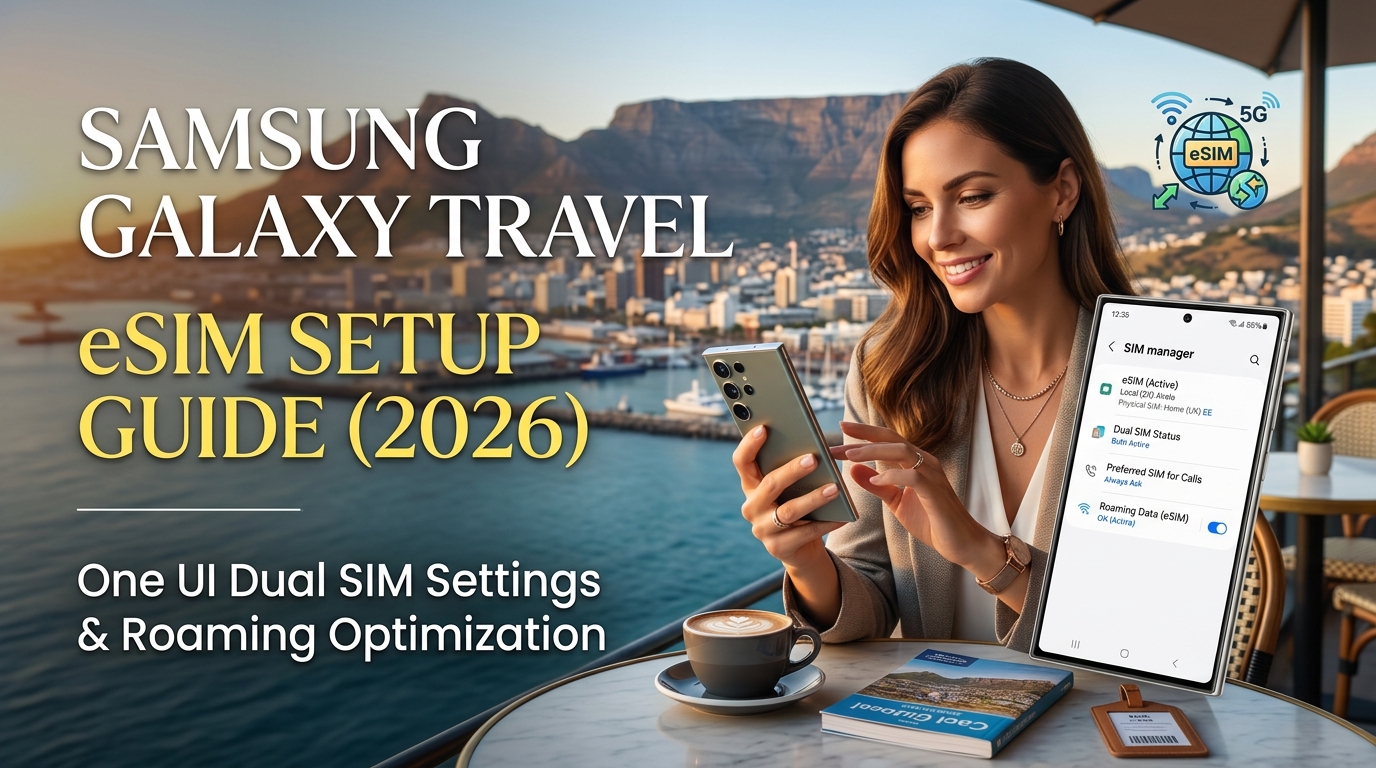
สถาปัตยกรรม SIM ของ Samsung One UI: เตรียม Galaxy S23, S24 หรือ S25 ให้พร้อมสำหรับการเดินทางไปต่างประเทศ
วิวัฒนาการของระบบ Dual SIM Dual Standby (DSDS) ของ Samsung บน One UI 6.x และ One UI 7.x ทำให้สมาร์ทโฟนเรือธงตระกูล Galaxy กลายเป็นหนึ่งในอุปกรณ์คู่ใจสำหรับการเดินทางที่ยืดหยุ่นและทรงพลังที่สุดในตลาด อย่างไรก็ตาม การใช้งานเชื่อมต่อข้ามแดนอย่างราบรื่นจำเป็นต้องมีความเข้าใจอย่างถ่องแท้ว่าอุปกรณ์ Galaxy ยุคใหม่จัดการกับ Physical SIM (pSIM), ฟังก์ชัน Multiple Enabled Profiles (MEP) และข้อจำกัดของเฟิร์มแวร์ผู้ให้บริการในแต่ละภูมิภาคอย่างไร ก่อนที่คุณจะออกเดินทางสู่สนามบิน
ขีดความสามารถ eSIM ของ Galaxy แต่ละเจเนอเรชัน
ตั้งแต่ Galaxy S23 ซีรีส์เป็นต้นมา Samsung ได้รวมพื้นที่จัดเก็บโปรไฟล์หลายชุดไว้ในเครื่อง และสำหรับตระกูล S24 และ S25 ฟังก์ชัน Dual eSIM ระดับฮาร์ดแวร์ช่วยให้คุณไม่จำเป็นต้องพึ่งพาช่องใส่ซิมการ์ดแบบเดิมอีกต่อไปในระหว่างเดินทาง
| รุ่น Galaxy | One UI พื้นฐาน | จำนวนซิมที่เปิดใช้งานพร้อมกันได้ | ความจุโปรไฟล์ที่พักไว้ | การรองรับ MEP (Dual eSIM) |
|---|---|---|---|---|
| Galaxy S23 / S23+ / Ultra | One UI 5.1 → 6.1 | 1 pSIM + 1 eSIM หรือ 2 pSIM | สูงสุด 5 โปรไฟล์ | มีข้อจำกัดตามเบสแบนด์ของภูมิภาค |
| Galaxy S24 / S24+ / Ultra | One UI 6.1 → 7.0 | 1 pSIM + 1 eSIM หรือ 2 eSIM | สูงสุด 8 โปรไฟล์ | รองรับแบบเนทีฟ (เครื่อง Global & US Unlocked) |
| Galaxy S25 / S25+ / Ultra | One UI 7.0+ | 1 pSIM + 1 eSIM หรือ 2 eSIM | สูงสุด 8 โปรไฟล์ | รองรับ MEP แบบ Ultra-Wideband ในตัว |
ขั้นตอนที่ 1: ตรวจสอบเครือข่ายและสถานะการปลดล็อกก่อนบิน
ก่อนติดตั้งโปรไฟล์สำหรับการเดินทาง ให้ตรวจสอบว่าอุปกรณ์ Galaxy ของคุณได้รับการปลดล็อกเครือข่ายแล้ว และการกำหนดค่าซอฟต์แวร์ระดับภูมิภาค (CSC) อนุญาตให้ลงทะเบียนโปรไฟล์ที่สองได้:
- ตรวจสอบสถานะการล็อกเครือข่าย: ไปที่ การตั้งค่า (Settings) > การเชื่อมต่อ (Connections) > การตั้งค่าการเชื่อมต่อเพิ่มเติม (More connection settings) > การปลดล็อกเครือข่าย (Network unlock) ตรวจสอบให้แน่ใจว่าสถานะระบุว่า ปลดล็อกแล้ว (Unlocked) หากซื้อเครื่องแบบติดสัญญาจากค่ายต่างประเทศ ควรส่งคำขอปลดล็อกล่วงหน้าอย่างน้อย 72 ชั่วโมงก่อนการเดินทาง
- ตรวจสอบรหัส CSC: ไปที่ การตั้งค่า (Settings) > เกี่ยวกับโทรศัพท์ (About phone) > ข้อมูลซอฟต์แวร์ (Software information) > เวอร์ชันซอฟต์แวร์ของผู้ให้บริการ (Service provider software version) อุปกรณ์ที่มีเฟิร์มแวร์เฉพาะของผู้ให้บริการ (เช่น
ATT/ATT/XAU) อาจซ่อนคุณสมบัติ Dual SIM บางอย่างไว้จนกว่าจะตรวจพบโปรไฟล์โรมมิ่งที่ทำงานอยู่ ส่วนเครื่องปลดล็อก Global (OXMหรือXAA) จะสามารถเข้าถึงชุดเครื่องมือจัดการ SIM ของ One UI ได้เต็มรูปแบบทันที
ขั้นตอนที่ 2: ปรับแต่งการตั้งค่าโมเด็มและแบตเตอรี่
การโรมมิ่งระหว่างประเทศมักใช้พลังงานแบตเตอรี่มากกว่าปกติ เนื่องจากโมเด็มเบสแบนด์จะค้นหาเสาสัญญาณต่างประเทศอย่างต่อเนื่อง ป้องกันแบตเตอรี่หมดไวด้วยการปรับแต่ง One UI ดังนี้:
- ปิดการค้นหา 5G Standalone บนซิมที่ไม่ได้ใช้งานเน็ต: ไปที่ การตั้งค่า (Settings) > การเชื่อมต่อ (Connections) > เครือข่ายมือถือ (Mobile networks) > โหมดเครือข่าย (Network mode) หากซิมหลักจากไทยเปิดไว้เพื่อรับ SMS ยืนยันตัวตนจากธนาคารหรือรหัส 2FA เท่านั้น ให้ตั้งค่าโหมดเครือข่ายเป็น LTE/3G/2G (เชื่อมต่ออัตโนมัติ) เพื่อหยุดไม่ให้โมเด็มคอยสแกนคลื่นความถี่ 5G ตลอดเวลา
- ตั้งค่าป้องกันการสลับข้อมูลอัตโนมัติ: ใน การตั้งค่า (Settings) > การเชื่อมต่อ (Connections) > ตัวจัดการ SIM (SIM manager) ให้สลับตัวเลือก การสลับข้อมูลอัตโนมัติ (Auto data switching) เป็น ปิด (Off) เว้นแต่จำเป็นต้องใช้จริงๆ การเปิดฟังก์ชันนี้ทิ้งไว้อาจทำให้ Galaxy ดึงข้อมูลพื้นหลังผ่านซิมหลักจากไทยด้วยอัตราค่าบริการโรมมิ่งราคาสูง หาก eSIM ท่องเที่ยวอยู่ในจุดอับสัญญาณชั่วคราว
ขั้นตอนที่ 3: ติดตั้ง eSIM ระยะไกล (RSP) ผ่าน MollySIM
โปรไฟล์การเดินทางยุคใหม่ไม่จำเป็นต้องตั้งค่าให้ยุ่งยากหรือรีสตาร์ทเครื่องใหม่อีกต่อไป ผู้ให้บริการระดับพรีเมียมอย่าง MollySIM ใช้สถาปัตยกรรม Remote SIM Provisioning (RSP v2.2/v3.0) ที่เป็นไปตามมาตรฐานสากลของ GSMA
เมื่อคุณเพิ่มโปรไฟล์ผ่าน QR code หรือรหัส LPA ชิปความปลอดภัย Secure Element ของ One UI จะสร้างการเชื่อมต่อที่เข้ารหัสโดยตรงกับเซิร์ฟเวอร์ SM-DP+ ระยะไกล โปรไฟล์จะผูกเข้ากับชิป eUICC ของ Galaxy ภายในไม่กี่วินาที พร้อมตรวจสอบสิทธิ์และเชื่อมต่อเครือข่ายได้ทันทีที่เครื่องบินลงจอด
แตกต่างจาก eSIM ทั่วไปที่มักจะลดความเร็วลงเหลือเพียง 128kbps เมื่อใช้เน็ตความเร็วสูงครบตามแพ็กเกจ MollySIM มาพร้อมนโยบายการใช้งานอย่างเป็นธรรม (FUP) ด้วยความเร็วต่อเนื่องที่ 384kbps ซึ่งเร็วกว่าเกณฑ์มาตรฐานของคู่แข่งทั่วไปถึง 3 เท่า ช่วยให้การใช้งานแอปพลิเคชันสำคัญ เช่น การนำทางบน Google Maps, การเรียกรถผ่าน Grab/Uber และการยืนยันการชำระเงินผ่านมือถือทำงานได้อย่างราบรื่น ไม่เกิดข้อผิดพลาดเน็ตหลุด (Network Timeout)
ขั้นตอนการติดตั้งทีละสเต็ป: การเพิ่มและเปิดใช้งาน Travel eSIM ผ่านตัวจัดการ SIM ของ Samsung
🌐 Global Travel High-Speed Travel eSIM & SIM Plans
Instant QR code activation, hotspot enabled, with guaranteed 384kbps fallback speed to keep Maps & Digital Wallets active.
ระบบ One UI ของ Samsung มีอินเทอร์เฟซ "ตัวจัดการ SIM" (SIM Manager) โดยเฉพาะที่ออกแบบมาเพื่อจัดการฮาร์ดแวร์ eUICC แบบหลายโปรไฟล์ การกำหนดค่าโปรไฟล์อย่างถูกต้องจะช่วยป้องกันไม่ให้เกิดค่าบริการดาต้าโรมมิ่งจากซิมหลักในไทยโดยไม่ตั้งใจ พร้อมรักษาการเชื่อมต่อความเร็วสูงในท้องถิ่นได้อย่างต่อเนื่อง
ระยะที่ 1: ช่วงเวลาที่เหมาะสมในการติดตั้ง (ก่อนออกเดินทาง vs เมื่อถึงปลายทาง)
ข้อผิดพลาดทั่วไปที่นักเดินทางมักพบคือ การรอจนกระทั่งลงจากเครื่องบินที่ปลายทางแล้วจึงเริ่มขั้นตอนการติดตั้ง eSIM
| ช่วงเวลาในการติดตั้ง | สภาพแวดล้อมเครือข่าย | ข้อดี | ข้อเสีย / ความเสี่ยง |
|---|---|---|---|
| ก่อนออกเดินทาง (แนะนำ) | Wi-Fi ที่บ้าน / ที่ทำงาน | การเชื่อมต่อเสถียร ปลอดภัย ไม่มีความกดดันเรื่องเวลา ยังไม่มีการคิดค่าโรมมิ่ง | ต้องจำไว้ว่าให้ ปิด โปรไฟล์ไว้ก่อน หรือตั้งค่าดาต้าเป็นซิมหลักจนกว่าจะเดินทางถึง |
| เมื่อถึงสนามบินปลายทาง | Wi-Fi สาธารณะของสนามบิน | ตรวจสอบการเชื่อมต่อกับเสาสัญญาณท้องถิ่นได้ทันทีหลังดาวน์โหลด | หน้าล็อกอิน Wi-Fi สนามบินอาจขัดข้อง สัญญาณ Wi-Fi ที่แออัดอาจทำให้การดาวน์โหลด RSP ขาดตอน |
คำแนะนำจากผู้เชี่ยวชาญ: ดาวน์โหลดโปรไฟล์ MollySIM ของคุณล่วงหน้า 12 ถึง 24 ชั่วโมงก่อนขึ้นเครื่อง ขณะเชื่อมต่อกับเครือข่าย Wi-Fi ที่บ้านที่ปลอดภัย แพ็กเกจการเดินทางส่วนใหญ่จะไม่เริ่มนับอายุการใช้งานจนกว่า eSIM จะเริ่มจับสัญญาณและยืนยันตัวตนกับเสาสัญญาณท้องถิ่นที่รองรับในต่างประเทศ
ระยะที่ 2: การติดตั้งโปรไฟล์บน One UI
ทำตามขั้นตอนต่อไปนี้บน Samsung One UI (รองรับ One UI 5, 6 และเวอร์ชันอัปเดตปี 2026):
- เชื่อมต่อ Galaxy ของคุณกับเครือข่าย Wi-Fi ที่เสถียร
- เปิด การตั้งค่า (Settings) แล้วแตะ การเชื่อมต่อ (Connections)
- เลือก ตัวจัดการ SIM (SIM manager)
- ในส่วนของ eSIMs ให้แตะ + เพิ่ม eSIM (+ Add eSIM)
- ตัวเครื่องจะค้นหาแพ็กเกจเครือข่าย ให้แตะ สแกนรหัส QR จากผู้ให้บริการ (Scan QR code from service provider)
- เล็งกล้องไปที่รหัส QR code ที่ได้รับในอีเมลยืนยันของ MollySIM หรือบนแดชบอร์ด
- วิธีติดตั้งแบบป้อนข้อมูลเอง: หากไม่สามารถสแกนรหัสได้ ให้แตะ ป้อนรหัสเปิดใช้งาน (Enter activation code) ที่ด้านล่างของหน้าจอ แล้ววางโค้ดสตริง
LPA:1$smdp.address.com$matching-codeที่ได้รับ
- เมื่อหน้าจอปรากฏข้อความ "เพิ่มแพ็กเกจนี้ลงในโทรศัพท์ของคุณหรือไม่?" ให้แตะ เพิ่ม (Add)
- รอประมาณ 30 ถึง 90 วินาที เพื่อให้ระบบความปลอดภัยภายในเครื่องแลกเปลี่ยนคีย์การเข้ารหัสกับเซิร์ฟเวอร์ SM-DP+ ระยะไกลให้เสร็จสมบูรณ์
การตั้งค่า > การเชื่อมต่อ > ตัวจัดการ SIM > เพิ่ม eSIM > สแกนรหัส QR > ยืนยัน "เพิ่ม"ระยะที่ 3: การตั้งชื่อโปรไฟล์และเลือกไอคอน
หลังการติดตั้ง ระบบ Galaxy จะตั้งชื่อเครือข่ายแบบทั่วไป (เช่น "eSIM 1" หรือชื่อผู้ให้บริการต้นทาง) การปล่อยชื่อเริ่มต้นไว้อาจสร้างความสับสนเมื่อต้องเลือกว่าซิมใดใช้สำหรับอินเทอร์เน็ต และซิมใดใช้รับสาย/SMS
- ใน ตัวจัดการ SIM (SIM manager) ให้แตะที่โปรไฟล์ eSIM ที่เพิ่งดาวน์โหลด
- แตะ ชื่อ (Name) แล้วเปลี่ยนชื่อให้ระบุภูมิภาคชัดเจน (เช่น MollySIM Europe, MollySIM Japan หรือ MollySIM Global)
- แตะ ไอคอน (Icon) แล้วเลือกสัญลักษณ์ การเดินทาง/เครื่องบิน หรือ ลูกโลก
- กลับไปที่หน้าจอตัวจัดการ SIM หลัก และตรวจสอบว่าซิมหลักจากไทยตั้งชื่อเป็น ซิมหลัก/บ้าน พร้อมไอคอนที่แตกต่างกันชัดเจน (เช่น ไอคอนที่ทำงานหรือบ้าน)
การตั้งชื่อที่ชัดเจนจะช่วยป้องกันความสับสนระหว่างซิม หากแพ็กเกจเน็ตความเร็วสูงของคุณหมดระหว่างเดินทางในเมืองที่พลุกพล่าน ความเร็วต่อเนื่องของ MollySIM ที่ระดับ 384kbps จะยังคงทำงานอย่างต่อเนื่อง ช่วยให้ Google Maps การนำทาง และการทำธุรกรรมธนาคารใช้งานได้ไม่สะดุด โดยที่คุณไม่ต้องเผลอสลับกลับไปใช้เน็ตจากซิมหลักที่ค่าบริการโรมมิ่งแพง
การตั้งค่าลำดับความสำคัญของ Dual SIM: ข้อมูลมือถือ, การโทร, SMS และการสลับข้อมูลอัตโนมัติ
ระบบ One UI ของ Samsung มอบความสามารถในการควบคุม Dual SIM อย่างละเอียด ทำให้ซิมหลักและ eSIM สำหรับเดินทางสามารถทำงานร่วมกันได้อย่างสมบูรณ์แบบ เพื่อป้องกันค่าบริการโรมมิ่งที่ไม่คาดคิดจากค่ายมือถือเดิม พร้อมกับยังคงรับ SMS ยืนยันตัวตน 2FA จากธนาคารได้ คุณต้องกำหนดเส้นทางการทำงานของเครือข่ายให้ถูกต้อง
ขั้นตอนที่ 1: กำหนดซิมหลักสำหรับอินเทอร์เน็ต การโทร และข้อความ
ไปที่ การตั้งค่า (Settings) > การเชื่อมต่อ (Connections) > ตัวจัดการ SIM (SIM manager) ในส่วน ซิมที่ต้องการ (Preferred SIMs) ให้ตั้งค่าแต่ละบริการตามตารางด้านล่าง:
| บริการเครือข่าย | ตัวเลือกที่แนะนำ | วัตถุประสงค์และการป้องกันค่าใช้จ่าย |
|---|---|---|
| ข้อมูลมือถือ (Mobile data) | MollySIM (Travel eSIM) | ส่งผ่านทราฟฟิกแอป การสตรีม และการซิงค์พื้นหลังทั้งหมดผ่านแพ็กเกจที่ซื้อไว้ |
| การโทร (Calls) | ซิมหลัก (Home SIM) หรือ ถามทุกครั้ง | เปิดเบอร์หลักไว้สำหรับโทรออกกรณีฉุกเฉิน พร้อมป้องกันการใช้อินเทอร์เน็ตโดยไม่ได้ตั้งใจ |
| ข้อความ (Messages) | ซิมหลัก (Home SIM) | เพื่อให้ SMS รหัสยืนยันตัวตน (OTP / 2FA) ส่งเข้าเบอร์หลักได้ตามปกติ (หมายเหตุ: การรับ SMS เข้าฟรีทั่วโลกสำหรับค่ายมือถือมาตรฐานส่วนใหญ่) |
การตั้งค่า > การเชื่อมต่อ > ตัวจัดการ SIM > ซิมที่ต้องการ > ข้อมูลมือถือ > เลือก [MollySIM]การกำหนด ข้อมูลมือถือ ไปที่โปรไฟล์ eSIM ท่องเที่ยว จะทำให้ Android ส่งทราฟฟิกทั้งหมดผ่านโครงสร้างเครือข่ายของ MollySIM ในขณะที่ SMS ที่ส่งมายังเบอร์หลักจะยังคงเข้าสู่เครื่องได้ตามปกติโดยไม่เปิดใช้งานแพ็กเกจเน็ตโรมมิ่งรายวันของค่ายมือถือเดิม ตราบใดที่ข้อมูลมือถือยังถูกล็อกไว้กับ eSIM
ขั้นตอนที่ 2: ปิดฟังก์ชัน "การสลับข้อมูลอัตโนมัติ" ของ Samsung
One UI มีการตั้งค่าที่เรียกว่า การสลับข้อมูลอัตโนมัติ (Auto data switching) โปรโตคอลนี้จะสั่งให้โมเด็มสลับไปใช้อินเทอร์เน็ตจากซิมสำรองโดยอัตโนมัติ หากซิมหลักที่ใช้อยู่เจอปัญหาจุดอับสัญญาณหรือเน็ตกระตุก
ในระหว่างการเดินทางไปต่างประเทศ จำเป็นต้อง "ปิด" การสลับข้อมูลอัตโนมัติโดยเด็ดขาด
การตั้งค่า > การเชื่อมต่อ > ตัวจัดการ SIM > การสลับข้อมูลอัตโนมัติ > สลับเป็น ปิด (OFF)ทำไมการปิดฟังก์ชันนี้จึงสำคัญมาก:
หาก eSIM ท่องเที่ยวของคุณขาดการเชื่อมต่อชั่วคราว (เช่น ในอุโมงค์รถไฟใต้ดินลึก หรือในชั้นใต้ดินอาคารคอนกรีต) การสลับข้อมูลอัตโนมัติ จะดึงเน็ตจากซิมหลักทันที และทันทีที่ค่ายมือถือเดิมตรวจพบการใช้งานอินเทอร์เน็ตโรมมิ่งแม้เพียง 1 กิโลไบต์ ระบบจะคิดค่าบริการโรมมิ่งรายวันแบบเหมาจ่ายทันที (ประมาณ 300–500 บาท/วัน)
นักเดินทางหลายคนเลือกใช้ eSIM ราคาประหยัดที่เมื่อเน็ตหมดจะลดสปีดลงเหลือเพียง 128kbps หรือตัดเน็ตไปเลย ในทางกลับกัน MollySIM มีการันตีความเร็วขั้นต่ำตามนโยบาย FUP ที่ 384kbps ซึ่งเร็วกว่าค่าเฉลี่ยในตลาดเกือบ 3 เท่า แบนด์วิดท์ระดับนี้เพียงพอสำหรับการเรนเดอร์แผนที่ Google Maps, การเรียกรถ และการยืนยันตัวตนบน Google Wallet โดยเน็ตไม่หลุด ทำให้ผู้ใช้ไม่ต้องกังวลจนต้องเผลอสลับกลับไปใช้เน็ตจากซิมหลัก
ขั้นตอนที่ 3: ตรวจสอบว่าเปิดใช้งานดาต้าโรมมิ่งบนโปรไฟล์ท่องเที่ยวแล้ว
เนื่องจากโปรไฟล์สำหรับการเดินทางทำงานผ่านข้อตกลงโรมมิ่งกับเครือข่ายชั้นนำในประเทศปลายทาง (เช่น NTT DOCOMO ในญี่ปุ่น, Orange ในยุโรป หรือ AIS ในไทย) ระบบปฏิบัติการ Android จึงระบุการเชื่อมต่อนี้เป็น "โรมมิ่ง"
- ไปที่ การตั้งค่า (Settings) > การเชื่อมต่อ (Connections) > เครือข่ายมือถือ (Mobile networks)
- ค้นหาเมนู ดาต้าโรมมิ่ง (Data roaming)
- ตรวจสอบให้แน่ใจว่าได้เปิดใช้งาน ดาต้าโรมมิ่ง สำหรับโปรไฟล์ MollySIM แล้ว
- หาก One UI เวอร์ชันของคุณแยกสวิตช์ดาต้าโรมมิ่งตามรายซิม ให้ตรวจสอบซ้ำว่า ซิมหลักจากไทย ถูกตั้งค่าดาต้าโรมมิ่งเป็น ปิด (OFF)
การตั้งค่า > การเชื่อมต่อ > เครือข่ายมือถือ > ดาต้าโรมมิ่ง > สลับเป็น เปิด (เฉพาะ MollySIM เท่านั้น)เมื่อตั้งค่าเหล่านี้เรียบร้อย Galaxy ของคุณจะดึงอินเทอร์เน็ตความเร็วสูง LTE/5G จากแพ็กเกจท่องเที่ยวเท่านั้น พร้อมสแตนด์บายรับ SMS ยืนยันตัวตนจากเบอร์เดิมได้อย่างปลอดภัย
การตั้งค่าโปรไฟล์ APN และการแก้ปัญหาเครือข่ายบน Android: ใช้งานโรมมิ่ง 5G/LTE แบบไร้สะดุด
แม้ว่าจะติดตั้ง eSIM และเปิดดาต้าโรมมิ่งแล้ว แต่บางครั้งการจับคู่สัญญาณระหว่าง Samsung One UI กับเสาสัญญาณในต่างประเทศอาจเกิดความล่าช้า ซึ่งมักเกิดจากแคช APN (Access Point Name) เดิมค้าง การลงทะเบียน PLMN ล่าช้า หรือการตั้งค่าสัญญาณ 5G Standalone (SA) ไม่ตรงกัน
หากอุปกรณ์ Galaxy ของคุณแสดงเครื่องหมายตกใจ (!) ข้างแถบสัญญาณ ขึ้นว่า "โทรฉุกเฉินเท่านั้น" หรือสัญญาณตกไปอยู่ที่ Edge/3G ให้ปฏิบัติตามขั้นตอนการแก้ปัญหาทางเทคนิคดังนี้
1. การกำหนดค่า Access Point Name (APN) ด้วยตนเอง
แม้ว่าโปรไฟล์ eSIM ระดับพรีเมียมจะส่งค่า APN ผ่าน OTA (Over-The-Air) ให้โดยอัตโนมัติ แต่เฟิร์มแวร์บางค่ายอาจบล็อกการสลับ APN อัตโนมัติ
วิธีตรวจสอบหรือเพิ่ม APN ด้วยตนเอง:
- ไปที่ การตั้งค่า (Settings) > การเชื่อมต่อ (Connections) > เครือข่ายมือถือ (Mobile networks) > ชื่อแอคเซสพอยท์ (Access Point Names)
- แตะที่แท็บ eSIM ด้านล่างหน้าจอ เพื่อให้แน่ใจว่าคุณกำลังแก้ไขโปรไฟล์ท่องเที่ยว ไม่ใช่ซิมหลัก
- แตะ เพิ่ม (Add) (มุมขวาบน) และกรอกข้อมูลตามที่ระบุในแพ็กเกจของคุณ:
| ฟิลด์ข้อมูล | ค่าที่แนะนำ | วัตถุประสงค์ทางเทคนิค |
|---|---|---|
| ชื่อ (Name) | MollySIM (หรือชื่อผู้ให้บริการ) | ตัวระบุโปรไฟล์ใน One UI |
| APN | ระบุตามข้อมูลของ eSIM (เช่น globaldata หรือ internet) | ที่อยู่เกตเวย์ของเครือข่าย |
| ชนิด APN (APN Type) | default,supl | กำหนดทราฟฟิกอินเทอร์เน็ตทั่วไปและข้อมูลระบุพิกัด GPS |
| โปรโตคอล APN (APN Protocol) | IPv4/IPv6 | ป้องกันปัญหา IP หลุดบนเกตเวย์ต่างประเทศรุ่นเก่า |
| โปรโตคอลการโรมมิ่ง APN | IPv4 | ปรับการทำงานของ Tunnel บนเครือข่าย IMS ต่างประเทศให้เป็นมาตรฐาน |
| ช่องสัญญาณ (Bearer) | ไม่ระบุ (Unspecified) | อนุญาตให้สลับคลื่นความถี่ระหว่าง LTE และ 5G ได้อย่างราบรื่น |
- แตะที่ จุดสามจุด (⋮) มุมขวาบน แล้วแตะ บันทึก (Save)
- แตะเลือกปุ่มวงกลมข้าง APN ใหม่เพื่อเปิดใช้งาน
การตั้งค่า > การเชื่อมต่อ > เครือข่ายมือถือ > ชื่อแอคเซสพอยท์ > เลือก eSIM > เพิ่ม > กรอกพารามิเตอร์ > บันทึกหมายเหตุ: หากแก้ไขแล้วยังใช้งานไม่ได้ ให้แตะ เมนู (⋮) > รีเซ็ตเป็นค่าเริ่มต้น เพื่อล้างค่า APN ที่อาจเสียหาย
2. การเลือกผู้ให้บริการเครือข่ายด้วยตนเอง (แก้ปัญหาการจับสัญญาณล่าช้า)
เมื่อเข้าสู่ประเทศใหม่ One UI จะสแกนหาคลื่นสัญญาณอัตโนมัติ หากอุปกรณ์ไปจับกับเครือข่ายพันธมิตรสำรองที่มีสัญญาณอ่อนแทนที่จะเป็นเครือข่ายหลักความเร็วสูง อินเทอร์เน็ตอาจช้าหรือไม่ทำงาน
- ไปที่ การตั้งค่า (Settings) > การเชื่อมต่อ (Connections) > เครือข่ายมือถือ (Mobile networks) > ผู้ให้บริการเครือข่าย (Network operators)
- เลือกโปรไฟล์ MollySIM ของคุณ
- ปิดตัวเลือก เลือกอัตโนมัติ (Select automatically)
- รอให้ One UI สแกนค้นหาเครือข่าย (PLMN) ประมาณ 30–60 วินาที
- แตะเลือกเครือข่ายระดับ Tier-1 ที่ระบุไว้ในเอกสารการเดินทางของคุณด้วยตนเอง (เช่น NTT DOCOMO ในญี่ปุ่น, Swisscom ในสวิตเซอร์แลนด์ หรือ AIS ในไทย)
การตั้งค่า > การเชื่อมต่อ > เครือข่ายมือถือ > ผู้ให้บริการเครือข่าย > ปิด "เลือกอัตโนมัติ" > เลือกเครือข่ายหลัก Tier-13. การแก้ปัญหาการล็อกคลื่น 5G NSA/SA และ VoLTE Roaming
การโรมมิ่ง 5G ระหว่างประเทศส่วนใหญ่ใช้สถาปัตยกรรม 5G NSA (Non-Standalone) ซึ่งผูกคลื่น 5G NR ไว้กับช่องสัญญาณควบคุมของ LTE หาก Galaxy ของคุณพยายามเชื่อมต่อแบบ 5G Standalone (SA) ที่เครือข่ายปลายทางสงวนไว้ให้เฉพาะซิมท้องถิ่น การเชื่อมต่ออินเทอร์เน็ตอาจหยุดชะงัก
- บังคับใช้ LTE เพื่อจับสัญญาณทันที: ไปที่ การตั้งค่า (Settings) > การเชื่อมต่อ (Connections) > เครือข่ายมือถือ (Mobile networks) > โหมดเครือข่าย (Network mode) สลับจาก
5G/LTE/3G/2G (เชื่อมต่ออัตโนมัติ)เป็นLTE/3G/2G (เชื่อมต่ออัตโนมัติ)ชั่วคราว เมื่อเน็ต LTE เสถียรแล้ว จึงค่อยสลับกลับเป็น 5G - เปิด/ปิด VoLTE Roaming: หากโปรไฟล์รองรับการโทร/SMS ข้ามแดน ให้ตรวจสอบว่าเปิด การโทร VoLTE (VoLTE calls) ไว้ใน
เครือข่ายมือถือแต่หากอยู่ในเครือข่ายเก่าที่ไม่รองรับ VoLTE ข้ามแดน การปิดตัวเลือกนี้อาจช่วยลดปัญหาการรีเซ็ตสัญญาณวิทยุซ้ำๆ ได้
4. ล้างแคช Android Carrier Services & SIM Toolkit
เมื่อสลับการใช้งาน eSIM หลายอันข้ามประเทศ ระบบจัดการโทรศัพท์ภายในของ Android อาจจำโทเค็นการลงทะเบียนเดิมไว้ ทำให้บล็อกการเข้าถึง IP เกตเวย์ใหม่
การตั้งค่า > แอป > ไอคอนตัวกรอง/จัดเรียง (เปิด "แสดงแอปของระบบ") > Carrier Services > ที่เก็บข้อมูล > ลบแคชทำขั้นตอนเดียวกันนี้กับแอปของระบบที่ชื่อ SIM Toolkit จากนั้นเปิด โหมดเครื่องบิน (Airplane Mode) ทิ้งไว้ 15 วินาทีแล้วปิด วิธีนี้จะล้างแคชของโมเด็มเบสแบนด์ และบังคับให้อุปกรณ์ยืนยันตัวตนกับเสาสัญญาณท้องถิ่นใหม่อีกครั้งทันที
การเลือกใช้ผู้ให้บริการคุณภาพสูงอย่าง MollySIM จะช่วยลดปัญหาเหล่านี้ด้วยโครงข่าย Core Routing ที่มีประสิทธิภาพ แม้อยู่ในพื้นที่ที่มีการใช้งานหนาแน่น ความเร็วขั้นต่ำ 384kbps ตามนโยบาย FUP ของ MollySIM จะช่วยให้การใช้งานต่อเนื่อง ไม่ว่าจะเป็น Google Maps, แอปเรียกรถ หรือการจ่ายเงินผ่าน Google Wallet ก็ทำงานได้อย่างมั่นใจ ไม่เจอปัญหาเน็ตตัดจนเคว้งกลางทาง
เปรียบเทียบประสิทธิภาพ: ความเร็วขั้นต่ำ 384kbps ของ MollySIM vs มาตรฐานทั่วไป 128kbps บน Android
เมื่อเดินทางและใช้งานอินเทอร์เน็ตจำนวนมาก โอกาสที่แพ็กเกจเน็ตความเร็วสูงจะหมดลงย่อมเกิดขึ้นได้ ผู้ให้บริการโรมมิ่งส่วนใหญ่บังคับใช้นโยบายการใช้งานอย่างเป็นธรรม (FUP) โดยลดความเร็วลงเหลือเพียง 128kbps (หรือบางรายเหลือ 64kbps) แม้จะโฆษณาว่าเป็น "เน็ตไม่อั้นความเร็วต่ำ" แต่ความเร็ว 128kbps มักสร้างปัญหาคอขวดอย่างรุนแรงบนสถาปัตยกรรม Android ยุคใหม่ที่ทำงานบน One UI
ระบบเครือข่ายของ Samsung พึ่งพาการรับส่งข้อมูลเบื้องหลังของ Google Play Services, การเชื่อมต่อแบบ Multiplexed HTTP/2 หรือ HTTP/3 (QUIC) และการตรวจสอบความปลอดภัย TLS 1.3 หากแบนด์วิดท์ต่ำกว่าเกณฑ์วิกฤต โมเด็มจะไม่สามารถทำการ Handshake ได้สำเร็จก่อนที่แอปพลิเคชันจะตัดการเชื่อมต่อ (Timeout)
การเปรียบเทียบเชิงเทคนิค: ตัวชี้วัดเครือข่ายและการใช้งานจริงบน Android
| ตัวชี้วัดประสิทธิภาพ | eSIM ทั่วไป (มาตรฐานในตลาด) | MollySIM Travel eSIM (ระดับประสิทธิภาพสูง) | ผลกระทบต่อการใช้งานบน Samsung Galaxy (One UI) |
|---|---|---|---|
| ความเร็วหลังใช้เน็ตหมด (FUP) | 128kbps (~16 KB/s ปริมาณข้อมูลรวม) | 384kbps (~48 KB/s ปริมาณข้อมูลรวม) | แบนด์วิดท์มากกว่า 3 เท่า ป้องกันไม่ให้แอปเบื้องหลังขาดการเชื่อมต่อ |
| ความเร็วในการจับสัญญาณครั้งแรก | 45–180 วินาที (ผ่าน Clearinghouse หลายทอด) | < 15 วินาที (จับสัญญาณตรงผ่าน Core IMSI Tier-1) | โมเด็มเชื่อมต่อเครือข่ายได้ทันทีหลังข้ามพรมแดน |
| การโหลดแผนที่ Google Maps | ล้มเหลว / โหลดค้าง (ภาพแผนที่ไม่ขึ้น หน้าจอว่างเปล่า) | โหลดแผนที่เวกเตอร์ได้ราบรื่น (ดึงเส้นทางและอัปเดตสดได้) | ที่ 128kbps แผนที่จะโหลดไม่ขึ้น ส่วน 384kbps สตรี |
🌐 Global Travel High-Speed Travel eSIM & SIM Plans
Instant QR code activation, hotspot enabled, with guaranteed 384kbps fallback speed to keep Maps & Digital Wallets active.