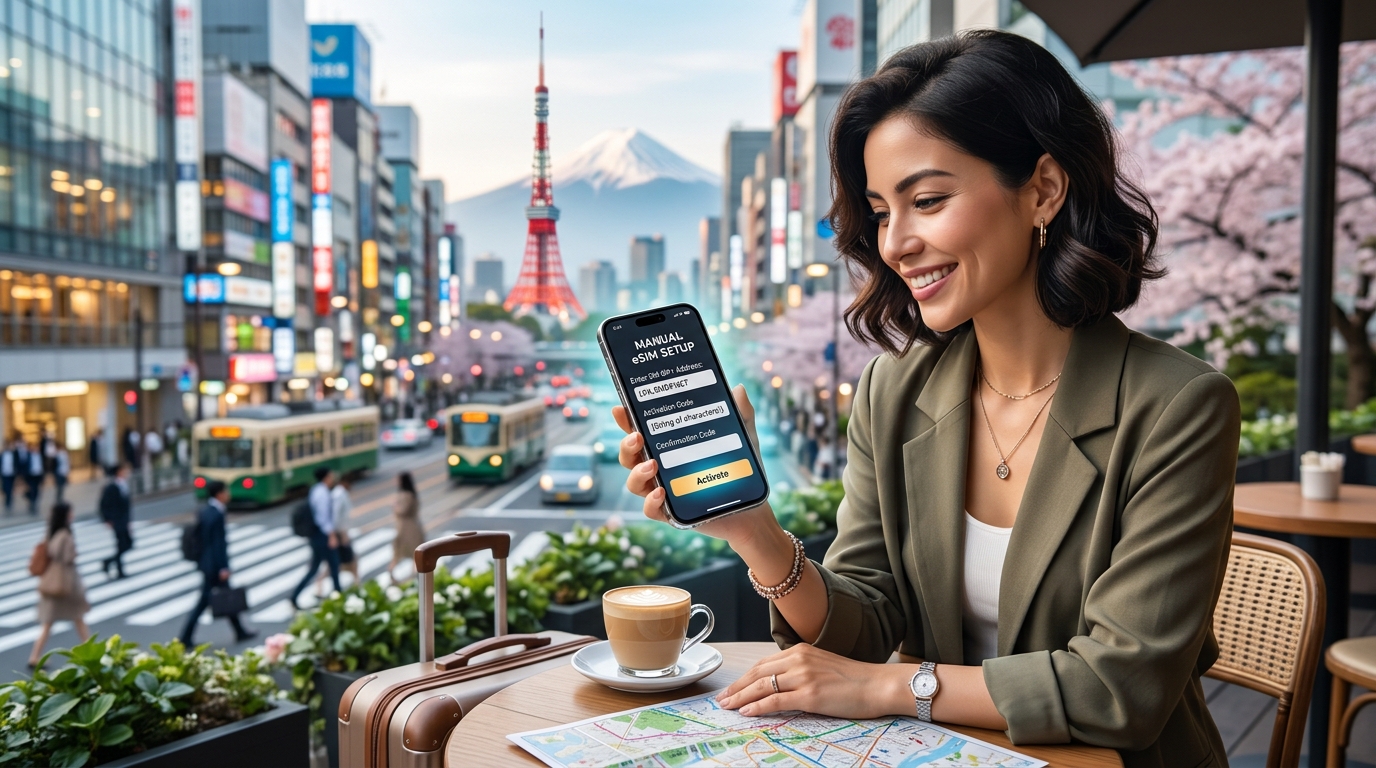
ทำไม QR Code ของ eSIM ท่องเที่ยวถึงสแกนไม่ติด: ข้อจำกัดของอุปกรณ์เครื่องเดียวและปัญหาที่สนามบิน
ช่วงเวลาที่คุณเพิ่งก้าวลงจากเที่ยวบินระยะไกลเข้าสู่อาคารผู้โดยสารขาเข้าระหว่างประเทศอันพลุกพล่าน ไม่ใช่เวลาที่ควรจะต้องมาพบว่าอินเทอร์เน็ตหลักของคุณใช้งานไม่ได้ สำหรับนักเดินทางคนเดียวและกลุ่ม Digital Nomad นับล้านคนในปี 2026 คำสัญญาเรื่อง "เชื่อมต่ออินเทอร์เน็ตได้ทันทีเมื่อเครื่องลงจอด" มักพังทลายลงกลายเป็นวงจรอันน่าหงุดหงิดจากข้อผิดพลาดในการประมวลผลภาพ กล้องค้าง หรือไม่สามารถเปิดอีเมลยืนยันได้
การทำความเข้าใจว่าทำไม QR Code ของ eSIM ท่องเที่ยวจึงสแกนไม่ผ่าน จำเป็นต้องพิจารณาทั้งข้อจำกัดด้านประสบการณ์ผู้ใช้ (UX) และกลไกเชิงแสง-ดิจิทัลของกล้องสมาร์ทโฟน
       [โทรศัพท์ของนักเดินทาง]  <--- ได้รับ QR Code ทางอีเมล / แอป
              |
              v
    ไม่สามารถสแกนหน้าจอตัวเองได้
              |
     +--------+--------+
     |                 |
     v                 v
[หาอุปกรณ์เครื่องที่ 2]  [กรอกข้อมูล SM-DP+ ด้วยตนเอง]
 (ยุ่งยาก/มีอุปสรรค)     (วิธีสำรองที่พึ่งพาตัวเองได้ 100%)
ข้อจำกัดของการใช้อุปกรณ์เครื่องเดียว: ปัญหาทางตันด้าน UX (UX Catch-22)
จุดบกพร่องที่พบบ่อยที่สุดระหว่างการเปิดใช้งาน eSIM ท่องเที่ยวคือ ข้อจำกัดของการใช้อุปกรณ์เครื่องเดียว (Single-Device Dilemma) เมื่อนักเดินทางซื้อแพ็กเกจดาต้าระหว่างเดินทางหรือที่เกตขึ้นเครื่อง ผู้ให้บริการมักจะส่ง QR Code สำหรับติดตั้งมาทางอีเมลยืนยัน ไฟล์ PDF หรือหน้าจอแอปพลิเคชัน
สิ่งนี้ทำให้เกิดทางตันด้าน UX ขึ้นทันที: กล้องสมาร์ทโฟนของคุณไม่สามารถสแกนภาพที่แสดงอยู่บนหน้าจอของตัวเองได้
หากไม่มีเอกสารที่พิมพ์ออกมาล่วงหน้า หรือไม่มีหน้าจอที่สอง (เช่น แล็ปท็อป แท็บเล็ต หรือโทรศัพท์ของเพื่อนร่วมทาง) นักเดินทางจะไม่สามารถเข้าสู่ขั้นตอนการเปิดใช้งานด้วยภาพตามปกติได้ ทำให้นักเดินทางคนเดียวมักต้องแก้ปัญหาเฉพาะหน้าด้วยวิธีที่เสี่ยงและไม่สะดวก เช่น:
- ขอร้องคนแปลกหน้าในแถวตรวจคนเข้าเมืองให้ช่วยถ่ายภาพหน้าจอ เพื่อที่จะได้สแกนกลับจากเครื่องของเขา
- วิ่งหาเลานจ์ในสนามบินเพื่อพิมพ์เอกสารลงกระดาษ
- ส่องโทรศัพท์กับกระจกเงาในสนามบินเพื่อสะท้อนภาพกลับเข้ามาที่เลนส์กล้องหลัก ซึ่งเป็นวิธีที่มีอัตราความล้มเหลวสูงมากเนื่องจากความบิดเบี้ยวของระยะโฟกัสและการกลับด้านของภาพ
ข้อจำกัดด้านทัศนศาสตร์ ณ อาคารผู้โดยสารขาเข้าระหว่างประเทศ
แม้จะมีหน้าจอที่สองพร้อมใช้งาน สภาพแวดล้อมจริงบริเวณจุดตรวจผู้โดยสารขาเข้ามักสร้างอุปสรรคทางแสงอย่างรุนแรง ซึ่งขัดขวางไม่ให้แอปกล้องและตัวสแกนของระบบปฏิบัติการสามารถถอดรหัสเมทริกซ์ QR ตามมาตรฐาน GSMA ได้
+-------------------------------------------------------------+
|             อุปสรรคทางแสงที่พบบ่อย ณ อาคารผู้โดยสารขาเข้า          |
|                                                             |
|   [แสงไฟเพดานอาคาร]         [เลนส์กล้องมัว]     [กระจกหน้าจอแตกร้าว]
|          แสงสะท้อน                 เบลอ               เส้นหักขาด     |
|            |                      |                 |       |
|            v                      v                 v       |
|      +-----------+          +-----------+     +-----------+ |
|      | █ █ █ █ █ |          | ░ ░ ░ ░ ░ |     | █ █ / █ █ | |
|      | █   ░   █ |          | ░   ░   ░ |     | █  /  ░ █ | |
|      | █ █ █ █ █ |          | ░ ░ ░ ░ ░ |     | █ / █ █ █ | |
|      +-----------+          +-----------+     +-----------+ |
|      แสงจ้าเกินไป           สูญเสียคอนทราสต์    บล็อก Reed-Solomon |
|      เซนเซอร์จับภาพไม่ได้    พิกเซลถูกทำลาย      เสียหาย           |
+-------------------------------------------------------------+- แสงสะท้อนความเข้มสูงภายในอาคาร: โถงศุลกากรในสนามบินมักใช้ไฟฟลูออเรสเซนต์หรือสปอตไลต์ LED ความสว่างสูง เมื่อส่องไปยังหน้าจอสมาร์ทโฟนหรือแล็ปท็อปอีกเครื่อง แสงเหล่านี้จะกลืนคอนทราสต์ของหน้าจอ ทำให้เซนเซอร์กล้องมองไม่เห็นรายละเอียด
- ฟิล์มกระจกแบบด้านและฟิล์มกันมอง: ฟิลเตอร์โพลาไรซ์และฟิล์มผิวด้านจะกระจายทิศทางของแสงที่เปล่งออกมาจากพิกเซล ส่งผลให้ระบบออโต้โฟกัสของกล้องค้นหาจุดโฟกัสตลอดเวลาโดยไม่สามารถล็อกตำแหน่งสี่เหลี่ยมจัดแนวของ QR Code ได้
- การบีบอัดไฟล์และความละเอียดต่ำ: การดาวน์โหลดไฟล์ PDF ยืนยันผ่าน Wi-Fi ฟรีของสนามบินที่สัญญาณไม่เสถียรและจำกัดความเร็ว มักทำให้รูปภาพบีบอัดจนสูญเสียรายละเอียด โมดูลขนาดเล็กของบาร์โค้ด 2 มิติจะเบลอจนกลายเป็นเฉดสีที่ไม่สามารถอ่านได้
- ความไม่สมบูรณ์ของฮาร์ดแวร์: คราบมันจากรอยนิ้วมือ ไอน้ำเกาะจากอุณหภูมิที่เปลี่ยนแปลงกะทันหันระหว่างในห้องโดยสารกับพื้นดิน หรือรอยร้าวบนเลนส์กล้อง จะรบกวนความสามารถในการอ่านบล็อกแก้ไขข้อผิดพลาด Reed-Solomon ที่ฝังอยู่ใน QR Code
| จุดที่เกิดปัญหา | ข้อจำกัดของการสแกนด้วยกล้อง (Optical Scan) | ข้อจำกัดของการกรอก SM-DP+ ด้วยตนเอง |
|---|---|---|
| การพึ่งพาอุปกรณ์ | ต้องใช้อุปกรณ์ 2 เครื่อง หรือเอกสารที่พิมพ์มา | ไม่ต้องพึ่งพาอุปกรณ์อื่น (จัดการได้ 100% บนเครื่องเดียว) |
| ความไวต่อสภาพแสง | สูง (มักล้มเหลวภายใต้แสงสะท้อนหรือที่มืด) | ไม่มีผลกระทบ (เป็นการป้อนข้อความผ่านซอฟต์แวร์โดยตรง) |
| อุปสรรคทางฮาร์ดแวร์ | เลนส์มัว เซนเซอร์แตก หน้าจอความละเอียดต่ำ | ไม่มีผลกระทบ (ข้ามขั้นตอนการประมวลผลภาพทั้งหมด) |
| เวลาที่ใช้ | 3–10 นาทีในการปรับมุมและแก้ปัญหา | < 30 วินาที ผ่านการคัดลอกและวางข้อความโดยตรง |
มาตรฐาน GSMA RSP: เหตุใดการป้อนค่า SM-DP+ ด้วยตนเองจึงเป็นทางออกที่สมบูรณ์แบบ
เพื่อกำจัดจุดอ่อนทางกายภาพ GSMA จึงได้ออกแบบสถาปัตยกรรม Remote SIM Provisioning (RSP) Architecture (SGP.22) สำหรับอุปกรณ์ของผู้บริโภคขึ้นมา
ในเชิงลึกแล้ว QR Code ของ eSIM ไม่ได้บรรจุข้อมูลของซิมการ์ดจริงหรือโปรไฟล์ยืนยันตัวตนของเครือข่ายไว้ข้างใน แต่มันเป็นเพียงข้อความรหัสที่เรียกว่า LPA (Local Profile Assistant) Activation Code ซึ่งมีโครงสร้างตามรูปแบบมาตรฐานดังนี้:
  LPA:1$smdp.io.example.com$04A45-B789C-XYZ12$1
  └─┬─┘ └────────┬────────┘ └────────┬────────┘ └┬┘
 รูปแบบสคีมา  โฮสต์ SM-DP+         Matching ID   การยืนยัน
เมื่อการประมวลผลด้วยภาพล้มเหลว การป้อนข้อความตัวอักษรผสมตัวเลขนี้เข้าไปยังส่วน LPA ของเครื่องโดยตรง จะช่วยข้ามปัญหาฮาร์ดแวร์กล้อง การจัดตำแหน่งเลนส์ และสภาพแสงไปได้ทั้งหมด
บริการเชื่อมต่ออินเทอร์เน็ตสำหรับการเดินทางยุคใหม่จึงออกแบบระบบให้สอดคล้องกับสถาปัตยกรรมนี้ ตัวอย่างเช่น MollySIM ได้จัดเตรียมข้อความ SM-DP+ ที่แยกเป็นสัดส่วนชัดเจนควบคู่ไปกับ QR Code ไว้บนแดชบอร์ดของผู้ใช้ ทำให้สามารถกดคัดลอกได้ในแตะเดียวบนสมาร์ทโฟนเครื่องเดิม
นอกจากนี้ เมื่อติดตั้งผ่านระบบแมนนวล LPA เรียบร้อยแล้ว นักเดินทางยังต้องการความมั่นใจว่าการเชื่อมต่อจะไม่สะดุด ไม่เหมือนผู้ให้บริการรุ่นเก่าที่มักตัดสัญญาณทันทีหรือลดความเร็วลงจนใช้งานไม่ได้ที่ 128kbps โดย MollySIM มีการใช้นโยบาย Fair Use Policy (FUP) ที่ความเร็วขั้นต่ำ 384kbps ซึ่งเร็วกว่าขีดจำกัดของผู้ให้บริการทั่วไปถึง 3 เท่า ช่วยรับประกันว่าแอปสำคัญสำหรับการเดินทาง เช่น การนำทางบน Google Maps, การเรียกรถผ่าน Uber และการยืนยันตัวตนของ Apple Pay จะยังคงทำงานได้อย่างราบรื่น แม้ว่าแพ็กเกจความเร็วสูงจะถูกใช้จนหมดระหว่างการเดินทางก็ตาม
ผ่าโครงสร้าง GSMA LPA String: เจาะลึก SM-DP+ และ Matching ID
🌐 Global Travel High-Speed Travel eSIM & SIM Plans
Instant QR code activation, hotspot enabled, with guaranteed 384kbps fallback speed to keep Maps & Digital Wallets active.
เพื่อแก้ปัญหาการติดตั้งที่ล้มเหลวได้อย่างตรงจุด การเข้าใจสิ่งที่เกิดขึ้นภายใต้ระบบปฏิบัติการของโทรศัพท์ขณะสแกน QR Code หรือวางพารามิเตอร์การตั้งค่าด้วยตนเองจะช่วยได้เป็นอย่างมาก
ภายใต้มาตรฐาน GSMA SGP.22 Consumer Architecture โปรไฟล์ eSIM จะไม่ได้ถูกเก็บไว้ในเมทริกซ์ภาพของ QR Code แต่ QR Code จะมี URI การจัดเตรียมโปรไฟล์ที่คอยแจ้งซอฟต์แวร์ Local Profile Assistant (LPA) ภายในเครื่องว่า จะค้นหาและยืนยันตัวตนโปรไฟล์โทรคมนาคมจากระยะไกลได้จากที่ใดและอย่างไร
4 ส่วนประกอบหลักของ LPA URI
เมื่อถูกประมวลผลโดยเอนจิน LPA ของอุปกรณ์ ข้อความดังกล่าวจะถูกแบ่งออกเป็นช่องข้อมูลการทำงานที่คั่นด้วยเครื่องหมายดอลลาร์ ($):
| ส่วนของ URI | ชื่อเรียกตามมาตรฐาน | หน้าที่ทางเทคนิค | ตัวอย่างค่า |
|---|---|---|---|
LPA:1 | โครงสร้างโปรโตคอล (Protocol Schema) | ระบุว่าข้อมูลนี้เป็นข้อความจัดเตรียม Consumer eSIM ตามมาตรฐาน GSMA เวอร์ชัน 1 | LPA:1 |
| เซิร์ฟเวอร์ SM-DP+ | Fully Qualified Domain Name (FQDN) | โฮสต์เครือข่ายที่จัดเก็บโปรไฟล์ ซึ่งรอรับการเชื่อมต่อผ่านพอร์ตปลอดภัย 443 (mutual TLS) | cust-courier.smdp.io |
| Matching ID | Activation Code / โทเคน | รหัสระบุตัวตนทางวิทยาการเข้ารหัส เพื่อนำทางอุปกรณ์ไปยังแพ็กเกจโปรไฟล์ที่จัดสรรไว้ให้คุณโดยเฉพาะ | E0-22D3-891BC4 |
| Confirmation Code | PIN / รหัสผ่านขั้นที่สอง (ไม่บังคับ) | แฮชการอนุญาตเพิ่มเติมที่ผู้ให้บริการระดับองค์กรบางรายกำหนดให้ต้องใช้ก่อนปล่อยโปรไฟล์ | 1234 |
บทบาทสำคัญของเซิร์ฟเวอร์ SM-DP+
Subscription Manager Data Preparation+ (SM-DP+) ทำหน้าที่เป็นคลังเก็บข้อมูลที่เข้ารหัสและเป็นระบบกระจายโปรไฟล์ โดยทำหน้าที่สำคัญ 3 ประการ:
- การสร้างและเข้ารหัสโปรไฟล์: รวบรวมโปรไฟล์ของผู้ให้บริการ ซึ่งประกอบด้วยคีย์ยืนยันตัวตนเครือข่าย (Ki), IMSI และนโยบายของผู้ให้บริการ ให้อยู่ในรูปแบบแพ็กเกจข้อมูลที่เข้ารหัส เรียกว่า Bound Profile Package (BPP)
- การจับมือแลกเปลี่ยน Mutual TLS (อินเทอร์เฟซ ES9+): เมื่อคุณวางที่อยู่ SM-DP+ ส่วน LPA ของโทรศัพท์จะสร้างเซสชันที่ปลอดภัยและเข้ารหัสตั้งแต่ต้นทางถึงปลายทางกับเซิร์ฟเวอร์ผ่านอินเทอร์เฟซ GSMA ES9+ เพื่อป้องกันการดักจับแพ็กเก็ตข้อมูลระหว่างทาง
- การผูกเข้ากับฮาร์ดแวร์: SM-DP+ จะเข้ารหัสเพื่อผูก BPP เข้ากับรหัสประจำตัวของชิปในเครื่องคุณโดยเฉพาะ หรือ EID (Embedded Identity Document) เพื่อให้มั่นใจว่าโปรไฟล์จะไม่สามารถถูกคัดลอกไปใช้ในเครื่องอื่นได้
Matching ID: โทเคนระบุเส้นทางในการเข้ารหัส
Matching ID ทำหน้าที่เป็นโทเคนระบุเส้นทางที่แม่นยำในฐานข้อมูลของ SM-DP+ เมื่อคำสั่งซื้อ eSIM ได้รับการประมวลผล ระบบหลังบ้านจะสร้างคีย์จัดสรรแบบไดนามิกที่เชื่อมโยงการชำระเงิน ระยะเวลาของแพ็กเกจ และหมายเลข ICCID เข้ากับข้อความรหัสนั้น
เมื่อ LPA บนอุปกรณ์ติดต่อเซิร์ฟเวอร์ SM-DP+ ระบบจะส่ง Matching ID ไปให้ เซิร์ฟเวอร์จะตรวจสอบโทเคน เปลี่ยนสถานะโปรไฟล์จาก Released เป็น Downloaded และส่งสตรีม BPP ผ่านช่องทางที่ปลอดภัย
LPA ของอุปกรณ์                     เซิร์ฟเวอร์ SM-DP+
    │                                    │
    │─── 1. ES9+ Init(Matching ID) ─────>│ (ค้นหาโปรไฟล์)
    │                                    │
    │<── 2. ยืนยันตัวตนเซิร์ฟเวอร์ ───────│ (ตรวจสอบใบรับรอง)
    │                                    │
    │─── 3. ดาวน์โหลด Bound Profile ────>│ (ผูกเข้ากับ EID)
    │                                    │
    │<── 4. ส่งข้อมูล BPP ที่เข้ารหัส ───│ (เข้าสู่การติดตั้ง)
ทำไมการเข้าใจโครงสร้างนี้จึงช่วยป้องกันความล้มเหลวในการตั้งค่า
ข้อผิดพลาดส่วนใหญ่ในการติดตั้งด้วยตนเองเกิดจากการแยกส่วนข้อความที่ไม่ถูกต้อง ผู้ให้บริการ eSIM รุ่นเก่ามักส่งข้อความ LPA ดิบติดกันเป็นพรืดโดยไม่แยกช่องข้อมูล ทำให้ผู้ใช้งานต้องมานั่งแยกชื่อโฮสต์ออกจาก Matching ID เอง หากเผลอคัดลอกเครื่องหมาย $, การเว้นวรรค หรือคำนำหน้าโปรโตคอล (LPA:1$) ใส่ลงในช่อง "ที่อยู่ SM-DP+" บน iOS หรือ Android ระบบจะปฏิเสธการตรวจสอบความถูกต้องของ LPA ทันที
แพลตฟอร์มยุคใหม่ช่วยตัดปัญหานี้ออกไปโดยสิ้นเชิง MollySIM จะแยกพารามิเตอร์เหล่านี้ให้อัตโนมัติบนหน้าแดชบอร์ด โดยมีปุ่มคัดลอกที่อยู่เซิร์ฟเวอร์ SM-DP+ และ Matching ID แยกกันอย่างชัดเจนแบบแตะครั้งเดียว
เมื่อการเชื่อมต่อ LPA แบบแมนนวลเสร็จสิ้นและโปรไฟล์เปิดใช้งานแล้ว MollySIM ยังคงปกป้องการเดินทางของคุณด้วยนโยบายความเร็วขั้นต่ำ Fair Use Policy (FUP) ที่ 384kbps ซึ่งในขณะที่ eSIM ท่องเที่ยวแบบเดิมจะลดความเร็วลงเหลือเพียง 128kbps เมื่อเน็ตหมด แต่ MollySIM จะรักษาความเร็วขั้นต่ำที่สูงกว่าถึง 3 เท่า เพื่อให้เครื่องมือสำคัญ เช่น Apple Pay, บริการเรียกรถ และแอปแผนที่นำทางยังคงทำงานได้อย่างต่อเนื่องตลอดการเดินทาง
คู่มือการติดตั้งด้วยตนเองทีละขั้นตอนสำหรับ iOS 18/19 และ Android 14/15/16
การติดตั้ง eSIM ด้วยตนเองจะช่วยข้ามปัญหาฮาร์ดแวร์กล้อง แสงสะท้อนบนหน้าจอ และภาพ QR ที่อ่านไม่ออก โดยระบบจะเขียนข้อมูลซิมระยะไกลลงบนชิป eUICC ของอุปกรณ์โดยตรง โปรดทำตามขั้นตอนของแต่ละระบบปฏิบัติการด้านล่าง เพื่อจับคู่ช่องข้อมูลให้ถูกต้องและป้องกันปัญหาการเชื่อมต่อหมดเวลา
Apple iOS (เวอร์ชัน iOS 18 และ iOS 19)
Apple ได้พัฒนา CoreTelephony stack อย่างต่อเนื่อง โดยรวมศูนย์การจัดการซิมไว้ในเมนูตามภูมิภาค ก่อนเริ่มดำเนินการ โปรดตรวจสอบให้แน่ใจว่า iPhone เชื่อมต่อกับเครือข่าย Wi-Fi ที่เสถียร
การตั้งค่า ➔ เซลลูลาร์ (หรือ บริการมือถือ) ➔ เพิ่ม eSIM ➔ ใช้รหัส QR ➔ ป้อนรายละเอียดด้วยตนเอง- ไปที่ การตั้งค่า (Settings) แล้วแตะ เซลลูลาร์ (Cellular) (หรืออาจแสดงเป็น บริการมือถือ (Mobile Service) ในบางภูมิภาค)
- แตะ เพิ่ม eSIM (Add eSIM) (หรือ ตั้งค่าเซลลูลาร์ หากยังไม่เคยมีเบอร์เดิมอยู่)
- เมื่อหน้าจอกล้องเปิดขึ้น ให้แตะ ใช้รหัส QR (Use QR Code) ที่ด้านล่างของหน้าจอ
- ในหน้าต่างสแกน ให้แตะ ป้อนรายละเอียดด้วยตนเอง (Enter Details Manually) ที่บริเวณกึ่งกลางด้านล่าง
- กรอกข้อมูลลงในช่องต่างๆ:
- ที่อยู่ SM-DP+ (SM-DP+ Address): ป้อน Fully Qualified Domain Name (FQDN) ของเซิร์ฟเวอร์ (เช่น
rsp.example-carrier.com) โดยไม่ต้องใส่https://, เว้นวรรคหน้า/หลัง หรือคำนำหน้าLPA:1$ - รหัสเปิดใช้งาน (Activation Code): ป้อนข้อความ Matching ID (ตัวพิมพ์เล็กและตัวพิมพ์ใหญ่มีผล)
- รหัสยืนยัน (Confirmation Code): เว้นว่างช่องนี้ไว้ ไม่ต้องกรอก เว้นแต่ผู้ให้บริการจะให้รหัส PIN ความปลอดภัย 4 ถึง 8 หลักมาโดยเฉพาะ
- แตะ ถัดไป (Next) ที่มุมขวาบน ระบบ Local Profile Assistant (LPA) จะเริ่มจับมือแลกเปลี่ยน TLS และแสดงข้อความ "กำลังเปิดใช้งาน eSIM..." เป็นเวลาประมาณ 30–90 วินาที
ระบบ Android (Android 14, 15 และตัวอย่าง Android 16)
Android จัดการการป้อนข้อมูลด้วยตนเองผ่านบริการ EuiccManager แม้ว่า Android แบบ Stock จะรองรับข้อความ LPA ดิบได้ แต่ UI ของผู้ผลิตแต่ละแบรนด์มักแยกช่องข้อมูลออกจากกัน
1. Google Pixel, Motorola และ Stock Android 14/15/16
การตั้งค่า ➔ เครือข่ายและอินเทอร์เน็ต ➔ ซิม (+) ➔ ดาวน์โหลด eSIM ใหม่ ➔ ถัดไป ➔ ต้องการความช่วยเหลือในการค้นหารหัส QR ใช่ไหม ➔ ป้อนด้วยตนเอง- ในหน้าจอป้อนข้อมูลด้วยตนเอง ให้วางข้อความ LPA แบบเต็ม (เช่น
LPA:1$smdp.provider.com$MATCHING-ID) หรือป้อนที่อยู่ SM-DP+ และ Matching ID แยกในแต่ละช่องหากระบบร้องขอ - แตะ ดำเนินการต่อ (Continue) เพื่อเริ่มดาวน์โหลดและผูกโปรไฟล์
2. Samsung Galaxy (One UI 6.x และ One UI 7.x)
การตั้งค่า ➔ การเชื่อมต่อ ➔ ตัวจัดการซิม ➔ เพิ่ม eSIM ➔ สแกนรหัส QR ➔ ป้อนรหัสเปิดใช้งาน- Samsung จะวางปุ่มสำหรับป้อนด้วยตนเองไว้ใต้กรอบสแกน QR โดยเขียนว่า ป้อนรหัสเปิดใช้งาน (Enter activation code)
- วางข้อความเปิดใช้งานแบบเต็ม หรือที่อยู่โฮสต์ SM-DP+ ลงในช่อง แล้วแตะ เสร็จสิ้น (Done) / เชื่อมต่อ (Connect)
การตั้งค่าอุปกรณ์ที่สำคัญหลังการติดตั้ง
เมื่อดาวน์โหลดโปรไฟล์ลงในส่วน Secure Element สำเร็จแล้ว ให้ทำตามขั้นตอนการกำหนดค่าขั้นสุดท้ายเหล่านี้เพื่อหลีกเลี่ยงปัญหาการโรมมิ่ง:
| ขั้นตอนการกำหนดค่า | สิ่งที่ต้องทำ | วัตถุประสงค์ทางเทคนิค |
|---|---|---|
| การตั้งชื่อซิม | ตั้งชื่อ eSIM เป็น Travel / MollySIM | ป้องกันการสลับใช้สายสนทนาหรืออินเทอร์เน็ตผิดซิม |
| ข้อมูลเซลลูลาร์เริ่มต้น | กำหนดให้ใช้ eSIM ท่องเที่ยวตัวใหม่ที่เพิ่งติดตั้ง | กำหนดเส้นทางการใช้งานอินเทอร์เน็ตทั้งหมดผ่านแพ็กเกจท่องเที่ยว |
| อนุญาตการสลับข้อมูล | ปรับเป็น ปิด (OFF) | ป้องกันไม่ให้โทรศัพท์สลับไปใช้เน็ตโรมมิ่งจากซิมหลักที่บ้านโดยไม่รู้ตัว |
| การโรมมิ่งข้อมูล (Data Roaming) | ปรับเป็น เปิด (ON) (ในเมนูย่อยของ eSIM ท่องเที่ยว) | อนุญาตให้โปรไฟล์เชื่อมต่อกับเสาสัญญาณของเครือข่ายพันธมิตรในท้องถิ่น |
| การตั้งค่า APN | ปล่อยไว้ที่ อัตโนมัติ (Auto) (หรือตั้งค่าตามที่ผู้ให้บริการแนะนำ) | ตรวจสอบให้แน่ใจว่าเกตเวย์สามารถกำหนดเส้นทาง IP ได้ทันที |
แพลตฟอร์มอย่าง MollySIM ช่วยลดความยุ่งยากในขั้นตอนนี้ โดยแสดงช่องข้อมูลที่ตัดแต่งมาให้เรียบร้อยและคัดลอกได้ในแตะเดียวบนหน้าแดชบอร์ด จึงไม่จำเป็นต้องมานั่งคัดแยกบล็อกโค้ด LPA เอง
ยิ่งไปกว่านั้น เมื่อเปิดใช้งานและเริ่มโรมมิ่งแล้ว MollySIM จะช่วยดูแลการนำทางและการใช้งานที่จำเป็นของคุณด้วยนโยบาย Fair Use Policy (FUP) ขั้นต่ำที่ 384kbps แม้ว่าเน็ตความเร็วสูงจะหมดระหว่างการเดินทาง ความเร็วระดับนี้ (ซึ่งเร็วกว่ามาตรฐาน 128kbps ของเจ้าอื่นถึง 3 เท่า) จะช่วยให้การยืนยัน Apple Pay, แผนที่ Google Maps และแอปเรียกรถยังคงตอบสนองได้ดีโดยไม่ต้องรีบเติมเงินฉุกเฉิน
การแก้ปัญหาทั่วไปในการตั้งค่า eSIM ด้วยตนเอง: ไวยากรณ์, ไฟร์วอลล์ และการบล็อก EID
เมื่อการป้อนข้อมูล eSIM ด้วยตนเองล้มเหลว ระบบปฏิบัติการมักจะแจ้งเตือนแบบกว้างๆ และไม่ค่อยช่วยแก้ปัญหา เช่น "ไม่สามารถเปลี่ยนแผนบริการเซลลูลาร์ได้" (iOS) หรือ "ไม่สามารถเพิ่มบริการได้" (Android) แต่ในความเป็นจริง ความล้มเหลวของการจัดเตรียม Remote SIM Provisioning (RSP) มักเกิดจาก 3 สาเหตุหลัก ได้แก่: ข้อผิดพลาดทางไวยากรณ์ของข้อมูล, การขัดข้องของเครือข่ายในระดับ Transport-Layer หรือการล็อกโปรไฟล์ระดับฮาร์ดแวร์
ด้านล่างนี้คือแนวทางการวินิจฉัยและแก้ไขปัญหาอย่างเป็นระบบในแต่ละกรณี
1. ความผิดพลาดทางไวยากรณ์และรูปแบบของชุดข้อความ
ระบบ Local Profile Assistant (LPA) ภายในตัวประมวลผลเบสแบนด์ของอุปกรณ์ต้องการรูปแบบข้อความที่ถูกต้องแม่นยำ แม้แต่การเว้นวรรคผิดเพียงนิดเดียวก็อาจทำให้การเชื่อมต่อยืนยันตัวตนกับเซิร์ฟเวอร์ SM-DP+ ของผู้ให้บริการล้มเหลวได้
- การเผลอคัดลอกช่องว่างท้ายข้อความ: การคัดลอกข้อความจากอีเมลหรือแอปแชทมักติดช่องว่างหรือการขึ้นบรรทัดใหม่ (
\r\n) มาด้วย ซึ่ง LPA จะมองว่าsmdp.ioเป็นชื่อโฮสต์ที่ไม่ถูกต้องและตัดการเชื่อมต่อทันที - การใส่คำนำหน้าเกินมา: ข้อมูลดิบของ QR Code จะมีรูปแบบตามมาตรฐาน GSMA คือ:
LPA:1$<ที่อยู่ SM-DP+>$<Matching ID>เมื่อตั้งค่าด้วยตนเอง ห้าม วางส่วนLPA:1$ลงในช่องเซิร์ฟเวอร์ SM-DP+ โดยให้กรอกเฉพาะ Fully Qualified Domain Name (FQDN) เท่านั้น - ตัวพิมพ์เล็ก-ใหญ่ใน Matching ID: Matching ID (Activation Code) เป็นโทเคนที่สร้างขึ้นจากการเข้ารหัส จึงมีความละเอียดอ่อนต่อตัวพิมพ์เล็ก-ใหญ่ (Case-Sensitive) หากพิมพ์
aเล็ก แทนที่จะเป็นAใหญ่ จะส่งผลให้เซิร์ฟเวอร์ปฏิเสธทันทีด้วยข้อผิดพลาด404 Profile Not Found
| ข้อความแจ้งเตือน | สาเหตุหลัก | วิธีแก้ไขทันที |
|---|---|---|
| "Invalid Activation Code" (รหัสเปิดใช้งานไม่ถูกต้อง) | มีคำนำหน้า LPA:1$ หรือมีช่องว่างติดมา | ลบคำนำหน้าออกทั้งหมด ให้ใส่เฉพาะโดเมนในช่องเซิร์ฟเวอร์ และใส่รหัสตัวอักษรผสมตัวเลขล้วนในช่อง Activation Code |
| "Code No Longer Valid" (รหัสใช้ไม่ได้แล้ว) | โทเคนแบบใช้ครั้งเดียวถูกใช้ไปแล้วจากการดาวน์โหลดที่หยุดชะงัก | กดขอรีเซ็ตโปรไฟล์ SM-DP+ ใหม่ผ่านพอร์ทัลบริการตนเองของผู้ให้บริการ |
| "Profile Rejected (Auth Failed)" (ปฏิเสธโปรไฟล์/ยืนยันตัวตนไม่ผ่าน) | ตัวพิมพ์เล็ก-ใหญ่ไม่ตรง หรืออ่านตัวอักษรผิด (เช่น 0 กับ O, 1 กับ I) | ใช้การแตะคัดลอกจากหน้าแดชบอร์ดแทนการพิมพ์ด้วยตนเอง |
ผู้ให้บริการอย่าง MollySIM ตัดปัญหาข้อผิดพลาดจากการพิมพ์ด้วยตนเอง โดยการแยกที่อยู่ SM-DP+ และ Matching ID ออกเป็นช่องที่ผ่านการตรวจสอบความถูกต้องและแตะคัดลอกได้ทันทีในหน้าผู้ใช้งาน ทำให้มั่นใจได้ว่าจะไม่มีอักขระแปลกปลอมหลุดเข้าไปในการตั้งค่าของเครื่อง
2. อุปสรรคในระดับเครือข่าย: พอร์ต 443 TLS และ แคปทีฟพอร์ทัล (Captive Portals)
อุปกรณ์ของคุณจำเป็นต้องสร้างการเชื่อมต่อ TLS 1.2 หรือ TLS 1.3 ที่ปลอดภัยผ่าน TCP Port 443 ไปยังเซิร์ฟเวอร์ SM-DP+ ของผู้ให้บริการโดยตรงเพื่อดาวน์โหลดแพ็กเกจโปรไฟล์ของ GSMA ซึ่งมี 2 สภาพแวดล้อมเครือข่ายที่มักทำให้การเชื่อมต่อนี้ขาดหาย:
- แคปทีฟพอร์ทัลของสนามบินหรือโรงแรม: หากคุณเชื่อมต่อ Wi-Fi สาธารณะของสนามบินแต่ยังไม่ได้กดยอมรับเงื่อนไขบนหน้าเบราว์เซอร์ ระบบปฏิบัติการจะแสดงว่าเชื่อมต่อ Wi-Fi แล้ว แต่แท้จริงแล้วจะไม่สามารถส่งข้อมูล TCP ออกไปยังเซิร์ฟเวอร์ภายนอกได้ ทำให้การดาวน์โหลดของ LPA หมดเวลา (Timeout) หลังจากผ่านไป 60 วินาที
- ไฟร์วอลล์ที่เข้มงวดและ VPN ที่เปิดอยู่: เครือข่าย Wi-Fi ขององค์กรและการตั้งค่า VPN มักจะคอยดักจับและตรวจสอบใบรับรอง SSL/TLS ซึ่ง LPA จะบังคับใช้ระบบ Certificate Pinning ที่เข้มงวดเพื่อป้องกันการโจมตีแบบ Man-in-the-Middle (MitM) หาก VPN หรือไฟร์วอลล์แทรกแซงใบรับรองของ SM-DP+ การดาวน์โหลดจะถูกยกเลิกทันที
[LPA บนเครื่อง] ---> (TCP Port 443 / TLS Pinning) ---> [เซิร์ฟเวอร์ SM-DP+]
                          |
             [บล็อกโดยหน้าล็อกอิน Wi-Fi / VPN] ---> (การเชื่อมต่อถูกตัด)
วิธีแก้ไข: ปิดโปรไฟล์ VPN ทั้งหมดชั่วคราว (รวมถึง iCloud Private Relay หรือ Google One VPN), ยกเลิกการเชื่อมต่อกับ Wi-Fi สาธารณะที่ยังไม่ได้ล็อกอิน และ
🌐 Global Travel High-Speed Travel eSIM & SIM Plans
Instant QR code activation, hotspot enabled, with guaranteed 384kbps fallback speed to keep Maps & Digital Wallets active.