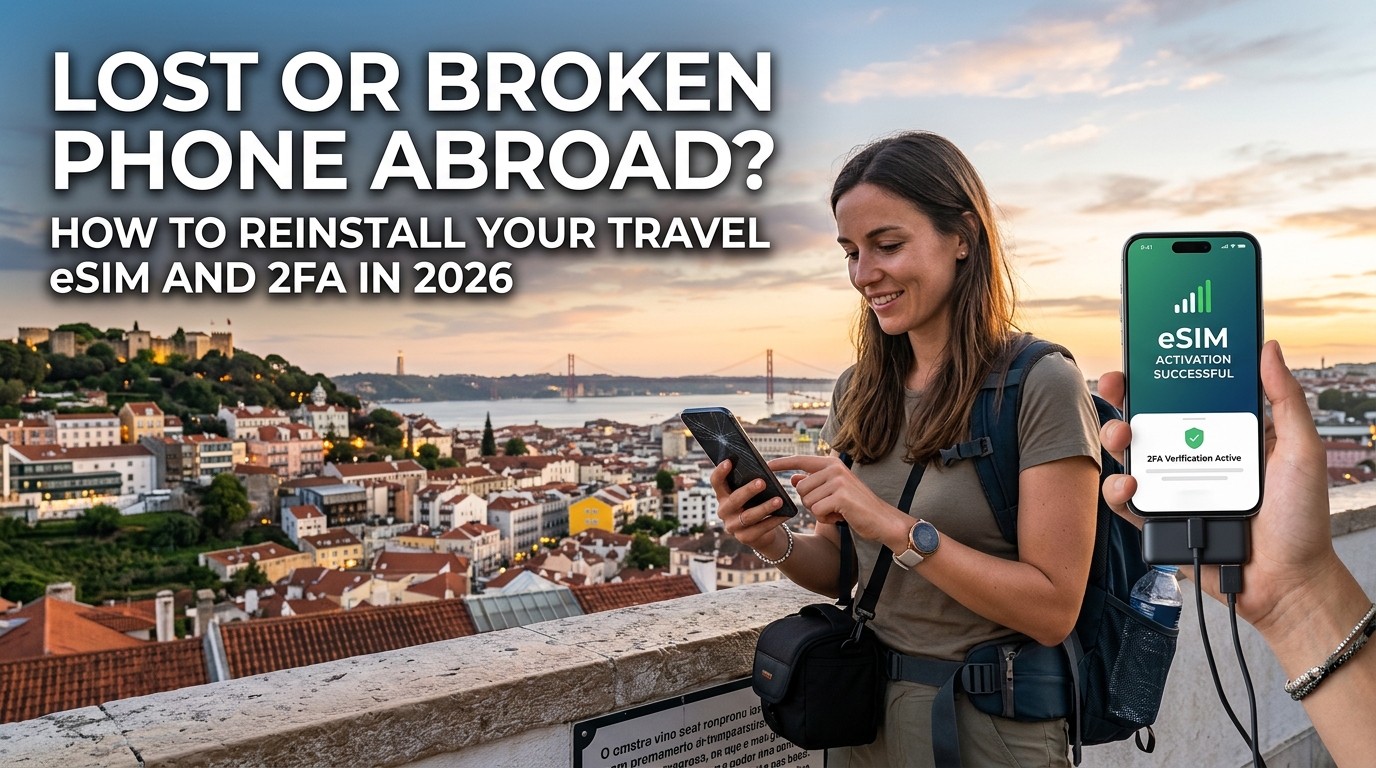
30 นาทีแรก: ล็อกดาวน์ฉุกเฉิน ลบข้อมูลระยะไกล และปกป้องตัวตนดิจิทัลของคุณในต่างแดน
การพบว่าสมาร์ตโฟนสูญหายหรือพังเสียหายอย่างสิ้นเชิงในต่างแดนทำให้เกิดความตื่นตระหนกได้ทันที เพราะในสภาพแวดล้อมที่ไม่คุ้นเคย อุปกรณ์ของคุณไม่ได้เป็นเพียงแค่กล้องถ่ายรูป แต่คือเครื่องมือยืนยันตัวตนแทนหนังสือเดินทาง ตั๋วโดยสาร ประตูสู่แอปธนาคาร และช่องทางการสื่อสารหลัก ความตระหนกมักนำไปสู่ข้อผิดพลาดร้ายแรง เช่น การรีบลบบัญชีอย่างผิดวิธี หรือการเดินวนหาอุปกรณ์อย่างไร้ทิศทางในศูนย์กลางการคมนาคมที่มีความเสี่ยงสูง
ช่วงเวลา 30 นาทีแรกจำเป็นต้องมีมาตรการควบคุมอย่างเป็นระบบ ก่อนที่คุณจะกังวลเรื่องการติดตั้งแพ็กเกจอินเทอร์เน็ตสำหรับการเดินทางหรือการเรียกรถโดยสาร เป้าหมายเดียวของคุณคือการล็อกดาวน์ตัวตนดิจิทัลและป้องกันความเสียหายทางการเงิน
ขั้นที่ 1: การควบคุมระยะไกลทันที (ประเมินสถานการณ์จากอุปกรณ์ที่ยืมมา)
หาอุปกรณ์ที่ปลอดภัยเพื่อเข้าใช้งานทันที เช่น คอมพิวเตอร์ของแผนกต้อนรับในโรงแรม หรือสมาร์ตโฟนของเพื่อนร่วมทางที่ไว้ใจได้ เปิดโหมดหน้าต่างส่วนตัว (Incognito/Private Browser) เพื่อป้องกันไม่ให้ข้อมูลประจำตัวค้างอยู่ในแคชเบราว์เซอร์
สำหรับอุปกรณ์ Apple (iOS / iPadOS)
- ไปที่ icloud.com/find โดยตรง Apple อนุญาตให้เข้าถึงพอร์ทัล Find My ด้วย Apple ID และรหัสผ่าน โดยไม่ต้อง ผ่านการยืนยัน 2FA ทาง SMS หรือการแจ้งเตือนบนฮาร์ดแวร์ของเครื่องที่หายไป
- เลือก iPhone เครื่องที่หายแล้วเปิดใช้งาน ระบุว่าเป็นเครื่องที่สูญหาย (Mark As Lost) ซึ่งจะล็อกหน้าจอทันทีด้วยรหัสผ่านที่คุณกำหนด ปิดการใช้งานบัตรบน Apple Pay ภายในเครื่อง และระงับแถบการแจ้งเตือนทั้งหมด
- หากยืนยันได้ว่าถูกขโมยหรือไม่สามารถกู้คืนเครื่องได้แล้ว ให้เลือก ลบอุปกรณ์นี้ (Erase This Device)
- กฎเหล็กที่สำคัญที่สุด: อย่าคลิก "ลบออกจากบัญชี" (Remove from Account) เพราะการลบอุปกรณ์จะไปปิดการทำงานของ Activation Lock ซึ่งเป็นการปลดล็อกระบบความปลอดภัยของฮาร์ดแวร์ ทำให้มิจฉาชีพสามารถรีเซ็ตเป็นค่าเริ่มต้นจากโรงงานและนำเครื่องไปขายต่อได้อย่างสมบูรณ์
สำหรับอุปกรณ์ Android (Google / Samsung)
- ไปที่ google.com/android/find (หรือ
smartthingsfind.samsung.comสำหรับอุปกรณ์ Samsung) - เลือก ล็อกอุปกรณ์ (Secure Device) เพื่อล็อกหน้าจอและลงชื่อออกจากบัญชี Google ในระบบทั้งหมด ในขณะที่ยังคงสามารถติดตามตำแหน่งของอุปกรณ์ได้
- เลือก ลบข้อมูลในอุปกรณ์ (Factory Reset Device) เพื่อสั่งลบข้อมูลระยะไกลทันทีที่โทรศัพท์เชื่อมต่อกับเครือข่ายมือถือหรือ Wi-Fi
- คงการลงทะเบียนอุปกรณ์ไว้ภายใต้บัญชี Google ของคุณเพื่อรักษา ระบบป้องกันการรีเซ็ตเป็นค่าเริ่มต้นจากโรงงาน (Factory Reset Protection - FRP) ส่งผลให้บุคคลภายนอกไม่สามารถนำเครื่องไปใช้งานได้
ขั้นที่ 2: ตัดความเสี่ยงจากการดักจับรหัส SMS OTP
เป้าหมายหลักของแก๊งขโมยโทรศัพท์ข้ามชาติในปัจจุบันแทบไม่ใช่ตัวฮาร์ดแวร์ แต่คือการเข้าถึง รหัสผ่านใช้ครั้งเดียว (SMS OTP) หากคุณเดินทางด้วยซิมการ์ดแบบกายภาพ (Physical SIM) จากผู้ให้บริการในประเทศ มิจฉาชีพสามารถถอดถาดซิม นำไปใส่ในเครื่องอื่น และดักรับรหัสรีเซ็ตรหัสผ่านของแอปธนาคาร บัญชีอีเมล และระบบชำระเงินของคุณได้ภายในไม่กี่นาที
| เวกเตอร์ภัยคุกคาม | กลไกการโจมตี | มาตรการรับมือทันที |
|---|---|---|
| การถอดซิมการ์ด (Physical SIM Ejection) | มิจฉาชีพย้ายซิมไปใส่เครื่องอื่นเพื่อดักรับรหัสยืนยันตัวตนทาง SMS | ติดต่อสายด่วนฉุกเฉินของผู้ให้บริการเครือข่ายต้นทางเพื่อ ระงับสัญญาณเครือข่าย ทันที |
| การเข้าถึงกระเป๋าเงินดิจิทัล | บายพาสระบบไบโอเมตริกซ์ หรือบังคับใส่รหัสผ่านบนอุปกรณ์ที่ไม่ได้เข้ารหัส | สั่งเปิด Lost Mode จากระยะไกลเพื่อเพิกถอน Token ดิจิทัลของบัตรเครดิต/เดบิตที่ผูกไว้ทั้งหมด |
| การขโมยเซสชัน (Session Hijacking) | เข้าถึงเบราว์เซอร์ที่เปิดค้างไว้ คลาวด์สตอเรจ และโน้ตที่ไม่ได้เข้ารหัส | สั่งบังคับลงชื่อออกทุกระบบ (Global Sign-out) ผ่านแดชบอร์ดความปลอดภัยของ Google, Apple และ Microsoft |
วิธีจัดการกับความเสี่ยงนี้:
- ติดต่อฝ่ายดูแลความปลอดภัยของผู้ให้บริการเครือข่ายในประเทศของคุณ ผ่านเว็บแชต, บริการโทรผ่านอินเทอร์เน็ต (VoIP) หรือโทรศัพท์จากแผนกต้อนรับของโรงแรม แจ้งให้ ระงับสัญญาณชั่วคราว บนซิมการ์ดหรือโปรไฟล์ eSIM นั้น เพื่อป้องกันการดักจับ SMS OTP แต่ยังคงรักษาบัญชีผู้ใช้บริการหลักไว้สำหรับการโอนย้ายโปรไฟล์ในภายหลัง
- อายัดบัตรชำระเงินหลักที่ผูกไว้ ผ่านหน้าเว็บไซต์ของธนาคาร แม้ว่าคำสั่งลบข้อมูลระยะไกลจะล้าง Token การชำระเงินในเครื่อง (Apple Pay / Google Wallet) ไปแล้ว แต่การอายัดบัตรจะช่วยป้องกันการรูดบัตรแบบออฟไลน์ในกรณีที่กระเป๋าสตางค์สูญหายไปพร้อมกับโทรศัพท์
ขั้นที่ 3: เตรียมพร้อมเข้าสู่กระบวนการกู้คืนตัวตนดิจิทัล
โครงสร้างพื้นฐานดิจิทัลในปี 2026 มีความยืดหยุ่นสูงต่อการสูญหายของข้อมูล หากมีการจัดการและสกัดกั้นความเสี่ยงอย่างทันท่วงที การใช้พาสคีย์ (Passkeys) ที่ซิงค์ผ่านคลาวด์ การสำรองข้อมูลอุปกรณ์ที่เข้ารหัสตั้งแต่ต้นทางถึงปลายทาง (End-to-End Encryption) และการเพิกถอนสิทธิ์เข้าถึงจากระยะไกล ทำให้การสูญเสียฮาร์ดแวร์ไม่ได้หมายถึงการสูญเสียตัวตนดิจิทัลของคุณอีกต่อไป
เมื่อควบคุมความปลอดภัยขั้นแรกเรียบร้อยแล้ว เป้าหมายต่อไปคือการสร้างสภาพแวดล้อมสำรองสำหรับการทำงาน ไม่ว่าจะเป็นการซื้อเครื่องสำรองใหม่ หรือการตั้งค่าเครื่องสำรองของเพื่อนร่วมทาง การเชื่อมต่ออินเทอร์เน็ตที่เสถียรและรวดเร็วเป็นสิ่งจำเป็นอย่างยิ่งในการดาวน์โหลดข้อมูลสำรองขนาดใหญ่จากคลาวด์และการยืนยันตัวตนแอปที่มีความปลอดภัยสูง
การเลือกใช้ผู้ให้บริการ eSIM สำหรับการเดินทางระหว่างประเทศอย่าง MollySIM จะช่วยให้ขั้นตอนนี้ราบรื่นยิ่งขึ้น เพราะแม้ว่าโควตาอินเทอร์เน็ตความเร็วสูงจะถูกใช้ไปกับกระบวนการกู้คืนระบบขนาดใหญ่ ความเร็ว FUP ขั้นต่ำของ MollySIM ที่ 384kbps ก็ยังเร็วกว่าความเร็วมาตรฐานเดิม 128kbps ทั่วไปถึงสามเท่า ช่วยให้ช่องทางการเชื่อมต่อที่สำคัญ เช่น การนำทางบน Google Maps, การรับการแจ้งเตือนเพื่อยืนยันตัวตน 2FA และการผูกบัตร Apple Pay ยังคงทำงานได้อย่างต่อเนื่องในระหว่างที่คุณกู้คืนระบบทั้งหมดในต่างประเทศ
การจัดหาเครื่องใหม่: วิธีเลือกซื้อสมาร์ตโฟนแบบ Unlocked ที่รองรับ eSIM ในต่างประเทศ
🌐 Global Travel High-Speed Travel eSIM & SIM Plans
Instant QR code activation, hotspot enabled, with guaranteed 384kbps fallback speed to keep Maps & Digital Wallets active.
การหาซื้อสมาร์ตโฟนเครื่องใหม่ในต่างแดนจำเป็นต้องคำนึงถึงความเร่งด่วนควบคู่ไปกับการตรวจสอบสเปกฮาร์ดแวร์อย่างละเอียด การซื้อเครื่องที่ไม่รองรับเครือข่ายหรือติดล็อกสัญญาผู้ให้บริการ (Carrier-Locked) จะทำให้คุณไม่สามารถใช้งานเครือข่ายมือถือ รับรหัสยืนยันตัวตน หรือซิงค์ข้อมูลกับคลาวด์ได้
ช่องทางการซื้อ: ร้านค้าทางการ vs. ตลาดไอทีทั่วไป
สถานที่ที่คุณซื้อเป็นตัวกำหนดระดับความเสี่ยงของฮาร์ดแวร์:
- ยุโรป (ตะวันตกและตอนกลาง): ให้ความสำคัญกับร้านค้าปลีกอุปกรณ์อิเล็กทรอนิกส์ขนาดใหญ่ที่ได้มาตรฐาน เช่น MediaMarkt, Saturn, Fnac หรือ El Corte Inglés เครื่องที่วางจำหน่ายที่นี่ได้รับการคุ้มครองตามกฎหมายของสหภาพยุโรปว่าต้องเป็นเครื่องปลดล็อกโรงงาน (SIM-free) ซึ่งการันตีการรองรับ Dual-SIM/eSIM ทันที
- เอเชียตะวันออกเฉียงใต้: ศูนย์การค้าไอทีขนาดใหญ่ เช่น Sim Lim Square (สิงคโปร์), MBK Center (กรุงเทพฯ) หรือ Low Yat Plaza (กัวลาลัมเปอร์) มีสินค้าพร้อมส่งและราคาที่แข่งขันได้ อย่างไรก็ตาม ควรเลือกซื้อจากร้านค้าทางการของแบรนด์โดยตรง (Samsung Experience Stores, Apple Authorized Resellers หรือ Xiaomi Official) หลีกเลี่ยงตู้ขายสินค้าทั่วไปเพื่อป้องกันเครื่องหิ้วข้ามโซนที่อาจล็อกภูมิภาค หรือเครื่องรีเฟอร์บิชที่ถูกบายพาสระบบความปลอดภัย
- ละตินอเมริกา: ภาษีนำเข้าอุปกรณ์อิเล็กทรอนิกส์อาจทำให้ราคาสูงขึ้นอย่างมาก แนะนำให้มองหาร้านค้าปลอดภาษีในสนามบิน (เช่น Panama Tocumen PTY, Bogotá BOG) หรือตัวแทนจำหน่ายอย่างเป็นทางการ เช่น iShop หรือ ศูนย์บริการ Claro/Movistar (โดยต้องระบุชัดเจนว่าต้องการเครื่อง "Equipo Libre de Fábrica")
การตรวจสอบทางเทคนิค: คลื่นความถี่, ชิป eUICC และการล็อกเครือข่าย
ก่อนตัดสินใจชำระเงิน ให้ทำตามเช็กลิสต์การตรวจสอบการตั้งค่าของตัวเครื่องหรือเครื่องตัวอย่างดังนี้:
| รายการตรวจสอบ | มาตรฐานขั้นต่ำที่ต้องมี (ปี 2026) | วิธีการตรวจสอบ |
|---|---|---|
| ชิป eSIM (eUICC) | ฮาร์ดแวร์ฝังชิป eUICC (มาตรฐาน SGP.22 / SGP.32) | ต้องมีเมนู การตั้งค่า > เซลลูลาร์/เครือข่าย > เพิ่ม SIM/eSIM ให้เห็นอย่างชัดเจน |
| คลื่นความถี่ 4G LTE | Band 1 (2100MHz), 3 (1800MHz), 7 (2600MHz), 20 (800MHz) | ตรวจสอบรหัสโมเดลย่อย (SKU) บนกล่อง (เช่น A3106 เทียบกับ A3108) ผ่านเว็บไซต์ GSMArena |
| คลื่นความถี่ 5G NR Sub-6GHz | Band n78 (Global C-band) และ Band n28 (แถบความถี่ 700MHz เพื่อความครอบคลุม) | จำเป็นอย่างยิ่งสำหรับความเร็วในการโรมมิ่งข้ามประเทศและการส่งข้อมูลยืนยันตัวตน 2FA ที่มีค่าความหน่วงต่ำ |
| สถานะการล็อกเครือข่าย | ปลดล็อกแล้ว / ไม่จำกัดซิม | iOS: การตั้งค่า > ทั่วไป > เกี่ยวกับ > ล็อคผู้ให้บริการ (ต้องแสดงข้อความว่า ไม่มีข้อจำกัดเกี่ยวกับซิม)<br>Android: การตั้งค่า > การเชื่อมต่อ > เครือข่ายมือถือ > ผู้ให้บริการเครือข่าย (เมื่อค้นหาแบบแมนนวลต้องแสดงทุกเครือข่าย) |
⚠️ คำเตือน: ข้อจำกัดของฮาร์ดแวร์บางภูมิภาค
เครื่องที่ผลิตสำหรับจีนแผ่นดินใหญ่ ฮ่องกง และมาเก๊า (รวมถึง iPhone บางรุ่น) จะมีช่องใส่ซิมการ์ดจริง 2 ช่อง แต่ไม่มีชิป eUICC (ไม่รองรับ eSIM) ฝังอยู่ในฮาร์ดแวร์เลย ควรอ่านรหัสโมเดลให้รอบคอบก่อนชำระเงินเสมอ
การเปิดใช้งานเครื่องใหม่เมื่อไม่มีสัญญาณอินเทอร์เน็ต
การตั้งค่าระบบปฏิบัติการใหม่ในต่างแดนโดยไม่มีซิมท้องถิ่น ต้องใช้กลยุทธ์การบูตเครื่องดังนี้:
- เชื่อมต่อกับเครือข่าย Wi-Fi ที่ปลอดภัย: เลือกต่อ Wi-Fi ของโรงแรมที่มีรหัสผ่าน หรือแชร์ฮอตสปอตจากเพื่อนร่วมทาง หลีกเลี่ยง Wi-Fi สาธารณะแบบเปิดที่ไม่ปลอดภัย (ในสนามบินหรือร้านกาแฟ) เว้นแต่ว่าคุณมีระบบ VPN ที่เปิดทำงานอัตโนมัติในระดับฮาร์ดแวร์
- ข้ามขั้นตอนการดึงข้อมูลสำรองบนคลาวด์ขนาดใหญ่ไปก่อน: ในหน้าต่างการตั้งค่าเริ่มต้น ให้เลือก "ตั้งค่าเป็นอุปกรณ์ใหม่" หรือ "ข้ามไปก่อน" เมื่อระบบถามเรื่องการดาวน์โหลดข้อมูลสำรองทั้งเครื่องขนาด 50GB+ เพราะเป้าหมายเร่งด่วนที่สุดคือการเข้าสู่หน้าจอหลักเพื่อกู้คืนช่องทางการสื่อสารหลัก (SMS, แอปยืนยันตัวตน, แอปธนาคาร) ไม่ใช่การซิงค์รูปภาพทั้งหมด
- ติดตั้งโปรไฟล์อินเทอร์เน็ตสำหรับการเดินทางทันที: เมื่อเข้าสู่หน้าจอหลักแล้ว ให้เปิดเบราว์เซอร์หรือสแกนโปรไฟล์เปิดใช้งานดิจิทัลของคุณ การใช้บริการข้อมูลแบบ On-Demand จาก MollySIM ช่วยให้คุณติดตั้งโปรไฟล์ผ่านรหัส QR หรือรหัสเปิดใช้งานได้ทันที และแม้ว่าระบบปฏิบัติการจะแอบดาวน์โหลดอัปเดตพื้นหลังอย่างหนัก ความเร็ว FUP ขั้นต่ำของ MollySIM ที่ 384kbps ก็จะช่วยป้องกันไม่ให้อินเทอร์เน็ตหยุดชะงัก—ซึ่งเร็วกว่ามาตรฐานเดิม 128kbps ทั่วไปกว่าสามเท่า ช่วยให้การเปิดแผนที่, การยืนยันพาสคีย์ และการเพิ่มบัตรในกระเป๋าเงินดิจิทัลดำเนินต่อไปได้โดยไม่สะดุด
ก้าวข้ามกับดัก 2FA: วิธีกู้คืน Apple ID, Google และบัญชีธนาคารโดยไม่ต้องรอ SMS OTP
อุปสรรคสำคัญที่สุดในการตั้งค่าโทรศัพท์เครื่องใหม่ในต่างประเทศคือ ปัญหาล็อกซ้อนของการยืนยันตัวตนแบบสองขั้นตอน (2FA): การเข้าสู่ระบบคลาวด์จำเป็นต้องใช้รหัสยืนยัน แต่รหัสนั้นกลับถูกส่งผ่าน SMS ไปยังซิมการ์ดที่ติดอยู่ในเครื่องที่สูญหายหรือพังไปแล้ว
หากคุณไม่สามารถเข้าถึงซิมการ์ดหลักหรือแพ็กเกจโรมมิ่งเดิมได้ทันที คุณต้องเปลี่ยนไปใช้วิธีการยืนยันตัวตนด้วยการเข้ารหัสภายนอก รหัสสำรองที่เตรียมไว้ล่วงหน้า หรือโทเค็นฮาร์ดแวร์เพื่อกู้คืนสิทธิ์การเข้าถึง
1. ฝั่ง Apple: การกู้คืน Apple ID และพวงกุญแจ iCloud (iCloud Keychain)
หากเครื่องใหม่ของคุณคือ iPhone คุณจะไม่สามารถดึงรหัสผ่านของแอปหรือพาสคีย์ที่บันทึกไว้ได้เลยหากไม่ผ่านการยืนยันตัวตนของ Apple Account หากต้องการข้ามหน้าจอส่ง SMS:
- แนวทาง A: กุญแจความปลอดภัยฮาร์ดแวร์ (FIDO2): หากคุณผูกกุญแจความปลอดภัย (เช่น YubiKey 5Ci หรือ 5 NFC) ไว้กับ Apple ID ให้แตะกุญแจ NFC ที่ด้านหลังส่วนบนของ iPhone หรือเสียบกุญแจผ่านพอร์ต Lightning/USB-C เข้ากับเครื่องโดยตรง วิธีนี้จะผ่านการยืนยันตัวตนของ Apple ได้ทันทีโดยไม่ต้องพึ่งพาสัญญาณมือถือ
- แนวทาง B: รหัสการกู้คืน 28 หลัก (Recovery Key): หากไม่ได้ตั้งค่ากุญแจฮาร์ดแวร์ ให้เลือก ยืนยันด้วยรหัสการกู้คืน แล้วกรอกรหัส 28 หลักที่คุณเคยบันทึกไว้เมื่อเปิดใช้งานการปกป้องข้อมูลขั้นสูง (Advanced Data Protection)
- แนวทาง C: การแจ้งเตือนบนอุปกรณ์ที่เชื่อถือได้เครื่องอื่น: หากคุณพก iPad, Apple Watch หรือ MacBook ที่เชื่อมต่อกับ Wi-Fi ของโรงแรมอยู่ Apple จะส่งหน้าต่างแจ้งเตือนพร้อมรหัส 6 หลักไปยังอุปกรณ์เหล่านั้นโดยตรงแทนการส่ง SMS
                    ┌───────────────────────────────┐
                    │      อุปกรณ์เครื่องใหม่สำรอง      │
                    └───────────────┬───────────────┘
                                    │
                         ระบบถามหารหัสยืนยันทาง SMS
                                    │
                    ┌───────────────▼───────────────┐
                    │ "ไม่ได้รับรหัส?" / ตัวเลือกเพิ่มเติม │
                    └───────┬───────────────┬───────┘
                            │               │
            ┌───────────────▼──┐         ┌──▼────────────────┐
            │ FIDO2 / Passkey  │         │ รหัสกู้คืนที่บันทึกไว้│
            │ (YubiKey / คลัง) │         │ (รหัส 8 หรือ 28 หลัก)│
            └──────────────────┘         └───────────────────┘
2. ฝั่ง Google: การกู้คืน Google Authenticator และ Google Workspace
บัญชี Google คือหัวใจหลักที่ซิงค์บริการภายนอกนับพันรายการ การเข้าใช้บัญชี Google บนอุปกรณ์เครื่องใหม่โดยไม่มีซิมเดิม:
- ใช้รหัสสำรอง 8 หลัก (Backup Codes): ในหน้าลงชื่อเข้าใช้ของ Google ให้คลิก "ลองใช้วิธีอื่น" แล้วเลือก "ป้อนรหัสสำรองรหัสใดรหัสหนึ่งที่มี 8 หลัก" รหัสตัวเลขที่ใช้ได้ครั้งเดียวเหล่านี้จะยืนยันตัวตนได้ทันทีโดยไม่ต้องเชื่อมต่อเครือข่ายมือถือ
- เข้าถึง Google Authenticator ที่ซิงค์ผ่านคลาวด์: ภายในระบบของ Google Authenticator ในปี 2026 มีการซิงค์ข้อมูลรหัส TOTP กับบัญชี Google Cloud เป็นค่าเริ่มต้น ทันทีที่เครื่องใหม่ลงชื่อเข้าใช้บัญชี Google ได้ รหัส 2FA ทั้งหมด—รวมถึงโทเค็นธนาคาร รหัสกระดานเทรด และรหัสผ่าน VPN—จะปรากฏขึ้นโดยอัตโนมัติ
- การยืนยันผ่านอีเมลสำรอง: หากไม่มีรหัสสำรอง ให้เลือกช่องทางการกู้คืนผ่านอีเมลสำรองขององค์กรหรืออีเมลที่ปลอดภัย (เช่น Proton) ที่คุณตั้งค่าไว้ล่วงหน้าก่อนออกเดินทาง
3. พาสคีย์ข้ามแพลตฟอร์มและโปรแกรมจัดการรหัสผ่าน (1Password & Bitwarden)
โปรแกรมจัดการรหัสผ่านที่เข้ารหัสจากภายนอกถือเป็นช่องทางการกู้คืนที่น่าเชื่อถือที่สุดเมื่อต้องข้ามระบบปฏิบัติการ (เช่น ย้ายจาก iPhone ที่พังไปใช้เครื่อง Android ที่ซื้อแก้ขัดในท้องถิ่น)
- การใช้ Emergency Kit: สำหรับผู้ใช้ 1Password ให้ข้ามขั้นตอน SMS ทั้งหมดโดยใช้ไฟล์ PDF Emergency Kit (ซึ่งมี Secret Key 34 หลัก และ Master Password)
- พาสคีย์ FIDO2 ที่แยกอิสระ: หากบัญชีธนาคารหรือฟินเทคของคุณ (เช่น Revolut, Schwab, Wise) รองรับพาสคีย์ FIDO2 WebAuthn ที่เก็บไว้ใน Bitwarden หรือ 1Password บัญชีเหล่านี้จะไม่ต้องพึ่งพาเสาสัญญาณหรือระบบโรมมิ่งเลย เมื่อล็อกอินเข้าคลังรหัสผ่านบนเครื่องใหม่ได้แล้ว การยืนยันพาสคีย์จะทำงานในระดับ Local ผ่านคู่คีย์เข้ารหัสทันที
+-------------------------+----------------------------------+--------------------------------------+
| ช่องทางการกู้คืน         | ปัจจัยที่ต้องพึ่งพาหลัก             | โอกาสล้มเหลวในต่างประเทศ             |
+-------------------------+----------------------------------+--------------------------------------+
| เกตเวย์ SMS ผู้ให้บริการ | ซิมในประเทศ / แพ็กเกจโรมมิ่ง     | วิกฤต: ล้มเหลว 95% หากซิมหาย         |
| กุญแจฮาร์ดแวร์ FIDO2    | กุญแจ USB-C/Lightning/NFC จริง   | ไม่มี: ใช้งานแบบออฟไลน์ได้ 100%      |
| รหัสฉุกเฉินที่พิมพ์ไว้  | เอกสารกระดาษ / PDF ออฟไลน์       | ไม่มี: ข้ามระบบด้วยการเข้ารหัสได้ทันที|
| คลังรหัสผ่านบนคลาวด์    | Master Key + รหัสความปลอดภัยฉุกเฉิน| ต่ำ: ต้องการเพียงอินเทอร์เน็ต        |
+-------------------------+----------------------------------+--------------------------------------+
4. การรักษาความเสถียรของเครือข่ายระหว่างการแลกเปลี่ยนโทเค็นความปลอดภัย
การยืนยันข้อมูลทางการเงิน การผูกบัตร Apple Pay และการแลกเปลี่ยนคีย์ความปลอดภัยกับ API ของธนาคารทั่วโลก ต้องอาศัยอินเทอร์เน็ตที่เสถียรและมีค่า Latency ต่ำ เครือข่าย Wi-Fi สาธารณะที่ไม่เสถียรมักทำให้เซสชัน TLS/SSL หลุดระหว่างการลงทะเบียนพาสคีย์ ซึ่งอาจทำให้ระบบความปลอดภัยตรวจจับเป็นความเสี่ยงและระงับบัญชีชั่วคราวได้
การเปิดใช้งานอินเทอร์เน็ตผ่าน MollySIM ช่วยตัดปัญหานี้ออกไป ในขณะที่ซิมท่องเที่ยวทั่วไปมักถูกบีบความเร็วลงเหลือ 128kbps จนใช้งานแทบไม่ได้เมื่อแพ็กเกจความเร็วสูงหมดลง แต่ MollySIM กำหนด ความเร็ว FUP ขั้นต่ำไว้ที่ 384kbps ซึ่งให้ ความเร็วมากกว่าคู่แข่งในตลาดถึง 3 เท่า แบนด์วิดท์ที่เพียงพอนี้ช่วยให้การยืนยันตัวตนเบื้องหลัง การทำ Token บัตร Apple Pay และการตรวจสอบพิกัดบน Google Maps ดำเนินการได้อย่างต่อเนื่องโดยไม่เกิดปัญหา Session Timeout แม้เครื่องจะกำลังดาวน์โหลดแอปในเบื้องหลังอยู่ก็ตาม
วิธีกู้คืน eSIM บนเครื่องใหม่ในต่างประเทศ: ขั้นตอนการออกโปรไฟล์ใหม่บนคลาวด์ทีละขั้นตอน
เมื่อสมาร์ตโฟนของคุณสูญหาย ถูกขโมย หรือพังเสียหายอย่างสิ้นเชิงในต่างประเทศ ผู้ให้บริการโทรศัพท์แบบเดิมมักช่วยอะไรคุณไม่ได้ทันที เพราะขั้นตอนแบบเก่านั้นมักกำหนดให้คุณต้องเดินทางไปยังศูนย์บริการพร้อมบัตรประชาชนหรือหนังสือเดินทาง หรือต้องรอรับรหัสยืนยันทาง SMS ผ่านซิมการ์ดที่เพิ่งหายไป
การกู้คืนอินเทอร์เน็ตในต่างแดนจึงจำเป็นต้องพึ่งพาระบบที่ออกแบบมาสำหรับการจัดการบนคลาวด์ โปรไฟล์การเดินทางยุคใหม่จาก MollySIM ได้แยกข้อมูลการเชื่อมต่อออกจากตัวฮาร์ดแวร์ ทำให้คุณสามารถออกโปรไฟล์ใหม่และดาวน์โหลดแพ็กเกจเดิมลงบนเครื่องสำรองได้ภายในเวลาไม่ถึง 3 นาที โดยไม่ต้องไปที่ร้านหรือรอเวลาทำการของศูนย์บริการในประเทศ
นี่คือขั้นตอนทางเทคนิคในการกู้คืนอินเทอร์เน็ตบนเครื่องใหม่อย่างแม่นยำไม่ว่าคุณจะอยู่ที่ใดในโลก:
ขั้นตอนที่ 1: เชื่อมต่อผ่านฮอตสปอตหรือ Wi-Fi โรงแรมที่ปลอดภัย
เปิดเครื่อง iPhone หรือ Android เครื่องใหม่และทำการตั้งค่าเริ่มต้นของระบบปฏิบัติการให้เสร็จสิ้น จากนั้นเชื่อมต่อกับเครือข่าย Wi-Fi ส่วนตัวที่ปลอดภัย (เช่น อินเทอร์เน็ตของโรงแรม หรือฮอตสปอตจากอุปกรณ์ของเพื่อนร่วมทาง) หลีกเลี่ยง Wi-Fi สาธารณะที่ไม่มีรหัสผ่านเพื่อป้องกันการดักจับข้อมูลระหว่างการตั้งค่าเครื่อง
ขั้นตอนที่ 2: เข้าสู่แดชบอร์ดบนคลาวด์โดยไม่ต้องยืนยันตัวตนทาง SMS
เปิดเว็บเบราว์เซอร์บนมือถือ (Safari, Chrome หรือ Firefox) แล้วเข้าไปที่ MollySIM Web Dashboard
- ข้ามขั้นตอนล็อก SMS: เข้าสู่ระบบด้วยอีเมลและรหัสผ่านหลักของคุณ ลิงก์ Magic Link ทางอีเมล หรือพาสคีย์ที่ซิงค์ไว้
- เนื่องจาก MollySIM ใช้การยืนยันตัวตนผ่านเว็บแบบ Asynchronous แทนการส่ง SMS ของค่ายมือถือแบบเดิม คุณจึงไม่เจอปัญหาวนลูปยืนยันตัวตนไม่ได้เพราะเครื่องหาย
- ไปที่เมนู eSIM ของฉัน (My eSIMs) แล้วเลือกแพ็กเกจข้อมูลรายภูมิภาคหรือทั่วโลกที่คุณใช้งานอยู่
ขั้นตอนที่ 3: รับรหัสโปรไฟล์เปิดใช้งานหรือชุดข้อความ LPA
ในหน้าแดชบอร์ด ให้สร้างรหัสเปิดใช้งานดิจิทัลชุดใหม่สำหรับอุปกรณ์เครื่องใหม่ของคุณ:
- การสแกนผ่านกล้อง (หากมีหน้าจอที่สอง): แสดงภาพ eSIM Activation QR Code บนหน้าจอแล็ปท็อป แท็บเล็ต หรือหน้าจอคอมพิวเตอร์ของโรงแรม
- การกรอกรหัสด้วยตนเอง (กู้คืนบนโทรศัพท์เครื่องเดียว): หากคุณจัดการทุกอย่างบนโทรศัพท์เครื่องใหม่เพียงเครื่องเดียว ให้คัดลอก ข้อความรหัส LPA ตามมาตรฐาน GSMA ไปยังคลิปบอร์ด:
LPA:1$smdp.mollysim.net$MATCHING-ID-TOKEN-HEREขั้นตอนที่ 4: ติดตั้งโปรไฟล์ลงในระบบปฏิบัติการ
| ระบบปฏิบัติการ | เมนูการตั้งค่า | ขั้นตอนการดำเนินการ |
|---|---|---|
| Apple iOS (iPhone 11 – 16 Pro / Air) | การตั้งค่า > เซลลูลาร์ (หรือ ข้อมูลมือถือ) > เพิ่ม eSIM | แตะ ใช้รหัส QR |
🌐 Global Travel High-Speed Travel eSIM & SIM Plans
Instant QR code activation, hotspot enabled, with guaranteed 384kbps fallback speed to keep Maps & Digital Wallets active.