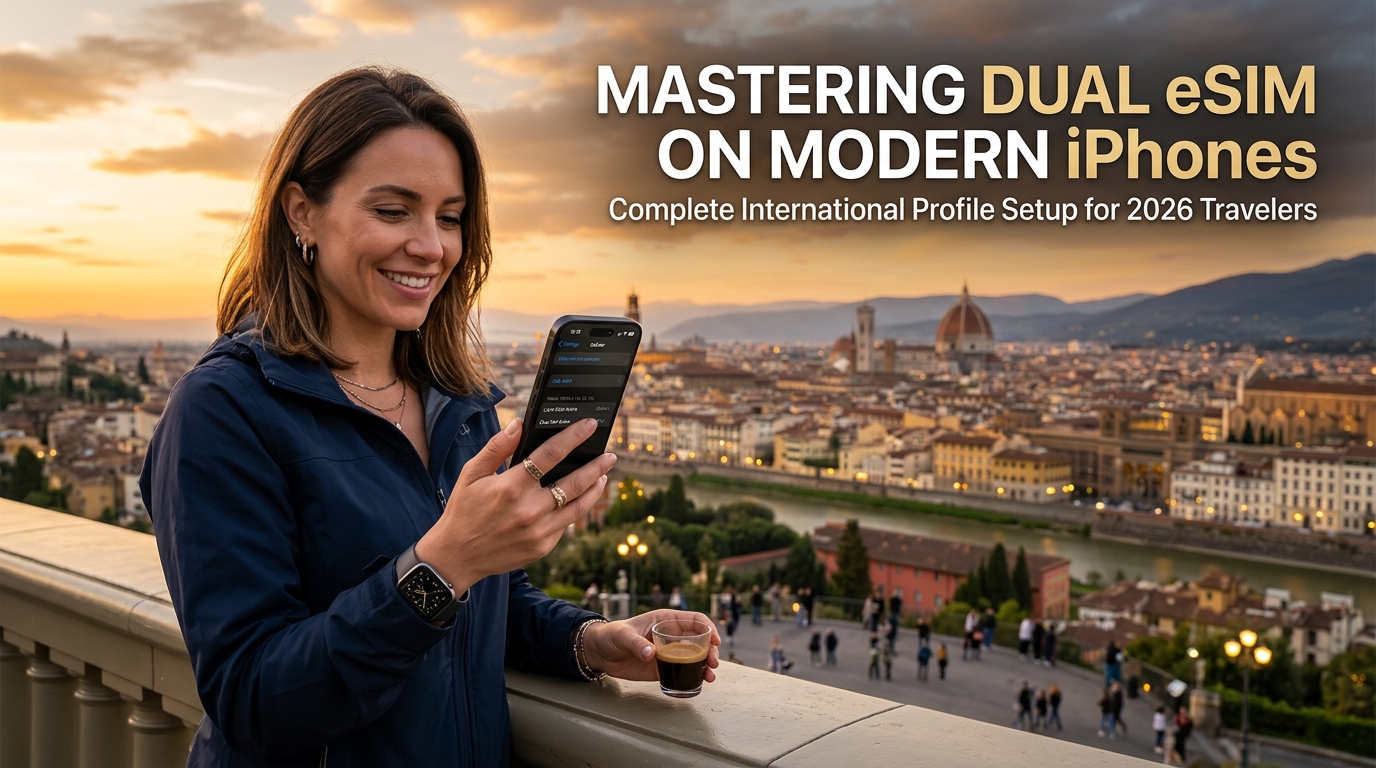
สถาปัตยกรรม Dual eSIM บน iPhone ยุคใหม่: เจาะลึก iPhone 15, 16 และ 17
ในอดีต การใช้งานอินเทอร์เน็ตและโทรศัพท์ข้ามแดน (International Roaming) มักต้องวุ่นวายกับการพกเข็มจิ้มถาดซิม การเดินตระเวนหาบูธขายซิมในสนามบิน และความเสี่ยงที่จะทำซิมการ์ดหลักของค่ายมือถือที่บ้านสูญหาย แต่ด้วยการเปิดตัวของ iPhone 15, 16 และ 17 ทาง Apple ได้ยกเครื่องระบบการสื่อสารผ่านเซลลูลาร์ใหม่ทั้งหมด โดยเปลี่ยนผ่านจากระบบไฮบริดแบบเดิมสู่สถาปัตยกรรม Dual SIM Dual Standby (DSDS) แบบดิจิทัลเต็มรูปแบบที่ควบคุมด้วยซอฟต์แวร์ และขับเคลื่อนด้วยชิป eUICC (embedded Universal Integrated Circuit Card) ที่สามารถจัดเก็บโปรไฟล์ได้หลายรายการ
การทำความเข้าใจหลักการทำงานของฮาร์ดแวร์เหล่านี้จึงเป็นสิ่งสำคัญอย่างยิ่ง เพื่อช่วยให้คุณรีดประสิทธิภาพการเชื่อมต่อสูงสุด พร้อมทั้งประหยัดแบตเตอรี่ของอุปกรณ์เมื่อต้องเดินทางข้ามประเทศ
+-------------------------------------------------------------------+
|                        iOS Baseband Manager                       |
+---------------------------------+---------------------------------+
                                  |
              +-------------------+-------------------+
              |                                       |
    [สแต็ก eSIM หลัก (Primary)]              [สแต็ก eSIM ท่องเที่ยว (Travel)]
      • โทร / รับ SMS 2FA                     • ใช้งานอินเทอร์เน็ต 5G/LTE
      • สแตนด์บายค่ายมือถือหลัก               • การจัดเส้นทางข้อมูลเครือข่ายท้องถิ่น
              |                                       |
              +-------------------+-------------------+
                                  |
            +-------------------------------------------+
            |  หน่วยความจำ eUICC (เก็บได้ 8+ โปรไฟล์)    |
            +-------------------------------------------+
                                  |
            +-------------------------------------------+
            | โมเด็มเบสแบนด์ (Snapdragon X-Series / 5G) |
            +-------------------------------------------+
การทำงานร่วมกันของฮาร์ดแวร์: จัดเก็บได้มากกว่า 8 โปรไฟล์ สแตนด์บายพร้อมกันได้ 2 เบอร์
iPhone ระดับเรือธงในปัจจุบันมาพร้อมชิป eUICC ความจุสูงที่สามารถจัดเก็บ โปรไฟล์ eSIM แยกกันได้ตั้งแต่ 8 โปรไฟล์ขึ้นไป ในหน่วยความจำแฟลชแบบ Non-volatile อย่างปลอดภัย พร้อมรองรับการเปิดใช้งาน สแตนด์บายได้ 2 เบอร์พร้อมกัน
ระบบสองซิมสแตนด์บายพร้อมกันนี้ทำงานได้อย่างราบรื่นในฮาร์ดแวร์แต่ละรุ่น:
| เจเนอเรชันของ iPhone | สถาปัตยกรรมโมเด็ม | การรองรับ Dual eSIM | การปรับปรุงประสิทธิภาพคลื่นวิทยุขณะสแตนด์บาย |
|---|---|---|---|
| iPhone 15 / 15 Pro | Qualcomm Snapdragon X70 | รองรับ (ทุกโมเดลทั่วโลก) | จูนเสาสัญญาณด้วย AI และกระจายพลังงานแบบไดนามิก |
| iPhone 16 / 16 Pro | Qualcomm Snapdragon X75 | รองรับ (Dual Active eSIM) | 5G Advanced (Sub-6 Carrier Aggregation บนทั้ง 2 เบอร์) |
| iPhone 17 Series | Next-Gen Baseband Subsystem | รองรับ (Optimized DSDS) | Deep sleep transceiver gating ลดการกินไฟระดับมิลลิวัตต์ขณะสแตนด์บาย |
เนื่องจากโมเด็มเบสแบนด์ยุคใหม่แยกส่วนคลื่นความถี่วิทยุ (RF) ทางกายภาพออกจากโปรไฟล์ซอฟต์แวร์ คุณจึงสามารถเก็บ eSIM สำหรับจุดหมายปลายทางยอดนิยม เช่น ญี่ปุ่น สหภาพยุโรป หรือสหรัฐอเมริกา ไว้ในเครื่องล่วงหน้า แล้วเปิดใช้งานโปรไฟล์ที่ต้องการได้ทันทีที่เครื่องบินแตะรันเวย์
ตัวรับส่งสัญญาณ RF และการจัดการพลังงานอัจฉริยะ
การเปิดใช้งาน 2 ซิมพร้อมกันทางกายภาพมักมีอุปสรรค 2 ประการ คือ การรบกวนของคลื่นสัญญาณ และการใช้พลังงานแบตเตอรี่ที่รวดเร็ว ในยุคแรกของการใช้ 2 ซิม ตัวโมเด็มต้องเชื่อมต่อกับเสาสัญญาณ 2 เสาแยกกัน ทำให้กินพลังงานจากโปรเซสเซอร์เบสแบนด์เพิ่มขึ้นเป็นเท่าตัว
เพื่อแก้ไขปัญหานี้ iPhone รุ่นใหม่ได้นำอัลกอริทึมรอบสัญญาณ Discontinuous Reception (DRX) มาใช้งาน:
- จัดรอบ Paging ให้ตรงกัน: แทนที่จะปลุกโมเด็มขึ้นมา 2 ครั้งเพื่อรับแพ็กเก็ตข้อมูลจากเสาสัญญาณของแต่ละค่าย โมเด็มจะปรับรอบการ Paging ของทั้งสอง eSIM ให้อยู่ในช่วงเวลาเดียวกัน
- ควบคุมสถานะประหยัดพลังงานอัตโนมัติ: เมื่อคุณกำลังใช้อินเทอร์เน็ตบน eSIM สำหรับเดินทาง เบอร์หลักของค่ายในประเทศจะถูกปรับเข้าสู่สถานะพลังงานต่ำมาก (Micro-power state) โดยใช้พลังงานเพียงเล็กน้อยเพื่อรอรับรหัสยืนยันตัวตน 2FA ทาง SMS และสายโทรเข้าเท่านั้น
- สลับเสาสัญญาณอัจฉริยะ: วงจรรับส่งสัญญาณ RF จะปรับการขยายสัญญาณไปยังคลื่นความถี่ที่กำลังเจอปัญหาสัญญาณอ่อนโดยอัตโนมัติ ป้องกันไม่ให้อุปกรณ์ร้อนเกินไปเมื่ออยู่ในจุดอับสัญญาณ
กำจัดความเสี่ยงแบบจุดเดียวล้มเหลว (Single-Point-of-Failure) เมื่ออยู่ต่างประเทศ
ข้อได้เปรียบหลักสำหรับนักเดินทางและ Digital Nomad คือการแยกการทำงานระหว่าง "การยืนยันตัวตน" และ "การใช้งานอินเทอร์เน็ต" ออกจากกันโดยสิ้นเชิง โดยตั้งค่าให้ eSIM หลักเป็นของค่ายมือถือเดิมในประเทศ (เปิดสแตนด์บายเพื่อรับ SMS OTP ธนาคารและ iMessage ที่สำคัญ) และใช้ช่องที่สองสำหรับอินเทอร์เน็ตความเร็วสูงอย่าง MollySIM วิธีนี้ช่วยตัดปัญหาค่าโรมมิ่งจากค่ายเดิมโดยไม่ต้องแลกกับความปลอดภัยของบัญชี
       [เสาสัญญาณ A: ค่ายมือถือหลัก]               [เสาสัญญาณ B: เครือข่ายท้องถิ่น]
                     \                                         /
                      \                                       /
           (Sync DRX Paging / SMS 2FA)              (เน็ตความเร็วสูง 5G)
                        \                                   /
                         v                                 v
        +-------------------------------------------------------------------+
        |                 วงจร RF ของ iPhone 15 / 16 / 17                   |
        +-------------------------------------------------------------------+
นอกจากนี้ การใช้ eSIM สำหรับการเดินทางยุคใหม่ยังช่วยรับประกันความต่อเนื่องในการนำทาง ในขณะที่ซิมท่องเที่ยวแบบดั้งเดิมอาจตัดเน็ตทันทีเมื่อแพ็กเกจความเร็วสูงหมด หรือลดความเร็วลงเหลือเพียง 128kbps จนใช้งานไม่ได้ แต่ MollySIM มีการการันตีความเร็วขั้นต่ำตาม นโยบายการใช้งานอย่างเป็นธรรม (FUP) ที่ 384kbps ซึ่งมากกว่าคู่แข่งทั่วไปถึง 3 เท่า ช่วยให้การนำทางผ่าน Apple Maps, การเรียกรถผ่านแอป และการทำธุรกรรม Apple Pay แบบไร้สัมผัสทำงานได้อย่างต่อเนื่องโดยไม่มีสะดุด
ขั้นตอนการตั้งค่าบน iOS: รับ SMS 2FA ได้ปกติ พร้อมใช้เน็ตผ่าน MollySIM
🌐 Global Travel High-Speed Travel eSIM & SIM Plans
Instant QR code activation, hotspot enabled, with guaranteed 384kbps fallback speed to keep Maps & Digital Wallets active.
เพื่อให้ระบบสองซิมทำงานได้อย่างสมบูรณ์แบบ โดยที่เบอร์หลักสามารถรับ SMS ยืนยันตัวตนได้ฟรีไม่มีค่าใช้จ่าย ในขณะที่ใช้ MollySIM สำหรับการใช้งานอินเทอร์เน็ต คุณจำเป็นต้องตั้งค่าระบบจัดเส้นทางข้อมูลของ iOS ให้ถูกต้องตามลำดับขั้นตอนต่อไปนี้
+-------------------------------------------------------------------------+
|                       ตรรกะการจัดเส้นทางข้อมูลบน iOS                      |
+-------------------------------------------------------------------------+
|  SMS 2FA / สายโทรเข้า      ---> [ ซิมหลัก (เบอร์บ้าน) ] ---> สแตนด์บาย   |
|  เว็บ / แผนที่ / แอปทั้งหมด ---> [ MollySIM eSIM ]    ---> ใช้งานเน็ต    |
|  การสลับข้อมูลอัตโนมัติ      ---> [ ปิด (OFF) ]        ---> ป้องกันเน็ตรั่ว|
+-------------------------------------------------------------------------+
ขั้นตอนที่ 1: ตั้งชื่อโปรไฟล์ eSIM เพื่อให้แยกแยะได้ง่าย
การตั้งชื่อเบอร์ให้ชัดเจนช่วยป้องกันการสลับเครือข่ายผิดพลาด:
- เปิด การตั้งค่า (Settings) บน iPhone แล้วแตะที่ เซลลูลาร์ (Cellular)
- ในส่วนของ ซิม (SIMs) ให้แตะที่โปรไฟล์ซิมการ์ดปกติหรือ eSIM หลักของคุณ
- แตะที่ ป้ายกำกับแผนบริการเซลลูลาร์ (Cellular Plan Label) จากนั้นเลือกหรือพิมพ์ว่า หลัก (Primary) (หรือ "เบอร์บ้าน")
- กลับมาที่เมนูก่อนหน้า แตะที่ โปรไฟล์ eSIM MollySIM ที่เพิ่งติดตั้ง แตะ ป้ายกำกับแผนบริการเซลลูลาร์ แล้วตั้งชื่อว่า เน็ตท่องเที่ยว (Travel Data) หรือ MollySIM
ขั้นตอนที่ 2: ตั้งค่าสายโทรเริ่มต้นเพื่อรับ SMS และการแจ้งเตือนจากธนาคาร
iOS จะจับคู่การรับส่ง SMS เข้ากับเบอร์โทรเริ่มต้น การตั้งค่าส่วนนี้ให้ถูกต้องจะช่วยให้คุณได้รับ OTP ธนาคาร ข้อความเตือนความปลอดภัย และข้อความยืนยันต่างๆ ได้ทันที:
- ไปที่ การตั้งค่า (Settings) > เซลลูลาร์ (Cellular) > สายโทรเริ่มต้น (Default Voice Line)
- เลือกเบอร์ หลัก (Primary)
- ตรวจสอบให้แน่ใจว่าได้เปิดใช้งานเบอร์นี้ไว้ที่
การตั้งค่า > เซลลูลาร์ > หลักโดยเปิดสถานะเป็น เปิด (ON)
ข้อควรรู้ด้านระบบเครือข่าย: โมเด็มเบสแบนด์ยุคใหม่จะซิงค์สัญญาณเบาๆ กับช่องสัญญาณ Paging ของค่ายมือถือหลัก (ผ่านรอบ 3GPP DRX) เพื่อรับข้อมูล SMS ได้โดยไม่ก่อให้เกิดการคิดค่าบริการอินเทอร์เน็ตข้ามประเทศ
ขั้นตอนที่ 3: กำหนดให้อินเทอร์เน็ตวิ่งผ่าน MollySIM เท่านั้น
เพื่อป้องกันการเกิดค่าโรมมิ่งจากค่ายเดิม ให้ล็อกการเชื่อมต่ออินเทอร์เน็ตทั้งหมดไว้ที่โปรไฟล์ท่องเที่ยว:
- ไปที่ การตั้งค่า (Settings) > เซลลูลาร์ (Cellular) > ข้อมูลเซลลูลาร์ (Cellular Data)
- แตะเลือก เน็ตท่องเที่ยว (Travel Data) (โปรไฟล์ MollySIM)
- ขั้นตอนสำคัญ: ปิดสวิตช์ อนุญาตให้สลับข้อมูลเซลลูลาร์ (Allow Cellular Data Switching) ให้เป็น ปิด (OFF)
หากเปิดฟังก์ชัน "อนุญาตให้สลับข้อมูลเซลลูลาร์" ทิ้งไว้ iOS อาจแอบสลับไปใช้เน็ตจากซิมหลักโดยอัตโนมัติเมื่อเจอบริเวณที่สัญญาณเน็ตท่องเที่ยวอ่อน ซึ่งจะทำให้ระบบคิดค่าบริการแพ็กเกจโรมมิ่งรายวันราคาแพงทันที การปิดสวิตช์นี้จึงเป็นการล็อกความปลอดภัยทางการเงินให้กับคุณ
       [ อนุญาตให้สลับข้อมูลเซลลูลาร์: ปิด (OFF) ]
                         |
       +-----------------+-----------------+
       |                                   |
       v                                   v
[ โปรไฟล์ MollySIM: ทำงาน (ACTIVE) ] [ เน็ตซิมหลัก: บล็อก (BLOCKED) ]
 (เน็ต 5G ไม่จำกัด / FUP 384kbps)     (ไร้ความเสี่ยงค่าโรมมิ่ง $10/วัน)
ขั้นตอนที่ 4: ตั้งค่าโปรโตคอล APN และเปิดใช้งานโรมมิ่งสำหรับเน็ตท่องเที่ยว
โปรไฟล์ eSIM ของ MollySIM ส่วนใหญ่จะตั้งค่าชื่อจุดการเข้าถึงหรือ Access Point Name (APN) ให้อัตโนมัติผ่านระบบ Over-the-Air (OTA) เมื่อเริ่มจับสัญญาณครั้งแรก อย่างไรก็ตาม การตรวจสอบด้วยตนเองจะช่วยให้คุณมั่นใจได้ว่าเน็ตจะพร้อมใช้งานทันทีที่ลงเครื่อง
ตารางเปรียบเทียบการตั้งค่าอัตโนมัติและการตั้งค่าด้วยตนเอง
| รายการตั้งค่า | เบอร์หลัก (ค่ายมือถือในประเทศ) | โปรไฟล์ eSIM ท่องเที่ยว MollySIM |
|---|---|---|
| เปิดใช้งานเบอร์นี้ | เปิด (ON) | เปิด (ON) |
| โรมมิ่งข้อมูล (Data Roaming) | ปิด (OFF) (ป้องกันค่าบริการส่วนเกิน) | เปิด (ON) (จำเป็นสำหรับการเชื่อมต่อเครือข่ายท้องถิ่น) |
| การเลือกเครือข่าย | อัตโนมัติ (Automatic) | อัตโนมัติ (Automatic) (จับเสาสัญญาณ Tier-1 ที่แรงที่สุด) |
| APN ของข้อมูลเซลลูลาร์ | ค่าเริ่มต้น (ไม่ต้องแก้ไข) | ตั้งค่าอัตโนมัติ (หรือระบุ globaldata หากมีข้อความแจ้ง) |
| ความเร็ว FUP ขั้นต่ำ | ไม่ระบุ (เนื่องจากปิดเน็ตไว้) | 384kbps (เร็วกว่ามาตรฐาน 128kbps ถึง 3 เท่า) |
วิธีตรวจสอบความถูกต้องของการตั้งค่า:
- ไปที่ การตั้งค่า (Settings) > เซลลูลาร์ (Cellular) > เน็ตท่องเที่ยว (Travel Data)
- ตรวจสอบให้แน่ใจว่าได้เปิด โรมมิ่งข้อมูล (Data Roaming) เป็น เปิด (ON)
- หากเน็ตยังไม่เชื่อมต่อภายใน 2 นาทีหลังลงเครื่อง ให้แตะที่ เครือข่ายข้อมูลเซลลูลาร์ (Cellular Data Network) และตรวจสอบว่าในช่อง APN ตรงกับข้อมูลที่ระบุในแดชบอร์ดของ MollySIM หรือไม่
แม้ว่าคุณจะใช้แพ็กเกจความเร็วสูงจนหมดจากการทำงานหรืออัปโหลดวิดีโอ ระบบ FUP 384kbps ของ MollySIM จะยังคงช่วยให้การแจ้งเตือน, การนำทางผ่าน Apple Maps และการยืนยันรหัสความปลอดภัยบน Apple Pay ทำงานได้อย่างต่อเนื่องโดยไม่ทำให้คุณขาดการติดต่อ
หลุมพรางโรมมิ่งวันละ $10: เหตุใดจึงต้องปิด 'อนุญาตให้สลับข้อมูลเซลลูลาร์'
สำหรับผู้เดินทางต่างประเทศที่ใช้ระบบสองซิม สาเหตุยอดฮิตที่ทำให้เกิดบิลค่าบริการแพงเกินจริงไม่ได้มาจากการลืมเปิดใช้งานโปรไฟล์ท่องเที่ยว แต่เกิดจากการเปิดการตั้งค่าเดียวบน iOS ที่เรียกว่า อนุญาตให้สลับข้อมูลเซลลูลาร์ (Allow Cellular Data Switching) การเปิดสวิตช์นี้ทิ้งไว้อาจไปกระตุ้นแพ็กเกจโรมมิ่งรายวันของค่ายมือถือหลัก (เช่น International Day Pass หรือ TravelPass) คิดเงินวันละ $10 ถึง $12 ซึ่งอาจทำให้คุณเสียเงินเพิ่มกว่า $150 ในทริปสั้นๆ เพียง 2 สัปดาห์
การทำความเข้าใจกลไกของเครือข่ายและล็อกเส้นทางอินเทอร์เน็ตจะช่วยให้ซิมหลักอยู่ในสถานะ Passive ที่ปลอดภัย ไร้ค่าเน็ตรั่วไหล และบังคับให้อินเทอร์เน็ต 100% วิ่งผ่าน eSIM สำหรับเดินทางเท่านั้น
กลไกทางเทคนิคที่อยู่เบื้องหลังค่าโรมมิ่งรั่วไหล
ค่ายมือถือระดับ Tier-1 ไม่จำเป็นต้องรอให้คุณใช้อินเทอร์เน็ตปริมาณมากเพื่อเริ่มคิดค่าโรมมิ่งรายวัน 24 ชั่วโมง เพราะระบบคิดเงินจะตรวจจับบันทึก RADIUS/Diameter แบบเรียลไทม์จากเสาสัญญาณพันธมิตรต่างแดน เพียงแค่การส่งคำขอ DNS เบื้องหลัง 1 ครั้ง, การซิงค์โทเค็นการแจ้งเตือน หรือการดึงข้อมูลแอปเบื้องหลังขนาดเพียง 1 Kilobyte ผ่านรหัส IMSI ของซิมหลัก ก็เพียงพอที่จะกระตุ้นให้ระบบคิดเงินค่าบริการเต็มวันทันที
เมื่อคุณเดินทางถึงต่างประเทศ iOS จะคอยประเมินคุณภาพสัญญาณของ eSIM ทั้งสองตัว หากคุณเปิด อนุญาตให้สลับข้อมูลเซลลูลาร์ เป็น เปิด (ON) ระบบ iOS จะมองว่าทั้งสองซิมเป็นโครงข่ายสำรองซึ่งกันและกัน:
- เมื่อคุณเดินเข้าสถานีรถไฟใต้ดิน ลิฟต์ หรืออาคารคอนกรีตหนาๆ สัญญาณเน็ตท่องเที่ยวอาจมีค่า Signal-to-Noise Ratio (SNR) ตกลงชั่วคราว
- แทนที่ iOS จะรอให้เน็ตท่องเที่ยวกลับมาจับสัญญาณ ระบบจะสลับเส้นทางอินเทอร์เน็ตไปยังซิมหลักทันที
- ค่ายมือถือหลักตรวจพบการส่งข้อมูลบนเครือข่ายพันธมิตรต่างแดน และจะเริ่มเปิดใช้แพ็กเกจโรมมิ่งรายวัน $10–$12 ทันที
วิธีล็อกเส้นทางข้อมูลให้วิ่งผ่าน MollySIM อย่างสมบูรณ์
เพื่อป้องกันการถูกคิดค่าบริการโดยไม่ตั้งใจ คุณต้องกำหนดนโยบายให้ iOS ส่งข้อมูล ผ่าน eSIM ท่องเที่ยวเท่านั้น แม้ว่าสัญญาณจะลดลงเหลือศูนย์ขีดก็ตาม
ทำตามขั้นตอนเหล่านี้บน iOS:
- ไปที่ การตั้งค่า (Settings) > เซลลูลาร์ (Cellular)
- แตะที่ ข้อมูลเซลลูลาร์ (Cellular Data) ด้านบนสุด
- แตะเลือกเครื่องหมายถูกที่โปรไฟล์ท่องเที่ยว MollySIM
- สลับ อนุญาตให้สลับข้อมูลเซลลูลาร์ (Allow Cellular Data Switching) เป็น ปิด (OFF) (แถบสวิตช์ต้องเป็นสีเทา ไม่ใช่สีเขียว)
- ย้อนกลับไปที่ การตั้งค่า > เซลลูลาร์ แล้วแตะที่เบอร์ หลัก (Primary):
- ตั้งค่า โรมมิ่งข้อมูล (Data Roaming) เป็น ปิด (OFF)
- ย้อนกลับไปที่ การตั้งค่า > เซลลูลาร์ แล้วแตะที่เบอร์ MollySIM:
- ตั้งค่า โรมมิ่งข้อมูล (Data Roaming) เป็น เปิด (ON) (จำเป็นสำหรับการเชื่อมต่อโหนดเครือข่ายระหว่างประเทศ)
ทำไมคุณจึงไม่จำเป็นต้องเปิดระบบสลับเน็ตสำรอง หากมี Tier-1 และ FUP 384kbps
นักเดินทางหลายคนมักเปิดระบบสลับเน็ตทิ้งไว้เพราะกลัวว่าหากเน็ตความเร็วสูงหมดจะทำให้ใช้งานแผนที่หรือติดต่อใครไม่ได้ ปัญหานี้มักเกิดกับ eSIM ราคาประหยัดที่ตัดเน็ตทิ้งทันที หรือลดความเร็วลงเหลือเพียง 64kbps หรือ 128kbps จนแอปสำคัญอย่าง Google Maps, Grab, Uber และ Apple Pay ไม่ทำงาน
คู่แข่งลดสปีด (128kbps)   : [==] แผนที่ค้าง, โทรผ่านเน็ตหลุด, Apple Pay ใช้งานไม่ได้
MollySIM สปีด FUP (384kbps): [======] เวกเตอร์แผนที่โหลดลื่น, โทร WhatsApp ชัดเจน, ยืนยันบัตรเครดิตฉับไว
เมื่อใช้ MollySIM คุณไม่จำเป็นต้องพึ่งพาเน็ตสำรองจากซิมหลักราคาแพง เพราะแม้จะใช้เน็ตความเร็วสูงจนครบโควตาแล้ว MollySIM ยังคงมี ความเร็วขั้นต่ำตามนโยบาย FUP อยู่ที่ 384kbps ซึ่งเร็วกว่ามาตรฐานทั่วไปถึง 3 เท่า ที่ความเร็วระดับ 384kbps นี้ ระบบการเข้ารหัส SSL, การโทรคุยเสียงผ่าน VoIP, การนำทางแบบเลี้ยวต่อเลี้ยว และการยืนยันรหัสความปลอดภัยของกระเป๋าเงินดิจิทัลจะยังคงทำงานได้อย่างเสถียรโดยไม่ต้องง้อเน็ตจากค่ายเดิม
เปรียบเทียบเทคโนโลยีการเชื่อมต่อ: Dual eSIM ปะทะ อุปกรณ์ท่องเที่ยวดั้งเดิม
การเลือกโซลูชันอินเทอร์เน็ตสำหรับการเดินทางต่างประเทศในปี 2026 ไม่ได้มองแค่ปริมาณเน็ตเพียงอย่างเดียวอีกต่อไป แต่ต้องคำนึงถึงความปลอดภัยในการยืนยันตัวตน ประสิทธิภาพของอุปกรณ์ ความคุ้มค่าที่ควบคุมได้ และความเสถียรในการใช้งานจริง แม้ว่าวิธีดั้งเดิมอย่างการซื้อซิมที่สนามบินหรือการเช่า Pocket Wi-Fi จะเคยเป็นที่นิยมในอดีต แต่สถาปัตยกรรม Dual SIM Dual Standby (DSDS) บน iPhone ยุคใหม่ได้ยกระดับมาตรฐานไปอีกขั้น
ตารางด้านล่างนี้เปรียบเทียบรูปแบบการใช้งานอินเทอร์เน็ตต่างประเทศ 4 รูปแบบหลักอย่างละเอียด:
ตารางเปรียบเทียบรูปแบบการเชื่อมต่อสำหรับนักเดินทางปี 2026
| ปัจจัยในการประเมิน | การตั้งค่า Dual eSIM กับ MollySIM | ซิมการ์ดท่องเที่ยวแบบกายภาพ | เช่า Pocket Wi-Fi | แพ็กเกจโรมมิ่งจากค่ายเดิม |
|---|---|---|---|---|
| ค่าใช้จ่ายเฉลี่ยต่อวัน | $1.00 – $2.50 / วัน (แพ็กเกจยืดหยุ่นตามต้องการ) | $2.00 – $4.00 / วัน (คิดเหมาจ่ายล่วงหน้า) | $7.00 – $13.00 / วัน (มีค่ามัดจำ/ประกัน) | $10.00 – $12.00 / วัน ต่อหนึ่งเบอร์ |
| การรับ SMS 2FA พร้อมกัน | ทำได้ทันทีและสมบูรณ์แบบ (ซิมหลักเปิดรอรับ SMS ได้ตลอด) | ทำไม่ได้ (ต้องถอดซิมหลักออกจากเครื่อง) | ทำได้ (แต่ต้องเปิดโรมมิ่งซิมหลักทิ้งไว้) | ทำได้ (รวมอยู่ในค่าบริการรายวันแล้ว) |
| ความสะดวกในการติดตั้ง | ไร้การสัมผัสอุปกรณ์ (สแกน QR หรือติดตั้งตรง <60 วิ) | ยุ่งยาก (ต่อคิวสนามบิน, ยื่นพาสปอร์ต, ถอดเปลี่ยนซิม) | ปานกลาง (ต้องไปรับ-คืนเครื่อง, เสียเวลาต่อคิว) | สะดวกมาก (เปิดใช้งานอัตโนมัติเมื่อจับสัญญาณ) |
| การกินแบตเตอรี่ของมือถือ | ประหยัดพลังงานระดับมาตรฐาน (จัดการผ่านโมเด็มในตัว) | ประหยัดพลังงาน (ทำงานแค่ตัวรับสัญญาณเดียว) | กินแบตเตอรี่สูง (มือถือต้องค้นหาและจับ Wi-Fi ตลอดเวลา) | ประหยัดพลังงานระดับมาตรฐาน (จัดการผ่านโมเด็มในตัว) |
| การพกพาอุปกรณ์ | ไม่มีอุปกรณ์เสริม (โปรฟิล์ดิจิทัล 100%) | ไม่มีอุปกรณ์เสริม (แต่ต้องเก็บรักษาซิมเดิมขนาดจิ๋ว) | เทอะทะ (น้ำหนัก 150-250 กรัม + สายชาร์จ + พาวเวอร์แบงก์) | ไม่มีอุปกรณ์เสริม (จัดการระดับโครงข่าย) |
| ประสิทธิภาพหลังหมดโควตา FUP | ความเร็วขั้นต่ำ 384kbps (แผนที่, โทรเน็ต, เรียกรถ, Apple Pay ใช้งานได้) | ตัดสัญญาณ หรือลดสปีดเหลือ 64–128kbps | ลดสปีดหนักมาก (128kbps) หรือล็อกไม่ให้แชร์ | ลดความเร็วเหลือระดับ 2G/128kbps หรือคิดเงินเพิ่ม |
| ความยืดหยุ่นในการข้ามพรมแดน | ราบรื่นไร้รอยต่อ (สลับโปรไฟล์รายประเทศหรือระดับภูมิภาคได้ทันที) | ต้องซื้อและเปลี่ยนซิมใหม่ทุกครั้งที่ข้ามแดน | เฉพาะบางประเทศ; คิดค่าธรรมเนียมเพิ่มเมื่อข้ามแดน | อัตโนมัติ แต่จะคิดค่าบริการใหม่ทุกๆ 24 ชั่วโมง |
เหตุใด Dual eSIM แบบซอฟต์แวร์จึงเหนือกว่าอุปกรณ์ฮาร์ดแวร์แบบเดิม
การเปลี่ยนมาใช้ Dual eSIM แบบดิจิทัลเต็มรูปแบบถือเป็นการอัปเกรดเชิงสถาปัตยกรรมครั้งสำคัญสำหรับนักเดินทางทั่วโลก:
1. แยกเส้นทางข้อมูลสำคัญออกจากกันอย่างปลอดภัย
การใช้ซิมท่องเที่ยวแบบเดิมทำให้คุณต้องยอมแลกความสะดวกกับการถอดซิมหลักออก ซึ่งตัดการเข้าถึงรหัส OTP ของธนาคาร ข้อความยืนยันบัตรเครดิต และการรับส่ง iMessage ด้วยเบอร์เดิม การใช้โปรไฟล์ท่องเที่ยวจาก MollySIM ควบคู่กับซิมหลัก ช่วยให้ iPhone แยกประเภทข้อมูลได้อย่างเป็นระบบ โดยข้อมูลความปลอดภัยส่วนบุคคลจะวิ่งผ่านเบอร์หลักที่กินไฟต่ำ ในขณะที่การดาวน์โหลดแผนที่ การเข้าเว็บ และแอปพลิเคชันทั่วไปจะวิ่งผ่าน eSIM ท้องถิ่น
2. ลดภาระการพกพาอุปกรณ์และถนอมแบตเตอรี่
อุปกรณ์ Pocket Wi-Fi มักสร้างปัญหาจุกจิก การพกเราเตอร์แยกต่างหากหมายถึงคุณต้องคอยชาร์จแบตเตอรี่ลิเธียมไอออนอีกก้อน เสี่ยงต่อการเสื่อมสภาพในสภาพอากาศที่หนาวจัดหรือร้อนชื้น และต้องอยู่ใกล้กันตลอดเวลา หากสมาชิกในกลุ่มเดินแยกกัน คนที่ไม่ได้ถือเครื่องจะขาดการติดต่อทันที
นอกจากนี้ การรับส่งข้อมูลผ่าน Wi-Fi ตลอดเวลาจะทำให้ตัวรับสัญญาณ Wi-Fi ของ iPhone ต้องทำงานหนักและกินแบตเตอรี่มากกว่าการเชื่อมต่อผ่านโมเด็มในตัวเครื่องที่มีระบบจัดการพลังงานแบบไดนามิก
3. ใช้งานแอปพลิเคชันได้ต่อเนื่องจริงแม้ติด FUP
ซิมท่องเที่ยวแบบเดิมและแพ็กเกจโรมมิ่งส่วนใหญ่มักลดความเร็วลงอย่างโหดร้ายเมื่อเน็ตหมด การลดสปีดลงเหลือ 64kbps หรือ 128kbps จะทำให้แพ็กเก็ตข้อมูลเกิดอาการ Timeout ส่งผลให้การเชื่อมต่อเข้ารหัส SSL ของแอปเรียกรถและแอปธนาคารล้มเหลวทันที
ในทางกลับกัน ความเร็วขั้นต่ำ FUP ที่ 384kbps บนโปรไฟล์ของ MollySIM ช่วยรักษามาตรฐานการทำงานที่เร็วกว่าข้อจำกัดทั่วไปถึง 3 เท่า ความเร็วระดับนี้เพียงพอที่จะทำให้บริการสำคัญต่างๆ เช่น การยืนยัน Apple Pay, การโหลดแผนที่เวกเตอร์แบบเลี้ยวต่อเลี้ยว และการคุยสายผ่าน WhatsApp (Opus-codec) ทำงานได้อย่างราบรื่นโดยไม่ต้องกังวลเรื่องการเติมเน็ตด่วนระหว่างทาง
การปรับแต่งแบนด์วิดท์และข้อได้เปรียบของ MollySIM ด้วยสปีดสำรอง 384kbps
การบริหารปริมาณเน็ตความเร็วสูงให้เพียงพอตลอดการเดินทางข้ามหลายประเทศ ต้องใช้ 2 กลยุทธ์ร่วมกัน ได้แก่ การตั้งค่าระบบเครือข่ายของ iOS เพื่อป้องกันเน็ตรั่วไหลเบื้องหลัง และการเลือกใช้สถาปัตยกรรม eSIM ที่ไม่ตัดการเชื่อมต่อเมื่อเน็ตความเร็วสูงหมดลง
การตั้งค่าป้องกันเน็ตรั่วบน iOS
ก่อนที่เครื่องบินจะลงจอด แนะนำให้ตั้งค่านโยบายการใช้ข้อมูลสำหรับโปรไฟล์ eSIM ท่องเที่ยวบน iOS เพื่อป้องกันไม่ให้ระบบและการอัปเดตเบื้องหลังแอบกินเน็ตความเร็วสูงของคุณ:
- เปิดโหมดประหยัดข้อมูล (Low Data Mode) บน eSIM ท่องเที่ยว: ไปที่ การตั้งค่า (Settings) > เซลลูลาร์ (Cellular) เลือกโปรไฟล์ท่องเที่ยวของคุณ แล้วเปิด โหมดประหยัดข้อมูล (Low Data Mode) เป็น เปิด (ON) การตั้งค่านี้จะสั่งให้ iOS ชะลอการซิงค์รูปภาพขึ้นคลาวด์ หยุดการสำรองข้อมูลอัตโนมัติ พักการดาวน์โหลดแอปเบื้องหลัง และลดบิตเรตของการสตรีมวิดีโอในแอปต่างๆ
- เลือกปิดการดึงข้อมูลแอปจากเบื้องหลัง (Background App Refresh): ไปที่ การตั้งค่า (Settings) > ทั่วไป (General) > ดึงข้อมูลแอปจากเบื้องหลัง (Background App Refresh) แทนที่จะปิดทั้งหมด (ซึ่งอาจทำให้ไม่ได้รับการแจ้งเตือนข้อความสำคัญ) ให้เลือกปิดเฉพาะแอปที่กินเน็ตหนัก เช่น Instagram, TikTok, YouTube หรือแอปคลาวด์ต่างๆ โดยยังคงเปิดไว้สำหรับแอปแผนที่และการสื่อสาร
- ปิดการช่วยสลับ Wi-Fi (Wi-Fi Assist) บนเบอร์สำรอง: อยู่ที่ด้านล่างสุดของเมนู การตั้งค่า > เซลลูลาร์ แนะนำให้ปิด การช่วยสลับ Wi-Fi (Wi-Fi Assist) เพื่อป้องกันไม่ให้มือถือดึงเน็ตเซลลูลาร์ไปใช้เมื่อสัญญาณ Wi-Fi ของโรงแรมหรือสนามบินไม่เสถียร
ความจริงเรื่องความเร็ว: 384kbps ปะทะ เพดานความเร็วแบบเดิม 64kbps/128kbps
ผู้ให้บริการ eSIM ราคาประหยัดหลายรายมักโฆษณาว่า "ใช้อินเทอร์เน็ตได้ไม่จำกัด" แต่ซ่อนเงื่อนไข Fair Use Policy (FUP) ที่เข้มงวดไว้ในข้อตกลง
🌐 Global Travel High-Speed Travel eSIM & SIM Plans
Instant QR code activation, hotspot enabled, with guaranteed 384kbps fallback speed to keep Maps & Digital Wallets active.