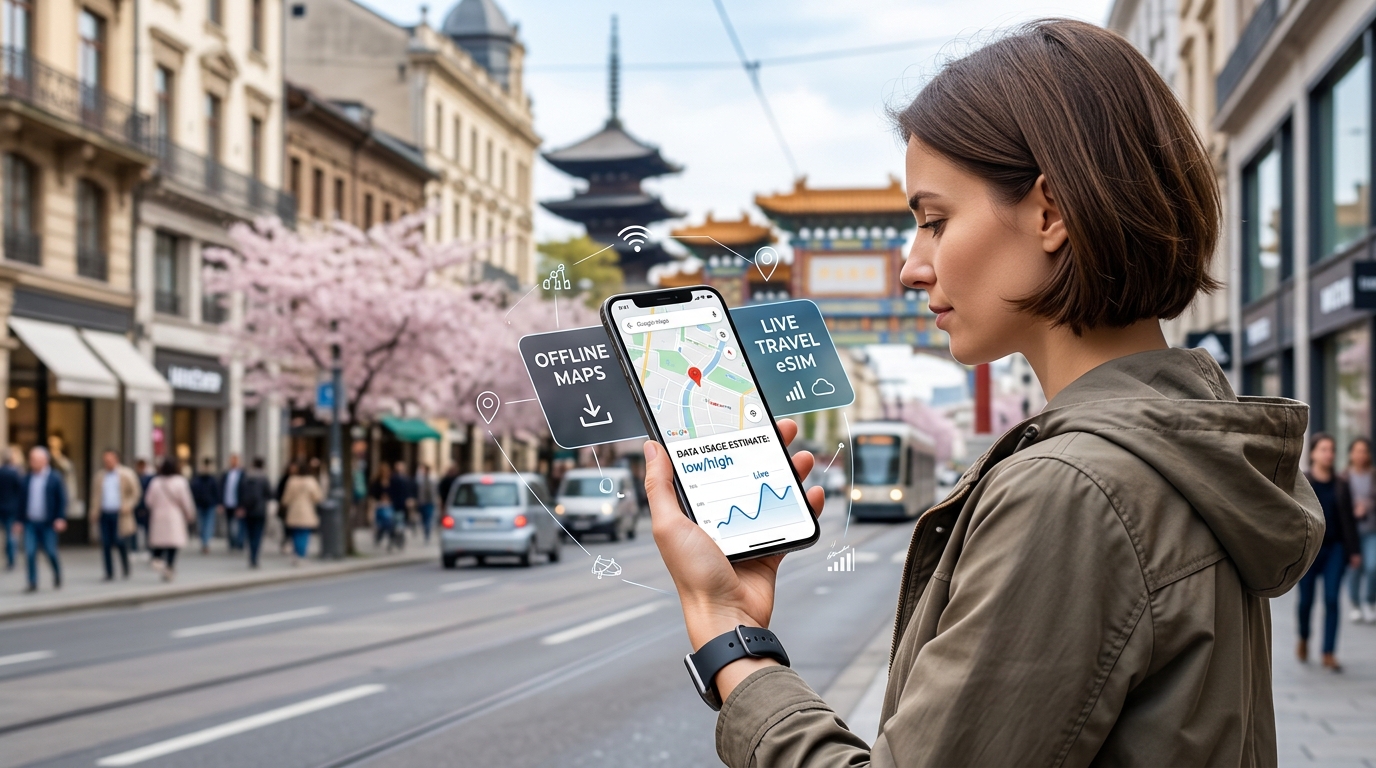
ทางเลือกของนักเดินทางยุคใหม่: แผนที่ออฟไลน์ vs. Live Travel eSIM ในปี 2026
การเดินทางในต่างแดนเปลี่ยนแปลงไปอย่างสิ้นเชิงในช่วงสองทศวรรษที่ผ่านมา ในอดีต การท่องเที่ยวต่างประเทศต้องอาศัยการกางแผนที่กระดาษขนาดใหญ่ท่ามกลางลมพัดแรงตามหัวมุมถนน หรือยอมจ่ายค่าเช่าอุปกรณ์ GPS แบบพกพาอย่าง Garmin หรือ TomTom ในราคาสูงลิ่วตามเคาน์เตอร์รถเช่าในสนามบิน
แต่ในปัจจุบัน สมาร์ทโฟนที่ขับเคลื่อนด้วย Google Maps, Apple Maps และ Waze ทำให้การนำทางแบบเลี้ยวต่อเลี้ยว (Turn-by-Turn) มีความแม่นยำสูงและเข้าถึงได้ทุกที่ อย่างไรก็ตาม การก้าวข้ามพรมแดนระหว่างประเทศมักนำมาซึ่งคำถามสำคัญที่นักเดินทางทุกคนต้องเผชิญ: เราจะรักษาสมดุลระหว่างการนำทางแบบเรียลไทม์ที่แม่นยำ กับความต้องการประหยัดค่าโรมมิ่งแสนแพงได้อย่างไร?
ความเสี่ยงของการนำทางในสถานที่ที่ไม่คุ้นเคย
การพึ่งพาการนำทางแบบออฟไลน์เพียงอย่างเดียวมีความเสี่ยงที่แตกต่างกันไปตามสไตล์การเดินทางของคุณ:
- สายสำรวจเมืองและผู้ใช้ระบบขนส่งสาธารณะ: เมืองหลวงขนาดใหญ่อย่างโตเกียว ลอนดอน หรือนิวยอร์ก มีเครือข่ายคมนาคมที่ซับซ้อน ชานชาลา ทางออก และสายรถไฟอาจมีการเปลี่ยนแปลงได้ตลอดเวลา แผนที่แบบออฟไลน์ไม่สามารถแจ้งเตือนได้ว่ารถไฟใต้ดินปารีส (Paris Métro) ปิดซ่อมบำรุง หรือช่วยนำทางคุณในการเปลี่ยนสายรถไฟใต้ดินหลายชั้น
- สาย Road Trip และผู้ขับขี่ในเส้นทางห่างไกล: การขับรถในชนบท เช่น ถนนวงแหวน (Ring Road) ในไอซ์แลนด์ หรือเส้นทางเลียบหน้าผาแคบๆ บนชายฝั่งอมาลฟี (Amalfi Coast) จำเป็นต้องอาศัยข้อมูลจราจรแบบเรียลไทม์ แผนที่ที่ดาวน์โหลดไว้ล่วงหน้าไม่สามารถเตือนเรื่องหินถล่ม การปิดถนนกะทันหัน หรือการจราจรที่ติดขัดบริเวณด่านตรวจคนเข้าเมือง ซึ่งอาจทำให้คุณเสียเวลาเพิ่มขึ้นหลายชั่วโมง
- สายแบ็กแพ็กเกอร์และผู้เดินทางคนเดียว: การเดินเข้าซอยเปลี่ยวในเมืองที่ไม่คุ้นเคยเพื่อหาทางเข้าโฮสเทลลับ จำเป็นต้องใช้การนำทางคนเดินถนนแบบสดๆ และการเข้าถึงรีวิวความปลอดภัยในพื้นที่ การเรียกรถผ่านแอป (เช่น Uber, Grab หรือ Bolt) ตลอดจนการตรวจสอบเวลาเปิด-ปิดจริงของร้านค้า
| สไตล์การเดินทาง | ความเสี่ยงหลักเมื่อใช้แผนที่ออฟไลน์ | ข้อได้เปรียบของการนำทางผ่าน Live eSIM |
|---|---|---|
| เดินทางในเมือง | ไม่ทราบข้อมูลรถดีเลย์ การเปลี่ยนชานชาลา และการปิดทางเข้า | วางแผนเส้นทางแบบหลายโหมดพร้อมตารางเวลาเดินรถแบบเรียลไทม์ |
| ขับรถข้ามเมือง/ประเทศ | ไม่เห็นอุบัติเหตุ การคำนวณค่าผ่านทาง และเส้นทางเลี่ยงสภาพอากาศเลวร้าย | คำนวณเส้นทางเลี่ยงรถติดได้ทันที พร้อมการแจ้งเตือนสิ่งกีดขวางบนถนน |
| เที่ยวแบบยืดหยุ่น | ขาดการอัปเดตข้อมูลสถานที่ ความหนาแน่นของผู้คน และรีวิวสดใหม่ | ตรวจสอบเวลาเปิดร้านจริง รีวิวจากผู้ใช้ และระบุจุดรับส่งรถเรียกรถได้ทันที |
แผนที่คงที่ (Static Geometry) vs. ข้อมูลสดอัจฉริยะ (Dynamic Intelligence)
ความแตกต่างสำคัญอยู่ที่ โครงสร้างแผนที่พื้นฐาน (Basemap Geometry) กับ ข้อมูลการเคลื่อนไหวแบบเรียลไทม์ (Live Telematics)
แผนที่ออฟไลน์จะดาวน์โหลดโครงข่ายเวกเตอร์ (Vector Tiles) ซึ่งเปรียบเสมือนโครงกระดูกของแผนที่โลก เช่น เส้นถนน ผังอาคาร และสถานที่สำคัญ (POI) แบบคงที่ แต่สิ่งที่ขาดหายไปคือเลเยอร์ข้อมูลสดที่เป็นหัวใจสำคัญของการเดินทางยุคใหม่: แผนภาพแสดงสภาพการจราจรแบบเรียลไทม์ การอัปเดตรอบรถโดยสาร การคำนวณเส้นทางเลี่ยงรถติดกะทันหัน การนำทางชานชาลารถไฟใต้ดิน และการเปลี่ยนแปลงเวลาทำการของธุรกิจ
ในอดีต นักเดินทางที่ต้องการประหยัดค่าใช้จ่ายมักจะปิดดาต้าโรมมิ่งโดยสิ้นเชิงเพื่อหลีกเลี่ยงปัญหา "บิลช็อก" (Bill Shock) ซึ่งการใช้งานเน็ตพื้นหลังโดยไม่ตั้งใจเพียง 1 MB อาจมีราคาสูงถึง $10 หรือมากกว่านั้น พวกเขาจึงต้องพึ่งพาการดาวน์โหลดแผนที่ออฟไลน์ผ่าน Wi-Fi โรงแรมที่ไม่ค่อยเสถียร แต่ในปี 2026 การเดินทางแบบตัดขาดจากโลกออนไลน์โดยสิ้นเชิงกลายเป็นเรื่องที่ไม่จำเป็นอีกต่อไป
ทางออกยุคใหม่: ใช้อินเทอร์เน็ตอย่างคุ้มค่าและการเชื่อมต่อที่ไร้รอยต่อ
รูปแบบการเดินทางที่ดีที่สุดในปี 2026 คือแนวทางแบบไฮบริด (Hybrid): ผสานการบันทึกแผนที่ไว้ในเครื่องเข้ากับการใช้ Travel eSIM สำหรับเดินทางต่างประเทศที่มีประสิทธิภาพสูง ระบบนำทางแบบเวกเตอร์ในปัจจุบันได้รับการพัฒนาให้มีขนาดเล็กมาก โดยใช้ปริมาณอินเทอร์เน็ตน้อยกว่าการสตรีมวิดีโอหรือการเล่นโซเชียลมีเดียหลายเท่า
แม้ในแพ็กเกจเน็ตแบบจำกัด ผู้ให้บริการอย่าง MollySIM ได้เข้ามาช่วยขจัดความกังวลเรื่องเน็ตหมด ด้วยการมอบคุณภาพความเร็วต่อเนื่องตามนโยบายการใช้งานอย่างเป็นธรรม (FUP) สูงถึง 384kbps ซึ่งเร็วกว่ามาตรฐานทั่วไปในท้องตลาดที่ให้เพียง 128kbps ถึง 3 เท่า ทำให้มั่นใจได้ว่าแม้เน็ตความเร็วสูงจะหมดลง อุปกรณ์ของคุณก็ยังมีแบนด์วิดท์เพียงพอที่จะรับส่งข้อมูล Google Maps แบบเรียลไทม์ ทำธุรกรรม Apple Pay แบบไร้สัมผัส และส่งข้อความติดต่อผู้คนในท้องถิ่นได้โดยไม่หลุดการเชื่อมต่อ
การเข้าใจว่าระบบแผนที่สดใช้เน็ตจริงเท่าไร จะช่วยให้คุณตั้งค่าอุปกรณ์ได้อย่างเหมาะสม หลีกเลี่ยงค่าโรมมิ่งราคาแพง และรับรู้ข้อมูลสถานการณ์รอบตัวได้แบบเรียลไทม์ทุกที่ทั่วโลก
เจาะลึกการใช้เน็ตของ Google Maps: ตัวเลขจริงจากการใช้งาน
🌐 Global Travel High-Speed Travel eSIM & SIM Plans
Instant QR code activation, hotspot enabled, with guaranteed 384kbps fallback speed to keep Maps & Digital Wallets active.
เพื่อให้สามารถจัดสรรแพ็กเกจเน็ตในต่างประเทศได้อย่างแม่นยำ นักเดินทางจำเป็นต้องเข้าใจว่าระบบแผนที่สมัยใหม่ส่งคำขอผ่านเครือข่ายอย่างไร ความเข้าใจผิดที่พบบ่อยคือคิดว่า Google Maps สตรีมไฟล์ภาพขนาดใหญ่ตลอดเวลาขณะนำทาง แต่ในความเป็นจริง แพลตฟอร์มนำทางยุคนี้ใช้ การเรนเดอร์แบบเวกเตอร์ (Vector Rendering) แทนการโหลด ภาพแรสเตอร์ (Raster Tiles) แบบเดิม
แทนที่จะต้องดาวน์โหลดไฟล์ภาพกราฟิกความละเอียดสูงอย่างต่อเนื่องขณะที่คุณเคลื่อนที่ อุปกรณ์ของคุณจะดาวน์โหลดเพียงชุดข้อมูลพิกัดทางคณิตศาสตร์ เส้น และข้อความกำกับ (Vector Packets) จากนั้นชิป GPU ในสมาร์ทโฟนจะทำการเรนเดอร์ภาพแผนที่ขึ้นมาแบบเรียลไทม์ นวัตกรรมนี้ช่วยลดการใช้เน็ตลงได้มากถึง 80% เมื่อเทียบกับแพลตฟอร์มแผนที่เมื่อสิบปีก่อน
อย่างไรก็ตาม เลเยอร์ข้อมูลสด การดึงข้อมูลสถานที่ และการแคชรูปภาพ ยังคงทำให้เกิดการใช้งานเน็ตอยู่บ้าง ด้านล่างนี้คือข้อมูลสรุปปริมาณการใช้เน็ตของ Google Maps ในสถานการณ์ต่างๆ ของการเดินทางจริง
ปริมาณการใช้เน็ตของ Google Maps ต่อชั่วโมงตามรูปแบบการใช้งาน
| รูปแบบการใช้งาน | ปริมาณเน็ตเฉลี่ย | ปัจจัยหลักที่ทำให้มีการรับส่งข้อมูล |
|---|---|---|
| การนำทางแบบเลี้ยวต่อเลี้ยวทั่วไป | 3 – 5 MB / ชั่วโมง | แผนที่ฐานแบบเวกเตอร์, การซิงค์พิกัด GPS พื้นฐาน, เส้นทางตามขั้นตอน |
| ข้อมูลจราจรสดและคำนวณเส้นทางใหม่ | 10 – 15 MB / ชั่วโมง | แผนภาพสภาพจราจร, ความเร็วรถบนถนน, การคำนวณเลี่ยงจุดเกิดเหตุ |
| สำรวจเมืองและค้นหาสถานที่ (POI) | 30 – 50 MB / ชั่วโมง | รายละเอียดสถานที่, ระดับความหนาแน่นของผู้คน, รูปภาพขนาดย่อ, รีวิว |
| ภาพถ่ายดาวเทียมและสตรีทวิว (Street View) | 100 – 150+ MB / ชั่วโมง | ภาพถ่ายดาวเทียมความละเอียดสูง, ภาพพาโนรามา 360 องศา |
วิเคราะห์เจาะลึกแต่ละสถานการณ์
1. การนำทางแบบเลี้ยวต่อเลี้ยวทั่วไป (3–5 MB/ชม.)
เมื่อคุณขับรถบนทางหลวงสายตรงหรือเดินตามเส้นทางเดิมโดยไม่มีการเปลี่ยนมุมมองหรือค้นหาจุดแวะพัก แอปจะใช้เน็ตน้อยมาก โดยรับส่งเพียงพิกัดตำแหน่งที่เปลี่ยนไปและชุดข้อมูลเส้นทางขนาดเล็ก การขับรถทางไกลตลอด 8 ชั่วโมงเต็มจะใช้เน็ตเพียงประมาณ 25 ถึง 40 MB เท่านั้น
2. การคำนวณเส้นทางตามสภาพจราจรสด (10–15 MB/ชม.)
ในย่านใจกลางเมืองที่การจราจรหนาแน่น Google Maps จะดึงข้อมูลสภาพจราจรแบบ Crowdsourced การแจ้งเตือนอุบัติเหตุ กล้องตรวจจับความเร็ว และช่องจราจรอย่างต่อเนื่อง หากระบบคำนวณเส้นทางใหม่เพื่อเลี่ยงรถติด แอปจะดึงข้อมูลโครงสร้างถนนส่วนใหม่ ส่งผลให้มีการใช้เน็ตเพิ่มขึ้นเป็นประมาณ 12 MB ต่อชั่วโมง
3. การเดินสำรวจเมืองและค้นหาข้อมูลร้านค้า (30–50 MB/ชม.)
การเดินเที่ยวในเมืองมักมีการแตะดูหมุดสถานที่สำคัญ (POI) เช็กเวลาเปิด-ปิด ดูรูปภาพที่ผู้ใช้อื่นอัปโหลด และเปิดดูเมนูอาหาร การดึงข้อมูลรูปภาพและข้อมูลสดเหล่านี้จะเพิ่มการใช้เน็ตต่อชั่วโมงขึ้นอย่างเห็นได้ชัดเมื่อเทียบกับการนำทางเพียงอย่างเดียว
4. การเปิดมุมมองดาวเทียมและใช้งาน Street View (100+ MB/ชม.)
การเปิดโหมดดาวเทียม (Satellite View) จะปิดการทำงานของระบบเวกเตอร์และบังคับให้แอปสตรีมไฟล์ภาพถ่ายความละเอียดสูงขนาดใหญ่เข้ามาแทน และหากใช้ Street View ปริมาณเน็ตจะพุ่งสูงขึ้นอย่างรวดเร็ว เพราะทุกการปัดหน้าจอคือการโหลดภาพถ่ายพาโนรามา 360 องศาแบบเต็มความละเอียด
เปรียบเทียบ: Google Maps vs. Apple Maps vs. Waze
การใช้เน็ตของแต่ละแพลตฟอร์มแตกต่างกันไปตามประสิทธิภาพในการแคชข้อมูลและการซิงค์ข้อมูลจราจรสด:
- Google Maps: ใช้เฉลี่ย 5–15 MB/ชม. สำหรับการขับรถและเดินทางทั่วไป มีความสมดุลระหว่างการแคชเส้นทางล่วงหน้าและข้อมูลร้านค้าที่ครบถ้วน
- Apple Maps: ใช้เฉลี่ย 8–18 MB/ชม. แม้ระบบเวกเตอร์จะทำงานได้ดี แต่ Apple Maps มักสตรีมโมเดลอาคาร 3 มิติที่สวยงามและป้ายจราจรที่มีรายละเอียดสูงในเมืองใหญ่
- Waze: ใช้เฉลี่ย 3–8 MB/ชม. เนื่องจาก Waze ไม่มีเลเยอร์ภาพดาวเทียม แผนที่ภายในอาคาร หรือรูปภาพสถานที่ เครือข่ายจึงถูกใช้ไปกับการแจ้งเตือนสภาพถนน อุบัติเหตุ และการคำนวณเส้นทางเป็นหลัก
อัตราการใช้เน็ตสำหรับการนำทางโดยเฉลี่ยต่อชั่วโมง:
Waze:        [====] 5 MB/ชม.
Google Maps: [========] 10 MB/ชม.
Apple Maps:  [==========] 13 MB/ชม.
การคำนวณแบนด์วิดท์และประสิทธิภาพเมื่อติด FUP
เมื่อแปลงการใช้เน็ตของระบบนำทางแบบเวกเตอร์ทั่วไป (10 MB/ชั่วโมง) เป็นความเร็วเครือข่ายที่ต้องการ จะพบว่าระบบต้องการความเร็วต่อเนื่องเพียงแค่ ~23 kbps เท่านั้น
นี่คือจุดที่คุณภาพการเชื่อมต่อในต่างประเทศกลายเป็นสิ่งสำคัญ ผู้ให้บริการราคาประหยัดมักมีนโยบาย FUP ที่เข้มงวด โดยลดความเร็วลงเหลือเพียง 128kbps หรือ 64kbps ซึ่งความเร็วระดับนี้มักทำให้ข้อมูลหลุดและเกิดข้อผิดพลาดในการโหลดแผนที่
ในทางกลับกัน MollySIM มอบความเร็ว FUP ต่อเนื่องที่ 384kbps ในทุกแพ็กเกจ Travel eSIM ซึ่งความเร็ว 384kbps นี้สูงกว่าแบนด์วิดท์ขั้นต่ำที่ระบบนำทางต้องการมากกว่า 10 เท่า ทำให้การนำทางแบบเรียลไทม์ การอัปเดตรอบรถโดยสาร และระบบชำระเงินด่วน (เช่น Apple Pay และ Google Wallet) ยังคงทำงานได้อย่างราบรื่น แม้เน็ตความเร็วสูงของคุณจะหมดลงระหว่างทริปก็ตาม
ตารางเปรียบเทียบ: แผนที่ออฟไลน์ vs. Live Travel eSIM vs. พ็อกเก็ตไวไฟ
การเลือกกลยุทธ์นำทางที่เหมาะสมในต่างแดนขึ้นอยู่กับความเสถียร การประหยัดแบตเตอรี่ และการรับรู้ข้อมูลแบบเรียลไทม์ แม้การดาวน์โหลดแผนที่เก็บไว้จะช่วยให้คุณไม่หลงทางเมื่อไม่มีสัญญาณมือถือ แต่การพึ่งพาแผนที่ออฟไลน์เพียงอย่างเดียวจะทำให้คุณพลาดข้อมูลสดที่สำคัญต่อการเดินทาง
ตารางด้านล่างนี้สรุปการเปรียบเทียบระหว่าง 3 รูปแบบการนำทางยอดนิยม:
| ฟีเจอร์ / รูปแบบการนำทาง | แผนที่ออฟไลน์เพียงอย่างเดียว | Live Travel eSIM (เช่น MollySIM) | เช่าพ็อกเก็ตไวไฟ (Pocket Wi-Fi) |
|---|---|---|---|
| สภาพจราจรสด & เปลี่ยนเส้นทางอัตโนมัติ | ❌ ไม่มี (ใช้การคำนวณตามความเร็วถนนปกติ) | 🟢 อัปเดตข้อมูลเวกเตอร์และเปลี่ยนทางเลี่ยงรถติดทันที | 🟢 อัปเดตข้อมูลเวกเตอร์และเปลี่ยนทางเลี่ยงรถติดทันที |
| ข้อมูลรถสาธารณะแบบเรียลไทม์ | ❌ ดูได้เฉพาะตารางเวลาเดินรถคงที่ | 🟢 แจ้งเตือนชานชาลาเปลี่ยน รถดีเลย์ และ GPS สด | 🟢 แจ้งเตือนชานชาลาเปลี่ยน รถดีเลย์ และ GPS สด |
| ข้อมูลสถานที่ (POI) แบบสด | ❌ เวลาเปิด-ปิดอาจไม่อัปเดต ไม่แสดงความหนาแน่น | 🟢 เช็กสถานะร้านค้า รีวิว และช่วงเวลาคนเยอะได้สดๆ | 🟢 เช็กสถานะร้านค้า รีวิว และช่วงเวลาคนเยอะได้สดๆ |
| การเชื่อมต่อกับแอปเรียกรถ (Uber/Grab) | ❌ ใช้งานไม่ได้ (ต้องต่อเน็ตเพื่อส่งข้อมูล) | 🟢 ระบุจุดรับส่งและติดตามตำแหน่งคนขับได้ทันที | 🟢 ระบุจุดรับส่งและติดตามตำแหน่งคนขับได้ทันที |
| ผลกระทบต่อแบตเตอรี่มือถือ | 🟢 ใช้น้อย (ใช้เฉพาะ GPS ไม่เปลืองเน็ต) | 🟡 ปานกลาง (รับส่งข้อมูลเวกเตอร์ผ่าน 4G/5G อย่างคุ้มค่า) | 🔴 ใช้เยอะ (เปิดค้นหา Wi-Fi ตลอดเวลา + ต้องพกอีกเครื่อง) |
| พื้นที่ความจุในเครื่องที่ต้องใช้ | 🔴 500 MB – 2 GB ต่อเมืองที่ดาวน์โหลด | 🟢 ใช้น้อยมาก (~50–100 MB เป็นแคชชั่วคราว) | 🟢 ใช้น้อยมาก (~50–100 MB เป็นแคชชั่วคราว) |
| ความสะดวกในการติดตั้งและอุปกรณ์ | 🟢 ใช้แค่ซอฟต์แวร์ (ดาวน์โหลดเองก่อนเดินทาง) | 🟢 ติดตั้งผ่าน QR/App ได้ทันที ไม่ต้องมีฮาร์ดแวร์ | 🔴 ต้องรับ-คืนเครื่อง และต้องพกพาวเวอร์แบงก์ชาร์จเพิ่ม |
| การใช้งานในอุโมงค์และจุดอับสัญญาณ | 🟢 ไร้รอยต่อ (อ่านข้อมูลจากหน่วยความจำเครื่องโดยตรง) | 🟡 ขึ้นอยู่กับสัญญาณของเสาสัญญาณในพื้นที่ | 🟡 ขึ้นอยู่กับสัญญาณเครือข่ายของอุปกรณ์ |
| ความเร็วสำรองเมื่อเน็ตหมด (FUP) | N/A (ไม่มีการใช้เครือข่าย) | 🟢 การันตี 384kbps ใช้งานแผนที่/จ่ายเงินต่อได้สบาย | 🔴 มักถูกลดความเร็วเหลือ 64–128kbps จนใช้งานแทบไม่ได้ |
ข้อจำกัดที่ซ่อนอยู่ของการใช้แผนที่ออฟไลน์เพียงอย่างเดียว
การดาวน์โหลดแผนที่ออฟไลน์ช่วยแก้ปัญหาเฉพาะหน้าได้เพียงเรื่องเดียว คือการแสดงเส้นถนนและภูมิประเทศเมื่อมือถือไม่สามารถจับสัญญาณเครือข่ายได้ แต่หากพึ่งพาแผนที่ออฟไลน์เพียงอย่างเดียว คุณอาจพบอุปสรรคเหล่านี้:
- ไม่รู้ความเปลี่ยนแปลงของระบบขนส่ง: ในเมืองใหญ่ที่มีระบบคมนาคมหนาแน่น เช่น โตเกียว ปารีส หรือลอนดอน ตารางเวลาที่ดาวน์โหลดไว้ล่วงหน้าจะไม่แสดงการเปลี่ยนชานชาลากะทันหัน การยกเลิกเที่ยวรถเนื่องจากสภาพอากาศ หรือการนัดหยุดงานของพนักงานรถไฟใต้ดิน
- ใช้งานแอปเรียกรถไม่ได้: คุณไม่สามารถเรียก Uber, Grab หรือ Bolt ผ่านแผนที่ออฟไลน์ได้ เพราะแอปเหล่านี้ต้องเชื่อมต่อ API แบบสองทางเพื่อยืนยันบัตรเครดิต อัปเดตตำแหน่งคนขับ และคำนวณค่าโดยสาร
- ข้อมูลร้านค้าและความปลอดภัยไม่อัปเดต: แผนที่ออฟไลน์จะบันทึกข้อมูล ณ วันที่คุณดาวน์โหลด หากสถานที่ท่องเที่ยวปิดปรับปรุงชั่วคราว หรือถนนบนภูเขาปิดเนื่องจากมีน้ำแข็งเกาะ แผนที่ออฟไลน์จะยังคงนำทางคุณไปสู่เส้นทางที่ปิดนั้น
ปัญหาของการใช้พ็อกเก็ตไวไฟ (Pocket Wi-Fi)
แม้พ็อกเก็ตไวไฟจะให้เน็ตแบบสดใหม่ แต่ก็แลกมาด้วยความยุ่งยาก การต้องพกพาตัวกระจายสัญญาณเพิ่มทำให้มือถือต้องเปิดรับ Wi-Fi ตลอดเวลา ซึ่งกินแบตเตอรี่มากกว่าการเชื่อมต่อเซลลูลาร์ LTE/5G ตามปกติ
นอกจากนี้ หากแบตเตอรี่ของพ็อกเก็ตไวไฟหมดลงขณะที่คุณกำลังเดินสำรวจย่านที่ไม่คุ้นเคย คุณจะสูญเสียทั้งระบบนำทาง แอปแปลภาษา และการติดต่อสื่อสารไปพร้อมกันทั้งหมด จนกว่าจะหาปลั๊กชาร์จไฟได้
กลยุทธ์การนำทางแบบไฮบริด (ดีที่สุด)
การเตรียมตัวเดินทางที่สมบูรณ์แบบที่สุดคือ โครงสร้างแบบไฮบริด (Hybrid Architecture): ดาวน์โหลดแผนที่ออฟไลน์ของเมืองปลายทางหลักผ่าน Wi-Fi โรงแรมเพื่อลดการโหลดแผนที่ฐานซ้ำซ้อน และเชื่อมต่อมือถือเข้ากับ Travel eSIM ประสิทธิภาพสูง
เมื่อใช้ MollySIM สมาร์ทโฟนของคุณจะจัดการข้อมูลจราจรสด การนำทางบนชานชาลา และการเรียกรถได้อย่างราบรื่น และแม้ว่าคุณจะใช้โควตาเน็ตความเร็วสูงหมดไปกับการดูวิดีโอหรืออัปโหลดสตอรี่ ความเร็ว FUP 384kbps ของ MollySIM ซึ่งสูงกว่ามาตรฐานทั่วไปถึง 3 เท่า จะช่วยให้คุณมีแบนด์วิดท์เพียงพอสำหรับการโหลดเส้นทาง Google Maps ซิงค์ระบบชำระเงิน Apple Pay และเรียกรถกลับที่พักได้โดยไม่มีสะดุด
เทคนิคการใช้งานแบบไฮบริด: ประสิทธิภาพสูงสุด ใช้เน็ตน้อยที่สุด
เคล็ดลับในการนำทางต่างแดนอย่างมืออาชีพคือการแยก โครงสร้างแผนที่คงที่ (Static Geometry) ออกจาก ข้อมูลสดแบบไดนามิก (Live Telematics)
แผนที่ฐาน (Basemap) เช่น เส้นถนน ชายฝั่ง ภูมิประเทศ และผังอาคาร คิดเป็นสัดส่วนราว 75% ถึง 85% ของปริมาณการใช้เน็ตทั้งหมด การดาวน์โหลดแผนที่ส่วนนี้เก็บไว้ในหน่วยความจำเครื่องก่อนออกจากโรงแรม แล้วปล่อยให้ eSIM ดึงเฉพาะข้อมูลสดขนาดเล็ก (สีสภาพจราจร สถานะรถไฟ และข้อมูลร้านค้า) จะช่วยลดการใช้เน็ตมือถือในแต่ละวันได้ถึง 80% โดยที่ยังได้ฟีเจอร์การนำทางแบบเรียลไทม์ครบ 100%
ทำตามขั้นตอนต่อไปนี้เพื่อตั้งค่าระบบนำทางที่ประหยัดเน็ตและเสถียรที่สุดสำหรับทริปต่างประเทศของคุณ
ขั้นตอนที่ 1: โหลดแผนที่พื้นที่ล่วงหน้าผ่าน Wi-Fi โรงแรม
การดาวน์โหลดแผนที่ฐานของจุดหมายปลายทางไว้ล่วงหน้า จะช่วยป้องกันไม่ให้มือถือเปลืองเน็ตไปกับการโหลดผังถนนซ้ำๆ ระหว่างเดินหรือขับรถ
- เปิดแอป Google Maps ขณะเชื่อมต่อ Wi-Fi ที่โรงแรมหรือสนามบิน
- แตะที่ รูปโปรไฟล์ ที่มุมขวาบน แล้วเลือก แผนที่ออฟไลน์ (Offline maps)
- แตะ เลือกแผนที่ของคุณเอง (Select Your Own Map)
- ซูมและเลื่อนกรอบสี่เหลี่ยมให้ครอบคลุมพื้นที่การเดินทางทั้งหมดของคุณ (เช่น โตเกียวและปริมณฑล หรือภูมิภาคอีล-เดอ-ฟร็องส์)
- แตะ ดาวน์โหลด (Download)
┌────────────────────────────────────────────────────────┐
│  พื้นที่เป้าหมาย: ใจกลางลอนดอน + ย่านรอบนอก            │
│  ขนาดดาวน์โหลดออฟไลน์: ~240 MB (โหลดผ่าน Wi-Fi)        │
│  เน็ตมือถือที่ประหยัดได้: ~15-25 MB ต่อวัน             │
└────────────────────────────────────────────────────────┘
เมื่อบันทึกลงในเครื่องแล้ว สมาร์ทโฟนจะเรนเดอร์ภาพแผนที่จากหน่วยความจำเครื่องโดยตรง ทำให้ไม่ต้องดึงข้อมูลแผนที่ฐานผ่านเน็ตมือถืออีกต่อไปเมื่ออยู่ในกรอบพื้นที่ดังกล่าว
ขั้นตอนที่ 2: ปิดเลเยอร์แผนที่ที่กินเน็ตสูง
ภาพถ่ายดาวเทียมและกราฟิก 3 มิติ ใช้เน็ตสูงมากเพราะต้องดึงไฟล์ภาพขนาดใหญ่ทุกครั้งที่คุณเลื่อนหรือซูมแผนที่
- ปิดมุมมองดาวเทียม: แตะที่ไอคอน เลเยอร์ (Layers) (รูปสี่เหลี่ยมซ้อนกันที่มุมขวาบน) แล้วเลือก ค่าเริ่มต้น (Default) การใช้แผนที่ดาวเทียมกินเน็ต 5MB ถึง 12MB ต่อการเลื่อนหน้าจอหนึ่งครั้ง ขณะที่ระบบเวกเตอร์ใช้เพียงไม่กี่กิโลไบต์
- ปิดมุมมองอาคาร 3 มิติ: ในเมนู เลเยอร์ (Layers) เดียวกัน ตรวจสอบให้แน่ใจว่าได้ปิดตัวเลือก 3D แล้ว เนื่องจากการเรนเดอร์โครงสร้าง 3 มิติที่ซับซ้อนจะมีการดึงข้อมูลรูปทรงเรขาคณิตเพิ่มเติมในพื้นหลัง
| โหมดเลเยอร์แผนที่ | ปริมาณเน็ตเฉลี่ยต่อการใช้งาน 10 นาที | ผลกระทบต่อแบตเตอรี่ | ความเหมาะสมในการใช้งาน |
|---|---|---|---|
| ภาพถ่ายดาวเทียม (Satellite) | 35 MB – 65 MB | สูง | ส่องดูสภาพภูมิประเทศจริง |
| อาคาร 3 มิติ (3D Buildings) | 8 MB – 14 MB | ปานกลาง | ดูรูปทรงอาคารในเมืองใหญ่ |
| เวกเตอร์มาตรฐาน (Default) | 0.8 MB – 2.5 MB | น้อยมาก | นำทางในชีวิตประจำวัน |
ขั้นตอนที่ 3: ตั้งค่าประหยัดเน็ตในระดับระบบปฏิบัติการ
ป้องกันไม่ให้แอปอื่นๆ แอบใช้อินเทอร์เน็ตในพื้นหลังขณะที่ Google Maps กำลังนำทางอยู่บนหน้าจอ
สำหรับ iOS (iPhone):
- ไปที่ การตั้งค่า (Settings) > เซลลูลาร์ (Cellular)
- แตะ ตัวเลือกข้อมูลเซลลูลาร์ (Cellular Data Options) > โหมดข้อมูล (Data Mode)
- เลือก โหมดประหยัดข้อมูล (Low Data Mode) ระบบจะหยุดการอัปโหลดรูปภาพอัตโนมัติ การซิงค์พื้นหลัง และการสำรองข้อมูลคลาวด์ชั่วคราว โดยที่ระบบนำทางยังทำงานได้เต็มประสิทธิภาพ
สำหรับ Android:
- ไปที่ การตั้งค่า (Settings) > เครือข่ายและอินเทอร์เน็ต (Network & internet) > การประหยัดอินเทอร์เน็ต (Data Saver)
- เปิดสวิตช์ ใช้การประหยัดอินเทอร์เน็ต (Use Data Saver) เป็น เปิด (On)
- แตะ ข้อมูลที่ไม่จำกัด (Unrestricted data) และตรวจสอบว่าได้เปิดสวิตช์ Google Maps เป็น เปิด (On) เพื่อให้การอัปเดตสภาพจราจรสดทำงานได้ต่อเนื่อง
ผลลัพธ์: รับส่งแพ็กเก็ตขนาดจิ๋ว แต่ได้ความเสถียรสูงสุด
เมื่อตั้งค่าตามขั้นตอนนี้ สมาร์ทโฟนของคุณจะดึงข้อมูลจากเสาสัญญาณเฉพาะไฟล์ JSON ขนาดเล็กมากเท่านั้น เช่น ข้อมูลเส้นสีแดงแสดงรถติดขนาดไม่กี่กิโลไบต์ หรือข้อความแจ้งเตือนรถไฟดีเลย์
การปรับแต่งนี้ช่วยให้ระบบนำทางทำงานได้ดีแม้ในย่านที่เครือข่ายหนาแน่น และหากคุณเดินทางด้วย Travel eSIM ของ MollySIM คุณก็ยิ่งมั่นใจได้ว่าจะไม่หลงทางแน่นอน
เพราะ MollySIM มอบความเร็ว FUP ต่อเนื่องที่ 384kbps ซึ่งเร็วกว่ามาตรฐาน 128kbps ทั่วไปถึง 3 เท่า มือถือของคุณจึงสามารถรับส่งข้อมูลจราจรสด คำนวณเส้นทางใหม่ทันที และยืนยันการจ่ายเงินผ่าน Apple Pay ได้อย่างลื่นไหลโดยไม่เจอปัญหาแอปค้างหรือโหลดไม่ขึ้น
ทำไมเน็ตติด FUP ก็ไม่ทำให้คุณหลงทาง: ข้อได้เปรียบ 384kbps จาก MollySIM
ความเข้าใจผิดยอดฮิตของนักเดินทางคือคิดว่าการนำทางสดต้องใช้เน็ตความเร็วสูงระดับบรอดแบนด์ เมื่อเห็นว่าแพ็กเกจเน็ตความเร็วสูงหมดลง หลายคนจึงกังวลว่าแอปแผนที่จะดับไปทันที และปล่อยให้ตัวเองเคว้งอยู่บนถนนมืดๆ หรือในสถานีรถไฟที่ไม่คุ้นเคย
ในความเป็นจริง การนำทางสดไม่ได้มีการสตรีมวิดีโอหรือไฟล์ขนาดใหญ่ ระบบแผนที่ยุคนี้ ทั้ง Google Maps, Apple Maps และ Waze ต่างใช้การบีบอัดข้อมูลแบบเวกเตอร์และโปรโตคอลไบนารี (protobuf) ในการส่งข้อมูล
เมื่อโครงสร้างแผนที่คงที่ถูกโหลดขึ้นมาแล้ว สมาร์ทโฟนจะแลกเปลี่ยนข้อมูลขนาดจิ๋วกับเซิร์ฟเวอร์เท่านั้น:
- การส่งพิกัด GPS แบบเรียลไทม์: 2 ถึง 5 kbps
- การดึงข้อมูลสภาพจราจรและความหนาแน่น: 8 ถึง 15 kbps
- คำขอคำนวณเส้นทางใหม่: 25 ถึง 50 kbps (ช่วงสั้นๆ)
- รายงานอุบัติเหตุและสิ่งกีดขวาง: 5 ถึง 10 kbps
รวมแล้ว การเปิดนำทางแบบเลี้ยวต่อเลี้ยวอย่างต่อเนื่องใช้แบนด์วิดท์จริงเพียง 15 ถึง 50 kbps เท่านั้น
กับดัก 128kbps ทั่วไป vs. ทางออกความเร็ว 384kbps ใช้งานได้จริง
ปัญหาสำคัญในการเดินทางต่างแดนไม่ใช่เรื่องที่ Google Maps ใช้เน็ตเท่าไร แต่เป็นเรื่องที่ผู้ให้บริการ eSIM ทั่วไปจัดการกับความเร็วเมื่อติด FUP (Fair Use Policy) อย่างไร
ผู้ให้บริการ eSIM ราคาประหยัดส่วนใหญ่จะลดความเร็วลงเหลือ 128kbps (หรือบางเจ้าลดเหลือ 64kbps) เมื่อเน็ตความเร็วสูงหมด แม้ในทางทฤษฎีตัวเลข 128kbps จะดูมากกว่า 50kbps ที่ระบบนำทางต้องการ แต่ในการใช้งานจริงมักไม่รอด
เพราะระบบปฏิบัติการของสมาร์ทโฟนมีการทำงานเบื้องหลังอยู่ตลอดเวลา ทั้งการแจ้งเตือนพุช (Push Notifications) การเข้ารหัสความปลอดภัย TLS 1.3 และการตรวจสอบสิทธิ์ ในความเร็วเพียง 128kbps ภารกิจเบื้องหลังเหล่านี้จะแย่งแบนด์วิดท์ไปจนหมด ส่งผลให้ข้อมูลแผนที่ขาดหาย และทำให้ระบบนำทางขึ้นข้อผิดพลาด ("ออฟไลน์ – กำลังค้นหา GPS" หรือคำนวณเส้นทางไม่สำเร็จ)
| การทำงาน / ฟีเจอร์ | FUP มาตรฐาน 128kbps (ค่ายทั่วไป) | การันตี FUP 384kbps จาก MollySIM | | :--- | :--- | :
🌐 Global Travel High-Speed Travel eSIM & SIM Plans
Instant QR code activation, hotspot enabled, with guaranteed 384kbps fallback speed to keep Maps & Digital Wallets active.