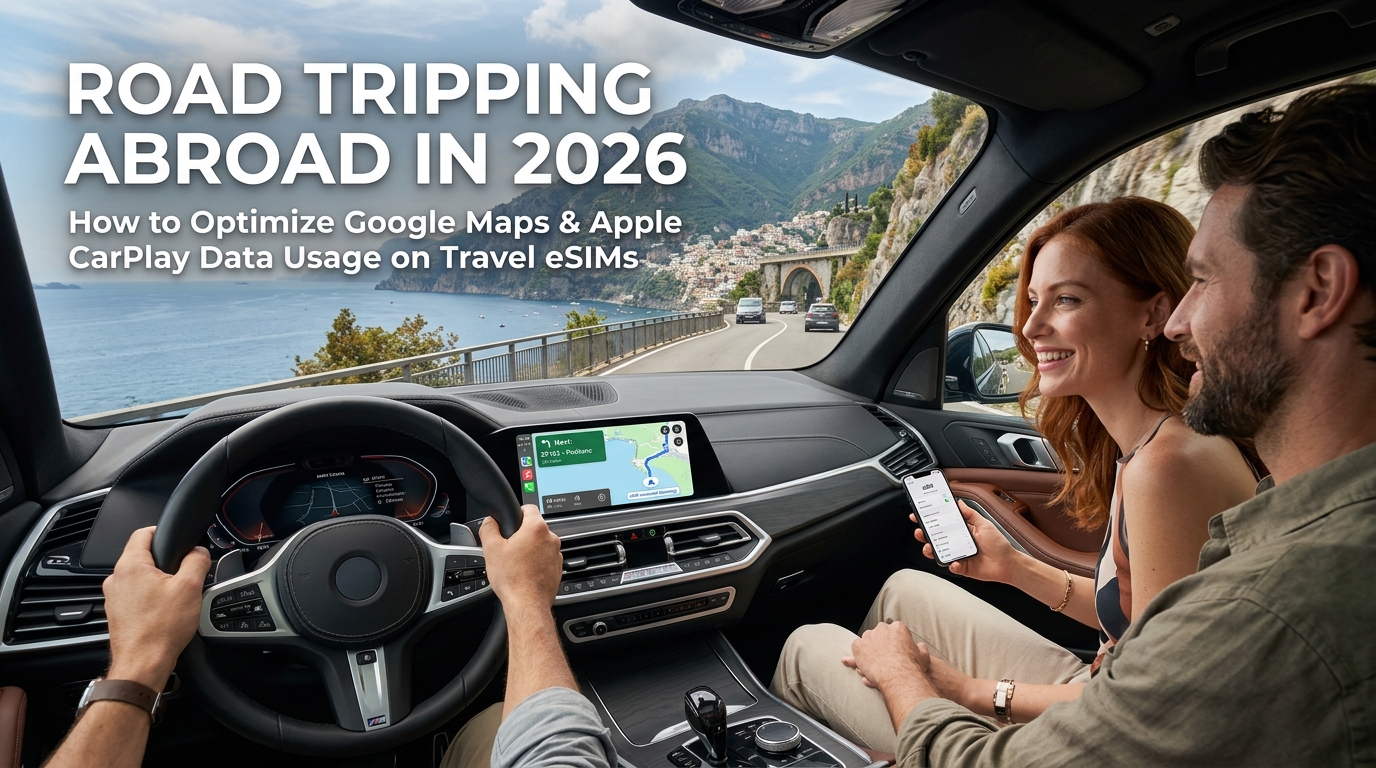
ความจริงของโรดทริปปี 2026: ทำไม Apple CarPlay & Android Auto ถึงกินเน็ต Travel eSIM อย่างรวดเร็ว
นักเดินทางหลายคนเข้าใจว่า การเสียบ iPhone หรือสมาร์ทโฟน Android เข้ากับหน้าจอของรถเช่า เป็นเพียงแค่การสะท้อนภาพหน้าจอมือถือ (Mirroring) ขึ้นสู่จอแสดงผลที่ใหญ่ขึ้นเท่านั้น แต่ในความเป็นจริง ระบบฉายภาพหน้าจอรถยนต์ยุคใหม่อย่าง Apple CarPlay และ Android Auto ได้เปลี่ยนวิธีการทำงานของแอปพลิเคชันนำทางไปอย่างสิ้นเชิง ทั้งในแง่ของคำขอเครือข่าย (Network Requests) การแคชทรัพยากรกราฟิก (Graphic Asset Caching) และการรับส่งข้อมูลทางไกลเบื้องหลัง (Background Telemetry) ผ่านการเชื่อมต่อเซลลูลาร์โรมมิ่ง
เมื่อระบบเครื่องเสียงรถยนต์ (Head Unit) เริ่มต้นเซสชัน CarPlay หรือ Android Auto ไม่ว่าจะผ่านสาย USB-C หรือการเชื่อมต่อไร้สาย (Wi-Fi Direct/Bluetooth) สมาร์ทโฟนจะสลับโหมดจากการเรนเดอร์แบบมือถือทั่วไป ไปสู่สภาพแวดล้อมการทำงานที่ปรับแต่งมาเพื่อยานยนต์โดยเฉพาะ โหมดนี้จะกระตุ้นการรับส่งข้อมูลเครือข่ายทั้งขาขึ้นและขาลงอย่างต่อเนื่อง ซึ่งอาจทำให้แพ็กเกจเน็ตของ Travel eSIM ต่างประเทศหมดเร็วกว่าการเปิดนำทางบนมือถือเพียวๆ อย่างเห็นได้ชัด
+-------------------------------------------------------------------------------+
|                    สภาพแวดล้อมการทำงานของ CARPLAY / ANDROID AUTO                    |
|                                                                               |
|  +-------------------------------------------------------------------------+  |
|  | หน้าจอเครื่องเสียงรถยนต์ (หน้าจอความละเอียดสูง High-DPI)                        |  |
|  +-------------------------------------------------------------------------+  |
|                                     ▲                                         |
|                 สตรีม H.264/H.265   │  ข้อมูลอินพุต / ข้อมูลเซนเซอร์ (Telemetry)   |
|                                     ▼                                         |
|  +-------------------------------------------------------------------------+  |
|  | สมาร์ทโฟนที่เชื่อมต่อ                                                      |  |
|  |  • ตัวถอดรหัสเวกเตอร์ไทล์ (กราฟิกความละเอียดสูง High-DPI)                     |  |
|  |  • ตัวจัดการแดชบอร์ดหลายหน้าต่าง (ระบบนำทาง + มีเดีย + ปฏิทิน)                   |  |
|  |  • ระบบผสานข้อมูลเซนเซอร์เบื้องหลัง (Sensor Fusion Engine)                  |  |
|  +-------------------------------------------------------------------------+  |
|                                     ▲                                         |
|                แบนด์วิดท์โรมมิ่งเซลลูลาร์ │ (การส่งคำขอความถี่สูง)                     |
|                                     ▼                                         |
|  +-------------------------------------------------------------------------+  |
|  | เซิร์ฟเวอร์คลาวด์ระยะไกล                                                   |  |
|  |  • ข้อมูล POI สด / ราคาพลังงาน • การจราจรเรียลไทม์ & โครงสร้างเลนถนน        |  |
|  |  • เทเลเมตรีและการวิเคราะห์ยานพาหนะ • การซิงค์แอปเบื้องหลังผ่านคลาวด์          |  |
|  +-------------------------------------------------------------------------+  |
+-------------------------------------------------------------------------------+
1. โหมด Dashboard vs. หน้าจอมือถือทั่วไป: การเรนเดอร์กราฟิกและการสตรีมทรัพยากร
เมื่อใช้งานบนหน้าจอมือถือเพียงอย่างเดียว Google Maps และ Apple Maps จะเลือกดาวน์โหลดเฉพาะเวกเตอร์ไทล์ (Vector Tiles) ขนาดเล็กและบีบอัดสูงให้พอดีกับหน้าจอมือถือ แต่เมื่อเชื่อมต่อกับหน้าจอรถยนต์ แอปจะทำงานใน โหมดแดชบอร์ด / มัลติเพน (Dashboard / Multi-Pane Mode) ซึ่งต้องแสดงผลทั้งแผนที่นำทาง แถบนำทางทีละเลี้ยว (Turn-by-Turn) วิดเจ็ตเพลง และการแจ้งเตือนปฏิทินไปพร้อมๆ กัน
เพื่อให้การแสดงผลบนหน้าจอกว้างความละเอียดสูง (High-DPI) ในรถยนต์คมชัด ไม่แตกเป็นพิกเซล ตัวเรนเดอร์แผนที่จะต้อง:
- ดึงข้อมูลเวกเตอร์ความละเอียดสูง: ตัวแอปแผนที่จะร้องขอเลเยอร์เวกเตอร์ที่ละเอียดขึ้น รวมถึงภาพจำลองทางแยกหลายช่องจราจร โมเดลอาคาร 3 มิติเสมือนจริงในเขตเมืองใหญ่ และป้ายบอกทางบนทางหลวงความละเอียดสูง
- สตรีมข้อมูลเมทาดาทาของจุดสนใจ (POI) แบบเรียลไทม์: จุดแวะพักและสถานที่น่าสนใจ (POI) ตลอดเส้นทางจะถูกดึงข้อมูลแบบไดนามิกเข้ามาตลอดเวลา เช่น ราคาน้ำมันสด สถานะหัวชาร์จ EV ว่างแบบเรียลไทม์ (ผ่านระบบเชื่อมต่อ OCPI) เวลาเปิด-ปิด และคะแนนรีวิว
- บังคับดาวน์โหลดข้อมูลแนะนำช่องจราจรล่วงหน้า: การขับผ่านทางแยกต่างระดับบนทางด่วนต่างประเทศที่ซับซ้อน ทำให้ระบบแผนที่ต้องดาวน์โหลดรูปทรงเส้นทางและข้อมูลเลนถนนล่วงหน้าเป็นระยะทางหลายกิโลเมตร เพื่อให้การแนะนำเลนแม่นยำในเสี้ยววินาที
2. วงรอบการส่งข้อมูลเทเลเมตรีความถี่สูงและการซิงค์เบื้องหลัง
CarPlay และ Android Auto จะสร้างการเชื่อมต่อเพื่อส่งผ่านข้อมูลทางไกล (Telemetry Handshake) อย่างต่อเนื่องระหว่างเซนเซอร์ของตัวรถ (เซนเซอร์วัดความเร็วล้อ, เสาอากาศ GPS ในรถ, เซนเซอร์ไจโร) และระบบปฏิบัติการมือถือ ระบบคำนวณพิกัดขั้นสูงนี้จะนำข้อมูลการเคลื่อนที่ของรถไปเทียบกับแผนที่โครงข่ายถนนบนคลาวด์ตลอดเวลา เพื่อป้องกันพิกัดคลาดเคลื่อนเมื่อขับเข้าอุโมงค์หรือเส้นทางตึกสูงหนาแน่น
ในขณะเดียวกัน ระบบปฏิบัติการมือถือจะมองว่าการเชื่อมต่อกับรถยนต์คือสถานะที่ "มีพลังงานสูง" หากไม่มีการจำกัดไว้ มือถือจะใช้จังหวะนี้รันงานซิงค์ข้อมูลเบื้องหลังโดยอัตโนมัติ:
- การส่งข้อมูลวิเคราะห์การขับขี่และการจราจรจากผู้ใช้ (Crowd-Sourced Traffic): แพ็กเก็ตข้อมูลขนาดเล็กจะถูกอัปโหลดกลับไปยังเซิร์ฟเวอร์แผนที่อย่างต่อเนื่อง เพื่อรายงานความเร็ว สภาพถนน และจังหวะชะลอความเร็วของรถคุณแบบไม่ระบุตัวตน
- การคำนวณเส้นทางใหม่อัตโนมัติ: แอปแผนที่จะจำลองเส้นทางสำรองในเบื้องหลังตลอดเวลา และส่งคำขอตรวจสอบสภาพการจราจรสดทุกๆ 60–120 วินาที แม้ว่าคุณจะไม่ได้ขับออกนอกเส้นทางเดิมเลยก็ตาม
- การรีเฟรชแอปเบื้องหลังหลายตัวพร้อมกัน: แอปแชต การสำรองข้อมูลรูปลงคลาวด์ และวิดเจ็ตต่างๆ จะถือโอกาสใช้การเชื่อมต่อในรถเพื่อดึงข้อมูลอัปเดตผ่านเน็ตโรมมิ่ง
3. การนำทางบนมือถือ vs. บน CarPlay/Android Auto: การเปรียบเทียบปริมาณการใช้เน็ต
| ตัวชี้วัดการทำงาน | การนำทางบนหน้าจอมือถือโดยตรง | แดชบอร์ด Apple CarPlay / Android Auto |
|---|---|---|
| ปริมาณการใช้เน็ตเฉลี่ยต่อชั่วโมง | 15 MB – 35 MB / ชั่วโมง | 45 MB – 120 MB / ชั่วโมง |
| ทรัพยากรการเรนเดอร์แผนที่ | เวกเตอร์ไทล์ 2D มาตรฐาน | โครงสร้าง 3D ความละเอียดสูง, ภาพทางแยกเสมือนจริง |
| การดึงข้อมูลเมทาดาทาแบบไดนามิก | การจราจรพื้นฐาน + ทางเลี้ยวถัดไป | ราคา POI สด, สถานะหัวชาร์จ EV เรียลไทม์, โครงสร้างเลน |
| ความถี่ในการรีเฟรชการจราจร | ทุก 3 ถึง 5 นาที | ทุก 60 ถึง 90 วินาที (Micro-polling ต่อเนื่อง) |
| สถานะการทำงานเบื้องหลัง | จำกัดตามโหมดประหยัดพลังงานของ OS | โหมด High-throughput (เปิดสิทธิ์การซิงค์เต็มที่) |
4. คอขวดของ Travel eSIM และกับดัก FUP (Fair Use Policy)
พฤติกรรมการใช้งานเน็ตที่สูงขึ้นนี้สร้างปัญหาใหญ่ให้กับ Travel eSIM ทั่วไป ผู้ให้บริการโรมมิ่งระดับโลกหลายรายมักโฆษณาแพ็กเกจเน็ต "ไม่จำกัด" แต่กลับแอบบังคับใช้นโยบายการใช้งานอย่างเป็นธรรม (FUP) อย่างเข้มงวด เมื่อโควตาเน็ตความเร็วสูงของคุณหมดลงจากการเรนเดอร์แผนที่และส่งข้อมูลเทเลเมตรีบน CarPlay ความเร็วเน็ตจะถูกบีบลงเหลือเพียง 128 kbps ตามมาตรฐานอุตสาหกรรม ซึ่งความเร็วระดับนี้ช้าเกินกว่าจะโหลดเวกเตอร์ไทล์ ทำให้หน้าจอแผนที่กลายเป็นตารางสี่เหลี่ยมสีเทาว่างเปล่าขณะกำลังขับรถอยู่
เพื่อหลีกเลี่ยงเหตุการณ์แผนที่ดับระหว่างโรดทริปต่างประเทศ การเลือก eSIM ที่ออกแบบมาเพื่อรองรับการใช้งานในรถยนต์จึงเป็นสิ่งสำคัญ ผู้ให้บริการอย่าง MollySIM ได้กำหนด สปีดสำรองขั้นต่ำตาม FUP ไว้ที่ 384 kbps ซึ่งเร็วกว่าการบีบความเร็ว 128 kbps ทั่วไปเกือบ 3 เท่า แบนด์วิดท์สำรองนี้ช่วยให้มั่นใจได้ว่า แม้เน็ตความเร็วสูงแพ็กเกจหลักจะหมดลงระหว่างขับรถข้ามเมือง บริการสำคัญอย่างการแคชเวกเตอร์บน Apple Maps การอัปเดตเลนแบบเรียลไทม์ และการประมวลผลจ่ายเงินผ่าน Apple Pay บนหน้าจอรถยนต์จะยังคงทำงานได้ตามปกติ
ฮาวทูตั้งค่า Google Maps & แอปนำทาง: ขั้นตอนการประหยัดเน็ตแบบมือโปร
🌐 Global Travel High-Speed Travel eSIM & SIM Plans
Instant QR code activation, hotspot enabled, with guaranteed 384kbps fallback speed to keep Maps & Digital Wallets active.
การขับรถบนโครงข่ายทางหลวงที่ไม่คุ้นเคยในต่างประเทศ ไม่จำเป็นต้องเปลืองเน็ต 5G ตลอดเวลา สมาร์ทโฟนยุคใหม่แยก เลเยอร์ฮาร์ดแวร์ระบุตำแหน่ง (Positioning Hardware Layer) ออกจาก เลเยอร์การเรนเดอร์แผนที่ (Map Rendering Layer) ชิปตัวรับสัญญาณ GNSS (Global Navigation Satellite System) ในเครื่องของคุณสามารถเชื่อมต่อกับดาวเทียม GPS, Galileo, GLONASS และ BeiDou ได้โดยตรงโดยไม่เสียเน็ตเซลลูลาร์แม้แต่ไบต์เดียว
เน็ตมือถือจะถูกใช้สำหรับ 3 งานเสริมนี้เท่านั้น:
- การดาวน์โหลดเวกเตอร์ไทล์และราสเตอร์ไทล์ของแผนที่
- การเปิดใช้งาน Assisted GPS (A-GPS) เพื่อช่วยล็อกพิกัดดาวเทียมให้เร็วขึ้น
- การดึงข้อมูลการจราจรสด รายงานอุบัติเหตุ และการคำนวณเส้นทางใหม่
เมื่อเราแยกการเรนเดอร์แผนที่ออกจากการดึงข้อมูลเซลลูลาร์สด คุณจะสามารถลดปริมาณการใช้เน็ตขณะขับรถลงได้มากถึง 90%
1. ความจริงของฮาร์ดแวร์: ใช้สัญญาณ GNSS แท้ ร่วมกับเวกเตอร์ที่โหลดไว้ล่วงหน้า
ระบบ A-GPS ใช้การตรวจจับสัญญาณเสาสัญญาณมือถือเป็นเพียงแค่จุดเริ่มต้นสั้นๆ เพื่อระบุตำแหน่งคร่าวๆ ภายในไม่กี่วินาที แต่หลังจากล็อกตำแหน่งได้แล้ว ชิปประมวลผล GPS ในเครื่องจะติดตามพิกัดของคุณผ่านการคำนวณระยะจากดาวเทียมโดยตรง
เมื่อคุณดาวน์โหลดแผนที่เวกเตอร์แบบออฟไลน์เก็บไว้ในเครื่องล่วงหน้าแล้ว แอปนำทางจะนำพิกัดจริงจากฮาร์ดแวร์ไปวางทับบนแผนที่ที่บันทึกอยู่ในหน่วยความจำเครื่องทันที คุณจึงไม่ต้องพึ่งพาเน็ตมือถือในการแสดงตำแหน่ง คำนวณความเร็ว หรือฟังเสียงนำทางทีละเลี้ยวตลอดเส้นทางที่แคชไว้
2. Google Maps: วิธีกำหนดค่าแบบประหยัดเน็ตสูงสุด
ขั้นตอนที่ 1: ดาวน์โหลดแผนที่ออฟไลน์ครอบคลุมพื้นที่ล่วงหน้า
- เชื่อมต่อ Wi-Fi ที่โรงแรมหรือสนามบินก่อนออกเดินทาง
- เปิด Google Maps แตะที่รูปโปรไฟล์ของคุณ (มุมขวาบน) แล้วเลือก แผนที่ออฟไลน์ (Offline maps)
- แตะ กำหนดแผนที่ของคุณเอง (Select your own map)
- ใช้นิ้วซูมออกเพื่อกำหนดกรอบพื้นที่ให้ครอบคลุมมากที่สุด (ครอบคลุมได้สูงสุดถึง 200×200 ไมล์ หรือประมาณ 1.5 GB ต่อพื้นที่)
- กดดาวน์โหลด ทำซ้ำแบบเดิมสำหรับเส้นทางโรดทริปที่ต่อเนื่องกัน
ขั้นตอนที่ 2: ปิดเลเยอร์กราฟิกที่กินเน็ตและการซิงค์ผ่านเซลลูลาร์
- ลดรายละเอียดแผนที่: แตะไอคอน เลเยอร์ (Layers) (รูปสี่เหลี่ยมซ้อนกันบนหน้าจอหลัก) แล้วเลือกเป็น ค่าเริ่มต้น (Default) อย่าเลือกโหมด ดาวเทียม (Satellite) หรือ ภูมิประเทศ (Terrain) เพราะโหมดเหล่านี้ใช้ไฟล์ภาพราสเตอร์แบบไม่บีบอัด ซึ่งกินเน็ตมากกว่าปกติถึง 10 เท่าต่อการรีเฟรชหน้าจอ และให้ปิดตัวเลือก อาคาร 3 มิติ (3D Buildings) ด้วย
- ล็อกการอัปเดตผ่านเซลลูลาร์: ไปที่ โปรไฟล์ > การตั้งค่า > แผนที่ออฟไลน์ > อัปเดตแผนที่ออฟไลน์อัตโนมัติ แล้วเลือก ผ่าน Wi-Fi เท่านั้น (Over Wi-Fi only)
- เปิดโหมด Wi-Fi เท่านั้น: หากจำเป็นต้องจำกัดเน็ตอย่างเข้มงวด ให้เปิด การตั้งค่า > Wi-Fi เท่านั้น (Wi-Fi only) โดย Google Maps จะนำทางผ่านหน่วยความจำในเครื่องเท่านั้น และสำรองเน็ตมือถือไว้ส่งข้อมูลเทเลเมตรีเบื้องหลังที่จำเป็น
3. Apple Maps & โปรโตคอลโหมดประหยัดข้อมูลบน iOS
Apple Maps บน iOS เวอร์ชั่นใหม่ๆ รองรับการแคชแผนที่ออฟไลน์ในตัว ซึ่งออกแบบมาให้ทำงานร่วมกับแดชบอร์ด CarPlay ได้อย่างราบรื่น
ขั้นตอนที่ 1: ดาวน์โหลดแผนที่ Apple Maps รายภูมิภาค
- ในแอป Apple Maps แตะที่ รูปโปรไฟล์ / อวาตาร์ ข้างแถบค้นหา
- เลือก แผนที่ออฟไลน์ (Offline Maps) > ดาวน์โหลดแผนที่ใหม่ (Download New Map)
- ค้นหาพื้นที่ปลายทาง ขยายกรอบพื้นที่ให้ครอบคลุมเส้นทางสำรองทั้งหมดที่อาจแวะ แล้วแตะ ดาวน์โหลด (Download)
- เปิดใช้งาน ใช้เฉพาะแผนที่ออฟไลน์ (Only Use Offline Maps) หากต้องการป้องกันเน็ตไหล 100% ระหว่างขับขี่ในแถบชนบท
ขั้นตอนที่ 2: เปิดโหมดประหยัดข้อมูล (Low Data Mode) บน Travel eSIM
โหมด Low Data Mode จะช่วยจำกัดการรีเฟรชแอปเบื้องหลัง หยุดการสำรองข้อมูล iCloud ชั่วคราว และบังคับให้ Apple Maps บีบอัดข้อมูลการส่งสัญญาณ:
- ไปที่ การตั้งค่า > เซลลูลาร์ (หรือ ข้อมูลมือถือ)
- ในส่วน ซิม (SIMs) ให้แตะที่โปรไฟล์ eSIM ท่องเที่ยวของ MollySIM
- เลื่อนเปิด โหมดประหยัดข้อมูล (Low Data Mode) ให้เป็น เปิด (ON)
4. Waze: การจัดการข้อมูลรายงานเหตุการณ์สดให้กินเน็ตน้อยที่สุด
Waze ไม่มีระบบจัดการพื้นที่จัดเก็บ "แผนที่ออฟไลน์" โดยเฉพาะ เนื่องจากโครงสร้างแอปเน้นข้อมูลสดจากผู้ใช้งานจริง แต่คุณสามารถปรับให้กินเน็ตน้อยที่สุดได้ดังนี้:
- โหลดเส้นทางล่วงหน้าผ่าน Wi-Fi: พิมพ์จุดหมายปลายทางและกดเริ่มนำทางตั้งแต่ตอนที่ยังต่อ Wi-Fi อยู่ โดย Waze จะดาวน์โหลดข้อมูลเวกเตอร์เส้นทางทั้งหมด การจำกัดความเร็ว และรายงานเหตุการณ์ลงใน RAM ของเครื่อง ตราบใดที่คุณไม่กดปิดแอป (Force-quit) ระบบจะนำทางจนจบทริปโดยใช้เน็ตสดน้อยมาก (<1.5 MB/ชั่วโมง สำหรับการอัปเดตเหตุการณ์สด)
- ปิดการแสดงข้อมูลที่ไม่จำเป็นบนแผนที่: ไปที่ การตั้งค่า > การแสดงผลแผนที่ > รายงานบนแผนที่ แล้วปิดการแสดงผลที่ไม่จำเป็น เช่น แชทบนแผนที่ (Map Chat), ผู้ใช้ Waze คนอื่น (Wazers) และ โฆษณาริมทาง (Roadside Ads)
5. สรุป: ตารางเปรียบเทียบการตั้งค่าเพื่อประหยัดเน็ต
| เมตริกการปรับแต่ง | Google Maps | Apple Maps | Waze | ผลลัพธ์ในการลดการใช้เน็ต |
|---|---|---|---|---|
| การแคชเวกเตอร์ออฟไลน์ | กำหนดกรอบพื้นที่เอง (~500MB–2GB) | ดาวน์โหลดตามภูมิภาคออฟไลน์ | แคชลง RAM ผ่าน Wi-Fi (ก่อนออกเดินทาง) | ลดการใช้เน็ตลง 80–90% |
| ลดภาระเลเยอร์กราฟิก | ตั้งเป็น "ค่าเริ่มต้น 2D" (ปิด 3D/ดาวเทียม) | ตั้งเป็น "สำรวจ" (2D มาตรฐาน) | ปิด "ผู้ใช้ Waze อื่นๆ / แชท" | ลดภาระการเรนเดอร์ลง 50% |
| การจำกัดเน็ตระดับ OS | เปิดสวิตช์ "Wi-Fi เท่านั้น" ในแอป | เปิด "โหมดประหยัดข้อมูล" บนโปรไฟล์ eSIM | ปิดการรีเฟรชแอปเบื้องหลัง | ปิดการดึงข้อมูลเบื้องหลังทั้งหมด |
| ความเสถียรเมื่อติด FUP | สูง (ทำงานได้ราบรื่นผ่านแคชพื้นฐาน) | สูง (ยังคงแจ้งเตือนเลี้ยวต่อเลี้ยวได้) | ปานกลาง (ต้องใช้เน็ตในการคำนวณเส้นทางใหม่) | ป้องกันปัญหาระบบนำทางดับ |
แม้จะดาวน์โหลดแผนที่ออฟไลน์ไว้แล้ว แต่หากคุณขับออกนอกขอบเขตพื้นที่ที่โหลดไว้ หรือต้องคำนวณเส้นทางใหม่เนื่องจากทางหลวงปิด ตัวแอปก็ยังจำเป็นต้องดึงข้อมูลผ่านเน็ตอยู่ดี หากแพ็กเกจเน็ตของคุณถูกตัดความเร็วเหลือ 128 kbps ตามมาตรฐาน FUP ทั่วไป คำขอข้อมูลสดเหล่านี้จะหมดเวลาเชื่อมต่อ (Time out) ทันที
การเลือกใช้ eSIM ที่ออกแบบมาอย่างดีอย่าง MollySIM จะช่วยตัดปัญหานี้ได้ เพราะ สปีดสำรอง FUP ขั้นต่ำ 384 kbps มีแบนด์วิดท์เพียงพอที่จะประมวลผลคำขอเวกเตอร์ ดาวน์โหลดเส้นทางใหม่ และยืนยันการชำระเงินค่าผ่านทางด้วย Apple Pay พร้อมๆ กันได้โดยที่คุณไม่ต้องจอดรถข้างทางเพื่อหา Wi-Fi
การจัดการระบบ Infotainment ในรถ: ควบคุมสตรีมมิ่งเพลง, ผู้ช่วยเสียง และข้อมูลเบื้องหลัง
แม้การแคชแผนที่จะช่วยลดเน็ตในการนำทางได้มาก แต่ความบันเทิงและบริการเบื้องหลังในห้องโดยสารกลับเป็นตัวการเงียบที่สูบเน็ต Travel eSIM มากที่สุด การใช้งาน Apple CarPlay หรือ Android Auto จะสร้างท่อรับส่งข้อมูลแบบสองทิศทางระหว่างมือถือ หน้าจอรถยนต์ และเซิร์ฟเวอร์มีเดียปลายทาง หากไม่ควบคุม การสตรีมเพลงแบบความละเอียดสูง การประมวลผลของผู้ช่วยเสียงตลอดเวลา และแอปเตือนกล้องตรวจจับความเร็ว อาจผลาญแพ็กเกจเน็ตโรมมิ่งขนาด 5 GB หรือ 10 GB ของคุณจนหมดได้ภายในไม่กี่วัน
1. การสตรีมเพลง: ปรับลดบิตเรตและบังคับใช้โหมดออฟไลน์
การสตรีมเสียงความละเอียดสูง (Hi-Res Audio) ถือเป็นฝันร้ายของแพ็กเกจเน็ตต่างประเทศที่มีจำกัด การตั้งค่าเริ่มต้นในแอปอย่าง Spotify, Apple Music และ YouTube Music มักจะเร่งบิตเรตขึ้นไปถึง 320 kbps (หรือไฟล์บีบอัดแบบไม่สูญเสียคุณภาพ ALAC Lossless 24-bit/192 kHz) โดยอัตโนมัติเมื่อตรวจพบสัญญาณโรมมิ่ง 5G
+-------------------------------------------------------------------+
| เปรียบเทียบบิตเรตการสตรีมเพลง vs ปริมาณเน็ตที่ใช้ (ต่อการขับรถ 4 ชั่วโมง)  |
+----------------------+--------------------+-----------------------+
| การตั้งค่าคุณภาพเสียง   | บิตเรตมาตรฐาน       | เน็ตที่ใช้ (4 ชม.)     |
+----------------------+--------------------+-----------------------+
| Apple Lossless/Hi-Res| 1411 - 9216 kbps   | 2.5 GB - 16.5 GB      |
| Extreme / Very High  | 320 kbps (MP3/AAC) | 576 MB                |
| High                 | 160 kbps (AAC/OGG) | 288 MB                |
| Normal / Low Data    | 96 kbps (HE-AAC)   | 172 MB                |
| Optimized Speech     | 48 - 64 kbps (Opus)| 86 - 115 MB           |
+----------------------+--------------------+-----------------------+
เพื่อป้องกันเน็ตหมดระหว่างโรดทริปต่างประเทศ ควรตั้งค่าเหล่านี้ล่วงหน้าผ่าน Wi-Fi โรงแรม:
- การตั้งค่า Spotify:
- ไปที่ การตั้งค่าและความเป็นส่วนตัว (Settings & Privacy) > คุณภาพเสียง (Audio Quality)
- ในส่วน การสตรีมผ่านเครือข่ายมือถือ (Cellular Streaming) ให้เปลี่ยนจาก อัตโนมัติ เป็น ปกติ (Normal) (96 kbps) หรือ ต่ำ (Low) (24 kbps HE-AACv2)
- ปิดสวิตช์ ดาวน์โหลดผ่านเครือข่ายมือถือ (Download using cellular) ให้เป็น ปิด (OFF)
- เปิด โหมดออฟไลน์ (Offline Mode) ในเมนู การเล่น (Playback) เพื่อบังคับให้แอปเล่นเฉพาะเพลงที่ดาวน์โหลดไว้ในเครื่องเท่านั้น
- การตั้งค่า Apple Music:
- ไปที่ การตั้งค่า ของ iOS > เพลง (Music) > คุณภาพเสียง (Audio Quality)
- ปิด เสียงแบบ Lossless (Lossless Audio) ให้เป็น ปิด (OFF)
- ตั้งค่า การสตรีมผ่านเซลลูลาร์ (Cellular Streaming) เป็น ประสิทธิภาพสูง (High Efficiency) (HE-AAC) ซึ่งจะช่วยลดปริมาณการใช้เน็ตเหลือเพียงประมาณ 40 MB ต่อชั่วโมง
- พอดแคสต์และไฟล์เสียงบรรยาย:
- ใน Apple Podcasts หรือ Pocket Casts ให้ปิดการดาวน์โหลดตอนใหม่ผ่านเซลลูลาร์อัตโนมัติ
- ตั้งค่าให้ดาวน์โหลดตอนใหม่เฉพาะเมื่อเชื่อมต่อกับ Wi-Fi เท่านั้น และเปิดใช้งานฟังก์ชัน เล่นต่อเนื่อง: เฉพาะไฟล์ที่ดาวน์โหลดแล้วเท่านั้น (Cached Files Only)
2. Siri & Google Assistant: ลดภาระการประมวลผลผ่านคลาวด์
คำสั่งเสียงผ่านปุ่มบนพวงมาลัยหรือคำสั่งเรียก ("Hey Siri", "OK Google") ไม่ได้ประมวลผลภายในตัวเครื่องทั้งหมด เมื่อคุณถามคำถามเกี่ยวกับโรดทริปที่ซับซ้อน เช่น "หาร้านอาหารเปิดอยู่ริมทางที่มีที่จอดรถ" ตัวเครื่องจะต้องส่งไฟล์เสียงขึ้นไปประมวลผลบนเซิร์ฟเวอร์คลาวด์ ตีความหมาย และดึงข้อมูลจาก API ค้นหาท้องถิ่นพร้อมข้อมูลสถานที่ขนาดใหญ่กลับมา
- ปิดการฟังเสียงตลอดเวลา: ปิดการตรวจจับ "Hey Siri" หรือ "Hey Google" ขณะขับรถในต่างประเทศ ให้เปลี่ยนมาใช้การกดปุ่มสั่งงานด้วยเสียงบนพวงมาลัยแทน เพื่อป้องกันไม่ให้ไมโครโฟนเผลอจับเสียงแล้วส่งข้อมูลผ่านเน็ตโดยไม่ตั้งใจ
- หลีกเลี่ยงการค้นหาสถานที่สดด้วยเสียง: แนะนำให้ค้นหาจุดแวะพักด้วยการพิมพ์ขณะเชื่อมต่อ Wi-Fi ที่โรงแรม และบันทึกไว้ในลิสต์ "จุดแวะทริป" (Trip Stops) บน Google Maps หรือ Apple Maps การแตะเลือกพิกัดเวกเตอร์ที่บันทึกไว้ใช้เน็ตไม่ถึง 2 KB เทียบกับการค้นหาด้วยเสียงแบบเปิดกว้างที่กินเน็ตครั้งละ 2–5 MB
3. ข้อมูลเทเลเมตรีเบื้องหลัง, กล้องหน้ารถ และแอปเตือนกล้องจับความเร็ว
แอปพลิเคชันช่วยขับขี่จากผู้พัฒนาภายนอกจะมีการเชื่อมต่อ Socket แบบเรียลไทม์อยู่ตลอดเวลา เพื่อรับส่งข้อมูลแจ้งเตือนเหตุการณ์จากผู้ใช้งาน:
- Radarbot / TomTom AmiGO / Coyote: ตั้งค่าการอัปเดตการแจ้งเตือนในชุมชนให้เป็นแบบ ขั้นต่ำ (Minimal) หรือ แจ้งเตือนเท่านั้น (Alert Only) และปิดการเรนเดอร์แผนที่เรียลไทม์ในแอปรองเหล่านี้ หากคุณเปิด Google Maps หรือ Apple Maps บน CarPlay อยู่แล้ว
- กล้องติดหน้ารถที่เชื่อมต่อคลาวด์ได้: ปิดการสำรองไฟล์วิดีโอขึ้นคลาวด์ผ่านเซลลูลาร์อัตโนมัติ (เช่น BlackVue, Nextbase, 70mai) โดยตั้งค่าให้บันทึกลงในการ์ด MicroSD ความทนทานสูงในเครื่อง และเปิดให้อัปโหลดผ่านเน็ตมือถือเฉพาะกรณีเกิดอุบัติเหตุฉุกเฉินเท่านั้น
4. การรักษาแบนด์วิดท์ FUP เมื่อขับขี่บนท้องถนน
เมื่อการใช้งานความบันเทิงและระบบนำทางทำให้คุณใช้เน็ตจนเกินโควตาความเร็วสูง เครือข่ายจะเริ่มปรับลดความเร็วตามนโยบายการใช้งานอย่างเป็นธรรม (FUP) ผู้ให้บริการ Travel eSIM ทั่วไปส่วนใหญ่จะลดความเร็วลงเหลือเพียง 128 kbps ซึ่งจะทำให้การสตรีมเพลงบน Spotify สะดุดทันที และทำให้ CarPlay ไม่สามารถอัปเดตเส้นทางสดได้
ในทางตรงกันข้าม **[MollySIM](https://mol
🌐 Global Travel High-Speed Travel eSIM & SIM Plans
Instant QR code activation, hotspot enabled, with guaranteed 384kbps fallback speed to keep Maps & Digital Wallets active.