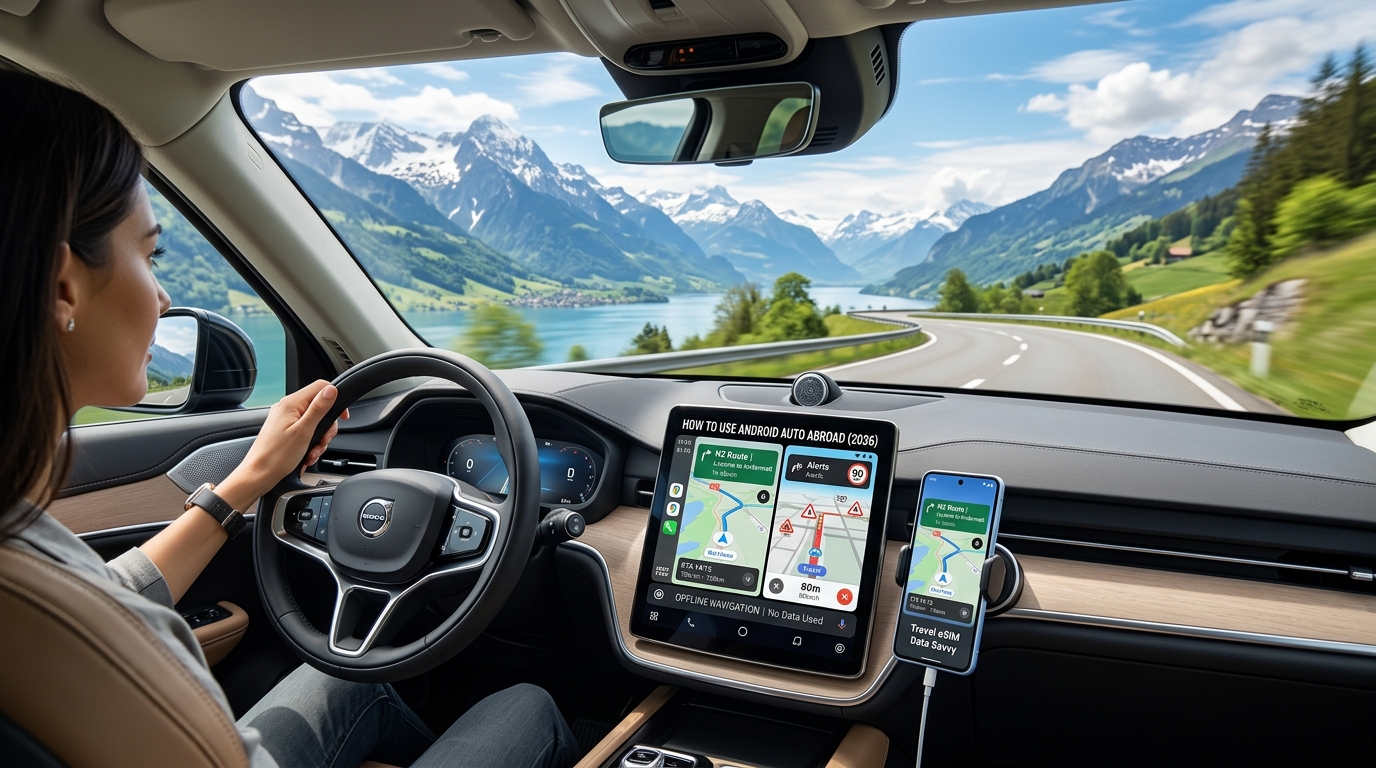
ตัวการสูบเน็ตเงียบ: Android Auto ใช้งานเน็ต Travel eSIM ของคุณในต่างประเทศอย่างไร
เมื่อคุณเสียบสมาร์ตโฟน Android เข้ากับคอนโซลของรถเช่าในแฟรงก์เฟิร์ต หรือเชื่อมต่อแบบไร้สายในเมลเบิร์น Android Auto จะเปลี่ยนหน้าจอของรถยนต์ให้กลายเป็นหน้าจอฉายภาพชุดที่สอง อย่างไรก็ตาม สถาปัตยกรรมการทำงานเบื้องหลังนั้นแตกต่างจากระบบ Infotainment ดั้งเดิมของรถยนต์อย่างสิ้นเชิง: โทรศัพท์ของคุณยังคงเป็นหน่วยประมวลผลเพียงหนึ่งเดียวและเป็นเกตเวย์รับส่งสัญญาณเซลลูลาร์ทั้งหมด ทุกแผ่นแผนที่ (Map Tile), เลเยอร์ภาพถ่ายดาวเทียมความละเอียดสูง, เวกเตอร์รายงานสภาพจราจรสด, คำสั่งค้นหาด้วยเสียง และแพ็กเก็ตวิเคราะห์ระบบเบื้องหลัง ล้วนถูกดึงผ่าน Travel eSIM ของคุณโดยตรง
หากไม่มีการตั้งค่าเพื่อลดการใช้เน็ตอย่างเหมาะสม การขับรถเที่ยวระยะทางยาวเพียง 4–6 ชั่วโมงบนถนน Autobahn ของยุโรป หรือทางหลวง Interstate ในอเมริกาเหนือ สามารถผลาญเน็ตมือถือของคุณไปได้อย่างง่ายดายถึง 2GB ถึง 5GB การทำความเข้าใจกลไกทางเทคนิคที่ขับเคลื่อนการบริโภคข้อมูลนี้ คือก้าวแรกในการหยุดยั้งไม่ให้เน็ตของคุณรั่วไหล
                    ┌────────────────────────────────────────────────────────┐
                    │                      สมาร์ตโฟน                         │
                    │                                                        │
                    │   ┌───────────────────┐      ┌─────────────────────┐   │
                    │   │   ระบบฉายภาพ      │      │  Travel eSIM (4G/5G)│   │
                    │   │   Android Auto    │      └──────────┬──────────┘   │
                    │   └─────────┬─────────┘                 │              │
                    └─────────────┼───────────────────────────┼──────────────┘
                                  │ (ส่งภาพหน้าจอในเครื่อง)   │ (ท่อส่งข้อมูลเซลลูลาร์)
                        Wi-Fi Direct / USB-C                  ▼
                                  │               ┌───────────────────────┐
                                  ▼               │ การส่งข้อมูลเบื้องหลัง: │
                    ┌─────────────────────────┐   │ • Sensor Fusion       │
                    │   หน้าจอคอนโซลรถยนต์    │   │ • A-GPS Polling       │
                    │   (จอแสดงผล & ควบคุม)   │   │ • สตรีมเสียง/แผนที่   │
                    └─────────────────────────┘   └───────────────────────┘
1. Android Auto แบบเสียบสาย vs ไร้สาย: กับดัก Wi-Fi ภายในเครื่อง
ความเข้าใจผิดที่พบบ่อยในหมู่นักเดินทางคือคิดว่า Wireless Android Auto (แบบไร้สาย) ดึงอินเทอร์เน็ตมาจากตัวรถ แต่ในความเป็นจริง การฉายภาพแบบไร้สายจะสร้างเครือข่าย Wi-Fi Direct (5GHz) แบนด์วิดท์สูงควบคู่กับการจับคู่สัญญาณ Bluetooth ระหว่างสมาร์ตโฟนกับหน้าจอรถยนต์ เพียงเพื่อใช้สตรีมเฟรมวิดีโอและรับคำสั่งสัมผัสเท่านั้น
เนื่องจากโมดูล Wi-Fi ของโทรศัพท์ถูกใช้งานไปกับการส่งภาพหน้าจอไปยังตัวรถอย่างเต็มกำลัง ระบบปฏิบัติการจึงต้องส่งทราฟฟิกอินเทอร์เน็ตภายนอกทั้งหมด 100% ผ่าน Travel eSIM ของคุณ นอกจากนี้ การปล่อยสัญญาณ Wi-Fi ความเร็วสูงภายในเครื่องยังทำให้โทรศัพท์ไม่สามารถเชื่อมต่อกับ Wi-Fi สาธารณะภายนอกได้ (เช่น จุดพักรถข้างทางหรือที่จอดรถบ้าน) เว้นแต่คุณจะตัดการเชื่อมต่อกับ Android Auto โดยสิ้นเชิง
2. การส่งข้อมูลทางไกลเบื้องหลังและ Sensor Fusion
Android Auto ไม่ได้ดึงแค่ข้อมูลการนำทางเท่านั้น แต่ยังส่งข้อมูลวิเคราะห์สภาพแวดล้อมและการขับขี่กลับไปยังเซิร์ฟเวอร์ของ Google อย่างต่อเนื่องผ่าน Google Play Services
| ช่องทางข้อมูล | กิจกรรมเบื้องหลังและความถี่ | ผลกระทบต่อเน็ตโรมมิ่ง eSIM |
|---|---|---|
| A-GPS & Sensor Fusion | ประมวลผลข้อมูลเซ็นเซอร์ล้อรถ, ไจโรสโคป และ GPS โทรศัพท์ร่วมกันทุก 1–2 วินาที | ดึงข้อมูล A-GPS ephemeris ขาขึ้นอย่างต่อเนื่อง |
| Crowdsourced Traffic Telemetry | ส่งข้อมูลความเร็วแบบเรียลไทม์ การเบรก และความเร็วบนถนนกลับไปยังเซิร์ฟเวอร์ Google/Waze | ส่งข้อมูลแพ็กเก็ตย่อยขาขึ้นอย่างต่อเนื่อง 15–30 MB/ชั่วโมง |
| App Asset Pre-fetching | แอปมีเดีย (Spotify, YouTube Music, Pocket Casts) โหลดภาพปกอัลบั้ม ท่อนเพลงถัดไป และ UI ไว้ล่วงหน้า | 100–300 MB/ชั่วโมง หากตั้งค่าคุณภาพสตรีมมิ่งเป็น "อัตโนมัติ" หรือ "สูง" |
| RCS / Cloud Sync | ตรวจสอบการแจ้งเตือน WhatsApp, Google Messages และพรีวิวอีเมลเพื่อแสดงบนคอนโซลตลอดเวลา | ส่งสัญญาณ Keep-alive สม่ำเสมอ ทำให้ชิปโมเด็มไม่เข้าสู่โหมดประหยัดพลังงาน |
3. การสลับสัญญาณข้ามพรมแดนและ "กับดักการส่งข้อมูลซ้ำ"
การขับรถทางไกลจะยิ่งเร่งให้อัตราการใช้เน็ตเพิ่มสูงขึ้นจากการสลับเสาสัญญาณเซลลูลาร์ (Cellular Handover) เมื่อขับข้ามพรมแดนในยุโรป เช่น จากทางด่วน Autoroutes ของฝรั่งเศสเข้าสู่สวิตเซอร์แลนด์หรืออิตาลี โทรศัพท์ของคุณจะต้องตัดและเชื่อมต่อกับเครือข่ายพันธมิตรในแต่ละประเทศใหม่อยู่บ่อยครั้ง
ระหว่างการสลับสัญญาณข้ามพรมแดนและจุดอับสัญญาณในแถบชนบท (เช่น พื้นที่ชนบทห่างไกลในออสเตรเลีย หรือแนวภูเขาในแคนาดา):
- การสูญเสียแพ็กเก็ต TCP: สตรีมข้อมูลนำทางแบบเรียลไทม์จะขาดตอนกลางคัน
- แคชล้มเหลว (Buffer Invalidation): แอปนำทางจะทิ้งแคชแผนที่ที่ไม่สมบูรณ์ และส่งคำขอโหลดไฟล์แผนที่แบบ Raster หรือ Vector ความละเอียดสูงใหม่อีกครั้งเมื่อกลับมามีสัญญาณ
- การซิงค์ข้อมูลก้อนใหญ่พร้อมกัน: บริการคลาวด์จะกักเก็บข้อมูลระบบที่ค้างไว้ระหว่างไม่มีสัญญาณ และอัปโหลดพร้อมกันในคราวเดียวเมื่อจับสัญญาณ LTE/5G ได้อีกครั้ง
4. ป้องกันเน็ตดับกลางทาง: ทำไมความเร็วสำรอง (Bandwidth Buffer) ถึงสำคัญ
เมื่อข้อมูลแผนที่ความละเอียดสูง การอัปเดตสภาพถนนสด และการสตรีมเพลงเบื้องหลังเกิดขึ้นพร้อมกันบนการเชื่อมต่อที่ไม่ได้จำกัดการใช้งาน แพ็กเกจเน็ตท่องเที่ยวทั่วไปขนาด 1GB/วัน หรือ 3GB แบบคงที่จะหมดลงอย่างรวดเร็ว หากผู้ให้บริการ eSIM ของคุณตัดสัญญาณเน็ตทันที หรือลดความเร็วลงเหลือเพียง 128kbps ตามมาตรฐานทั่วไป ระบบนำทางจะหยุดทำงานทันที: Google Maps จะคำนวณเส้นทางใหม่ไม่สำเร็จ การค้นหาจะหมดเวลา (Timeout) และภาพถ่ายดาวเทียมจะค้าง
การลดความเร็วของคู่แข่ง (128kbps)  ██ (คำนวณเส้นทางไม่สำเร็จ / หมดเวลา)
ความเร็ว FUP ของ MollySIM (384kbps) ██████ (การนำทางแบบเวกเตอร์ + ข้อมูลจราจรสด ยังใช้งานได้ราบรื่น)
นั่นจึงทำให้การจัดการความเร็วเมื่อติด FUP มีความสำคัญอย่างยิ่งสำหรับการขับรถเที่ยว ผู้ให้บริการระดับพรีเมียมอย่าง MollySIM ได้กำหนดนโยบายการใช้งานอย่างเป็นธรรม Fair Use Policy (FUP) ไว้ที่ 384kbps เมื่อใช้เน็ตความเร็วสูงหมดแพ็กเกจ ซึ่งเร็วกว่ามาตรฐานทั่วไปที่ 128kbps ถึง 3 เท่า ท่อส่งข้อมูล 384kbps นี้ให้แบนด์วิดท์ที่เพียงพอต่อการนำทางแบบเลี้ยวต่อเลี้ยว (Turn-by-turn) ด้วยระบบเวกเตอร์ รับการแจ้งเตือนอุบัติเหตุแบบสด และส่งข้อความฉุกเฉินได้ต่อเนื่อง โดยไม่ปล่อยให้คุณต้องหลงทางอยู่บนทางหลวงในต่างแดน
Google Maps vs. Waze: วัดปริมาณการใช้เน็ตจริง (MB/ชั่วโมง) และเกณฑ์มาตรฐานแบนด์วิดท์
🌐 Global Travel High-Speed Travel eSIM & SIM Plans
Instant QR code activation, hotspot enabled, with guaranteed 384kbps fallback speed to keep Maps & Digital Wallets active.
การนำทางในต่างประเทศผ่าน Android Auto จะสร้างคำขอเครือข่ายระหว่างเครื่องกับเซิร์ฟเวอร์อย่างสม่ำเสมอ แม้ว่าทั้ง Google Maps และ Waze จะอยู่ภายใต้บริษัทแม่เดียวกันอย่าง Alphabet แต่สถาปัตยกรรมเบื้องหลังในการเรนเดอร์แผนที่ การส่งข้อมูลเส้นทาง และการอัปเดตสดนั้นแตกต่างกันโดยสิ้นเชิง การเข้าใจกลไกเหล่านี้จึงเป็นหัวใจสำคัญในการป้องกันไม่ให้เน็ต Travel eSIM ของคุณหมดก่อนเวลาอันควร
สถิติการใช้เน็ตจากการทดสอบจริง
เพื่อวัดปริมาณการใช้งานเครือข่ายในการขับรถเที่ยวต่างประเทศ เราได้ทดสอบการใช้เน็ตมือถือแบบเรียลไทม์ผ่านโหมดนำทางมาตรฐานและการสตรีมเสียงเบื้องหลังบน Android Auto
| แอป / บริการ | โหมดการแสดงผล / การตั้งค่าบิตเรต | สถานะการแคช | ประมาณการ MB / ชม. | รวมการขับรถ 8 ชม. |
|---|---|---|---|---|
| Google Maps | มุมมองเวกเตอร์ (2D/3D มาตรฐาน) | ดาวน์โหลดไว้ล่วงหน้า 100% | < 0.5 MB | < 4 MB |
| Google Maps | มุมมองเวกเตอร์ + สภาพจราจรสด | ไม่ได้ดาวน์โหลดล่วงหน้า (สตรีมสด) | 3 – 6 MB | 24 – 48 MB |
| Google Maps | ภาพถ่ายดาวเทียม 3D / ภาพสมจริง | ไม่ได้ดาวน์โหลดล่วงหน้า (สตรีมสด) | 45 – 65 MB | 360 – 520 MB |
| Waze | เวกเตอร์มาตรฐาน + รายงานจากผู้ใช้ | จำเป็นต้องต่อเน็ตตลอดเวลา | 8 – 15 MB | 64 – 120 MB |
| Spotify / Apple Music | คุณภาพต่ำ (96 kbps HE-AAC) | ไม่ได้ดาวน์โหลดล่วงหน้า | ~43 MB | 344 MB |
| Spotify / Apple Music | คุณภาพปกติ / สูง (160 kbps AAC/Ogg) | ไม่ได้ดาวน์โหลดล่วงหน้า | ~72 MB | 576 MB |
| Spotify / Apple Music | สูงมาก / Lossless (320 kbps) | ไม่ได้ดาวน์โหลดล่วงหน้า | ~144 MB | 1.15 GB |
| Pocket Casts / พอดแคสต์ | เสียงสนทนามาตรฐาน (64–96 kbps) | ไม่ได้ดาวน์โหลดล่วงหน้า | ~30 – 45 MB | 240 – 360 MB |
ทำไม Waze ถึงไม่สามารถใช้งานแบบออฟไลน์ 100% ได้
Waze อาศัยระบบประมวลผลเส้นทางแบบไดนามิกสูงที่ฝั่งเซิร์ฟเวอร์ แตกต่างจาก Google Maps ที่สามารถบันทึกโครงสร้างแผนที่ เครือข่ายถนน และดัชนีจุดสนใจ (POI) ลงในเครื่องของคุณได้ เพราะ Waze ถูกสร้างขึ้นมาบนฐานข้อมูลรายงานสภาพถนนแบบเรียลไทม์จากผู้ใช้งาน
- การรับส่งพิกัดความเร็วตลอดเวลา: Waze จะส่งเวกเตอร์ความเร็วตามพิกัด GPS ของคุณกลับไปยังเซิร์ฟเวอร์ทุกๆ 2-3 วินาที เพื่อคำนวณการไหลเวียนของสภาพจราจรในเครือข่ายแบบทันที
- สถาปัตยกรรมการแจ้งเตือนที่มีอายุสั้น: ตำแหน่งตำรวจ ด่านตรวจจับความเร็ว สิ่งกีดขวางบนถนน และการปิดช่องทางจราจร จะได้รับการอัปเดตและหมดอายุลงทุกๆ ไม่กี่นาที การแคชข้อมูลเหล่านี้ไว้ล่วงหน้าแบบออฟไลน์จึงเป็นไปไม่ได้ในเชิงโครงสร้างของ Waze
- ไม่มีระบบคำนวณเส้นทางแบบออฟไลน์: หากเน็ตของคุณหลุดหรือเน็ตหมดระหว่างทาง Waze จะไม่สามารถคำนวณเส้นทางเบี่ยงใหม่ได้หากคุณขับเลยทางออก ตัวแอปจะไม่มีโครงข่ายแผนที่ในเครื่องและจะแสดงข้อความค้างว่า "กำลังค้นหาเครือข่าย"
กับดักภาพถ่ายดาวเทียม: เปลืองเน็ตพุ่งขึ้น 10 เท่า
การเปิดโหมด Satellite (ดาวเทียม) บน Google Maps ใน Android Auto จะเปลี่ยนจากการเรนเดอร์แผนที่เวกเตอร์ขนาดเล็ก เป็นการดาวน์โหลดไฟล์ภาพถ่ายความละเอียดสูงแบบไม่บีบอัดแทน
ในขณะที่โหมดเวกเตอร์จะดาวน์โหลดเพียงจุดพิกัด เส้น และข้อมูลรูปทรงเรขาคณิต (ซึ่ง GPU ของโทรศัพท์จะนำมาเรนเดอร์เป็นถนนและข้อความในเครื่องเอง) แต่โหมดดาวเทียมจะสตรีมไฟล์รูปภาพแผนที่ในรูปแบบ WebP/JPEG เข้ามาอย่างต่อเนื่อง เมื่อขับขี่ด้วยความเร็วสูงบนทางหลวง (100–130 กม./ชม.) Android Auto จะเร่งดาวน์โหลดภาพถ่ายดาวเทียมความละเอียดสูงรอบข้างล่วงหน้าเพื่อรักษาความคมชัดบนหน้าจอรถ การสลับมุมมองเพียงอย่างเดียวนี้สามารถเพิ่มการใช้เน็ตนำทางจาก 30 MB ต่อวัน พุ่งขึ้นเป็นกว่า 500 MB ได้อย่างรวดเร็ว
ผลกระทบสะสมจากการเปิดหลายแอปพร้อมกัน และแบนด์วิดท์ขั้นต่ำที่จำเป็น
อันตรายที่แท้จริงของการขับรถทางไกลคือผลกระทบสะสมจากการเปิดหลายแอปพร้อมกันบน Android Auto การเปิด Waze แบบไม่ได้แคชข้อมูลควบคู่กับการเปิดเพลย์ลิสต์ Spotify ที่บิตเรต 160kbps จะผลาญเน็ตประมาณ 85 MB ต่อชั่วโมง หากขับรถเที่ยววันละ 8 ชั่วโมงในยุโรปหรืออเมริกาเหนือ การตั้งค่าแบบนี้จะกินเน็ตไปเกือบ 700 MB ต่อวัน โดยที่ยังไม่ได้รวมการใช้งานสมาร์ตโฟนทั่วไปเลย
เมื่อใช้ Travel eSIM มาตรฐาน การใช้เน็ตจนครบโควตารายวันหรือแพ็กเกจจะทำให้ถูกตัดเน็ตทันที หรือถูกลดความเร็วลงเหลือเพียง 128kbps ซึ่งที่ความเร็ว 128kbps การสตรีมเพลงไปพร้อมกับการส่งข้อมูลของ Waze จะทำให้สัญญาณอินเทอร์เน็ตล่ม และแอปนำทางจะหยุดทำงานกลางทาง
ในทางกลับกัน การเลือกใช้ผู้ให้บริการที่มีแบนด์วิดท์สำรองสูงอย่าง MollySIM จะเป็นเหมือนตาข่ายนิรภัย: ด้วยความเร็ว FUP ที่ 384kbps ซึ่งเร็วกว่ามาตรฐานทั่วไปถึง 3 เท่า คุณจึงมั่นใจได้ว่าแม้เน็ตความเร็วสูงจะหมดลงระหว่างขับรถ ระบบนำทางแบบเวกเตอร์เลี้ยวต่อเลี้ยว การแจ้งเตือนเหตุฉุกเฉิน และเครื่องมือจำเป็นอย่าง Apple Pay หรือแอปแช็ต จะยังคงทำงานได้ต่อเนื่องโดยไม่ทิ้งคุณไว้ข้างทาง
แนวทางปรับแต่งประหยัดเน็ต: ขั้นตอนการตั้งค่า Android Auto ทีละสเต็ป
การลดปริมาณการใช้เน็ตของ Android Auto ลงกว่า 80% ไม่จำเป็นต้องแลกมาด้วยการปิดระบบนำทางเลี้ยวต่อเลี้ยวหรือการแจ้งเตือนเหตุการณ์สด เพียงแค่ปรับแต่งพฤติกรรมหลักของแอปพลิเคชัน ดาวน์โหลดแคชแผนที่ผ่าน Wi-Fi และล็อกการซิงค์ข้อมูลเบื้องหลังของระบบปฏิบัติการ คุณก็สามารถนำทางได้อย่างราบรื่นตลอดทริปต่างประเทศด้วยปริมาณเน็ตที่ประหยัดที่สุด
1. โหลดแผนที่เวกเตอร์ออฟไลน์ความละเอียดสูงใน Google Maps
Google Maps ให้คุณดาวน์โหลดพื้นที่แผนที่ขนาดใหญ่เก็บไว้ในเครื่องได้โดยตรง เมื่อเปิดใช้แผนที่ออฟไลน์ ตัวแอปจะดึงข้อมูลโครงสร้างแผนที่ รูปแบบถนน และจุดสนใจ (POI) จากความจำในเครื่องเท่านั้น และจะใช้เน็ตเซลลูลาร์เฉพาะการอัปเดตสภาพจราจรสดและข้อมูลอุบัติเหตุเท่านั้น
Google Maps > ไอคอนโปรไฟล์ > แผนที่ออฟไลน์ > เลือกแผนที่ของคุณเอง > ขยายกรอบพื้นที่ > ดาวน์โหลด- ขยายกรอบพื้นที่ให้ครอบคลุม: เชื่อมต่อ Wi-Fi ของที่พัก เปิด Google Maps แตะที่รูปโปรไฟล์มุมขวาบน แล้วเลือก แผนที่ออฟไลน์ (Offline maps)
- ดาวน์โหลดพื้นที่ที่กำหนดเอง: แตะ เลือกแผนที่ของคุณเอง (Select your own map) เลื่อนและย่อขยายเพื่อครอบคลุมเส้นทางการขับขี่ทั้งหมดของคุณ (รวมถึงเผื่อระยะออกไปอีก 30–50 กม. รอบเส้นทางเพื่อรองรับการขับออกนอกเส้นทาง) จากนั้นกดดาวน์โหลด (ปกติใช้พื้นที่ประมาณ 500 MB ถึง 1.5 GB ต่อภูมิภาค)
- ตั้งค่าพื้นที่จัดเก็บ: ในไอคอนฟันเฟืองของเมนูแผนที่ออฟไลน์ ตั้งค่า ค่ากำหนดพื้นที่จัดเก็บ เป็น "อุปกรณ์" (หรือ "การ์ด SD" หากรองรับ) และเปิด ค่ากำหนดการดาวน์โหลด ให้เป็น ผ่าน Wi-Fi เท่านั้น เพื่อป้องกันไม่ให้แอปแอบโหลดข้อมูลผ่านเน็ตมือถือ
2. บังคับใช้มุมมองเวกเตอร์ 2D และปิดภาพถ่ายดาวเทียม
เลเยอร์ภาพถ่ายดาวเทียมจะดึงไฟล์ภาพความละเอียดสูงมาเรนเดอร์บนหน้าจอรถยนต์ตลอดเวลา การบังคับใช้แผนที่เวกเตอร์ 2D แบบเรียบจะลดขนาดข้อมูลกราฟิกลงเหลือเพียงชุดโค้ดพิกัดขนาดเล็ก
- ปิดเลเยอร์ภาพดาวเทียม: ในแอป Google Maps บนมือถือ ให้แตะไอคอน เลเยอร์ (Layers) (มุมขวาบน) และเปลี่ยนจาก ดาวเทียม (Satellite) เป็น ค่าเริ่มต้น (Default)
- ปิดการแสดงอาคาร 3D: ไปที่ การตั้งค่า Google Maps > การตั้งค่าการนำทาง และเลื่อนลงมาเพื่อปิด แสดงอาคาร 3 มิติ (Show 3D buildings)
- หน้าจอบนรถ Android Auto: บนหน้าจอ Android Auto ในรถ ให้แตะไอคอนฟันเฟืองใน Google Maps และตรวจสอบว่าได้ปิดฟังก์ชัน มุมมองดาวเทียม (Satellite view) แล้ว
3. โหลดแคชเส้นทาง Waze ไว้ล่วงหน้าก่อนตัดการเชื่อมต่อ Wi-Fi
แม้ว่า Waze จะไม่รองรับการดาวน์โหลดแผนที่ออฟไลน์ทั้งภูมิภาคแบบระบุขอบเขตได้เหมือน Google Maps เนื่องจากโครงสร้างที่เน้นข้อมูลสดจากผู้ใช้ แต่คุณสามารถบังคับให้ Waze บันทึกแคชเส้นทางและโครงสร้างถนนตามแนวทางที่ต้องวิ่งไว้ล่วงหน้าก่อนออกจากโรงแรมได้:
- เชื่อมต่อสมาร์ตโฟนของคุณเข้ากับ Wi-Fi
- เปิดแอป Waze พิมพ์จุดหมายปลายทาง แล้วกด ไป (Go)
- ปล่อยให้ Waze คำนวณและเริ่มนำทาง
- ซูมแผนที่ออกเล็กน้อย แล้วเลื่อนดูไปตามแนวเส้นทางที่คำนวณไว้ เพื่อบังคับให้แอปโหลดแคชของแนวถนนลงในเครื่อง
- เปิด Waze ค้างไว้ในพื้นหลัง อย่าบังคับปิดแอป (Force close) ก่อนนำโทรศัพท์ไปเสียบกับรถยนต์ Waze จะใช้ข้อมูลเส้นทางที่แคชไว้ และจะใช้เน็ตเพียงเล็กน้อย (ไม่กี่กิโลไบต์ต่อนาที) สำหรับการแจ้งเตือนอุบัติเหตุแบบสดเท่านั้น
4. จำกัดการใช้เน็ตเบื้องหลังในระดับระบบปฏิบัติการ (OS)
เมื่อ Android Auto เชื่อมต่อแบบไร้สาย ระบบปฏิบัติการจะมองว่าเครื่องกำลังถูกใช้งานอยู่ ส่งผลให้แอปต่างๆ ในพื้นหลังเริ่มกระบวนการซิงค์ข้อมูลทันที
การตั้งค่า > เครือข่ายและอินเทอร์เน็ต > การประหยัดอินเทอร์เน็ต > เปิดใช้งาน (ON)- เปิดใช้ฟังก์ชันประหยัดอินเทอร์เน็ตของ Android: ไปที่ การตั้งค่า > เครือข่ายและอินเทอร์เน็ต > การประหยัดอินเทอร์เน็ต (Data Saver) แล้วเลือก เปิด (ON) วิธีนี้จะบล็อกการรับส่งข้อมูลเบื้องหลังของทุกแอปที่ไม่ได้อยู่ในรายการยกเว้น
- ตรวจสอบแอปที่กินเน็ตเบื้องหลังสูง: ไปที่ การตั้งค่า > แอป > ดูแอปทั้งหมด ตรวจสอบบริการที่มีการซิงค์ข้อมูลหนักๆ เช่น Google Photos, OneDrive, Instagram และ TikTok ภายใต้เมนูของแต่ละแอป ให้เลือก เน็ตมือถือและ Wi-Fi แล้วกดปิด ข้อมูลพื้นหลัง (Background data)
5. เล่นไฟล์เพลงในเครื่องและลดบิตเรตการสตรีมเสียง
การสตรีมไฟล์เพลงความละเอียดสูงระหว่างใช้งาน Android Auto คือวิธีที่ทำให้เน็ต Travel eSIM หมดเร็วที่สุด
| แพลตฟอร์ม | การตั้งค่าที่แนะนำในแอป | บิตเรตเป้าหมาย / ปริมาณเน็ตที่ใช้ |
|---|---|---|
| Spotify | การตั้งค่า > คุณภาพเสียง > การสตรีมผ่านเน็ตมือถือ: ต่ำ หรือ ปกติ | 24–96 kbps (~10–40 MB/ชม.) |
| YouTube Music | การตั้งค่า > การเล่นและข้อจำกัด > คุณภาพเสียงผ่านเน็ตมือถือ: ต่ำ | 48 kbps (~20 MB/ชม.) |
| Pocket Casts | โปรไฟล์ > การตั้งค่า > ดาวน์โหลดอัตโนมัติผ่าน Wi-Fi เท่านั้น | ใช้เน็ตมือถือ 0 MB |
หากต้องการหยุดการใช้เน็ตจากเสียงเพลงโดยสิ้นเชิง ให้ปรับแอปเล่นเพลงของคุณเป็น โหมดออฟไลน์ (Offline Mode) ก่อนออกเดินทาง เพื่อบังคับให้เล่นเฉพาะเพลงที่ดาวน์โหลดเก็บไว้ในเครื่องแล้วเท่านั้น
6. ปรับ Developer Settings ของ Android Auto เพื่อจำกัดความละเอียดวิดีโอ
ตามค่าเริ่มต้น Android Auto จะพยายามแสดงผลวิดีโอด้วยความละเอียดสูงสุดเท่าที่หน้าจอคอนโซลรถจะรับได้ (บ่อยครั้งอยู่ที่ 1080p ที่ 60 FPS) แม้ว่าการประมวลผลภาพนี้จะใช้แบนด์วิดท์ภายในระหว่างโทรศัพท์กับรถผ่าน Wi-Fi Direct หรือ USB แต่การส่งสัญญาณภาพความละเอียดสูงจะทำให้เครื่องร้อนจัด ซึ่งจะไปกระตุ้นระบบลดความร้อน (Thermal Throttling) ทำให้อัตราการรับส่งเน็ตมือถือเกิดความไม่เสถียรตามไปด้วย
แอป Android Auto > การตั้งค่า > เวอร์ชั่น (แตะ 10 ครั้ง) > เมนู 3 จุดขวาบน > Developer settings > Video resolution- เปิด การตั้งค่า ในโทรศัพท์ ค้นหา Android Auto แล้วเลื่อนลงไปด้านล่างสุด
- แตะที่ช่อง เวอร์ชัน (Version) ติดต่อกัน 10 ครั้ง จนกระทั่งมีข้อความขึ้นถามเพื่อเปิดใช้งานการตั้งค่านักพัฒนาซอฟต์แวร์
- แตะไอคอนสามจุดที่มุมขวาบน แล้วเลือก Developer settings (การตั้งค่านักพัฒนา)
- แตะที่ Video resolution (ความละเอียดวิดีโอ) แล้วเลือก Up to 720p (หรือ อนุญาตให้รถและโทรศัพท์เจรจากัน) เพื่อจำกัดความละเอียดไว้ที่ระดับมาตรฐาน
สรุปแนวทางปฏิบัติ: ตาข่ายนิรภัยสำหรับการเชื่อมต่อ
การปฏิบัติตามแนวทางการตั้งค่าเหล่านี้จะช่วยลดการใช้เน็ตเซลลูลาร์ของ Android Auto ให้เหลือเพียงการส่งข้อมูลสถานะที่จำเป็นเท่านั้น
อย่างไรก็ดี แม้จะมีการควบคุมอย่างรัดกุม การขับรถออกนอกเส้นทางหรือการอัปเดตเส้นทางที่ซับซ้อนก็อาจทำให้เกิดการดึงข้อมูลก้อนใหญ่กะทันหันได้ หากโควตาเน็ตความเร็วสูงของคุณหมดลงกลางทาง Travel eSIM ทั่วไปจะลดความเร็วลงเหลือเพียง 128kbps ซึ่งเป็นระดับที่ทำให้การนำทางสดและระบบชำระเงินค้างได้
ในทางตรงกันข้าม การเลือกใช้ผู้ให้บริการแบนด์วิดท์สูงอย่าง MollySIM จะมอบความอุ่นใจด้วยความเร็ว FUP 384kbps ซึ่งเร็วกว่ามาตรฐานอุตสาหกรรมถึง 3 เท่า ทำให้มั่นใจได้ว่าแม้จะใช้เน็ตความเร็วสูงหมดแล้ว การนำทางเวกเตอร์ของ Google Maps, การอัปเดตเหตุการณ์ของ Waze, Apple Pay และแอปส่งข้อความความปลอดภัยสูง จะยังคงทำงานได้ต่อเนื่องโดยไม่ปล่อยให้คุณติดอยู่บนเส้นทางที่ไม่คุ้นเคย
การจัดการฮาร์ดแวร์และความร้อนในห้อง
🌐 Global Travel High-Speed Travel eSIM & SIM Plans
Instant QR code activation, hotspot enabled, with guaranteed 384kbps fallback speed to keep Maps & Digital Wallets active.