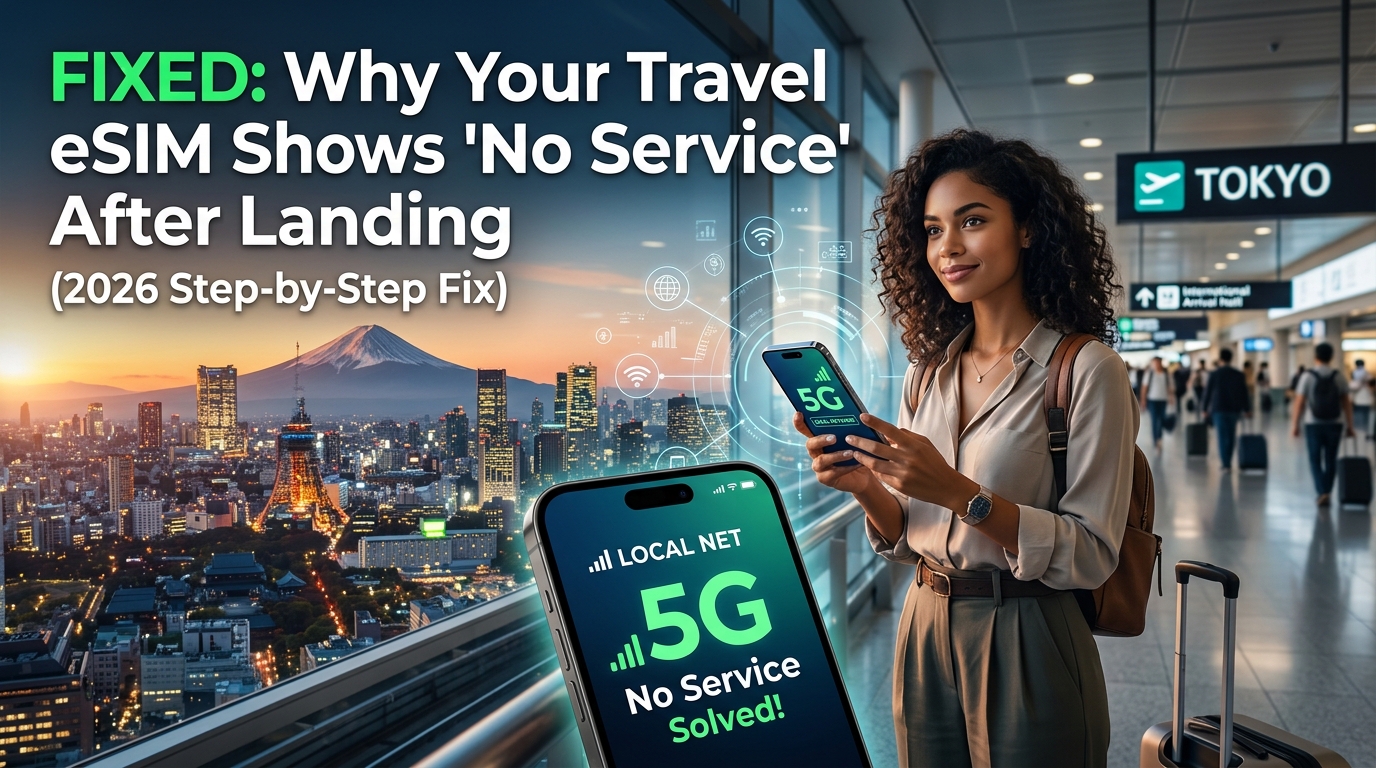
Landningshandskakningens anatomi: Varför ditt eSIM visar "Söker..." eller "Ingen service"
I samma ögonblick som ditt flygplan tar mark och du slår av flygplansläget initierar din smartphones basbandsprocessor ett snabbt handskakningsprotokoll i flera steg. När ett eSIM inte ansluter omedelbart är det sällan trasigt – det har helt enkelt fastnat i denna komplexa cellulära förhandlingsprocess.
Att förstå vad som sker bakom skärmen under dessa första kritiska minuter hjälper dig att avgöra om din enhet upplever normal latens eller ett genuint konfigurationsfel.
1. PLMN-skanning och frekvensinhämtning
När RF-strömmen återställs till modemet skannar enheten omgivande radiokanaler efter sändningskontrollkanaler (BCCH). Den bygger upp en prioriterad lista över tillgängliga PLMN:er (Public Land Mobile Networks), identifierade via unika MCC-MNC-kombinationer (Mobile Country Code + Mobile Network Code).
Om din hemoperatörs profil är inaktiv lämnar modemet över körningen till den valda rese-eSIM-profilen för att avgöra vilka detekterade lokala frekvensband som matchar profilens inbäddade nätverkspreferenser.
2. Den internationella signaleringsloopen (IPX-routning)
När modemet har identifierat en auktoriserad lokal mobilmast (en LTE eNodeB eller 5G gNodeB) upprättar det en RRC-anslutning (Radio Resource Control) och skickar en Attach Request.
Eftersom du roamar kan det lokala besökta nätverket (V-PLMN) inte autentisera dig lokalt:
- Den lokala masten skickar en autentiseringsförfrågan över ett internationellt IPX-operatörsnätverk (IP Exchange).
- Förfrågan skickas vidare till ditt eSIM:s HSS (Home Subscriber Server) eller UDM-center (Unified Data Management) (ofta placerade i knutpunkter som Storbritannien, Frankrike, Hongkong eller USA).
- HSS verifierar dina kryptografiska nycklar, validerar ditt datasaldo och returnerar ett Attach Accept-datapaket tillsammans med dina tilldelade routningsregler för APN (Access Point Name / åtkomstpunkt).
3. Multi-IMSI-växling kontra direkta Tier-1-profiler
En vanlig orsak till utdragna "Söker..."-loopar är latens vid Multi-IMSI-växling. Många budgetleverantörer av rese-eSIM bäddar in flera virtuella abonnentidentiteter på en enda profil:
- Om IMSI #1 misslyckas med att registrera inom 60–90 sekunder triggar en mjukvaruapplet på SIM-kortet en återställning av modemet och skannar om med IMSI #2.
- Denna "trial-and-error"-cykel upprepas tills en kompatibel roamingpartner accepterar handskakningen, vilket ofta fördröjer anslutningen med 3 till 5 minuter.
Plattformar som bygger på direkt Tier-1-infrastruktur – såsom MollySIM – kringgår däremot repetitiva appletcykler genom att använda förgodkända roamingavtal med högsta prioritet som slutför autentiseringen på några sekunder. Dessutom, även vid gränsfall där datakvoter nås, bibehåller MollySIM:s 384 kbps Fair Use Policy (FUP) tre gånger så hög bashastighet jämfört med standardbegränsningar på 128 kbps. Detta säkerställer att latenskänsliga funktioner som Apple Pay-tokengenerering och Google Maps-navigering fungerar utan avbrott.
4. Omgivnings- och terminalstörningar
Slutligen skapar den fysiska utformningen på moderna internationella flygplatser en RF-miljö som fungerar som en lokaliserad Faradays bur:
- Flygplatsglas och konstruktionsstål: Terminaler är byggda med dämpande lågemissionsglas och förstärkt stål som kraftigt reducerar mobilsignalernas penetration, särskilt på höga LTE-frekvensband och medelband för 5G.
- Tarmac-skuggning: Markreflektioner och tung markutrustning kan orsaka paketförluster under det kritiska kryptografiska utbytet av Attach Request, vilket gör att telefonen får en timeout och tillfälligt visar "Ingen service" innan den gör ett nytt schemalagt försök.
4 kritiska felkällor som orsakar eSIM-avbrott efter landning
🇭🇰 Hong Kong High-Speed Travel eSIM & SIM Plans
Instant QR code activation, hotspot enabled, with guaranteed 384kbps fallback speed to keep Maps & Digital Wallets active.
När en smartphone kliver av ett internationellt flyg och inte ansluter beror problemet sällan på ett defekt eSIM-chip. Istället har modemet hamnat i ett mjukvarudödläge. Moderna basbandsprocessorer och operativsystem med stöd för dubbla SIM-kort kör en strikt serie kontroller innan en datasession tillåts starta.
Om något villkor i denna autentiseringskedja brister stoppar enheten dataöverföringen och visar "Ingen service", "Söker" eller en tom signalindikator med en ihållande dialogruta om "PDP-autentiseringsfel".
Här är den tekniska genomgången av de fyra huvudsakliga felkällorna bakom eSIM-avbrott vid ankomst.
1. Dataroaming isolerad på OS-nivå (inställning per linje)
Både iOS och Android isolerar basbandsinställningar per profil. När resenärer inaktiverar internationell roaming på sitt primära inhemska SIM-kort för att undvika dyra roamingavgifter, applicerar operativsystemet ofta samma defensiva standardinställning på nyligen installerade eSIM-profiler.
- Felmekanismen: Ditt eSIM registrerar sig mot en lokal mast via ett internationellt roamingavtal. Om reglaget för Dataroaming under just den specifika eSIM-profilen förblir avstängt nekar mobiloperativsystemet modemet behörighet att begära en extern IP-adress.
- Resultatet: Även om telefonen visar full mottagning är paketdatalagret helt bortkopplat.
2. PLMN-missmatch och automatiska nätverksvalsslingor
När telefonen är inställd på Automatiskt nätverksval söker nätverksdemonen efter den starkaste PLMN-signalen (Public Land Mobile Network) baserat på standardiserade MCC/MNC-identifierare (Mobile Country Code / Mobile Network Code).
| Parameter | Funktion | Felläge |
|---|---|---|
| MCC (3 siffror) | Identifierar land (t.ex. 440 för Japan, 208 för Frankrike) | Modemet försöker ansluta till regional infrastruktur utan samarbetsavtal. |
| MNC (2–3 siffror) | Identifierar specifik mobiloperatör | Enheten tar emot 3GPP Cause #15: No Suitable Cells In Tracking Area. |
| PLMN-prioriteringslista | Rankad operatörslista sparad på eSIM-profilen | Inaktuella prioriteringstabeller låser fast enheten i utdragna skanna-och-avvisa-loopar. |
Eftersom basbandet prioriterar rå RF-signalstyrka framför roamingavtalens kommersiella giltighet försöker det ofta ansluta till lokala operatörer som saknar samtrafikavtal med din eSIM-leverantör. Den lokala masten returnerar ett Attachment Reject, vilket tvingar telefonen in i en exponentiell vänteloop där den dröjer flera minuter innan den skannar nästa frekvensband.
3. Avvisad PDP-kontextaktivering (inaktuellt eller saknat APN)
Ett APN (Access Point Name / åtkomstpunktsnamn) fungerar som nätverksgatewayen som brygger den lokala operatörens radioaccessnätverk (RAN) med det öppna internet.
När din telefon försöker öppna en PDP-kontext (Packet Data Protocol) skickar den den konfigurerade APN-strängen till SGSN (Serving GPRS Support Node) eller UPF (User Plane Function):
- Syntaxdesynkronisering: Om APN-fältet är tomt, felstavat eller fortfarande innehåller din hemoperatörs profil (t.ex.
services.telenor.seistället för reseleverantörens gateway) avbryter paketgatewayen omedelbart förfrågan. - Autentiseringsmissmatch: Vissa äldre rese-eSIM kräver explicita PAP/CHAP-autentiseringsparametrar i APN-datan. Ett saknat användarnamn eller lösenord hindrar gatewayen från att tilldela en IP-adress.
Ledande mobildataleverantörer eliminerar detta problem på arkitekturnivå. Exempelvis använder MollySIM automatiserad OTA-injektering (Over-The-Air) av APN-profiler över Tier-1-samtrafikförbindelser. Detta säkerställer att korrekt PDP-kontext konfigureras direkt vid landning utan manuell inmatning. Även om hög lokal nätverksbelastning skulle aktivera databegränsningar ger MollySIM:s grundläggande 384 kbps Fair Use Policy (FUP) tre gånger så hög hastighet jämfört med standarden på 128 kbps hos konkurrenter – vilket förhindrar att viktiga transaktioner som Apple Pay och kartnavigering får time-out i gatewayen.
4. Konflikter vid dataroutning med dubbla SIM-kort
Moderna Dual SIM-arkitekturer (Dual Active eller Dual Standby) gör att ett fysiskt SIM-kort och ett eSIM (eller två eSIM) kan vara aktiva samtidigt. Däremot kan basbandsmodemet endast dirigera datatrafik till en specifik linje i taget.
- Standarddataroutning: Om operativsystemet behåller ditt hemma-SIM som standardlinje för Mobildata fortsätter det att söka efter din hemoperatörs obefintliga lokala master, medan rese-eSIM-kortets snabba dataanslutning förblir outnyttjad.
- Problem med dynamisk dataomkoppling: Om funktionen för automatisk växling av mobildata lämnas på kan operativsystemet växla okontrollerat mellan linjerna vid signalsvängningar på landningsbanan. Detta skapar krockar i modemets firmware som tillfälligt fryser alla utgående dataförfrågningar.
Felsökningsmatris: Diagnostisera statuskoder och roamingindikatorer
När ett eSIM inte kan dirigera datapaket vid landning visar operativsystemet specifika visuella flaggor i statusfältet och diagnostiska undermenyer. Genom att tolka dessa indikatorer korrekt slipper du gissningar och kan avgöra om problemet beror på hårdvarans radioprovisionering, nekad PLMN-anslutning eller felkonfigurerade Layer-3-protokoll.
| Statusindikator | Primär grundorsak | Visningsplats i OS | Snabbfix på 60 sekunder | Avancerad åtgärd |
|---|---|---|---|---|
| "Ingen service" / "Endast nödsamtal" | SIM-profil inaktiverad, IMSI-registrering nekad av lokal mast eller hårdvarulås/operatörslås. | iOS: Högst upp till höger<br>Android: Statusfält / SIM-hanterare | Slå på flygplansläge i 15 sek. Kontrollera att eSIM-linjen är PÅ under Mobilnät. | Gör en manuell sökning efter nätverksoperatör; testa tillgängliga operatörer tills registreringen lyckas. |
| "Söker..." | Basbandsradion söker på obehöriga PLMN-frekvenser; roaminghandskakningen fick timeout. | iOS: Högst upp till vänster / Dynamic Island<br>Android: Snabbinställningar | Slå Dataroaming AV och PÅ. Starta om basbandet genom en mjuk omstart av enheten. | Återställ nätverksinställningar för att rensa basbandets cachade PLMN-uppslagstabeller. |
| "Kunde inte aktivera mobildatanätverk: PDP-autentiseringsfel" | Saknade, korrupta eller felaktiga APN-uppgifter (Access Point Name). | iOS: Dialogruta/Varning<br>Android: Avisering i rullgardinsmenyn | Skriv in leverantörens angivna APN manuellt under Mobildatanätverk; lämna användarnamn/lösenord tomt. | Radera gamla APN-konfigurationsprofiler som installerats via tredjeparts .mobileconfig-filer. |
| Ansluten med "!" / Ingen internetåtkomst | Misslyckad IP-tilldelning, slut på datasaldo eller bruten DNS-gatewayroutning. | iOS: 5G-ikon visas men noll dataflöde<br>Android: "Ansluten, inget internet" (!-tecken) | Kontrollera att standardvalet för Mobildata är tilldelat ditt eSIM och inte ditt inaktiva hem-SIM. | Ange statisk DNS manuellt (t.ex. Cloudflare 1.1.1.1 eller Google 8.8.8.8) under aktiva IP-konfigurationer. |
| Nedkopplad till 2G / 3G / EDGE | Nekad lokal Tier-1 5G/LTE-autentisering; basbandet degraderas till äldre kretskopplad fallback. | iOS / Android: "E", "3G" eller "G"-ikon bredvid signalstaplarna | Tvinga modemet till Endast LTE eller inaktivera 5G Auto i inställningarna för Röst och data. | Kontrollera operatörsprofilens kompatibilitet. Byt till flernätverksleverantörer som MollySIM som har direkta Tier-1 LTE/5G-avtal. |
Paketavvisningens anatomi: Vad ditt basbandsmodem gör
Att förstå de underliggande nätverksförhandlingarna hjälper dig att avkoda varför dessa fel uppstår vid internationell ankomst:
1. PDP-kontextavvisningar och gateway-handskakningar
När din telefon visar Kunde inte aktivera mobildatanätverk: PDP-autentiseringsfel har enheten framgångsrikt upprättat en fysisk radiolänk till den lokala basstationen, men kärnnätverket avvisade din PDP-kontext (Packet Data Protocol).
Under denna handskakning skickar användarutrustningen (UE) en Activate PDP Context Request med ditt konfigurerade APN. Om APN-strängen inte matchar exakt vad den lokala MME-enheten (Mobility Management Entity) eller SGSN förväntar sig, avvisar gatewayen förfrågan med standardiserade 3GPP EPS Session Management (ESM)-orsakskoder (t.ex. ESM Cause #27: Unknown APN eller ESM Cause #33: Requested service option not subscribed).
2. "Utropstecken"-fällan och fryst dataflöde
Att se fulla 5G-staplar utan att internet fungerar indikerar oftast att mobilbärarlagret är aktivt men att det uppströms användarplanet (User Plane) är blockerat. Detta sker främst i två situationer:
- Misslyckad DNS-uppslagning: Den virtuella operatörens (MVNO) core-gateway misslyckas med att tilldela fungerande uppströms DNS-servrar till din session. Enheten kan därmed inte slå upp domännamn trots en aktiv IPv4/IPv6-adress.
- Aggressiv Fair Use Policy (FUP)-strypning: Traditionella roaming-eSIM stryper ofta förbrukade profiler till oanvändbara hastigheter på 128 kbps eller 64 kbps. Vid dessa hastigheter får moderna TLS/SSL-handskakningar timeout, vilket triggar varningar i operativsystemet om att anslutningen har brutits. Leverantörer anpassade för problemfritt resande, såsom MollySIM, har en marknadsledande basgräns på 384 kbps (FUP). Detta förhindrar att TCP-paket svälts och säkerställer att kritiska transaktionsprotokoll – såsom Apple Maps-vektorer, Uber-bokningar och Apple Pay-betalningar – fortsätter fungera utan avbrott.
3. PLMN-sökningsloopar ("Söker...")
När enheten fastnar i läget "Söker..." är basbandsmodemet fångat i en nätverkssökningsloop. SIM-profilen innehåller en intern prioritetslista över nätverk (EF_PLMNwAcT). Om den lokala roamingpartnern nekar registreringsförfrågan utan att ge en tydlig felkod, kommer modemet att gå igenom varje tillgängligt frekvensband över GSM, UMTS, LTE och 5G NR innan det försöker igen – en process som kan ta upp till 20 minuter om den inte kringgås genom ett manuellt nätverksval.
Steg-för-steg-guide: Konfigurera iPhone och Android rätt
När din enhet landar utan nätverk misslyckas ofta operativsystemets automatiska rutiner med att själva lösa problemet. För att återställa anslutningen krävs att du manuellt justerar basbandsparametrar som nätverksval, APN-definitioner och mobildataroutning. Följ dessa instruktioner anpassade för ditt specifika operativsystem.
1. Apple iOS (iOS 17 & iOS 18+)
Apples hantering av dubbla SIM-kort isolerar mobilkonfigurationer per ICCID. Var noga med att inte ändra inställningarna för ditt svenska hemmaabonnemang, vilket annars kan leda till oväntade roamingavgifter.
Inställningar > MobilnätSteg A: Aktivera roaming enbart på reselinjen
- Öppna Inställningar > Mobilnät.
- Under SIM-kort, tryck på din rese-eSIM-profil.
- Slå på Aktivera denna linje.
- Tryck på Dataroaming och slå PÅ den.
- Gå tillbaka till huvudmenyn Mobilnät, tryck på Mobildata och se till att ditt rese-eSIM är valt. Slå AV reglaget Tillåt växling av mobildata för att förhindra att bakgrundsdata dras från ditt primära fysiska SIM-kort.
Steg B: Bryt PLMN-loopar via manuellt nätverksval
- Gå till Inställningar > Mobilnät > välj ditt rese-eSIM.
- Tryck på Val av nätverk.
- Slå AV reglaget Automatiskt.
- Modemet skannar nu tillgängliga sändningskanaler (BCCH). Vänta 30 till 60 sekunder tills listan över tillgängliga nätverk (PLMN) laddats helt.
- Välj den lokala partneroperatör som rekommenderas av din leverantör.
- 60-sekundersregeln: När du har valt nätverk, vänta i hela 60 sekunder. Basbandet måste skicka en
Attach Requestoch inväntaAttach Accept. Om "Ingen service" kvarstår, välj nästa tillgängliga operatör i listan och vänta 60 sekunder per försök.
Steg C: Ange anpassade APN-parametrar manuellt
- Gå till Inställningar > Mobilnät > välj ditt rese-eSIM.
- Tryck på Mobildatanätverk (om synligt – vissa operatörsprofiler döljer denna meny).
- Under både sektionen Mobildata och LTE-konfiguration, ange den exakta APN-strängen från din leverantör i fältet APN (lämna Användarnamn och Lösenord tomma om inget annat uttryckligen anges).
- Premiumleverantörer som MollySIM sköter detta automatiskt via Over-The-Air (OTA) operatörskonfigurationer. Men om du byter mellan nätverk rensar en manuell inmatning av APN gamla gateway-vägar direkt.
Steg D: Gör en nätverksåterställning
Om routningstabellerna fortfarande är låsta:
- Gå till Inställningar > Allmänt > Överför eller nollställ iPhone > Nollställ.
- Tryck på Nollställ nätverk.
- Ange din lösenkod och bekräfta.
Obs: Detta raderar sparade Wi-Fi-lösenord, Bluetooth-parkopplingar och VPN-konfigurationer. Det raderar inte dina installerade eSIM-profiler eller personliga filer.
2. Samsung One UI (One UI 6.0 / 6.1 på Android 14+)
Samsungs system har strikta SIM-hanteringskontroller som kan åsidosätta manuella nätverksval om de inte ställts in rätt.
Inställningar > Anslutningar > SIM-hanterare / MobilnätverkSteg A: Verifiera roaming och primär dataroutning
- Gå till Inställningar > Anslutningar > SIM-hanterare.
- Ställ in Föredraget SIM-kort > Mobildata till ditt rese-eSIM.
- Gå tillbaka till Anslutningar och tryck på Mobilnätverk.
- Slå PÅ reglaget Dataroaming. Om en varning om extra avgifter visas, godkänn den (detta gäller endast den aktiva datalinjen som valts i SIM-hanteraren).
┌────────────────────────────────────────────────────────┐
│               Samsung One UI Nätverksstack             │
├────────────────────────┬───────────────────────────────┤
│ Nätverksläge           │ 5G/LTE/3G/2G (Autoverbind)    │
│ Nätverksoperatörer     │ Manuell sökning -> Välj lokal │
│ Åtkomstpunktsnamn      │ APN-protokoll: IPv4/IPv6      │
└────────────────────────┴───────────────────────────────┘
Steg B: Utför en manuell operatörshandskakning
- I Anslutningar > Mobilnätverk, tryck på Nätverksoperatörer.
- Slå av Välj automatiskt.
- Låt telefonen söka efter lokala frekvenser.
- Välj den angivna partneroperatören från listan. Vänta 60 sekunder på autentiseringen.
- Om nätverket fastnar på Endast nödsamtal, gå tillbaka till Nätverksläge och ändra tillfälligt från 5G/LTE/3G/2G (Autoverbind) till LTE/3G/2G (Autoverbind). Detta tvingar modemet att ansluta över stabilt LTE utan att fastna i valideringskontroller för 5G Standalone (SA).
Steg C: Konfigurera åtkomstpunktsnamn (APN) och PDP-typ
- Gå till Anslutningar > Mobilnätverk > Åtkomstpunktsnamn (APN).
- Se till att ditt rese-eSIM är markerat i fliken längst ned.
- Tryck på Lägg till (uppe till höger).
- Fyll i följande fält:
- Namn: Resedata
- APN:
[Ange operatörens APN] - APN-typ:
default,supl - APN-protokoll: Välj IPv4/IPv6 (eller byt till IPv4 om destinationsoperatören använder äldre GGSN-noder).
- APN-roamingprotokoll: Välj IPv4/IPv6.
- Tryck på de tre punkterna (⋮) i övre högra hörnet > Spara.
- Markera radioknappen bredvid ditt nyskapade APN för att aktivera det.
3. Google Pixel (Android 14 / 15) & Xiaomi HyperOS
Tillvägagångssätt på Google Pixel
- Öppna Inställningar > Nätverk och internet > SIM-kort > välj ditt rese-eSIM.
- Slå PÅ Använd SIM, och aktivera sedan Mobildata och Roaming.
- Scrolla ned och inaktivera Välj nätverk automatiskt.
- Välj din godkända roamingoperatör från listan som visas. Vänta 60 sekunder på basbandshandskakningen.
- Tryck på Åtkomstpunktsnamn (APN) > tryck på +-ikonen.
- Ange APN-namn och APN-sträng. Ställ in APN-protokoll på IPv4/IPv6, tryck på trepunktsmenyn (⋮) och välj Spara.
Inställningar > Nätverk och internet > SIM-kort > [Rese-eSIM] > Inaktivera "Välj nätverk automatiskt"Tillvägagångssätt på Xiaomi HyperOS / MIUI
- Gå till Inställningar > SIM-kort och mobilnätverk.
- Under Standardinställningar, ställ in Datakort på ditt rese-eSIM.
- Tryck på rese-eSIM-profilen högst upp > slå på Aktivera.
- Gå till Avancerade inställningar > Dataroaming > sätt till Alltid.
- Gå tillbaka till eSIM-menyn, tryck på Mobilnätverk och slå av Välj nätverk automatiskt. Välj din lokala nätverkspartner från listan.
- Tryck på Åtkomstpunktsnamn (APN) > Nytt APN. Fyll i profiluppgifterna,
🇭🇰 Hong Kong High-Speed Travel eSIM & SIM Plans
Instant QR code activation, hotspot enabled, with guaranteed 384kbps fallback speed to keep Maps & Digital Wallets active.