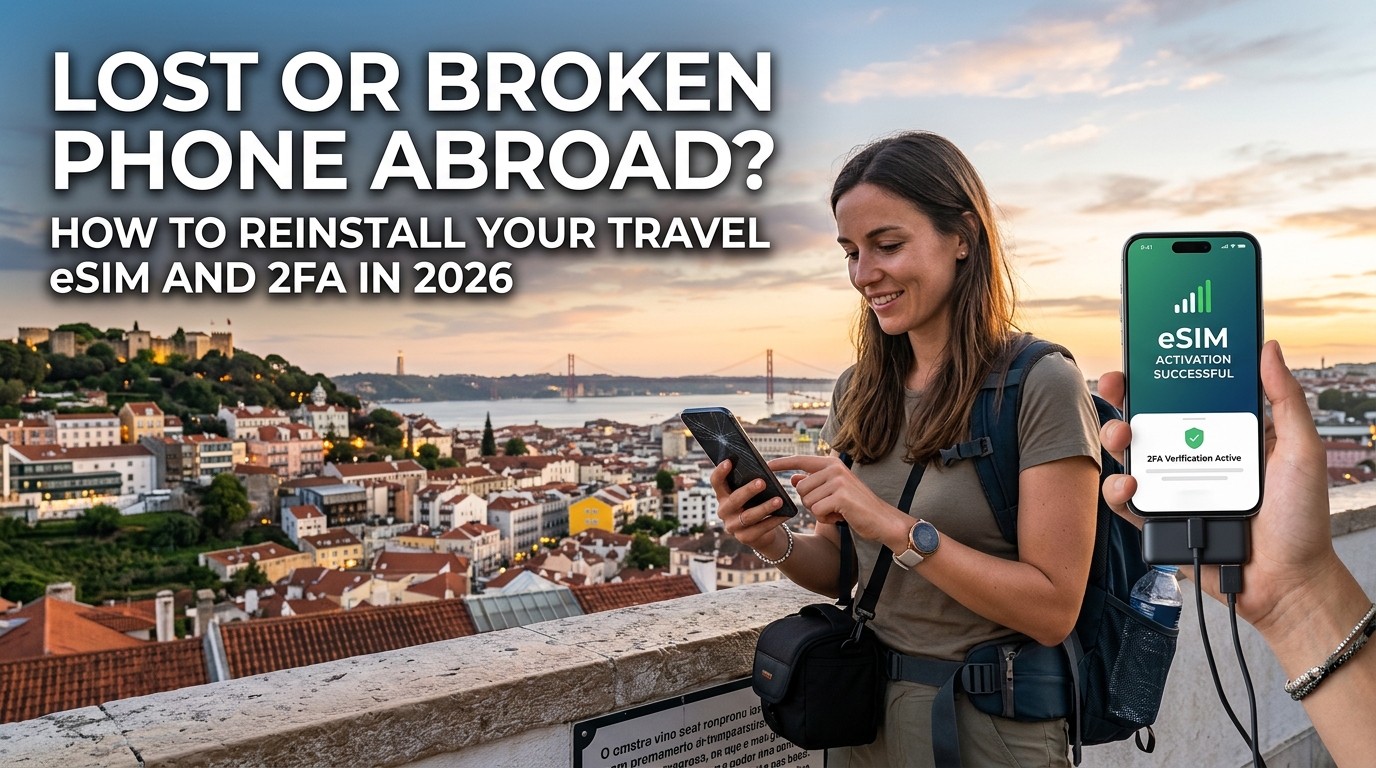
De första 30 minuterna: Nödlåsning, fjärradering och skydd av din digitala identitet utomlands
Att upptäcka att din smartphone är borta eller förstörd i ett främmande land skapar ett omedelbart adrenalinpåslag. I en obekant miljö är telefonen inte bara en kamera – den fungerar som passverifiering, färdbiljett, bankportal och primär kommunikationskanal. Panik leder ofta till förhastade misstag, som att i förtid radera konton eller vandra runt planlöst vid högriskområden i jakt på hårdvaran.
De första 30 minuterna kräver disciplinerad skadebegränsning. Innan du börjar tänka på att återinstallera mobildata eller lösa lokala transporter är ditt enda mål att låsa din digitala identitet och förhindra ekonomisk skada.
Fas 1: Omedelbar fjärrhantering (Triage från en lånad enhet)
Hitta omedelbart en säker internetterminal – till exempel en dator i hotellets reception eller en pålitlig reskamrats telefon. Öppna ett privat/inkognitofönster i webbläsaren för att förhindra att inloggningsuppgifter sparas i cachen.
För Apples ekosystem (iOS / iPadOS)
- Gå direkt till icloud.com/find. Apple tillåter åtkomst till Hitta-portalen med ditt Apple-ID och lösenord utan att kräva SMS eller hårdvarubaserad 2FA-verifiering från den saknade enheten.
- Välj din saknade iPhone och aktivera Markera som förlorad. Detta låser omedelbart skärmen med en anpassad lösenkod, inaktiverar Apple Pay-kort lokalt och stoppar inkommande notiser.
- Om stöld bekräftas eller enheten är oåterkalleligt förlorad, välj Radera denna enhet.
- Viktig regel: Klicka inte på "Ta bort från konto". Om du tar bort enheten inaktiveras aktiveringslåset, vilket tar bort hårdvaruspärren och låter tjuven fabriksåterställa och sälja en fullt fungerande telefon.
För Androids ekosystem (Google / Samsung)
- Gå till google.com/android/find (eller
smartthingsfind.samsung.comför Samsung-enheter). - Välj Säkra enhet för att låsa skärmen och logga ut från dina Google-konton över hela operativsystemet, samtidigt som enhetens platsspårning behålls.
- Välj Fabriksåterställ enhet (Radera enhet) för att fjärradera telefonen i samma stund som den ansluter till ett mobilnätverk eller Wi-Fi.
- Låt enheten vara kvar på ditt Google-konto för att behålla Factory Reset Protection (FRP), vilket gör telefonen obrukbar för obehöriga.
Fas 2: Minimera risken för avlyssning av SMS-koder
Huvudsyftet för moderna internationella telefontjuvar är sällan själva hårdvaran – det är den obegränsade åtkomsten till dina SMS-baserade engångslösenord (OTP). Om du reste med ett fysiskt SIM-kort från din hemmaoperatör kan en tjuv ta ut SIM-kortshållaren, sätta in kortet i en olåst extratelefon och inom några minuter fånga upp koder för återställning av lösenord till bankappar, e-postkonton och betaltjänster.
| Hotvektor | Attackmetod | Omedelbar motåtgärd |
|---|---|---|
| Fysiskt SIM-kortsuttag | Tjuven flyttar SIM-kortet till en annan telefon för att ta emot inkommande verifierings-SMS. | Ring hemmaoperatörens nödnummer för att spärra mobilabonnemanget omedelbart. |
| Missbruk av digital plånbok | Kringgående av biometri eller tvingad inmatning av lösenkod på okrypterade enheter. | Aktivering av Förlorat läge raderar digitala betalningstoken för alla kopplade kort. |
| Sessionskapning | Åtkomst till öppna webbläsarsessioner, molnlagring och okrypterade anteckningar. | Tvinga fram en global utloggning via säkerhetspanelerna hos Google, Apple och Microsoft. |
För att neutralisera detta hot:
- Kontakta din hemmaoperatörs bedrägeriavdelning via webbchatt, VoIP eller hotelltelefon. Be dem spärra abonnemanget för just det fysiska SIM-kortet/eSIM-profilen. Detta förhindrar SMS-kapning men låter dina övergripande online-kontouppgifter vara aktiva för senare profilöverföring.
- Spärra kopplade betalkort via din banks webbgränssnitt på datorn. Fjärradering tar bort lokala betalningstoken (Apple Pay / Google Wallet), men att spärra själva korten förhindrar offlinebedrägerier om din fysiska plånbok försvann tillsammans med telefonen.
Fas 3: Övergång till identitetsåterställning
År 2026 är den digitala infrastrukturen mycket motståndskraftig mot total dataförlust om åtgärder vidtas utan dröjsmål. Universell användning av molnsynkade lösennycklar (passkeys), hårdvarustödda krypterade säkerhetskopior och central hantering av inloggningsuppgifter säkerställer att en förlorad hårdvara inte innebär en förlorad identitet.
När den primära säkerhetszonen är säkrad är nästa mål att upprätta en fungerande reservmiljö. När du köper en ny ersättningsenhet eller konfigurerar en reskamrats reservtelefon krävs snabb och stabil datauppkoppling för att ladda ner stora molnarkiv och återautentisera säkra appar.
Genom att använda en internationell eSIM-leverantör som MollySIM förenklas denna övergång: även om stora mängder data förbrukas under omfattande systemåterställningar, garanterar MollySIM:s grundhastighet på 384 kbps (Fair Use Policy) en uppkoppling som är tre gånger snabbare än standardgränsen på 128 kbps hos traditionella rese-SIM. Detta säkerställer att viktiga funktioner – såsom Google Maps-navigering, säkra 2FA-notiser och Apple Pay-aktivering – fungerar oavbrutet medan du återställer din digitala miljö utomlands.
Skaffa ersättningshårdvara: Hitta olåsta, eSIM-kompatibla enheter på utländska marknader
🇺🇸 United States High-Speed Travel eSIM & SIM Plans
Instant QR code activation, hotspot enabled, with guaranteed 384kbps fallback speed to keep Maps & Digital Wallets active.
Att köpa en ersättningstelefon utomlands kräver att du balanserar behovet av snabbhet med noggrann teknisk kontroll. Om du köper en inkompatibel eller operatörslåst enhet riskerar du att bli stående utan mobilanslutning, oförmögen att ta emot verifieringskoder eller slutföra viktiga synkningar.
Inköpskanaler: Auktoriserad återförsäljare vs. öppna teknikmarknader
Var du handlar avgör hårdvarurisken:
- Europa (Västra & Centrala): Prioritera certifierade elektronikkedjor som MediaMarkt, Saturn, Fnac eller El Corte Inglés. Telefoner som säljs här är enligt EU-regler fabriksolåsta (SIM-fria), vilket garanterar stöd för dubbla SIM-kort/eSIM.
- Sydostasien: Stora teknikcenter som Sim Lim Square (Singapore), MBK Center (Bangkok) eller Low Yat Plaza (Kuala Lumpur) har gott om lager och bra priser. Håll dig dock enbart till officiella märkesbutiker (Samsung Experience Stores, Apple Authorized Resellers eller officiella Xiaomi-butiker) framför fristående bås för att undvika regionslåst gråimport eller renoverade enheter med manipulerade säkerhetsmoduler.
- Latinamerika: Importtullar på elektronik kan driva upp lokala priser kraftigt. Leta efter taxfree-zoner på flygplatser (t.ex. Panama Tocumen PTY, Bogotá BOG) eller officiella distributörer som iShop eller direktbutiker för Claro/Movistar (be uttryckligen om en "Equipo Libre de Fábrica").
Teknisk kontroll: Frekvensband, eUICC-hårdvara och operatörslås
Innan du slutför köpet bör du gå igenom en obligatorisk checklista i butiksexemplarets inställningar:
| Specifikation | Minimikrav (2026) | Kontrollsteg |
|---|---|---|
| eSIM-chip (eUICC) | Hårdvaruintegrerat eUICC (SGP.22 / SGP.32-standard) | Alternativet Inställningar > Mobilnät > Lägg till SIM/eSIM måste finnas i systemet. |
| 4G LTE-frekvensband | Band 1 (2100MHz), 3 (1800MHz), 7 (2600MHz), 20 (800MHz) | Kontrollera exakt modellbeteckning (t.ex. A3106 vs. A3108) via GSM Arena. |
| 5G NR Sub-6GHz-band | Band n78 (Globalt C-band) och Band n28 (700MHz-täckningslager) | Avgörande för roamingprestanda och snabb överföring av 2FA-data över landsgränser. |
| Operatörslåsstatus | Olåst / Inga SIM-begränsningar | iOS: Inställningar > Allmänt > Om > Operatörslås (Måste visa Inga SIM-begränsningar).<br>Android: Inställningar > Anslutning > Mobilnätverk > Nätverksoperatörer (Manuell sökning visar alla operatörer). |
⚠️ VARNING: REGIONALA HÅRDVARUVARIANTER
Telefoner tillverkade för Kina, Hongkong och Macao (inklusive vissa iPhone-modeller) har dubbla fysiska SIM-kortplatser men saknar helt eUICC-stöd (eSIM) i hårdvaran. Kontrollera alltid modellkoden före köp.
Starta upp en ny enhet utan mobildata
Att konfigurera ett nytt operativsystem i ett främmande land utan ett lokalt SIM-kort kräver en taktisk strategi:
- Anslut till ett säkert Wi-Fi: Anslut till ditt hotells nätverk eller dela internet från en reskamrats enhet. Undvik öppna offentliga nätverk (flygplatser, kaféer) såvida inte ditt VPN startar automatiskt på hårdvarunivå.
- Hoppa över fullständig molnbackup initialt: Under startguiden väljer du "Ställ in som ny enhet" eller "Hoppa över" när du tillfrågas om att återställa 50GB+ fullständiga säkerhetskopior. Ditt primära mål är att nå hemskärmen för att återställa viktiga funktioner (SMS, autentiseringsappar, bankåtkomst), inte att ladda ner hela fotobiblioteket direkt.
- Aktivera en reseprofil direkt: När du är på hemskärmen öppnar du webbläsaren eller skannar din digitala aktiveringsprofil. Med en flexibel datatjänst som MollySIM kan profilen installeras direkt via QR-kod eller manuell aktiveringskod. Även om tunga systemuppdateringar startar i bakgrunden förhindrar MollySIM:s inbyggda minimihastighet på 384 kbps (FUP) att nätverket stannar upp – mer än tre gånger snabbare än traditionella konkurrenters 128 kbps. Detta gör att kartor, lösennycklar och betalkort kan verifieras utan avbrott medan systemet uppdateras.
Kringgå 2FA-fällan: Återställ Apple-ID, Google- och bankkonton utan SMS-verifiering
Den största flaskhalsen när du konfigurerar en ersättningstelefon utomlands är tvåfaktorsautentiseringens (2FA) moment 22: inloggning på ditt molnkonto kräver en verifieringskod, men koden skickas via SMS till SIM-kortet som sitter kvar i din förlorade eller trasiga telefon.
Om du saknar direkt tillgång till ditt primära SIM-kort måste du använda fristående autentiseringsmetoder, förgenererade reservkoder och säkerhetsnycklar för att återfå åtkomst.
1. Apples ekosystem: Återställ Apple-ID och iCloud-nyckelring
Om din nya enhet är en iPhone kan du inte hämta sparade applösenord eller lösennycklar utan att autentisera ditt Apple-konto. Så här kringgår du standardkravet på SMS-verifiering:
- Väg A: Hårdvarusäkerhetsnycklar (FIDO2): Om du har kopplat fysiska säkerhetsnycklar (t.ex. YubiKey 5Ci eller 5 NFC) till ditt Apple-ID håller du NFC-nyckeln mot baksidan av din iPhone eller ansluter Lightning/USB-C-nyckeln direkt. Detta godkänner inloggningen direkt utan mobilanslutning.
- Väg B: Återställningsnyckeln på 28 tecken: Om hårdvarunycklar inte är konfigurerade väljer du Verifiera med återställningsnyckel. Ange den alfanumeriska koden på 28 tecken som genererades när du aktiverade avancerat dataskydd.
- Väg C: Notis till betrodd enhet: Om du reser med en iPad, Apple Watch eller MacBook som är ansluten till hotell-Wi-Fi skickar Apple en sexsiffrig verifieringskod direkt till den enheten i stället för att skicka ett SMS.
                    ┌───────────────────────────────┐
                    │      Ny ersättningsenhet      │
                    └───────────────┬───────────────┘
                                    │
                        Efterfrågar SMS-verifiering
                                    │
                    ┌───────────────▼───────────────┐
                    │ "Fick ingen kod?" / Alternativ│
                    └───────┬───────────────┬───────┘
                            │               │
            ┌───────────────▼──┐         ┌──▼────────────────┐
            │ FIDO2/Lösennyckel│         │ Förgenererad kod  │
            │(YubiKey/Valv)    │         │ (8/28-siffrig kod)│
            └──────────────────┘         └───────────────────┘
2. Googles ekosystem: Återställ Google Authenticator och Workspace
Ditt Google-konto hanterar synkroniseringen för hundratals anslutna tredjepartstjänster. För att komma åt ditt Google-konto på en ny enhet utan ett fungerande hemma-SIM:
- Använd 8-siffriga reservkoder: På Googles inloggningsskärm klickar du på "Prova ett annat sätt" och väljer "Ange en av dina 8-siffriga reservkoder". Dessa engångskoder autentiserar kontot direkt utan nätverksverifiering eller operatörs-SMS.
- Åtkomst till molnsynkad Google Authenticator: Från och med slutet av 2026 synkroniserar Google Authenticator automatiskt TOTP-koder (Time-Based One-Time Password) till ditt Google-konto. Så fort du loggar in på Google på den nya enheten laddas alla dina 2FA-koder in automatiskt – inklusive bankkoder och VPN-nycklar.
- Sekundär e-postverifiering: Om du saknar reservkoder väljer du återställningsvägen via en separat e-postadress eller en säker, krypterad återställningsadress som konfigurerats före avresan.
3. Lösenordshanterare och lösennycklar (1Password & Bitwarden)
Krypterade lösenordshanterare från tredje part är den säkraste räddningsvägen vid byte mellan olika operativsystem (t.ex. om du byter från en trasig iPhone till en Android köpt i panik).
- Emergency Kit-åtkomst: 1Password-användare kan kringgå alla SMS-krav med hjälp av sin Emergency Kit PDF (som innehåller din 34-teckens hemliga nyckel och ditt huvudlösenord).
- Fristående FIDO2-lösennycklar: Om dina bank- eller fintech-konton (Revolut, Schwab, Wise) använder FIDO2 WebAuthn-lösennycklar sparade i Bitwarden eller 1Password är de inte beroende av mobilmaster eller roaming. När lösenordshanteraren har låsts upp på den nya enheten hanteras lösennycklarna lokalt via kryptografiska nyckelpar.
+-------------------------+----------------------------------+--------------------------------------+
| Återställningsmetod     | Primärt beroende                 | Risk för misslyckande utomlands      |
+-------------------------+----------------------------------+--------------------------------------+
| Operatörens SMS-gateway | Hemma-SIM / Aktiv roaming        | KRITISK: 95 % risk om SIM förlorats  |
| FIDO2-hårdvarunyckel    | Fysisk USB-C/Lightning/NFC-nyckel| NOLL: Fungerar helt offline          |
| Utskrivna reservkoder   | Pappersdokument / PDF offline    | NOLL: Omedelbar verifiering          |
| Molnlösenordshanterare  | Huvudnyckel + Nödhemlighet       | LÅG: Kräver internetanslutning       |
+-------------------------+----------------------------------+--------------------------------------+
4. Säkerställ nätverksstabilitet under kryptografisk autentisering
Att ställa in finansiella profiler, godkänna Apple Pay-kort och köra kryptografiska anrop mot globala bankservrar kräver en stabil uppkoppling med låg latens. Instabila offentliga Wi-Fi-nätverk tappar ofta säkra TLS/SSL-sessioner under registreringen, vilket kan leda till säkerhetsspärrar och tillfälligt låsta konton.
Att aktivera mobildata via MollySIM minimerar denna risk. Medan traditionella reseprofiler ofta stryps till oanvändbara 128 kbps när surfmängden varierar, erbjuder MollySIM en garanterad minimihastighet på 384 kbps (FUP) – vilket ger tre gånger högre kapacitet än branschstandarden. Denna stabila bandbredd säkerställer att bakgrundsautentiseringar, Apple Pay-verifieringar och Google Maps-positionering fungerar felfritt utan avbrott, även om telefonen samtidigt återställer appar i bakgrunden.
Hur du återställer eSIM på en ny telefon utomlands: Steg-för-steg-guide för molnbaserad återutfärdande och profilaktivering
När din smartphone försvinner, blir stulen eller går sönder utomlands kan traditionella teleoperatörer sällan hjälpa till snabbt. De kräver ofta besök i en fysisk butik med ID-kort eller skickar en verifieringskod via SMS till just det SIM-kort du har blivit av med.
Att återfå anslutningen kräver en molnanpassad lösning. Moderna reseprofiler från MollySIM frikopplar abonnemanget från den fysiska hårdvaran. Det gör att du kan återutfärda och ladda ner ditt aktiva datapaket till en ny telefon på under tre minuter utan att besöka en butik eller vänta på svenska öppettider.
Här är den tekniska processen för att återställa mobildata på en ny enhet var som helst i världen:
Steg 1: Upprätta en säker Wi-Fi-anslutning eller internetdelning
Starta din nya iPhone eller Android-enhet och slutför grundinställningarna. Anslut till ett pålitligt privat Wi-Fi (som hotellets nätverk eller en reskamrats hotspot). Undvik öppna, okrypterade nätverk under själva enhetskonfigurationen.
Steg 2: Gå till molnportalen utan SMS-verifiering
Öppna webbläsaren (Safari, Chrome eller Firefox) och gå till MollySIM Web Dashboard.
- Kringgå SMS-krav: Logga in med din registrerade e-postadress och huvudlösenord, en engångslänk via e-post eller din sparade lösennyckel.
- Eftersom MollySIM använder webbautentisering i stället för traditionell SMS-verifiering hamnar du inte i en låst loop på grund av den saknade telefonen.
- Gå till Mina eSIM och välj din aktiva regionala eller globala dataplan.
Steg 3: Hämta den dynamiska aktiveringsprofilen eller LPA-strängen
Skapa en ny installationsprofil för din nya hårdvara i kontrollpanelen:
- Skanna med kamera (om du har en extra skärm): Visa den dynamiska QR-koden för eSIM-aktivering på en bärbar dator, surfplatta eller datorskärm.
- Manuell inmatning (om du bara har telefonen): Om du enbart använder den nya telefonen kopierar du GSMA:s officiella LPA-aktiveringssträng direkt till urklipp:
LPA:1$smdp.mollysim.net$MATCHING-ID-TOKEN-HERESteg 4: Installera profilen i operativsystemet
| Operativsystem | Navigeringsväg | Installationssteg |
|---|---|---|
| Apple iOS (iPhone 11 – 16 Pro / Air) | Inställningar > Mobilnät > Lägg till eSIM | Tryck på Använd QR-kod. Om du saknar en extra skärm trycker du på Ange detaljer manuellt längst ner. Klistra in smdp.mollysim.net i fältet SM-DP+-adress och din unika kod i fältet Aktiveringskod. |
| Google Android (Pixel, Samsung Galaxy, Xiaomi) | Inställningar > Nätverk och internet > SIM-kort > Lägg till SIM (eller +) | Välj Ladda ner ett SIM-kort i stället. När kameran öppnas trycker du på Behöver du hjälp? eller Ange manuellt. Klistra in hela LPA-strängen i fältet och bekräfta. |
Automatisk nätverkskoppling och lokal Tier-1 5G-anslutning
När profilen har laddats ner aktiverar du Dataroaming under inställningarna för ditt nya eSIM.
Systemet (Subscription Manager Data Preparation, SM-DP+) utför en automatisk krypterad koppling till närmaste lokala mobilmast. MollySIM:s intelligenta multi-IMSI-routing kopplar omedelbart upp enheten mot lokala Tier-1 5G/4G-nätverk (som Orange i Europa, NTT Docomo i Japan eller AT&T/T-Mobile i Nordamerika).
Även om ditt huvudsakliga höghastighetsdata belastas när appar laddar ner viktiga filer i bakgrunden, ser MollySIM:s minimihastighet på 384 kbps (FUP) till att anslutningen aldrig dör helt. Med tre gånger högre hastighet än standardgränsen på 128 kbps säkerställs att bakgrundsfunktioner – som Apple Pay-synkronisering, Google Maps-kartor och krypterade banksessioner – förblir stabila medan du slutför din återställning.
Mardrömslik återställning vs. sömlös återanslutning: Traditionellt SIM-byte vs. MollySIM
Om din enhet förstörs eller blir stulen utomlands beror din förmåga att snabbt återställa viktiga digitala tjänster helt på vilken typ av anslutning du använder. Traditionella operatörer bygger fortfarande på fysisk logistik och nationella regelverk, vilket skapar stora problem vid nödsituationer på resande fot.
Jämförelsen nedan visar skillnaden mellan traditionella anslutningsmodeller och den molnbaserade eSIM-strukturen hos MollySIM.
| Viktiga återställningsfaktorer | Traditionellt roaming-SIM (hemmaoperatör) | Utländskt lokalt fysiskt SIM | Hyrd Pocket Wi-Fi-router | MollySIM Instant Cloud eSIM |
|---|---|---|---|---|
| Identitetsverifiering | Flera verifieringssteg, samtal till hemlandet eller inskickande av vidimerade passkopior via webbformulär. | Passkanning på plats, registrering av lokal bostadsadress och ibland biometri (t.ex. i Indien, Japan eller Turkiet). | Krav på kreditkortskontroll och fysisk passkanning |
🇺🇸 United States High-Speed Travel eSIM & SIM Plans
Instant QR code activation, hotspot enabled, with guaranteed 384kbps fallback speed to keep Maps & Digital Wallets active.